
VMware虚拟机上安装Kali Linux详细教程
1、Kali Linux简介
Kali Linux是一个基于Debian的开源Linux发行版,集成了精心挑选的渗透测试和安全审计的工具,供渗透测试和安全设计人员使用,面向各种信息安全任务;如渗透测试、安全研究、计算机取证和逆向工程。
2、系统安装要求
Kali Linux的安装要求将根据您想要安装的内容和您的设置而有所不同。对于系统要求:
低端,您可以将Kali Linux设置为没有桌面的基本安全外壳服务器,使用128M内存(建议512M)和2 GB的磁盘空间。
高端,如果您选择安装默认的Xfce4桌面和kali-Linux-默认元包,至少2 GB内存和20 GB的磁盘空间。
当使用资源密集型应用程序(如Burp套件)时,他们建议至少8 GB内存 (如果是大型web应用程序就更是如此!)或者同时使用同步程序。
3、安装先决条件
3.1、已安装完成的VMware虚拟机,如果您的电脑上未安装VMware虚拟机,请参考以下连接:https://www.cnblogs.com/x1234567890/p/14844741.html
3.2、准备好的Kali Linux系统文件,如果您电脑上未下载Kali Linux系统文件,请参考以下连接:官方下载地址:https://www.kali.org/get-kali/
4、配置VMware虚拟机
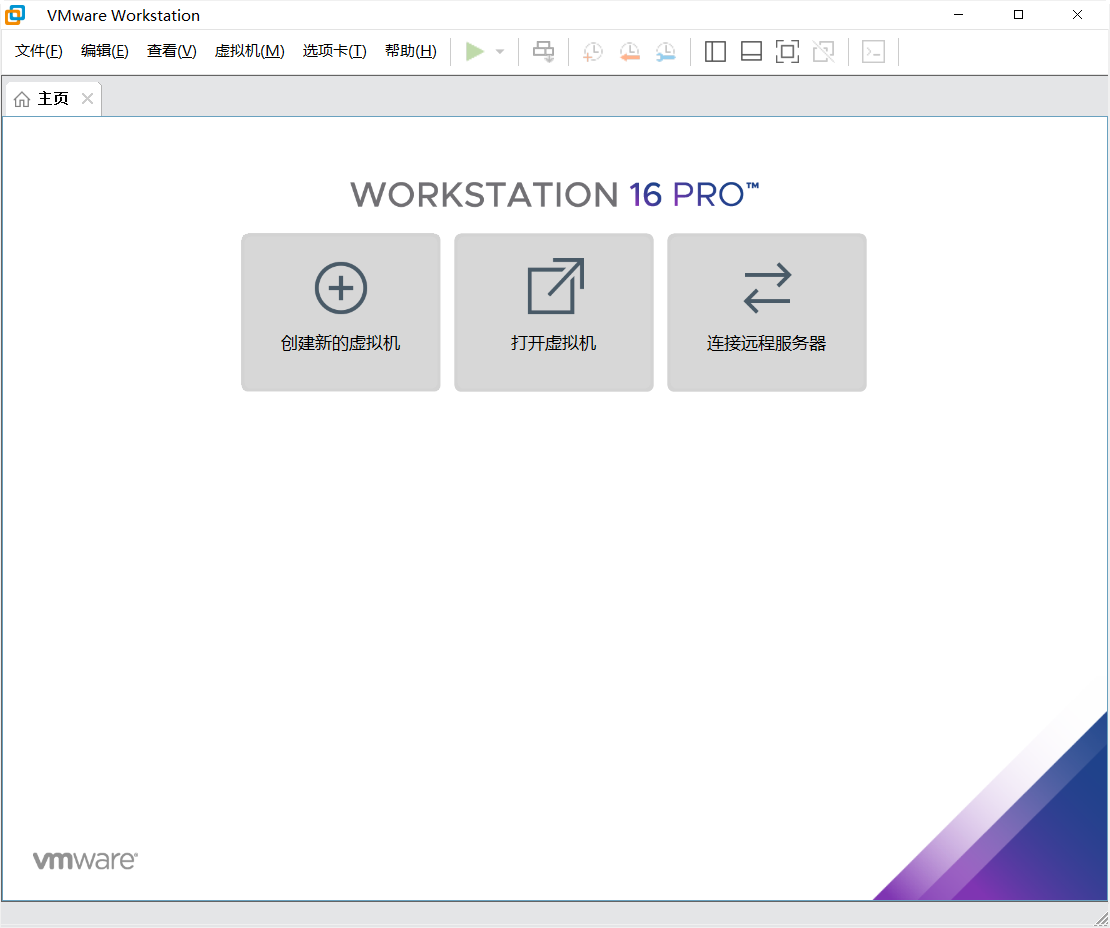
4.1、双击已安装完成的VMware虚拟机,打开虚拟机软件的管理界面,单机“创建新的虚拟机”,如图所示。
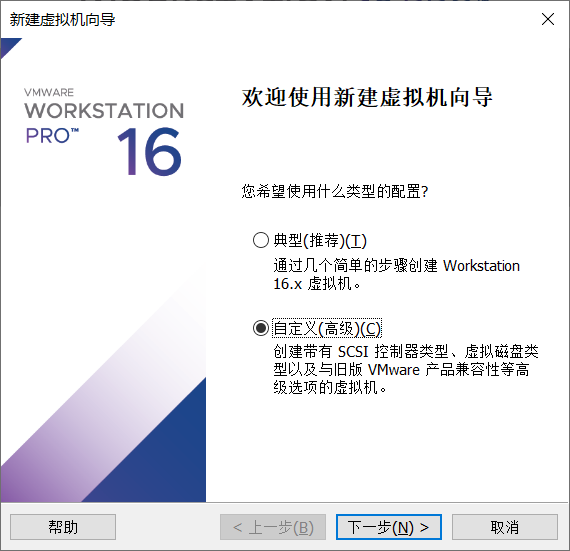
4.2、在弹出的“欢迎使用新建虚拟机向导”中选择“自定义(高级)”选项,然后单击“下一步”按钮,如图所示。
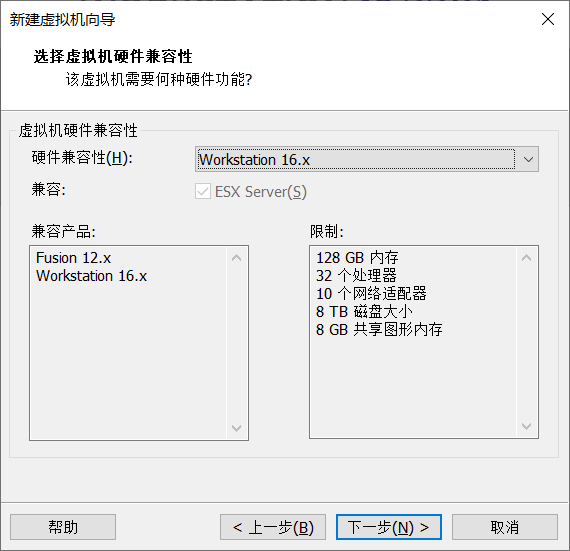
4.3、然后单击“下一步”按钮,如图所示。
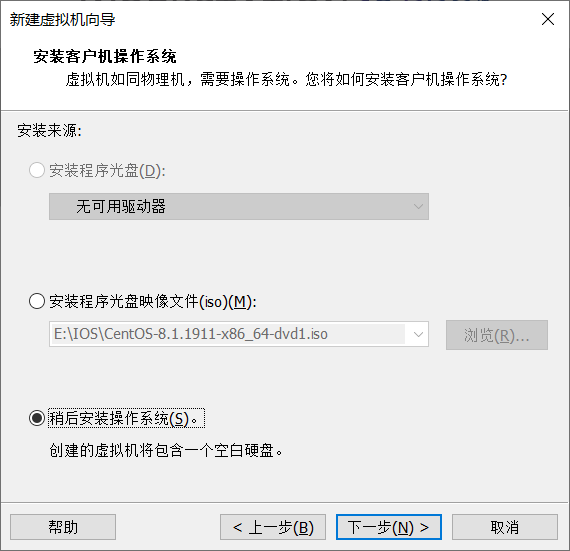
4.4、进入到安装来源界面,选中“稍后安装操作系统”选项,然后单击“下一步”按钮,如图所示。
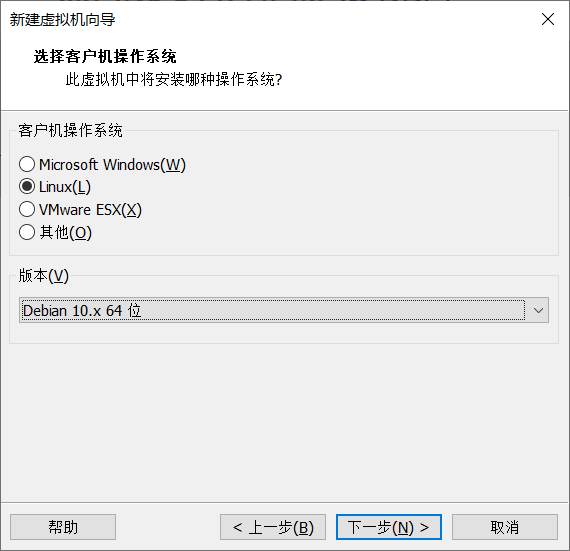
4.5、将客户机操作系统的类型选择为“Linux”,版本选择为“Debian 10.x 64位”,然后单击“下一步”按钮,如图所示。
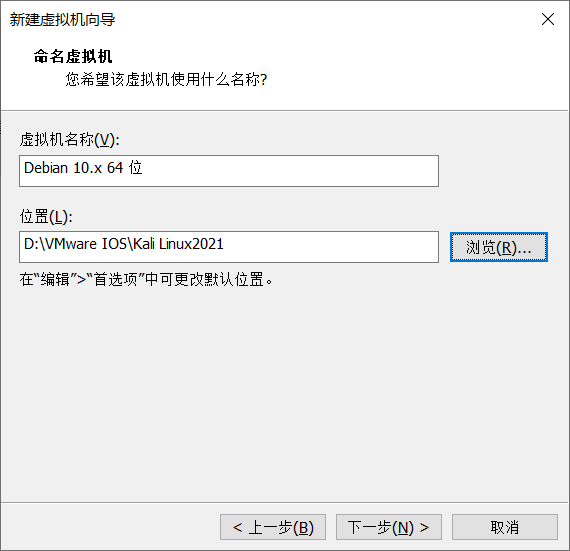
4.6、填写“虚拟机名称”,名称可以自行发挥。下方安装位置的路径,建议选择一个比较大容量的盘符,最少要有20GB以上的空闲容量,再单击“下一步”按钮,如图所示。
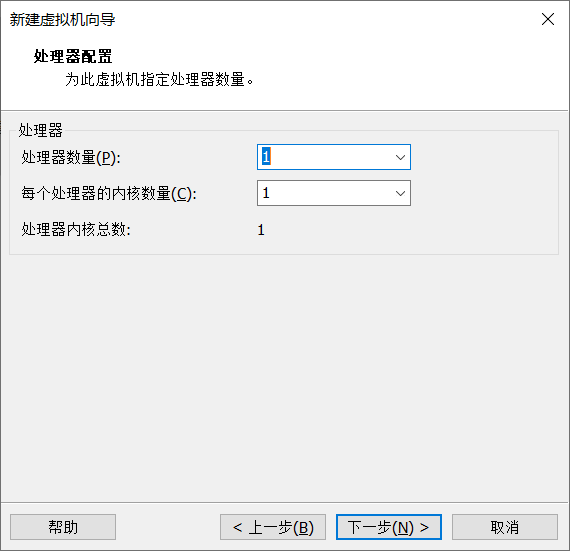
4.7、设置CPU处理器的数量和内核数量,点击“下一步”按钮。
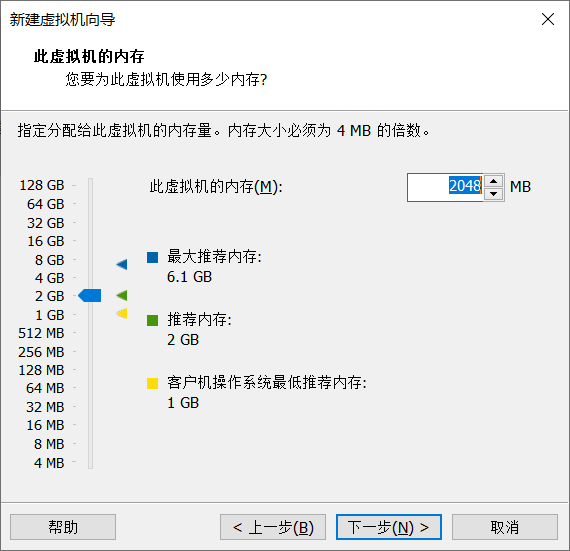
4.8、设置虚拟机内存分配值。如果真机内存小于4GB,则建议分配给虚拟机1GB;如果真机内存大于4GB,不论是8GB还是更多,均建议分配给虚拟机2GB,如图所示。(注:前面提到,如果使用高端配置,建议2G内存)
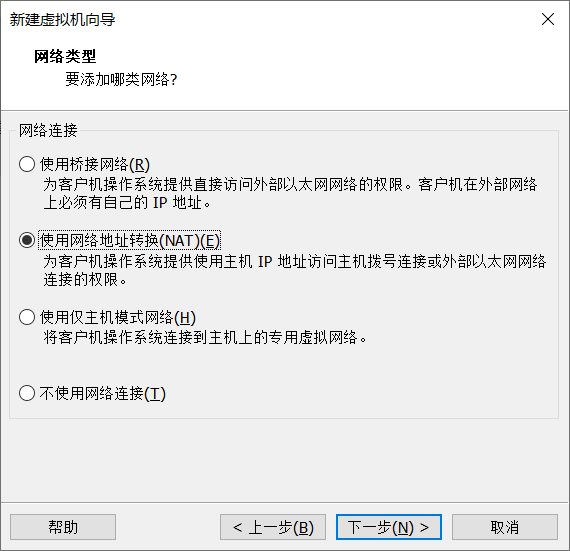
4.9、根据自己实际需求设置网络类型,确定好网络类型之后,然后点击“下一步”按钮,如图所示。
VM虚拟机软件为用户提供了3种可选的网络模式,分别为桥接模式、NAT模式与仅主机模式,这三种模式的大致介绍如下:
桥接模式:相当于在物理主机与虚拟机网卡之间架设了一座桥梁,从而可以通过物理主机的网卡访问外网。
NAT模式:让VM虚拟机的网络服务发挥路由器的作用,使得通过虚拟机软件模拟的主机可以通过物理主机访问外网,在真机中对应的物理网卡是VMnet8。
仅主机模式:仅让虚拟机的系统之间与物理主机通信,不能访问外网,在真机中对应的物理网卡是VMnet1。

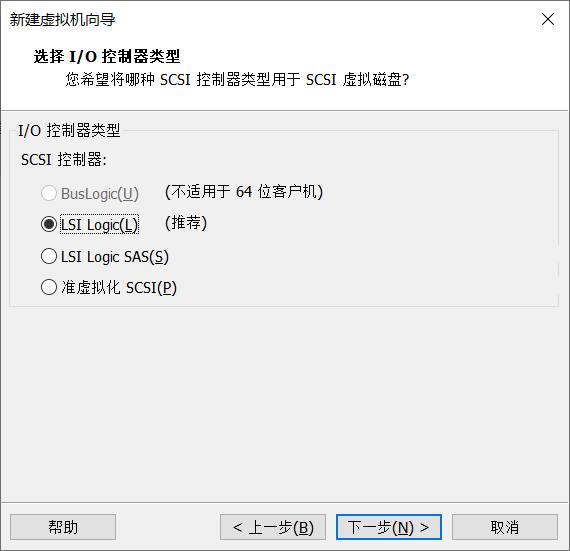
4.10、此处为SCSI控制器类型选项,使用“LSI Logic”推荐值,然后点击“下一步”按钮,如图所示。
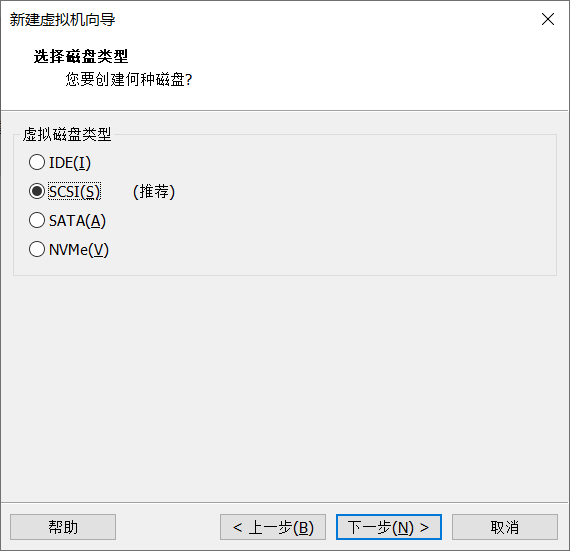
4.11、设置虚拟磁盘类型,简单来说就是设置一会新安装系统的硬盘接口类型,使用“SCSI(S)”推荐值,然后点击“下一步”按钮,如图所示。
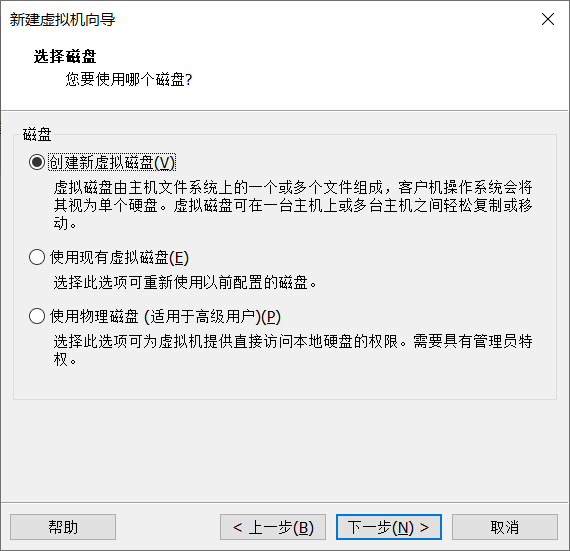
4.12、由于这是一台全新安装的操作系统,不存在已有数据需要恢复的问题,所以直接选择“创建新虚拟磁盘”选项,然后点击“下一步”按钮,如图所示。
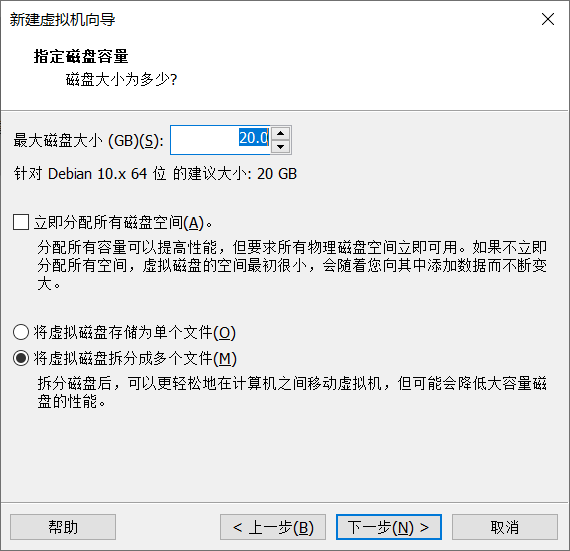
4.13、将虚拟机系统的“最大磁盘大小”设置为20.0GB(默认值),这是限定系统能够使用的最大磁盘容量,并不是立即占满这部分空间,如果想让磁盘性能更好的话可以勾选上“立即分配所有磁盘空间”选项。如果今后要经常移动这台虚拟机的话,可以选中“将虚拟磁盘拆分成多个文件”选项;而如果不确定今后是否要经常移动的话,不妨也进行拆分,对实际操作无任何影响,性能也很好,然后单击“下一步”按钮。如图所示。(注:前面也提到,如果使用高端配置,磁盘空间建议20G)
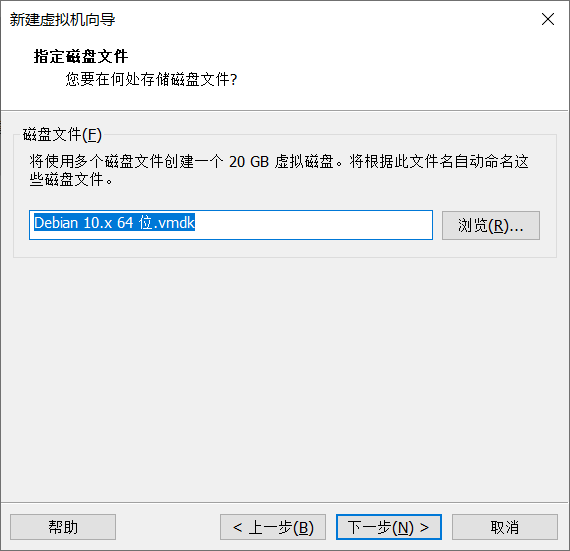
4.14、设置磁盘文件名称,这个完全没有必要修改,保持默认就好,点击“下一步”按钮,如图所示。
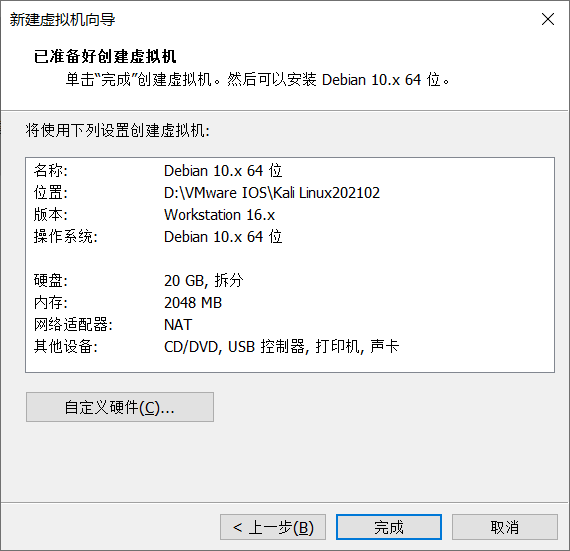
4.15、当虚拟机的硬件信息已经基本设置完成后,VM安装向导程序会向我们询问是否确认。由于还有几处信息需要修改,所以此时点击“自定义硬件”按钮,如图所示。
4.16、点击“新CD/DVD(IDE)”选项,在右侧“使用ISO映像文件”里找到并选中此前已经下载好的Kali Linux系统文件,即iso结尾的文件,不要解压,直接选中即可,如图所示。
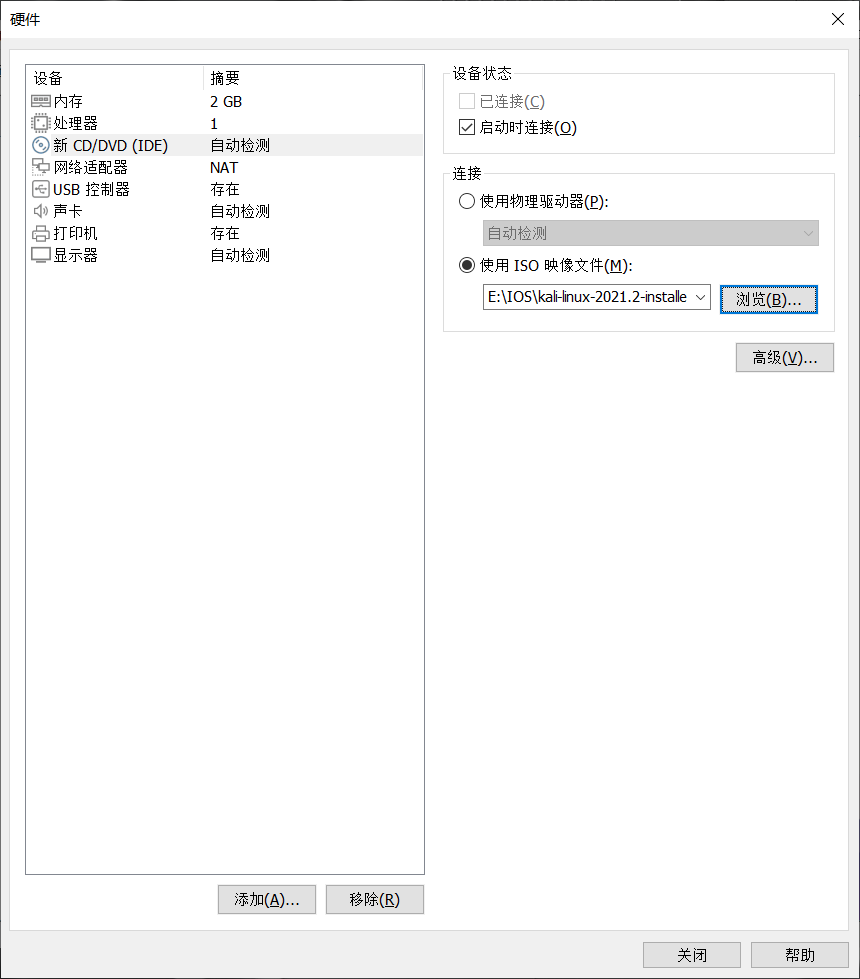
4.17、“USB控制器”、“声卡”、“打印机”、“显示器”设备保持默认,点击“关闭”,点击“完成”,如图所示。
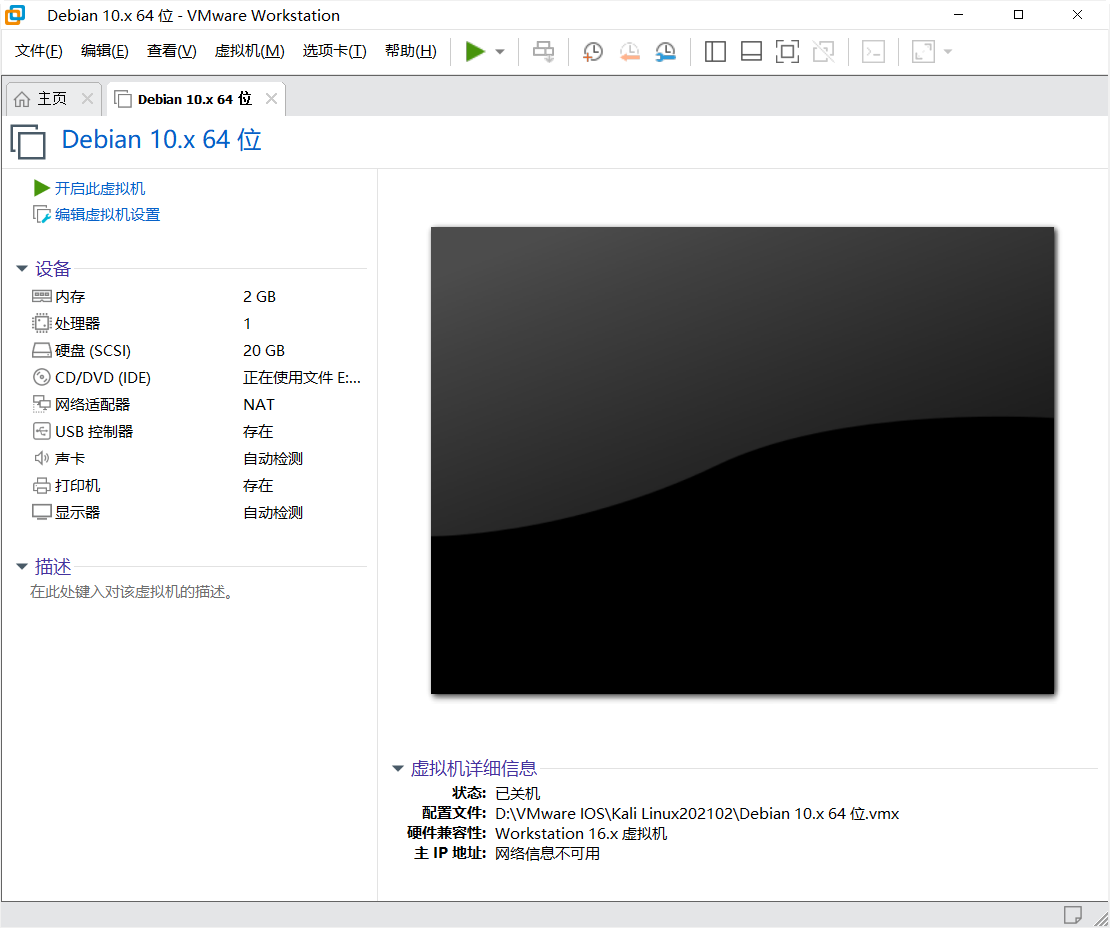
5、安装Kali Linux系统
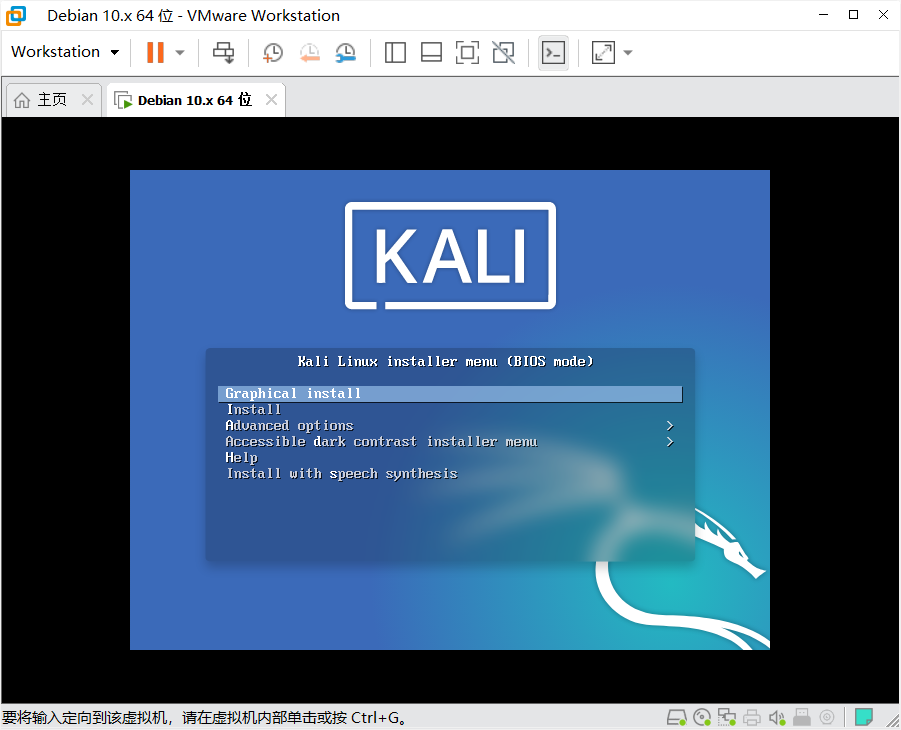
5.1、在虚拟机管理界面中单击“开启此虚拟机”按钮后数秒就看到Kali Linux系统安装界面了,选择图形安装(Graphical install),如图所示。
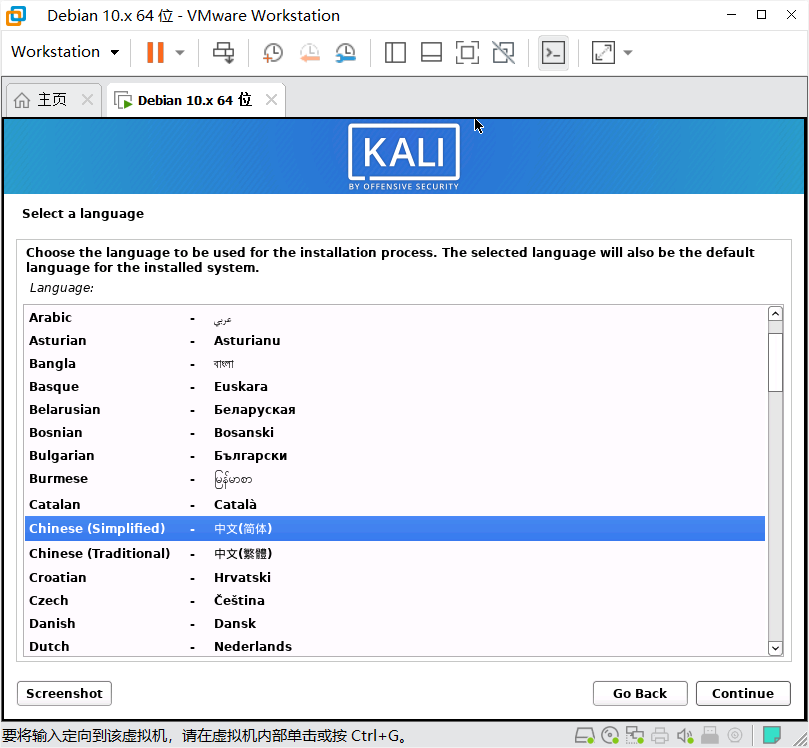
5.2、选择您喜欢的语言,然后点击“Continue”按钮。如图所示。
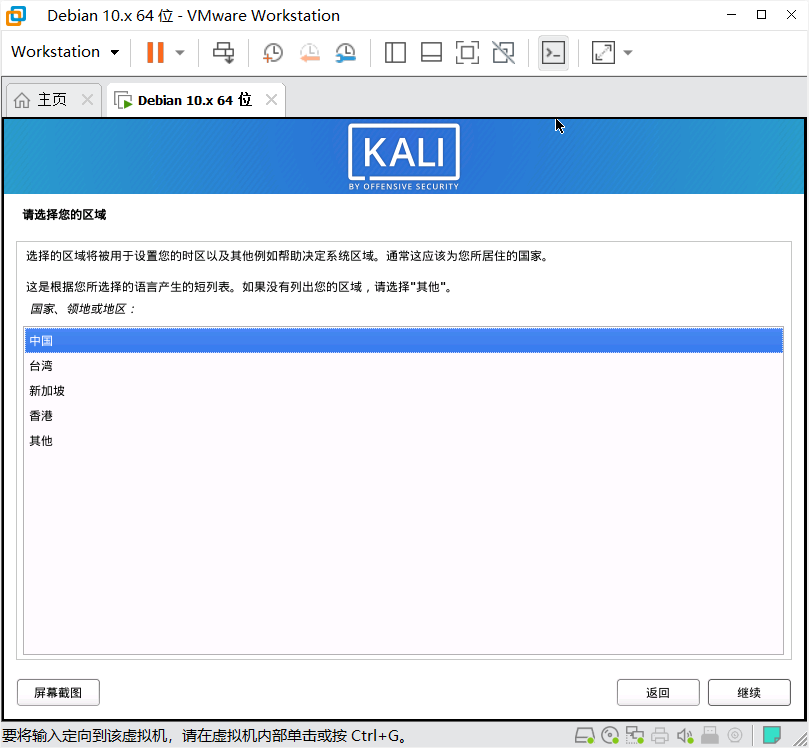
5.3、指定您的地理位置,然后点击“继续”按钮,如图所示。
5.4、选择您的键盘布局,然后点击“继续”按钮,如图所示。
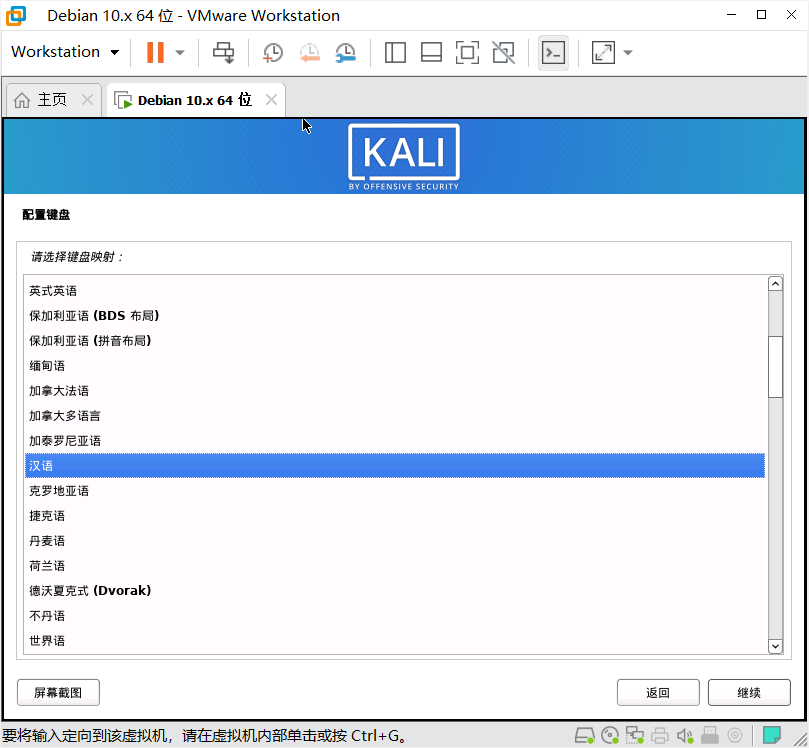
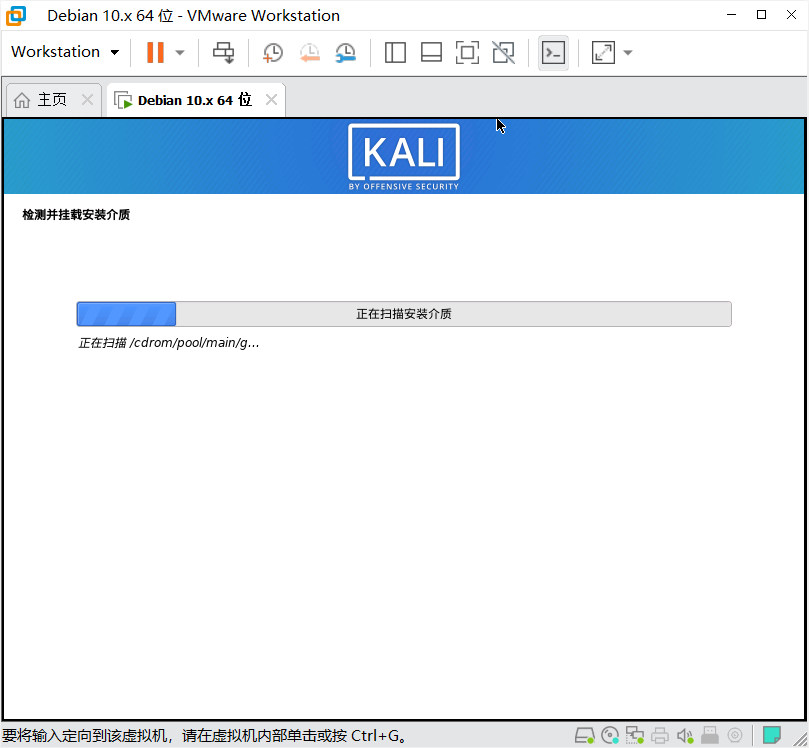
5.5、安装程序现在将探测您的网络接口,查找DHCP服务,加载程序组件,如图所示。
- 如果网络上没有运行DHCP服务,它会要求您在探测网络接口后手动输入网络信息,或者您可以跳过。
- 如果Kali Linux没有检测到您的网卡,您需要在出现提示时包含它的驱动程序,或者生成一个定制Kali Linux ISO预先包含在内。
- 如果安装程序检测到多个网卡,它可能会提示您使用哪个网卡进行安装。
- 如果选择的网卡基于802.11,系统会在提示您输入主机名之前询问您的无线网络信息。
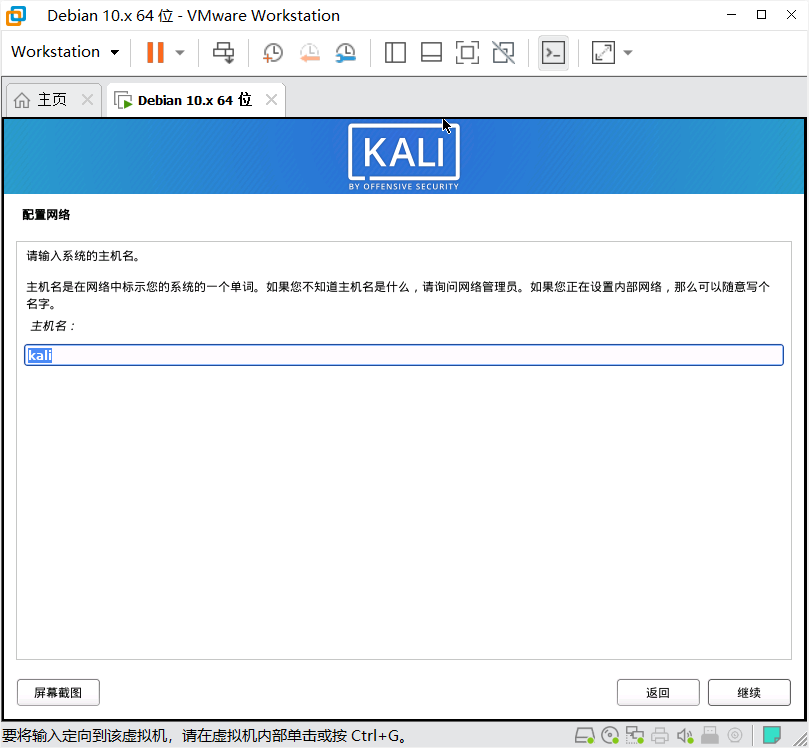
5.6、然后提示您输入系统的主机名,设置完成之后,点击“继续”按钮,如图所示。
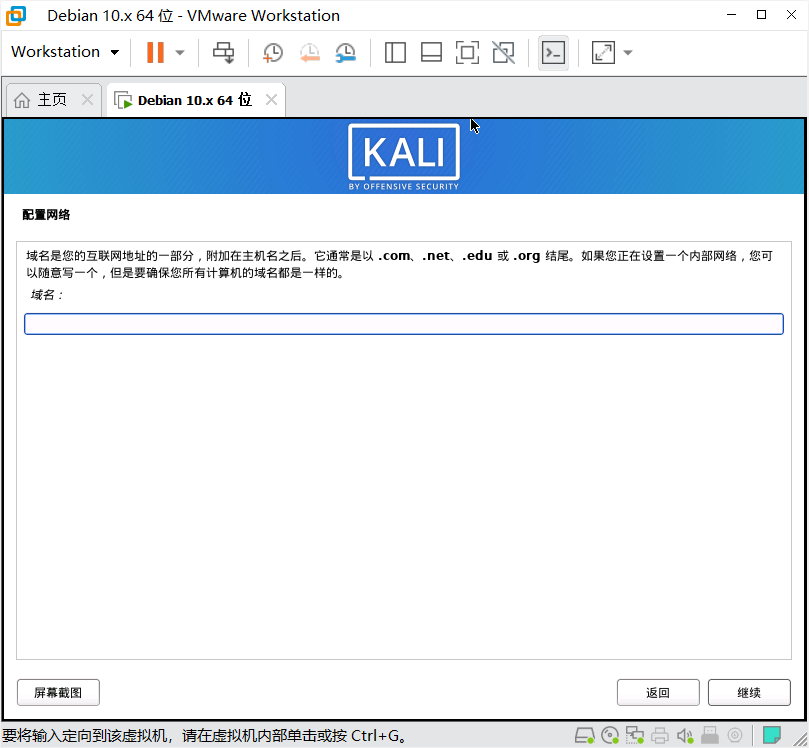
5.7、您可以选择为该系统提供一个默认域名(可以从DHCP中获取值,也可以预先存在一个现有的操作系统),设置好域名之后,点击“继续”按钮,如图所示。
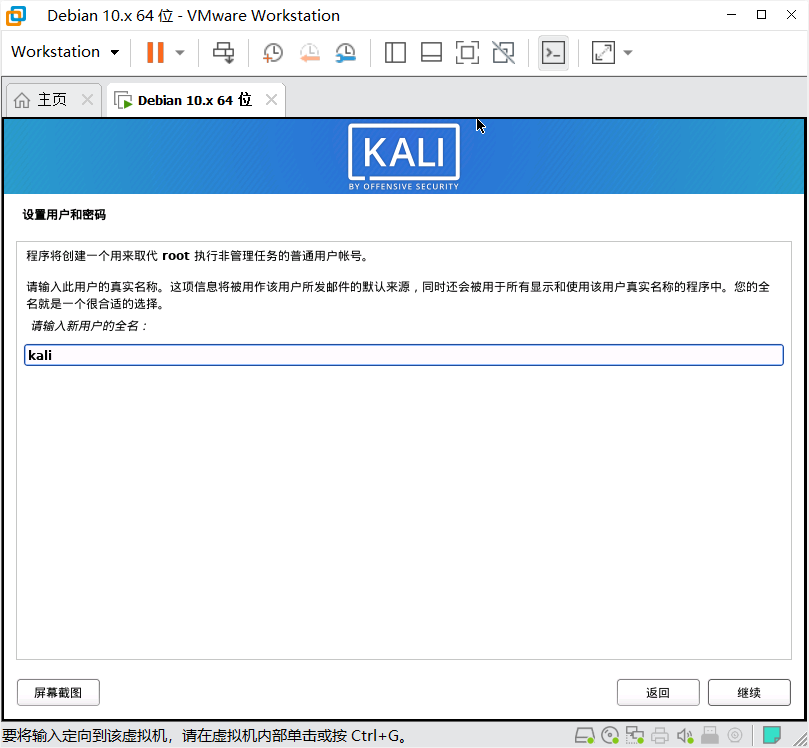
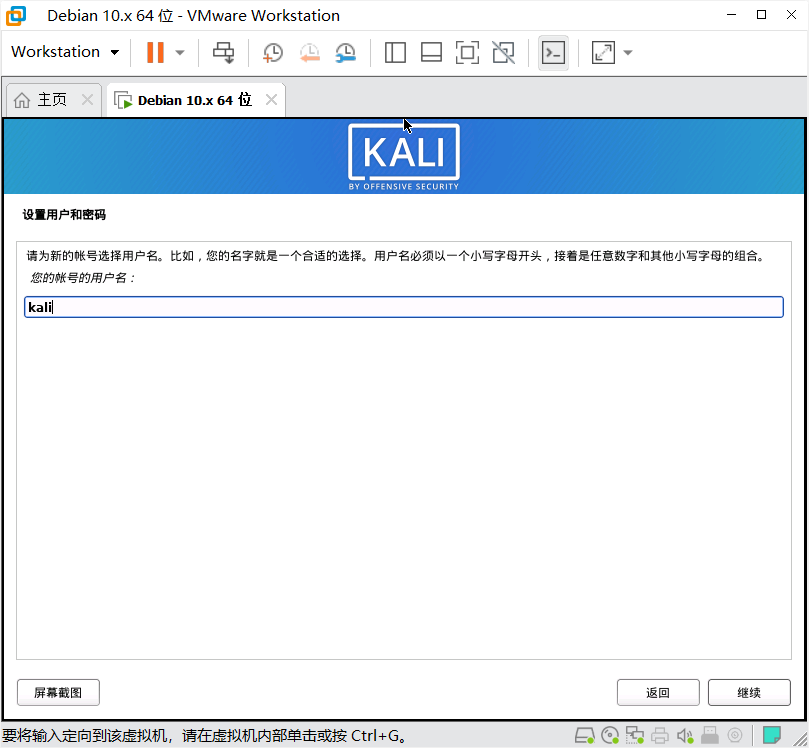
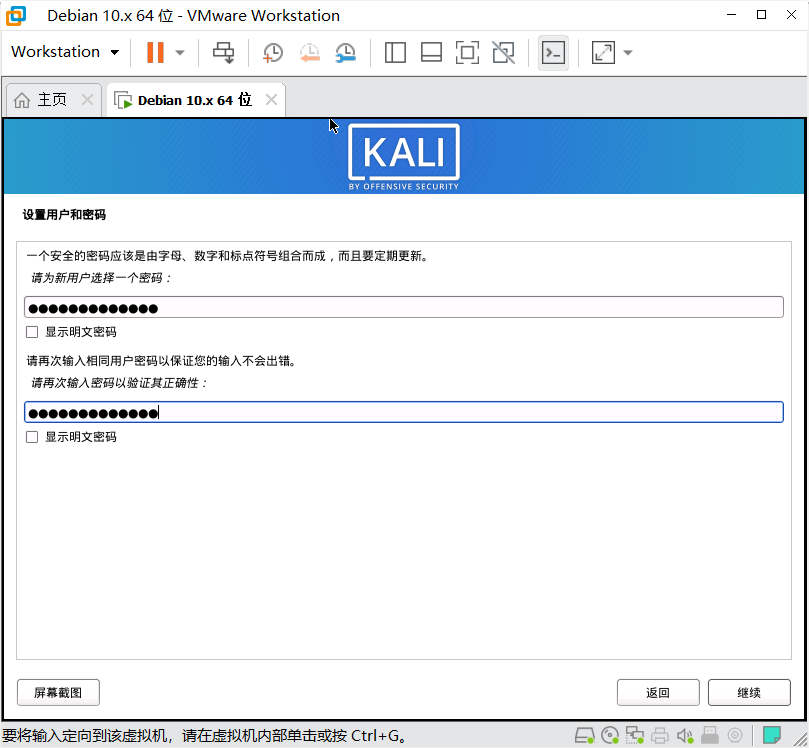
5.8、接下来,为系统创建用户帐户(全名、用户名和强密码),设置完成之后,点击“继续”按钮,如图所示。
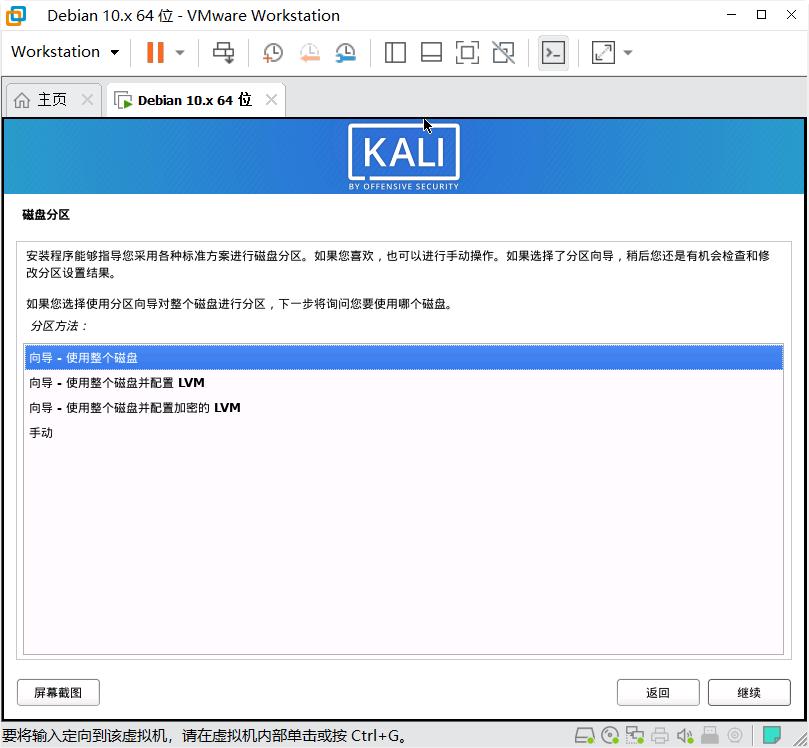
5.9、选择“向导—使用整个磁盘”,点击“继续”按钮,如图所示。
5.10、选择要分区的磁盘,点击“继续”按钮,如图所示。
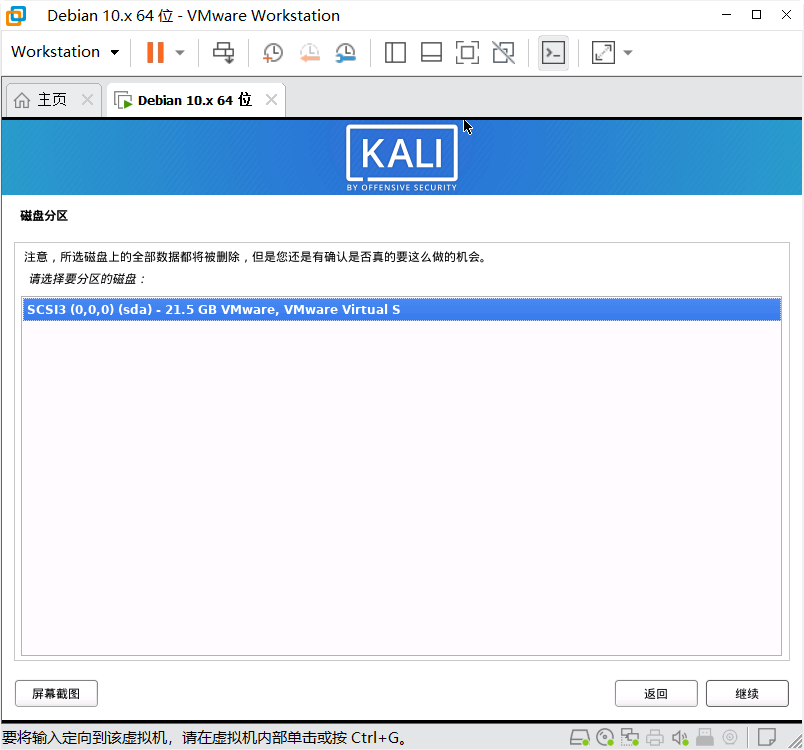
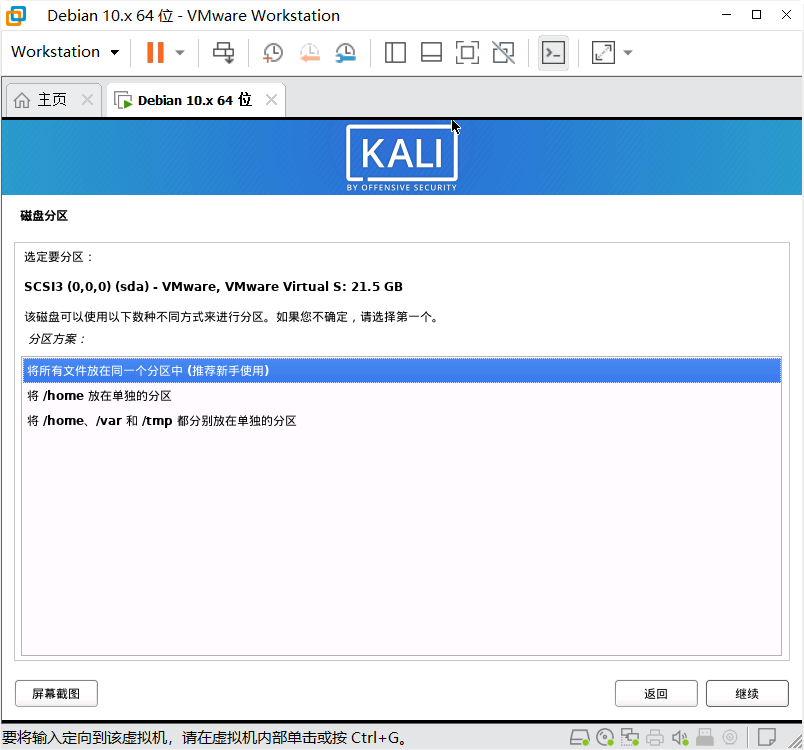
5.11、选择“将所有文件保存在一个分区中(默认设置)”,点击“继续”按钮,如图所示。
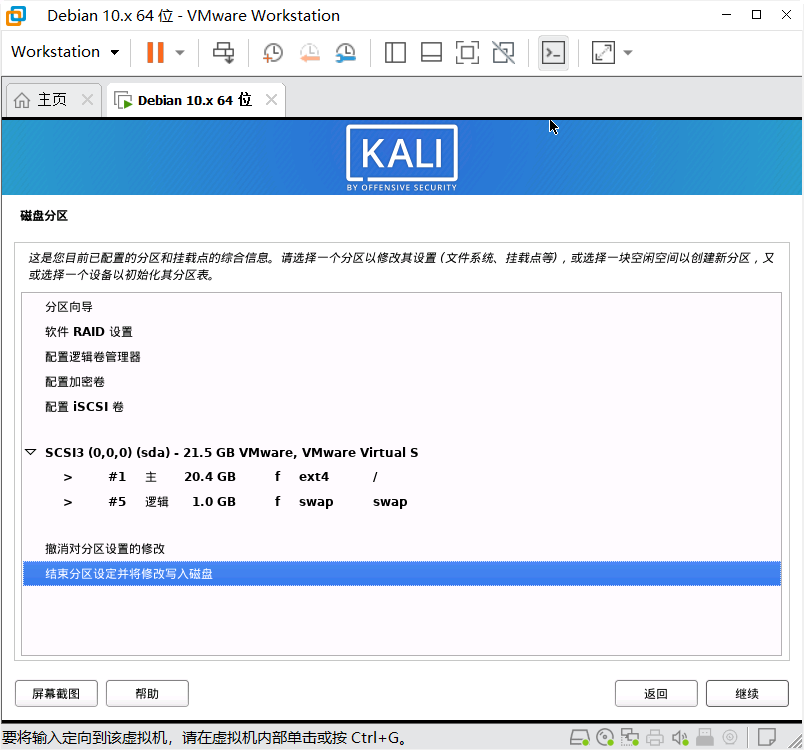
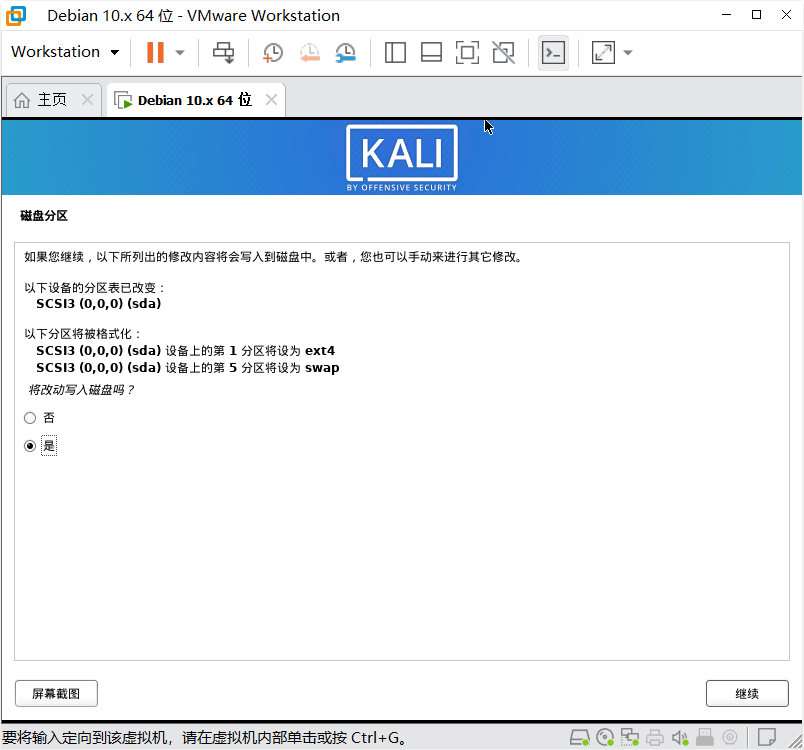
5.12、接下来,在安装程序进行不可逆转的更改之前,您将有最后一次机会来检查您的磁盘配置。选中“是”,点击“继续”按钮,如图所示。
5.13、进入系统安装界面,如图所示。
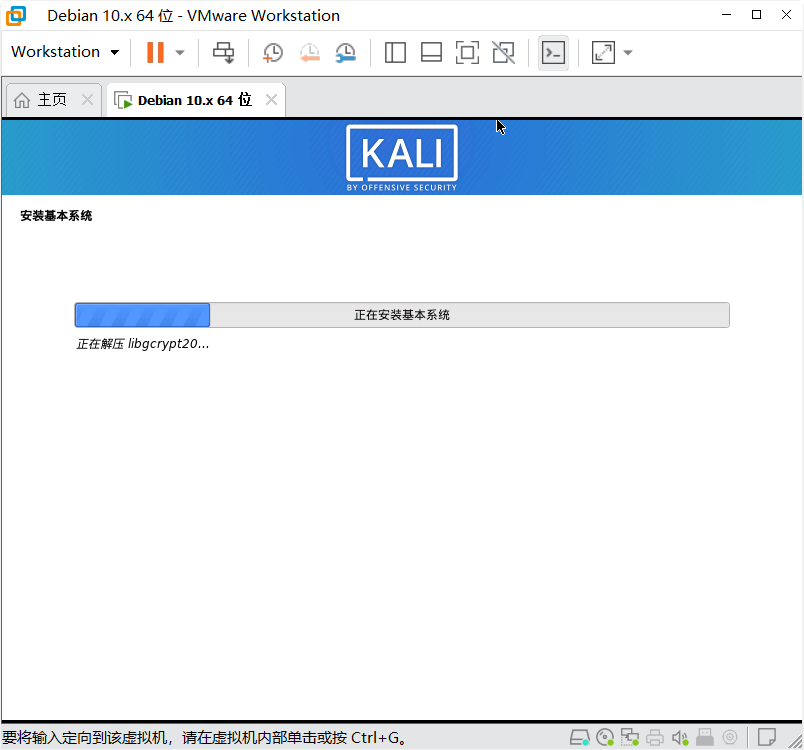
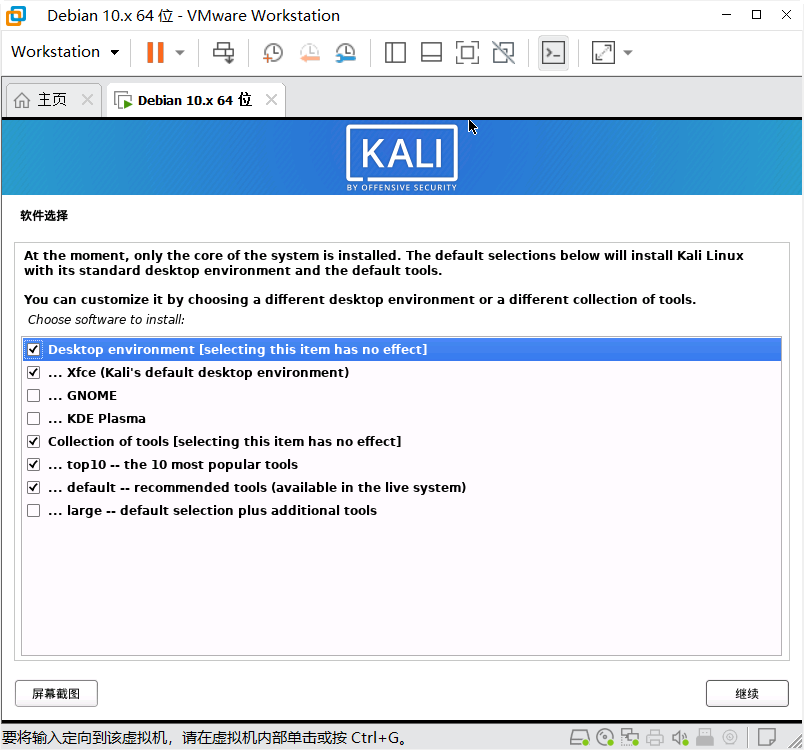
5.14、接下来你可以选择您想要安装的元包。默认选择将安装一个标准的Kali Linux系统,您不必在这里做任何更改,直接点击“继续”按钮,如图所示。
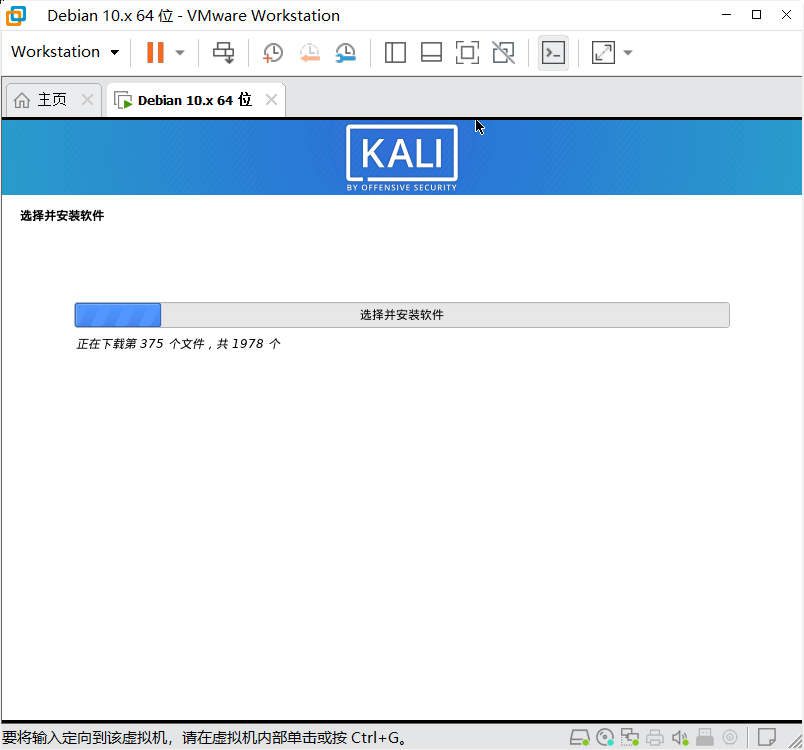
5.15、进入安装软件界面,等待软件安装完毕,如图所示。
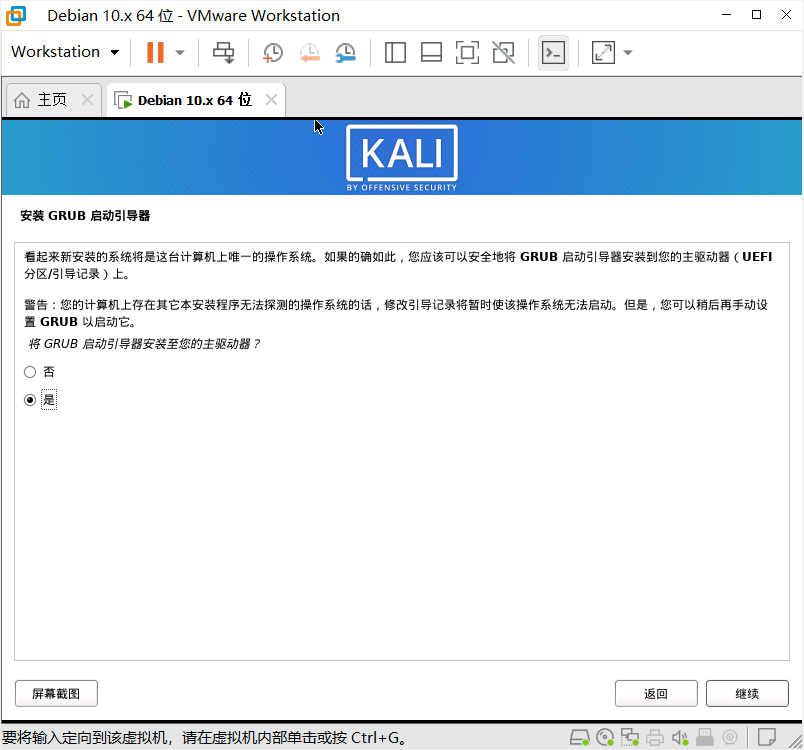
5.16、接下来确认安装GRUB引导加载程序,点击“继续”按钮,如图所示。
5.17、选择要安装GRUB引导加载程序的硬盘,选择“/dev/sda”,点击“继续”按钮,如图所示。
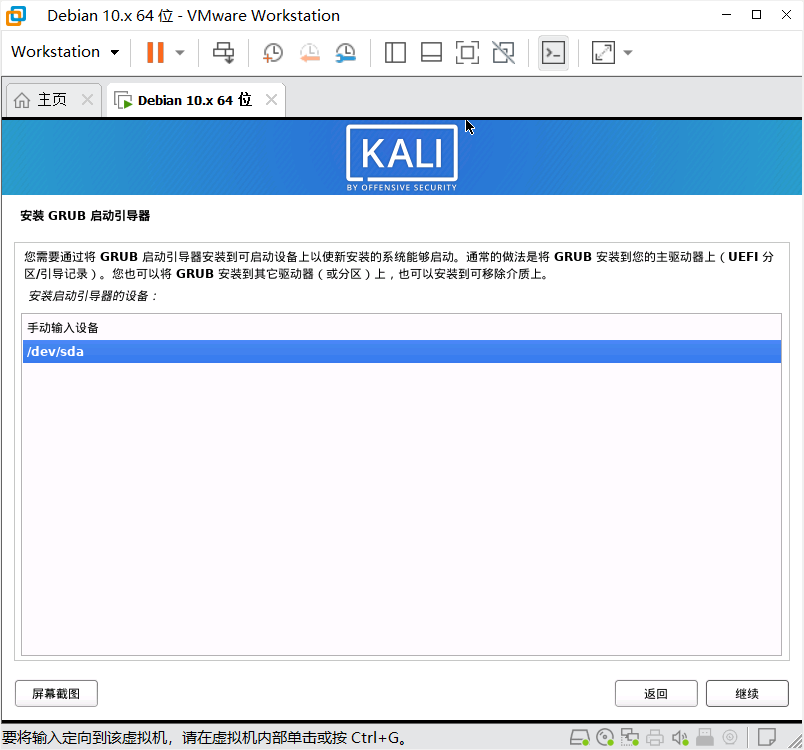
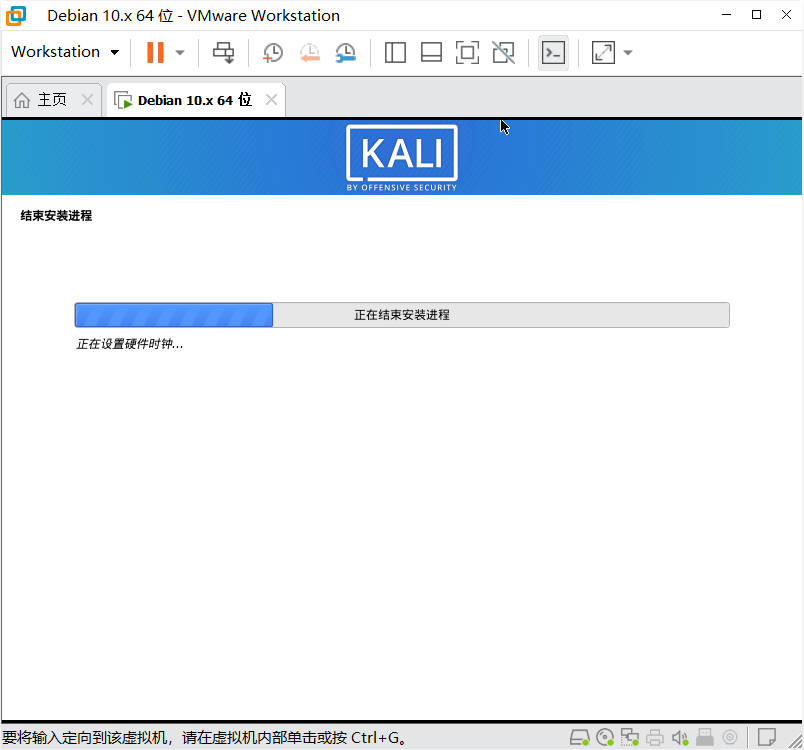
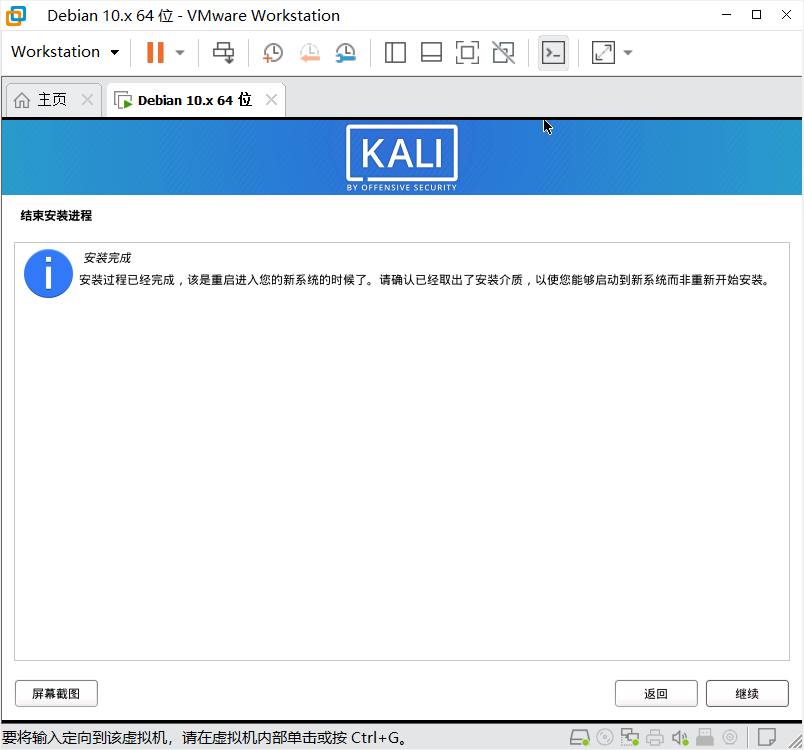
5.18、进入如下界面,等待安装完成,点击“继续”按钮,进入系统重启,等待重启完成,如图所示。
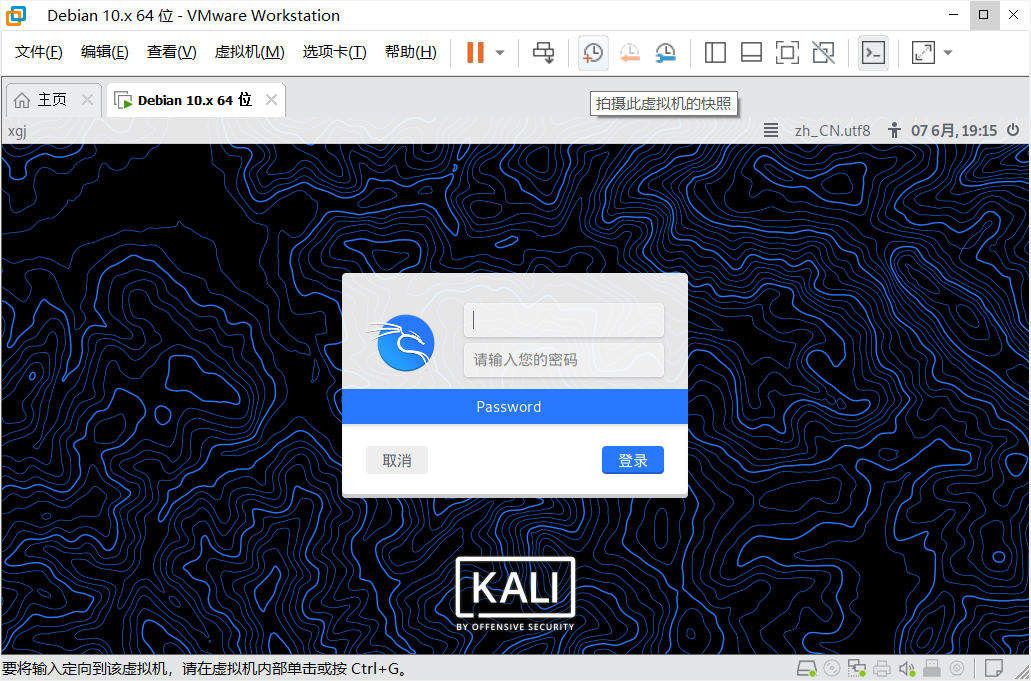
5.19、进入到系统登录界面,现在您已经完成了Kali Linux的安装。
VMware虚拟机上安装Kali Linux详细教程的更多相关文章
- 在VMware Workstation上安装Kali Linux
在VMware Workstation上安装Kali Linux VMware Workstation是一款功能强大的桌面虚拟计算机软件.该软件允许用户在单一的桌面上同时运行不同的操作系统,并且可以进 ...
- 在虚拟机上安装红帽Linux.5.5.for.x86.服务器版系统(按针对安装oracle 10g作的配置)
在虚拟机上安装红帽Linux.5.5.for.x86.服务器版系统(按针对安装oracle 10g作的配置) 软件版本: 虚拟机版本:vmwareworkstation 7.11 build-28 ...
- 用physdiskwrite在VMware虚拟机上安装m0n0wall【转】
在一台PC机上安装m0n0wall,相信大家都有经验.一般采用两种方法:1.在一台Windows XP或Windows 2000的PC上,下载physdiskwrite软件和m0n0wall映像文件( ...
- VMware虚拟机上安装linux和克隆
虚拟机上安装好一台linux 系统后.为了高速搭建hadoop集群.须要再安装几个linux系统,比較笨的办法能够又一次用ios 镜像文件进行安装.可是又一次安装须要又一次配置一些信息并且安装时间比較 ...
- 如何在VMware虚拟机上安装Linux操作系统(Ubuntu)
作为初学者想变为计算机大牛非一朝一夕,但掌握基本的计算机操作和常识却也不是多么难的事情.所以作为一名工科男,为了把握住接近女神的机会,也为了避免当白痴,学会装系统吧!of course为避免把自己的电 ...
- 如何在Windows版本的VMware虚拟机上安装苹果系统
有时我想玩玩苹果系统,但自己有没有mac,只能在虚拟机上装一个苹果玩玩,但又由于某些原因虚拟机软件VMware不支持安装苹果系统,还在有大佬出于不明目的,在网上散布了适用于Windows版本的VMwa ...
- VMware虚拟机上安装xp操作系统
前提:安装好虚拟机 资料:windows xp 的虚拟机操作系统 上面这个文件最好保存好一份,防止以后虚拟机用坏了可以重新安装. 1 新建目录D:\virtual machine\vSQL\vm将我们 ...
- 2、在1.VMware虚拟机上安装ubantu系统
1.新建新的虚拟机系统 2.使用自定义高级安装 3.选择下一步操作 4.选择稍后安装 4.因为我们要安装的是Linux的发行版本ubuntu,所以这里选择Linux(L),版本是Ubuntu 64位, ...
- VMware虚拟机上安装CentOS 7
下载CentOS7,点击网址下载,地址:http://isoredirect.centos.org/centos/7/isos/x86_64/CentOS-7-x86_64-DVD-1804.iso ...
- 虚拟机VMware安装Kali Linux
本文讲解如何在虚拟机上安装Kali Linux,希望对大家有所帮助. 准备:一台电脑,VMware(VMware安装教程) 一.下载系统镜像文件 1.首先下载系统镜像,进入kali官网,在Downlo ...
随机推荐
- 恭喜您获得【智能工具箱】,使用后图片大小-80%、视频大小-90%、PPT附带在线预览属性…
小梁是一名小学英语老师,因为疫情影响,全市中小学都要求师生居家进行线上教学.学习.因为线上教学的各种局限性,为保证教学质量,学校要求老师们提前录制好课程,在上课时播放录制课程,老师自己需要在一旁进行线 ...
- 云消息队列备份 | CKafka、TDMQ 消息队列数据备份到 COS
前言 随着业务规模的不断扩大,企业越来越重视构建高性能.高可用的大型分布式系统.为了解决应用耦合,合理进行流量削锋,腾讯云提供了包括 CKafka 和 TDMQ 在内的一系列消息队列中间件.为了更方便 ...
- 【NAS】Docker Gitea+SakuraFrp+绿联DPX4800标 搭建私有代码托管平台
本文主要分享 Gitea的一些设置,和Https的实现. Gitea的一些设置 映射 网络 HTTPS的实现 先准备好一个域名,建议准备一个1Panel 创建一个AC账户然后点击申请证书,手动解析. ...
- OpenWrt安装腾讯云DDNS插件
1.插件介绍 OpenWRT TencentDDNS插件是一款腾讯云研发的,自动映射动态公网IP至用户指定的DNSPod域名解析记录的官方插件. 标题 名称 中文名称 腾讯云DDNS插件 英文名称 l ...
- PostgreSQL 数据库的启动与停止管理
title: PostgreSQL 数据库的启动与停止管理 date: 2024/12/28 updated: 2024/12/28 author: cmdragon excerpt: 作为一个强大的 ...
- Solution Set -「LOCAL」冲刺省选 Round I
\(\mathscr{Summary}\) 状态还行叭. A 题又犯坏习惯,走起来就大力分讨,上了个厕所之后冷静一下开始寻找比较普适性的 DP 状态,然后几乎就切掉了,可惜复杂度写假了没发现( ...
- CDS标准视图:会计员 I_AccountingClerk
视图名称:会计员 I_AccountingClerk 视图类型:基础 视图代码: 点击查看代码 @AbapCatalog: { sqlViewName: 'IFIACCCLERK', // compi ...
- python的类机制
python的类机制 参考:python面向对象 概念 方法重写/覆盖:若从父类继承的方法不能满足子类的需求,可以对其进行改写. 类变量:在实例化对象中是公用的,定义在类中,且在函数体之外,通常不作为 ...
- .Net类型 值类型
预定义类型值类型 数据类型C#关键字(如 int.short 和 string) 从编译器映射到.NET数据类型.例如,在C#中声明一个int类型的数据时声明的实际是.Net System.Int32 ...
- 为Delphi配置多套环境
假设我们使用Delphi6开发了一个投资系统,在开发过程中我们使用了indy控件.到目前为止投资系统已经发了若干个版本,如投资系统1.0.投资系统1.2.投资系统1.5.投资系统2.0.投资系统2.3 ...