
Wix 安装部署(五) Bootstrapper 捆绑安装
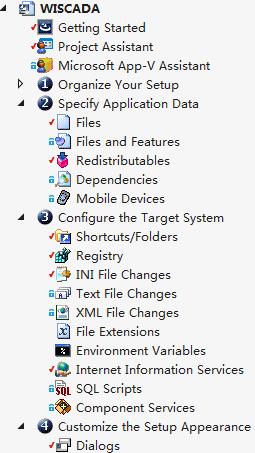
Wix的xml配置确实很费劲,忍不住有点像吐槽一下,前四篇完成的功能在Windows Installer中通过配置能很快的弄出来。可惜有很多加了锁的功能在InstallShield Limited Edition 版本中是用不了的。 但基本满足安装需求了。按照这个目录(下图)一个一个去配,配出来的也像样了(这里就不说了)。但是无法定制行为,以及打补丁等。wix又是一个极端,完全依赖xml。这两天想解决自动检测.net framework版本没有就自动安装的功能和注册dll的就很费劲。 在Windows Installer中分别在Redistributables和Registry中设置就行了,特别是注册,可以直接把目录从你自己的电脑上拖过来。但今天要讲的,就是wix中的Bootstrapper 项目,制作一个捆绑安装程序,也是Windows Installer中没有的。将多个需要安装的文件,按照顺序一次性装完。
一、Bootstrapper 初识
起因:wix的Setup 项目是无法自动安装.net framework的,必须要通过bootstrapper 应用程序去驱动wix中的Burn引擎来安装。在wix中只能判断有无合适的版本再终止安装。前提是要引入WixNetFxExtension.dll。xml代码如下
  <PropertyRef Id="NETFRAMEWORK40FULL"/>

    <Condition Message="This application requires .NET Framework 4.0"> <![CDATA[Installed OR NETFRAMEWORK40FULL]]> </Condition>
所以需要新建一个bootstrapper 项目
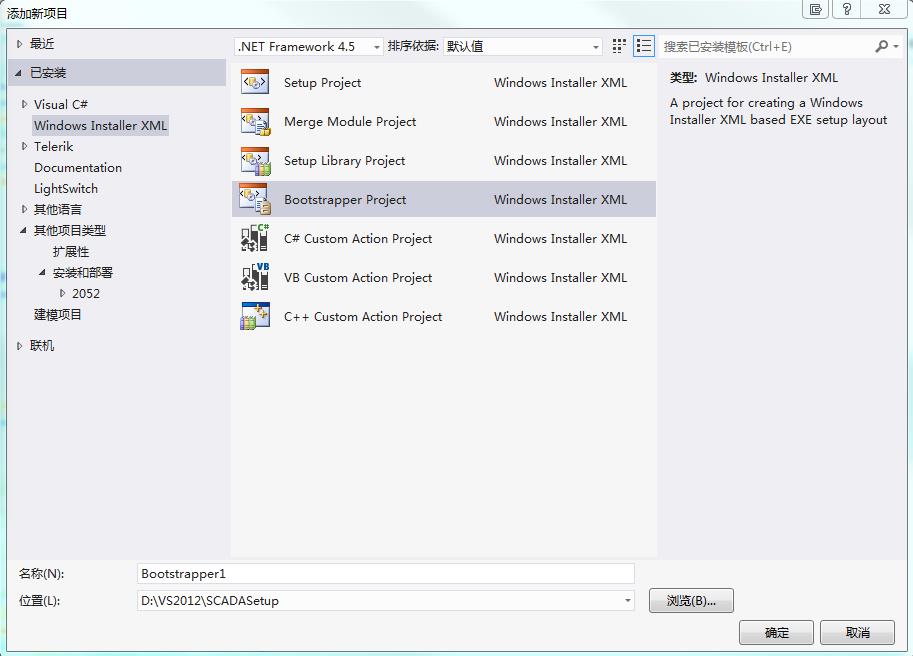
会生成一个Bundle的wxs文件 支持四种文件格式
<?xml version="1.0" encoding="UTF-8"?>

<Wix xmlns="http://schemas.microsoft.com/wix/2006/wi">

    <Bundle Name="Bootstrapper1" Version="1.0.0.0" Manufacturer="" UpgradeCode="dcf1682c-0a71-460f-9179-793a502c444b">

        <BootstrapperApplicationRef Id="WixStandardBootstrapperApplication.RtfLicense" />

        <Chain>

            <!-- TODO: Define the list of chained packages. -->

            <!-- <MsiPackage SourceFile="path\to\your.msi" /> -->

        </Chain>

    </Bundle>

</Wix>
二、如何捆绑
目的:检测.net版本,没有匹配的就自动安装,然后再安装我们自己的工程。
1.先在Bootstrapper工程中引用WixNetFxExtension.dll 这个动态链接库中 已经包含了各种.net 版本
2.在Chain 元素中添加安装清单。
 <Chain>

      <PackageGroupRef Id="NetFx40Web"/>

      <MsiPackage Id="Scada" SourceFile="D:\VS2012\SCADASetup\SCADASetup\bin\Debug\SCADASetup.msi"></MsiPackage>

    </Chain>
这里PackageGroupRef Id的意思就是没有.Net Framework4.0就从web上下载了安装,当然你如果安装了4.5,这个是向下兼容的,不会再给你装一个4.0。其他版本的如下所示:
|
NetFx40Web |
.Net Framework 4.0 Full web setup. |
|
NetFx40Redist |
.Net Framework 4.0 Full standalone setup. |
|
NetFx40ClientWeb |
.Net Framework 4.0 Client Profile web setup. |
|
NetFx40ClientRedist |
.Net Framework 4.0 Client Profile standalone setup. |
|
NetFx45Web |
.Net Framework 4.5 web setup. |
|
NetFx45Redist |
.Net Framework 4.5 standalone setup. |
这里的MsiPackage就是我们自己的打包工程,会在.net版本确定之后安装,且地址对就行了,没有必要复制到根目录下,生成的时候他会自动一个exe安装文件。 但是 所以在Bootstrapper中的安装程序都是没有窗口的。安装顺序一个个默默的装完,没有上一步,下一步。和Click Once部署的一样。一次性装完。
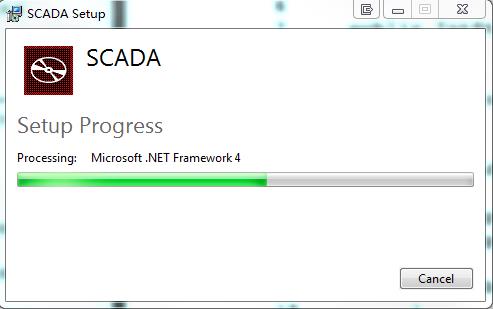

如果要让MSI安装文件显示界面,要设置属性DisplayInternalUI为yes 就可以看展示出界面了
   <PackageGroupRef Id="NetFx40Web"/>

      <MsiPackage SourceFile="$(var.MSIPath)SCADASetupWix.msi"  DisplayInternalUI="yes"    />
3.安装文件设置。
上面就是一个简单的捆绑安装程序了,我们还可以进一步配置。 可以现在Fragment元素中把文件先设置好,在加入到链表中。
<?xml version="1.0" encoding="UTF-8"?>
<Wix xmlns="http://schemas.microsoft.com/wix/2006/wi" xmlns:bal="http://schemas.microsoft.com/wix/BalExtension"
xmlns:netfx="http://schemas.microsoft.com/wix/NetFxExtension"
xmlns:util="http://schemas.microsoft.com/wix/UtilExtension">
<Bundle Name="DIAView" Version="1.0.0.0" Manufacturer="Delta" UpgradeCode="87714fb5-9cdb-4323-af55-821c05974378" IconSourceFile="$(var.Photoes)diaapp.ico" Compressed="yes" >
<BootstrapperApplicationRef Id="WixStandardBootstrapperApplication.RtfLicense" >
<bal:WixStandardBootstrapperApplication LicenseFile="$(var.Photoes)license.rtf" LogoFile="$(var.Photoes)dialogo.jpg" />
</BootstrapperApplicationRef> <!--<BootstrapperApplicationRef Id="ManagedBootstrapperApplicationHost"> IconSourceFile="$(var.Photoes)diaapp.ico"
<bal:WixStandardBootstrapperApplication LicenseFile="$(var.Photoes)license.rtf" LogoFile="$(var.Photoes)scon.ico" />
</BootstrapperApplicationRef>--> <Chain>
<!--<PackageGroupRef Id="NetFx40Web" />-->
<PackageGroupRef Id="Netfx4Full" />
<MsiPackage Id="DIAView" SourceFile="$(var.Dia)DIAViewSetUp.msi" Compressed="no" DisplayInternalUI="yes"/>
</Chain>
</Bundle> <Fragment>
<!--<PackageGroup Id="Netfx4Full">
<ExePackage Id="Netfx4Full" Cache="no" Compressed="no" PerMachine="yes" Permanent="yes" Vital="yes" InstallCommand="/q"
SourceFile="$(var.Dia)dotNetFx40_Full_x86_x64.exe"
DetectCondition="(Netfx4FullVersion="4.0.30319") AND (NOT VersionNT64 OR (Netfx4x64FullVersion="4.0.30319"))"
DownloadUrl="http://go.microsoft.com/fwlink/?LinkId=164193"
InstallCondition="(VersionNT >= v5.1 OR VersionNT64 >= v5.1) AND (NOT (Netfx4FullVersion="4.0.30319" OR Netfx4x64FullVersion="4.0.30319"))"/>
</PackageGroup>-->
<util:RegistrySearchRef Id="NETFRAMEWORK40"/>
<PackageGroup
Id="Netfx4Full">
<ExePackage
Id="Netfx4FullExe"
Cache="no"
Compressed="no"
PerMachine="yes"
Permanent="yes"
Vital="yes"
SourceFile="$(var.Dia)dotNetFx40_Full_x86_x64.exe"
InstallCommand="/q /norestart "
DetectCondition="NETFRAMEWORK40"
DownloadUrl="http://go.microsoft.com/fwlink/?LinkId=164193"/>
</PackageGroup>
</Fragment>
</Wix>
(注释部分的检测.net4.0有问题,每次都会装一次.net4.0 甚至会在32位系统中造成重启。)
ExePackage 就是专门针对exe文件,MsiPackage正对msi文件,其他以此类推。说几个重要的属性:Compress=“yes” 表示是压缩,no的话,debug中这个安装包就会独立出来,全部是yes的话最终就一个exe文件。

Permanent="yes" 表示如果是卸载的话,这个文件会保留,为no的话,用户卸载的时候会一起卸载掉。VersionNT 变量代表系统,5.1指的是xp
4.判断是否注册。
我们用RegistrySearch来搜索注册表,切可以制定检测顺序
    <Wix xmlns="http://schemas.microsoft.com/wix/2006/wi"

         xmlns:util="http://schemas.microsoft.com/wix/UtilExtension">

      <Fragment>

        <util:RegistrySearch Id="Path"

            Variable="UniqueId"

            Root="HKLM,SOFTWARE\Microsoft\MyProduct\Unique Id\"

            Key="Product"

            Result="Value" />

        <util:RegistrySearch

            Variable="patchLevel"

            Root="HKLM,SOFTWARE\Microsoft\MyProduct\[UniqueId]\Setup"

            Key="PatchLevel"

            Result="Exists"

            After="Path" />

      </Fragment>

    </Wix>
这里的表示的就是在执行Path之后在执行第二个注册表搜索,且结果你存储在Variable中的,而这个Variable就可以作为,是否安装的一个条件。
   <ExePackage

            SourceFile="[sources]\packages\shared\MyPackage.exe"

            DownloadURL="http://mywebdomain.com/?mypackage.exe

            InstallCommand="/q /ACTION=Install"

            RepairCommand="/q ACTION=Repair /hideconsole"

            UninstallCommand="/q ACTION=Uninstall /hideconsole "

            InstallCondition="x86 = 1 AND OSVersion >= v5.0.5121.0 AND patchLevel = 0" />

        </PackageGroup>
这种一次性安装的方式还是觉得不太好,有些强制性。这里只做个简单的参照。
很多PC软件都是可以自动检测版本,下载更新,VS自带的ClickOnce也可以运行前自己动检测,发现新版本会去提示下载更新,需要借助一个发布网站就行。但那个可配置性就更 低了。应该还有其他的方法,求路过大侠指点一二。
Wix 安装部署(五) Bootstrapper 捆绑安装的更多相关文章
- Dynamics CRM安装教程五:ADFS安装配置
ADFS即联合身份认证是一种更加安全的身份验证方式下面开始进行ADFS打开服务器管理器,到添加角色和功能向导下一步到下面界面勾选Active Directory 联合身份认证服务,下一步 默认,下一步 ...
- Storm介绍及安装部署
本节内容: Apache Storm是什么 Apache Storm核心概念 Storm原理架构 Storm集群安装部署 启动storm ui.Nimbus和Supervisor 一.Apache S ...
- Kafka介绍及安装部署
本节内容: 消息中间件 消息中间件特点 消息中间件的传递模型 Kafka介绍 安装部署Kafka集群 安装Yahoo kafka manager kafka-manager添加kafka cluste ...
- 安装部署Tomcat服务器
安装部署Tomcat服务器 案例1:安装部署Tomcat服务器 案例2:使用Tomcat部署虚拟主机 案例3:使用Varnish加速Web 1案例1:安装部署Tom ...
- 开源分布式实时计算引擎 Iveely Computing 之 安装部署(2)
在Github中下载代码和二进制程序中,您都会看到一个bin\iveely computing目录,里面即是Iveely Computing的运行库. 以前总是有 ...
- 一分钟完成MySQL5.7安装部署
原创作品,允许转载,转载时请务必以超链接形式标明文章 原始出处 .作者信息和本声明.否则将追究法律责任.http://suifu.blog.51cto.com/9167728/1855415 Part ...
- CentOS下SparkR安装部署:hadoop2.7.3+spark2.0.0+scale2.11.8+hive2.1.0
注:之前本人写了一篇SparkR的安装部署文章:SparkR安装部署及数据分析实例,当时SparkR项目还没正式入主Spark,需要自己下载SparkR安装包,但现在spark已经支持R接口,so更新 ...
- Linux Centos6.9下安装部署VNC的实操详述
VNC (Virtual Network Console)是虚拟网络控制台的缩写.它 是一款优秀的远程控制工具软件,由著名的AT&T的欧洲研究实验室开发的.VNC 是在基于 UNIX和 Lin ...
- centos 安装部署zabbix
Zabbix_server初始安装部署 各模块要安装的模块 Server:server+nginx+mysql+php Agentd:agentd Proxy:proxy+mysql 1.准备环境: ...
随机推荐
- file access , argc, argv[ ]
_____main函数含有 两个参数 ,argc ,argv[] 这两个参数用以指示命令行输入的参数信息. argc 的值是输入的参数的数量.argv是一个数组,每个数组元素指向一个string字符串 ...
- [翻译]Shape comparison language
link: http://www.cnblogs.com/yhlx125/p/3635623.html Shape comparison language 首先说说我遇到的一个问题: IR ...
- union all 里面的order by
例1: SELECT 1 order2 FROM dual union all SELECT 3 order2 FROM dual union all SELECT 2 order1 FROM dua ...
- html 高亮显示表格当前行
html在线模拟网:http://www.w3school.com.cn/tiy/t.asp?f=html_basic 高亮显示表格当前行 <html> <head> < ...
- .NET Remoting获取配置通道:
接上文: public static string ChannelManagerUrl { get { retu ...
- VS2013中,RDLC设置数据源和参数的界面
今天打开RDLC文件设置参数和数据源时,始终找不到那个窗口,原来那个窗口叫“报表数据”,在“视图”菜单的最下面! 另外:要在当前窗口时打开的RDLC文件时,视图下面才有该选项!!! 参考:http:/ ...
- python 文件拷贝
用python实现了一个小型的自动发版本的工具.这个“自动发版本”有点虚, 只是简单地把debug 目录下的配置文件复制到指定目录,把Release下的生成文件复制到同一指定,过滤掉不需要的文件夹(. ...
- Visual Studio 必备神器
会使用工具是人类文明的一大进步,今天敏捷大行其道,好的工具可以大大的提高生产力,这里说的工具都是VS平台上的扩展工具,一些机械的部分可以交给工具去处理,自己多关注其他部分.下面分享下我觉得不错的工具, ...
- XML Xpath学习
Xpath是一门在xml文档中查找信息的语言. Xpath可用来在xml文档中对元素和属性进行遍历. <1>路径表达式1: 斜杠(/)作为路径内部的分隔符 同一个路径有绝对路径和相对路径两 ...
- JVM 基础知识
JVM 基础知识(GC) 2013-12-10 00:16 3190人阅读 评论(1) 收藏 举报 分类: Java(49) 目录(?)[+] 几年前写过一篇关于JVM调优的文章,前段时间拿出来看了看 ...