
Google Map API 使用总结
Google Map API (一):显示一个最基本的地图
1 实现一个地图:
<head>中引用:
<script type="text/javascript" src="http://maps.google.com/maps/api/js?sensor=true"></script>
Html里面合适的位置定义:
<div id="map"/>
javascript文件:
window.onload = myLoad;

function myLoad()

{

    lat = 23.14746;

    lng = 113.34175376;

    var myLatLng = new google.maps.LatLng(lat, lng);

    var myOptions = {

        zoom: 15,

        center: myLatLng,

        mapTypeId: google.maps.MapTypeId.ROADMAP

    };

    var map = new google.maps.Map(document.getElementByIdx_x("map"), myOptions);

}
说明:zoom参数是地图的范围,参数越小,地图的范围就越大
center是地图的中心点,通过经纬度定义
mapTypeId:是地图的类型。有四种map可选,MapTypeId.ROADMAP, MapTypeId.SATELLITE,
MapTypeId.HYBRID,MapTypeId.TERRAIN。
此时就可以显示中心点是(113,27)的地图了
Google Map API(二):代码添加和删除marker标记
Google Map API :在地图 通过代添加和删除mark标记
 lat = 23.14746;

  lng = 113.34175376;

  var myLatLng = new google.maps.LatLng(lat, lng);

  var myOptions = {

      zoom: 15,

      center: myLatLng,

      mapTypeId: google.maps.MapTypeId.TERRAIN

  };

  var map = new google.maps.Map(document.getElementByIdx_x_x("map_canvas"), myOptions);

  var marker = new google.maps.Marker({

      position: myLatLng,

      title: "Hello World!"

  });

  marker.setMap(map);
或者直接这样定义一个marker:
 var marker = new google.maps.Marker({

      position: myLatLng,

      map: map,

      title: "Hello World!"

  });
去掉marker的操作是:
marker.setMap(null);
Google Map API (三):给marker标记加上自定义内容
Google Map API Version3 中标记可以给marker加上任何自己的东西。
效果如下:
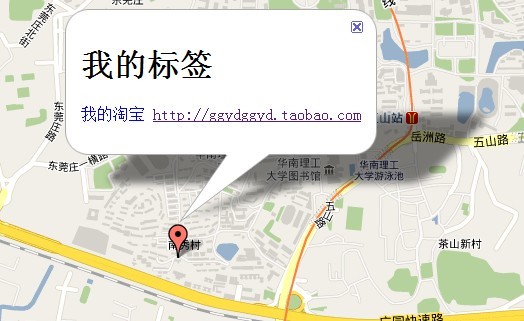
代码:
首先还是定义一个marker:
 lat = 23.14746;

  lng = 113.34175376;

  var myLatLng = new google.maps.LatLng(lat, lng);

  var myOptions = {

      zoom: 15,

      center: myLatLng,

      mapTypeId: google.maps.MapTypeId.TERRAIN

  };

  var map = new google.maps.Map(document.getElementByIdx_x_x_xx_x("map_canvas"), myOptions);

  var marker = new google.maps.Marker({

      position: myLatLng,

      title: "Hello World!"

  });

  marker.setMap(map);
然后给marker标记添加点击事件和自定义内容:
var contentString = '<div id="content">' +'<div>' +

'</div>' +

'<h1>我的标签</h1>' +

'<div id="bodyContent">' +

'<p class = "mapStyle">我的淘宝 <a href="http://ggydggyd.taobao.com">http://ggydggyd.taobao.com</a>' +

'</div>' +

'</div>';

var infowindow = new google.maps.InfoWindow({

    content: contentString

});

google.maps.event.addListener(marker, 'click', function () {

    infowindow.open(map, marker);

});
infowindow是google指定的现实内容的类,你用HTML代码初始化它就好了
mapStyle是自己定义的样式,在这里可以使用网页的css样式表
Google Map API (四):地图控件的自定义
navigationControl:

mapTypeControl:

scaleControl:

具体定义的方式是:
lat = 23.14746;

lng = 113.34175376;

var myLatLng = new google.maps.LatLng(lat, lng);

var myOptions = {

    zoom: 15,

    center: myLatLng,

    disableDefaultUI: true,               //取消默认的试图

    navigationControl: true,              //true表示显示控件

    mapTypeControl: false,                //false表示不显示控件

    scaleControl: true,

    mapTypeId: google.maps.MapTypeId.ROADMAP

};

var map = new google.maps.Map(document.getElementByIdx_x("map"), myOptions);
通过这样的定义可以让控件显示或者不显示了。
空间也可以指定样式和位置,主要是通过修改Options实现:
  var myOptions = {

        zoom: 15,

        center: myLatLng,

        disableDefaultUI: true,

        navigationControl: false,

        mapTypeControl: true,

        mapTypeControlOptions: {

style: google.maps.MapTypeControlStyle.HORIZONTAL_BAR, position: google.maps.ControlPosition.TOP_LEFT

 },

        scaleControl: true,

        mapTypeId: google.maps.MapTypeId.ROADMAP

    };
mapTypeControlOptions就是设定样式来,style是样式,google.maps.ControlPosition.TOP_LEFT是位置:
导航控件(navigationControl)可显示为以下 style 选项之一:
google.maps.NavigationControlStyle.SMALL,用于显示迷你缩放控件,其中仅限 + 和 - 按钮。此样式适用于移动设备。google.maps.NavigationControlStyle.ZOOM_PAN,用于显示如 Google Maps 中所示带有平移控件的标准缩放滑块控件。google.maps.NavigationControlStyle.ANDROID,用于显示 Android 设备上的本地 Google Maps 应用程序中所使用的小型缩放控件。google.maps.NavigationControlStyle.DEFAULT,会根据地图的尺寸和运行地图的设备挑选合适的导航控件。
MapType 控件可显示为以下 style 选项之一:
google.maps.MapTypeControlStyle.HORIZONTAL_BAR,用于在水平栏中将一组控件显示为如 Google Maps 中所示按钮。google.maps.MapTypeControlStyle.DROPDOWN_MENU,用于显示单个按钮控件,以便您从下拉菜单中选择地图类型。google.maps.MapTypeControlStyle.DEFAULT,用于显示“默认”的行为,该行为取决于屏幕尺寸,并且可能会在 API 以后的版本中有所变化。
可以定义的位置是:
TOP表示控件应沿着地图顶部中心放置。TOP_LEFT表示控件应沿着地图顶部左侧放置,控件的任何子元素“流”向顶部中心。TOP_RIGHT表示控件应沿着地图顶部右侧放置,控件的任何子元素“流”向顶部中心。BOTTOM表示控件应沿着地图底部中心放置。BOTTOM_LEFT表示控件应沿着地图底部左侧放置,控件的任何子元素“流”向底部中心。BOTTOM_RIGHT表示控件应沿着地图底部右侧放置,控件的任何子元素“流”向底部中心。LEFT表示控件应沿着地图左侧放置,位于使用TOP_LEFT定位方法放置的任何元素之下,控件的任何子元素“流”向底部。RIGHT表示控件应沿着地图右侧放置,位于使用TOP_RIGHT定位方法放置的任何元素之下,控件的任何子元素“流”向底部。
Google Map API(五):定义路线和点击事件
你可以在Google Map添加你想添加的线,并且为线添加点击事件。
效果如下:

JS代码:
window.onload = myLoad;

var poly;          //折线

var infoWindowPoly;          //折线显示的窗口

var map;           //地图

function myLoad() {

    lat = 23.14746;              //位置固定,你也可以通过其他方法得到坐标

    lng = 113.34175376;

    var myLatLng = new google.maps.LatLng(lat, lng);            //初始化一个坐标位置

    var myOptions = {

        zoom: 15,                   //缩放,数值越大地图显示的内容越具体

        center: myLatLng,              //地图中心点

        mapTypeId: google.maps.MapTypeId.ROADMAP

    };

    map = new google.maps.Map(document.getElementByIdx_x_x_x_x("map"), myOptions);        //根据option初始化地图

    var flightPlanCoordinates = [                        //添加一条线

    new google.maps.LatLng(23.14746, 113.34175376),

    new google.maps.LatLng(23.144, 113.345),

    new google.maps.LatLng(23.149, 113.349),

  ];

    poly = new google.maps.Polyline({                 //定义线的样式

        path: flightPlanCoordinates,

        strokeColor: "#FF0000",

        strokeOpacity: 1.0,

        strokeWeight: 8

    });

    poly.setMap(map);                 //把线添加到地图

    google.maps.event.addListener(poly, 'click', addLatLng);         //为线添加点击事件

    infoWindowPoly = new google.maps.InfoWindow();              //初始化线的弹出框

}

function addLatLng(event)

{

    var contentString = "<b>你点线啦</b><br />";

    contentString += "点击位置: <br />" + event.latLng.lat() + "," +

event.latLng.lng() + "<br />";

    infoWindowPoly.setContent(contentString);

    infoWindowPoly.setPosition(event.latLng);

    infoWindowPoly.open(map);                 //点击线的时候显示线的弹出框

}
总结代码如下:
window.onload = myLoad;

var poly;          //折线

var infoWindowPoly;          //折线显示的窗口

var map;           //地图

function myLoad() {

    lat = 23.14746;              //位置固定,你也可以通过其他方法得到

    lng = 113.34175376;

    var myLatLng = new google.maps.LatLng(lat, lng);            //初始化一个坐标位置

    var myOptions = {

        zoom: 15,                   //缩放,数值越大地图显示的内容越具体

        center: myLatLng,              //地图中心点

        disableDefaultUI: true,              //不使用默认图标

        navigationControl: true,                 //显示导航条

        mapTypeControl: true,

        mapTypeControlOptions: {

         style: google.maps.MapTypeControlStyle.HORIZONTAL_BAR,               //详细的设置可参考:http://blog.sina.com.cn/s/articlelist_1289503967_4_1.html

         position: google.maps.ControlPosition.TOP_LEFT },

        scaleControl: true,

        mapTypeId: google.maps.MapTypeId.ROADMAP             //地图类型,一共四种:可参考http://blog.sina.com.cn/s/articlelist_1289503967_4_1.html

    };

    map = new google.maps.Map(document.getElementById("map"), myOptions);        //根据option初始化地图

    var marker = new google.maps.Marker({              //添加标记

        position: myLatLng,

        map: map,

        title: "Hello World!"

    });

    var contentString = '<div id="content">' +                 //点击标记后显示自定义的内容

    '<div>' +

    '</div>' +

    '<h1>我的标签</h1>' +

    '<div id="bodyContent">' +

    '<p class = "mapStyle">我的淘宝 <a href="http://ggydggyd.taobao.com">http://ggydggyd.taobao.com</a>' +

    '</div>' +

    '</div>';

    var infowindow = new google.maps.InfoWindow({                //根据HTML初始化infowindow

        content: contentString

    });

    google.maps.event.addListener(marker, 'click', function () {      //添加点击事件

        infowindow.open(map, marker);

    });

    var image = 'flag.png';                                       //自定义marker的图标

    var myLatLng = new google.maps.LatLng(23.149, 113.349);

    var beachMarker = new google.maps.Marker({

        position: myLatLng,

        map: map,

        icon: image

    });

    google.maps.event.addListener(beachMarker, 'click', function () {      //添加点击事件

        infowindow.open(map,beachMarker );

    });

    var flightPlanCoordinates = [                        //添加一条线

    new google.maps.LatLng(23.14746, 113.34175376),

    new google.maps.LatLng(23.144, 113.345),

    new google.maps.LatLng(23.149, 113.349),

  ];

    poly = new google.maps.Polyline({                 //定义线的样式

        path: flightPlanCoordinates,

        strokeColor: "#FF0000",

        strokeOpacity: 1.0,

        strokeWeight: 8

    });

    poly.setMap(map);                 //把线添加到地图

    google.maps.event.addListener(poly, 'click', addLatLng);         //为线添加点击事件

    infoWindowPoly = new google.maps.InfoWindow();              //初始化线的弹出框

}

function addLatLng(event)

{

    var contentString = "<b>你点线啦</b><br />";

    contentString += "点击位置: <br />" + event.latLng.lat() + "," + event.latLng.lng() + "<br />";

    // Replace our Info Window's content and position

    infoWindowPoly.setContent(contentString);

    infoWindowPoly.setPosition(event.latLng);

    infoWindowPoly.open(map);                 //点击线的时候显示线的弹出框

}
在项目中只是用到了简单的小部分,代码:
function initialize(lo,la,idbox) {

        var myOptions = {

          zoom: 12,

          center: new google.maps.LatLng(lo,la),

          mapTypeId: google.maps.MapTypeId.ROADMAP,

          mapTypeControl: false, //屏蔽卫星

         draggable: false, //禁止拖动

        };

        var map = new google.maps.Map(document.getElementById(idbox),

            myOptions);

        //machao 添加标记

        var myLatLng = new google.maps.LatLng(lo,la);

        var marker = new google.maps.Marker({

            position:myLatLng,map:map,title:"Acura"  //提示文字

        });

        var zoomLevel;

}
Google Map API 使用总结的更多相关文章
- Google Map API Version3 :代码添加和删除marker标记
转自:http://blog.sina.com.cn/s/blog_4cdc44df0100u80h.html Google Map API Version3 教程:在地图 通过代添加和删除mark标 ...
- Google Map API V3开发(1)
Google Map API V3开发(1) Google Map API V3开发(2) Google Map API V3开发(3) Google Map API V3开发(4) Google M ...
- Google Map API V3开发(2)
Google Map API V3开发(1) Google Map API V3开发(2) Google Map API V3开发(3) Google Map API V3开发(4) Google M ...
- Google Map API V3开发(3)
Google Map API V3开发(1) Google Map API V3开发(2) Google Map API V3开发(3) Google Map API V3开发(4) Google M ...
- Google Map API V3开发(4)
Google Map API V3开发(1) Google Map API V3开发(2) Google Map API V3开发(3) Google Map API V3开发(4) Google M ...
- Google Map API V3开发(5)
Google Map API V3开发(1) Google Map API V3开发(2) Google Map API V3开发(3) Google Map API V3开发(4) Google M ...
- Google Map API V3开发(6) 代码
Google Map API V3开发(1) Google Map API V3开发(2) Google Map API V3开发(3) Google Map API V3开发(4) Google M ...
- 如何使用Google Map API开发Android地图应用
两年前开发过的GoogleMap已经大变样,最近有项目要用到GoogleMap,重新来配置Android GoogleMap开发环境,还真是踩了不少坑. 一.下载Android SDK Manager ...
- google map api v2的使用详细过程,图文并茂(原创)
上一篇中说到怎么获取key,下面来介绍怎么使用key来显示google地图 步骤1:eclipse上打开android SDK Manager,安装google play services. 步骤2: ...
随机推荐
- 跨平台的 SQL 客户端
The major update to SQL client was to move to the .NET Core networking libraries instead of the nati ...
- Study Tips
1. 100% width divs not spanning entire width of the browser in webkit. Even Body can not span the en ...
- 简洁侧边wordpress博客模板
模板描述:商务领航,尽现成熟稳重的个人小站风格 响应式Web设计,自适应电脑.平板电脑.移动设备 图标字体库,自适应各种终端设备,保证图形图标清晰无锯齿,支持Retina(视网膜屏幕) ...
- Dynamics CRM 2013 SP1 升级到Dynamics CRM 2015
首先截图一下我要升级的Dynamics CRM 2013版本如下图,可以看到是打了SP1后的CRM 2013. 运行CRM 2015简体中文版的安装文件CRM2015-Server- ...
- android Java BASE64编码和解码二:图片的编码和解码
1.准备工作 (1)在项目中集成 Base64 代码,集成方法见第一篇博文:android Java BASE64编码和解码一:基础 (2)添加 ImgHelper 工具类 package com.a ...
- [Android]编译错误:Could not get unknown property 'release' for SigningConfig container
使用Gradle进行安卓编译时,出现如下错误: Could not get unknown property 'release' for SigningConfig container. 原因: 在主 ...
- NSOperation创建队列
#pragma mark - NSOperation //NSOperation不能直接进行多线程的创建,需要帮助:NSOperationQueue // 使用NSOperation的第一个子类去创建 ...
- iOS 简单工厂模式
iOS 简单工厂模式 什么是简单工厂模式? 简单工厂模式中定义一个抽象类,抽象类中声明公共的特征及属性,抽象子类继承自抽象类,去实现具体的操作.工厂类根据外界需求,在工厂类中创建对应的抽象子类实例并传 ...
- Android直方图递增View
继上次分析实现Android自定义View之扇形图之后,自己又画了下面的这个递增直方图,本来是想做个静态的直方图就完了,结果想想静态的没啥趣味,于是就加了递增 1 从分析最终效果 界面上要展现的东西有 ...
- Java 参数传递都是值传递
Java 参数传递都是值传递,验证代码如下 public class ParamTransferTest { public static void swap(int a, int b) { int t ...