
docker container(容器)
docker 容器
Docker容器类似于一个轻量级的沙箱,Docker利用容器来运行和隔离应用
容器是从镜像创建的应用运行实例。它可以启动,开始,停止,删除,而这些容器都是彼此相互隔离,互不可见的。同时,可以把容器看作一个简易版的linux系统环境(包括root用户权限,进程空间,用户空间,网络空间等)以及运行在其中的应用程序打包而成的盒子。
创建容器常用命令选项
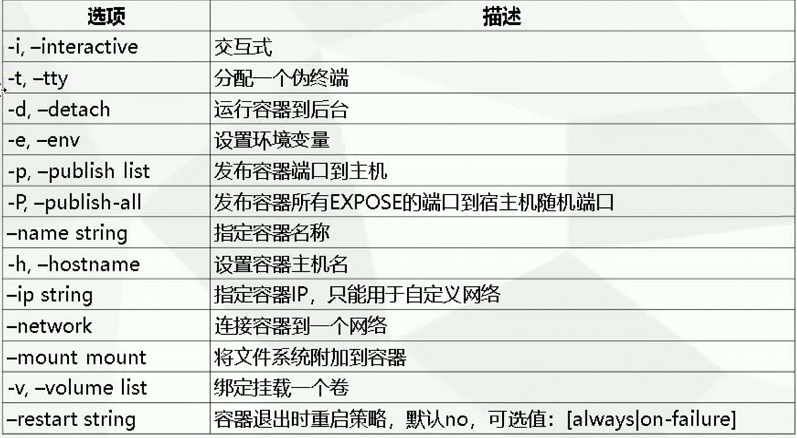
docker 创建容器
创建容器:

root@S1:~# docker create alpine

e3ddcf97b360624cd6f38b6edf846fac2029c8009c6ca78f5411b52986d55e7e

root@S1:~# docker ps -a

CONTAINER ID        IMAGE               COMMAND             CREATED             STATUS              PORTS               NAMES

e3ddcf97b360        alpine              "/bin/sh"            seconds ago      Created                                 sad_jang

启动容器

root@S1:~# docker start e3ddcf97b360

e3ddcf97b360

root@S1:~# docker ps -a

CONTAINER ID        IMAGE               COMMAND             CREATED              STATUS                    PORTS               NAMES

e3ddcf97b360        alpine              "/bin/sh"           About a minute ago   Exited ()  second ago                       sad_jang

创建并启动容器,一条docker run container 命令的时候,docker后台运行的标准操作:

.检查本地是否存在指定的镜像,不存在就从公有仓库下载

.利用镜像创建一个容器,并启动该容器

.分配一个文件系统给容器,并在只读的镜像层外面挂载一层可读写层

.从宿主主机配置的网桥接口中桥接一个虚拟接口到容器中去

.从网桥的地址池配置一个IP地址给容器

.给执行用户指定的应用程序

.执行完毕后容器被自动终止

eg:

root@S1:~# docker run alpine

root@S1:~# docker ps -a

CONTAINER ID        IMAGE               COMMAND             CREATED              STATUS                      PORTS               NAMES

55c626545c72        alpine              "/bin/sh"            seconds ago        Exited ()  seconds ago                        stoic_ritchie

e3ddcf97b360        alpine              "/bin/sh"           About a minute ago   Exited ()  seconds ago                       sad_jang

利用docker run alpine

创建交互式bash终端
-i: 以交互模式运行容器,通常与 -t 同时使用;
-t: 为容器重新分配一个伪输入终端,通常与 -i 同时使用


root@S1:~# docker run -it alpine /bin/bash

root@S1:~# docker run -it alpine /bin/sh

/ # ps -ef

PID   USER     TIME  COMMAND

     root      : /bin/sh

     root      : ps -ef

注意事项:错误代码

:docker daemon 执行出错,例如指定了不支持的docker 参数

:所有指令无法执行,例如权限出错

:容器内命令无法找到

后台启动docker容器

root@S1:~# docker run -it -d  alpine /bin/sh

5b1a3e413a68487aa7963274f1438c8c63ecf1fb821994ed3e2959e241ca08c9

root@S1:~# docker ps -a

CONTAINER ID        IMAGE               COMMAND             CREATED             STATUS                      PORTS               NAMES

5b1a3e413a68        alpine              "/bin/sh"            seconds ago       Up  seconds                                    pensive_heyrovsky
docker创建容器常用参数命令
-h 指定容器 hostname

root@S1:~# docker run -it -h web01 alpine /bin/sh

/ # hostname

web01

--name 指定容器名称

root@S1:~# docker run -it -d -h nginx-web --name nginx-web  alpine /bin/sh

0eb95f85ec984a8872ee5a2b12f1b02d7eff34801e217fac1d82b3991d0b6226

root@S1:~# docker ps -a

CONTAINER ID        IMAGE               COMMAND             CREATED             STATUS              PORTS               NAMES

0eb95f85ec98        alpine              "/bin/sh"            seconds ago       Up  seconds                            nginx-web

-p ip:port  : port

root@S1:~# docker run -it -d -h mysql01 -p 127.0.0.1:: --name mysql01  mysql /bin/sh

263b7ed4038d6d9f41e6a88560c72322a3dd5db5b7a56d67a11122adef731f56

root@S1:~# docker ps -a

CONTAINER ID        IMAGE               COMMAND                  CREATED             STATUS              PORTS                                 NAMES

263b7ed4038d        mysql               "docker-entrypoint.s…"    seconds ago       Up  seconds        127.0.0.1:->/tcp, /tcp   mysql01

0eb95f85ec98        alpine              "/bin/sh"                 minutes ago       Up  minutes                                              nginx-web

root@S1:~# netstat -tnlp

Active Internet connections (only servers)

Proto Recv-Q Send-Q Local Address           Foreign Address         State       PID/Program name

tcp               127.0.0.1:          0.0.0.0:*               LISTEN      /docker-proxy

tcp               0.0.0.0:              0.0.0.0:*               LISTEN      /sshd

-P 随机映射端口主机

root@S1:~# docker run -it -d -h mysql02 -P --name mysql02  mysql /bin/sh

c8170d5fbb1825d0412155388a4defecaf6ca45b6f48d50681be584f5cb438cd

root@S1:~# docker ps -a

CONTAINER ID        IMAGE               COMMAND                  CREATED              STATUS              PORTS                                               NAMES

c8170d5fbb18        mysql               "docker-entrypoint.s…"    seconds ago        Up  seconds        0.0.0.0:->/tcp, 0.0.0.0:->/tcp   mysql02

root@S1:~# netstat -tnlp

Proto Recv-Q Send-Q Local Address           Foreign Address         State       PID/Program name

tcp6              :::                :::*                    LISTEN      /docker-proxy

tcp6              :::                :::*                    LISTEN      /docker-proxy

如果在执行run命令时没有指定-a,那么docker默认会挂载所有标准数据流,包括输入输出和错误。你可以特别指定挂载哪个标准流。

root@S1:~# docker run  -a stdin -a stdout -it ubuntu /bin/sh 只挂载了标准输入和标准输出 一般这个选项不经常用

-e 指定参数(环境变量)

root@S1:~# docker run -d --name web -e test=test01 -p : -h web nginx

4faf1e7d69b4d751eaca37d1992991cddc07b948631dc31d1e70ab891b2f1e40

root@S1:~#

root@S1:~# docker ps -l

CONTAINER ID IMAGE COMMAND CREATED STATUS PORTS NAMES

4faf1e7d69b4 nginx "nginx -g 'daemon of…"  seconds ago Up  seconds 0.0.0.0:->/tcp web

root@S1:~# docker exec -it web /bin/bash

root@web:/# echo $test

test01

--link  容器之间的连接地址

root@S1:~# docker run -it -d --name test01 ubuntu /bin/bash

239115eedf1f899532387fa5536cc337684a7cd7c19ceea5d44d67023e8c581e

root@S1:~# docker run -it -d --name test02 --link test01 ubuntu /bin/bash

a1485616496fe8530e373f1cb992a3a407d5cf37e2ea353b9b51f9a8ccdf47ec

root@S1:~# docker exec -it test02 /bin/bash

root@a1485616496f:/# ping test01

PING test01 (172.17.0.2):  data bytes

 bytes from 172.17.0.2: icmp_seq= ttl= time=0.116 ms

 bytes from 172.17.0.2: icmp_seq= ttl= time=0.088 ms

^C--- test01 ping statistics ---

 packets transmitted,  packets received, % packet loss

round-trip min/avg/max/stddev = 0.088/0.102/0.116/0.000 ms

root@a1485616496f:/#
管理容器常用命令

列出所有容器

root@S1:~# docker  container ls

CONTAINER ID        IMAGE               COMMAND             CREATED             STATUS              PORTS               NAMES

a1485616496f        ubuntu              "/bin/bash"          minutes ago       Up  minutes                            test02

239115eedf1f        ubuntu              "/bin/bash"          minutes ago       Up  minutes                            test01

root@S1:~# docker ps -a

CONTAINER ID        IMAGE               COMMAND             CREATED             STATUS              PORTS               NAMES

a1485616496f        ubuntu              "/bin/bash"          minutes ago       Up  minutes                            test02

239115eedf1f        ubuntu              "/bin/bash"          minutes ago       Up  minutes                            test01

进入正在运行的容器

root@S1:~# docker ps -a

CONTAINER ID        IMAGE               COMMAND             CREATED             STATUS              PORTS               NAMES

3845f0c67437        ubuntu              "/bin/bash"          seconds ago       Up  second                             test02

21466d64e370        ubuntu              "/bin/bash"          seconds ago       Up  seconds                            test01

root@S1:~# docker attach test01

root@21466d64e370:/# exit

exit

root@S1:~# docker exec -it test02 /bin/bash

root@3845f0c67437:/# exit

exit

root@S1:~# docker ps -a

CONTAINER ID        IMAGE               COMMAND             CREATED             STATUS                      PORTS               NAMES

3845f0c67437        ubuntu              "/bin/bash"          seconds ago      Up  seconds                                   test02

21466d64e370        ubuntu              "/bin/bash"          seconds ago      Exited ()  seconds ago                       test01

root@S1:~#

观察以上两种进入容器的方式:

attach :进入容器 退出后 容器后退出,并且如果多个终端使用attach 进入容器,界面上会同时输出相同的内容,所以我们工作过程中一般都是用exec的方式进入终端
docker commit
root@S1:~# docker commit --help

Usage:    docker commit [OPTIONS] CONTAINER [REPOSITORY[:TAG]]

Create a new image from a container's changes

Options:

  -a, --author string  提交者的镜像作者

  -c, --change list     使用Dockerfile指令来创建镜像

  -m, --message string   提交时的说明文字

  -p, --pause            在commit时,将容器暂停

root@S1:~# docker ps -a

CONTAINER ID        IMAGE               COMMAND             CREATED             STATUS              PORTS               NAMES

3845f0c67437        ubuntu              "/bin/bash"          minutes ago      Up  minutes                           test02

21466d64e370        ubuntu              "/bin/bash"          minutes ago      Up  minutes                           test01

root@S1:~# docker commit -p -a zzl -m "add file" 21466d64e370 ubuntu_file

sha256:a48bd97b8d36091395e839cd2971f3b642ffc21668d8dda029ed5b1e777367c0

root@S1:~# docker images

REPOSITORY          TAG                 IMAGE ID            CREATED             SIZE

ubuntu_file         latest              a48bd97b8d36         seconds ago      .9MB
docker cp:
-表示通过标准输入/输出设备以流的方式读取或写入tar文件
本地文件系统中的路径可以是绝对路径,也可以是相对路径,相对于当前命令执行的路径
容器中的路径都是相对容器的/根路径
被操作的容器可以是在运行状态,也可以是停止状态
不能复制/proc, /sys, /dev, tmpfs和容器中mount的路径下的文件
root@S1:~# docker cp --help

Usage:    docker cp [OPTIONS] CONTAINER:SRC_PATH DEST_PATH|-

        从容器中复制文件或目录到执行命令所在机器的指定路径

    docker cp [OPTIONS] SRC_PATH|- CONTAINER:DEST_PATH

        从执行命令所在的机器复制文件或目录到容器内部的指定路径

Copy files/folders between a container and the local filesystem

在容器和本地文件系统之间复制文件/文件夹

Options:

  -a, --archive       Archive mode (copy all uid/gid information)

    归档模式(复制所有UID / GID信息)

  -L, --follow-link   Always follow symbol link in SRC_PATH

  总是跟在源地址符号链接

root@S1:~# docker cp /data/ 21466d64e370:/home

root@S1:~# docker exec -it 21466d64e370 /bin/bash

root@21466d64e370:/# ls /home/

data

root@21466d64e370:/# ls /home/data/

 test01

root@21466d64e370:/# ls /home/data/test01/

root@21466d64e370:/# exit

exit

root@S1:~# docker cp 21466d64e370:/home/data/test01 /home

root@S1:~# tree /home/

/home/

└── test01

├──

└──

 directory,  files
查看容器日志: docker logs
root@S1:~# docker logs --help

Usage:    docker logs [OPTIONS] CONTAINER

Fetch the logs of a container

Options:

      --details        显示更多的详细信息

  -f, --follow         跟踪实时日志,相当于查看文件的tail -f 命令

      --since string   Show logs since timestamp (e.g. --02T13::) or relative (e.g. 42m for  minutes)

     显示自某个timestamp之后的日志,或相对时间,如42m(即42分钟)

      --tail string    Number of lines to show from the end of the logs (default "all")

     从日志末尾显示多少行日志, 默认是all

  -t, --timestamps     Show timestamps

      显示时间戳

      --until string   Show logs before a timestamp (e.g. --02T13::) or relative (e.g. 42m for  minutes)

      显示自某个timestamp之前的日志,或相对时间,如42m(即42分钟)

指定时间后的日志,只显示2行:

root@S1:~# docker logs -f -t --since="2019-04-08" --tail= 041f78444522

--09T11::.934492726Z 222.129.12.90 - - [/Apr/::: +] "GET / HTTP/1.1"   "-" "Mozilla/5.0 (Windows NT 10.0; WOW64) AppleWebKit/537.36 (KHTML, like Gecko) Chrome/65.0.3325.181 Safari/537.36" "-"

--09T11::.627818454Z 222.129.12.90 - - [/Apr/::: +] "GET / HTTP/1.1"   "-" "Mozilla/5.0 (Windows NT 10.0; WOW64) AppleWebKit/537.36 (KHTML, like Gecko) Chrome/65.0.3325.181 Safari/537.36" "-"

查看最近多久的日志:

root@S1:~# docker logs --since 1m 041f78444522

root@S1:~#

root@S1:~# docker logs --since 4m 041f78444522

222.129.12.90 - - [/Apr/::: +] "GET / HTTP/1.1"   "-" "Mozilla/5.0 (Windows NT 10.0; WOW64) AppleWebKit/537.36 (KHTML, like Gecko) Chrome/65.0.3325.181 Safari/537.36" "-"

222.129.12.90 - - [/Apr/::: +] "GET / HTTP/1.1"   "-" "Mozilla/5.0 (Windows NT 10.0; WOW64) AppleWebKit/537.36 (KHTML, like Gecko) Chrome/65.0.3325.181 Safari/537.36" "-"

查看某一个时间以后的日志:

docker logs -t --since="2019-04-09T19:08:00" 041f78444522

查看某一个时间段的日志:

docker logs -t --since="2019-04-09T19:08:00" --until "2019-04-09T19:16:00" 041f78444522
查看容器:docker top ,docker stat,docker inspect
docker top:这个命令类似于linux系统中的top命令,会打印出容器内的进程信息,包括PID,用户,时间,命令等
root@S1:~# docker top web02

UID                 PID                 PPID                C                   STIME               TTY                 TIME                CMD

root                                                                   :               ?                   ::            nginx: master process nginx -g daemon off;

systemd+                                                               :               ?                   ::            nginx: worker process
docker stats:会显示cpu,内存,存储,网络等使用情况的统计信息
root@S1:~# docker stats --help

Usage:    docker stats [OPTIONS] [CONTAINER...]

Display a live stream of container(s) resource usage statistics

Options:

  -a, --all                展示所有的容器统计信息,默认仅展示运行中的。

      --format string   格式化输出信息

      --no-stream       不持续输出结果,默认会自动更新持续刷新结果

      --no-trunc          不截断输出信息,

root@S1:~# docker stats --all --no-stream --format "table {{.Container}}\t{{.CPUPerc}}\t{{.MemUsage}}" web02

CONTAINER           CPU %               MEM USAGE / LIMIT

web02               0.00%               .379MiB / .796GiB

root@S1:~# docker stats --all --no-stream --no-trunc web02

CONTAINER ID                                                       NAME                CPU %               MEM USAGE / LIMIT     MEM %               NET I/O             BLOCK I/O           PIDS

041f78444522e966db1799939d6f4d3214211e175169c467f9fd2a274e5a3dfd   web02               0.00%               .379MiB / .796GiB   0.02%               .1kB / .9kB     0B / 0B
docker inspect :查看容器的具体信息,会以json格式返回包括容器id,创建时间,路径,状态,镜像,配置等在内的各项信息。
root@S1:~# docker inspect web02

[

    {

        "Id": "041f78444522e966db1799939d6f4d3214211e175169c467f9fd2a274e5a3dfd",

        "Created": "2019-04-09T11:00:48.284799764Z",

        "Path": "nginx",

        "Args": [

            "-g",

            "daemon off;"

        ],

        "State": {

            "Status": "running",

            "Running": true,

            "Paused": false,

            "Restarting": false,

            "OOMKilled": false,

            "Dead": false,

            "Pid": ,

            "ExitCode": ,

            "Error": "",

            "StartedAt": "2019-04-09T11:00:48.686519835Z",

            "FinishedAt": "0001-01-01T00:00:00Z"

        },

        "Image": "sha256:2bcb04bdb83f7c5dc30f0edaca1609a716bda1c7d2244d4f5fbbdfef33da366c",

        "ResolvConfPath": "/var/lib/docker/containers/041f78444522e966db1799939d6f4d3214211e175169c467f9fd2a274e5a3dfd/resolv.conf",

        "HostnamePath": "/var/lib/docker/containers/041f78444522e966db1799939d6f4d3214211e175169c467f9fd2a274e5a3dfd/hostname",

        "HostsPath": "/var/lib/docker/containers/041f78444522e966db1799939d6f4d3214211e175169c467f9fd2a274e5a3dfd/hosts",

        "LogPath": "/var/lib/docker/containers/041f78444522e966db1799939d6f4d3214211e175169c467f9fd2a274e5a3dfd/041f78444522e966db1799939d6f4d3214211e175169c467f9fd2a274e5a3dfd-json.log",

        "Name": "/web02",

        "RestartCount": ,

        "Driver": "overlay2",

        "Platform": "linux",

        "MountLabel": "",

        "ProcessLabel": "",

        "AppArmorProfile": "docker-default",

        "ExecIDs": null,

        "HostConfig": {

            "Binds": null,

            "ContainerIDFile": "",

            "LogConfig": {

                "Type": "json-file",

                "Config": {}

            },

            "NetworkMode": "default",

            "PortBindings": {

                "80/tcp": [

                    {

                        "HostIp": "",

                        "HostPort": ""

                    }

                ]

            },

            "RestartPolicy": {

                "Name": "no",

                "MaximumRetryCount":

            },

            "AutoRemove": false,

            "VolumeDriver": "",

            "VolumesFrom": null,

            "CapAdd": null,

            "CapDrop": null,

            "Dns": [],

            "DnsOptions": [],

            "DnsSearch": [],

            "ExtraHosts": null,

            "GroupAdd": null,

            "IpcMode": "shareable",

            "Cgroup": "",

            "Links": null,

            "OomScoreAdj": ,

            "PidMode": "",

            "Privileged": false,

            "PublishAllPorts": false,

            "ReadonlyRootfs": false,

            "SecurityOpt": null,

            "UTSMode": "",

            "UsernsMode": "",

            "ShmSize": ,

            "Runtime": "runc",

            "ConsoleSize": [

                ,

            ],

            "Isolation": "",

            "CpuShares": ,

            "Memory": ,

            "NanoCpus": ,

            "CgroupParent": "",

            "BlkioWeight": ,

            "BlkioWeightDevice": [],

            "BlkioDeviceReadBps": null,

            "BlkioDeviceWriteBps": null,

            "BlkioDeviceReadIOps": null,

            "BlkioDeviceWriteIOps": null,

            "CpuPeriod": ,

            "CpuQuota": ,

            "CpuRealtimePeriod": ,

            "CpuRealtimeRuntime": ,

            "CpusetCpus": "",

            "CpusetMems": "",

            "Devices": [],

            "DeviceCgroupRules": null,

            "DiskQuota": ,

            "KernelMemory": ,

            "MemoryReservation": ,

            "MemorySwap": ,

            "MemorySwappiness": null,

            "OomKillDisable": false,

            "PidsLimit": ,

            "Ulimits": null,

            "CpuCount": ,

            "CpuPercent": ,

            "IOMaximumIOps": ,

            "IOMaximumBandwidth": ,

            "MaskedPaths": [

                "/proc/asound",

                "/proc/acpi",

                "/proc/kcore",

                "/proc/keys",

                "/proc/latency_stats",

                "/proc/timer_list",

                "/proc/timer_stats",

                "/proc/sched_debug",

                "/proc/scsi",

                "/sys/firmware"

            ],

            "ReadonlyPaths": [

                "/proc/bus",

                "/proc/fs",

                "/proc/irq",

                "/proc/sys",

                "/proc/sysrq-trigger"

            ]

        },

        "GraphDriver": {

            "Data": {

                "LowerDir": "/var/lib/docker/overlay2/4c7f2ac8bf897e6332a8c6a3047f445404927bd09e83a7b27a04f1cc05344681-init/diff:/var/lib/docker/overlay2/9ca2d931df59289149c6b44a79f56f8062b13a7b25e59ef7beb536e0549d4903/diff:/var/lib/docker/overlay2/2ef3c325706f26099a8587acfc86ed12f1fa1caf2f2d80f47cda4376352c7208/diff:/var/lib/docker/overlay2/395f2e0d9649aafaf32df2a7bae0789b52998e1b1c5244a100e4a05ef7ca1645/diff",

                "MergedDir": "/var/lib/docker/overlay2/4c7f2ac8bf897e6332a8c6a3047f445404927bd09e83a7b27a04f1cc05344681/merged",

                "UpperDir": "/var/lib/docker/overlay2/4c7f2ac8bf897e6332a8c6a3047f445404927bd09e83a7b27a04f1cc05344681/diff",

                "WorkDir": "/var/lib/docker/overlay2/4c7f2ac8bf897e6332a8c6a3047f445404927bd09e83a7b27a04f1cc05344681/work"

            },

            "Name": "overlay2"

        },

        "Mounts": [],

        "Config": {

            "Hostname": "web02",

            "Domainname": "",

            "User": "",

            "AttachStdin": false,

            "AttachStdout": false,

            "AttachStderr": false,

            "ExposedPorts": {

                "80/tcp": {}

            },

            "Tty": false,

            "OpenStdin": false,

            "StdinOnce": false,

            "Env": [

                "PATH=/usr/local/sbin:/usr/local/bin:/usr/sbin:/usr/bin:/sbin:/bin",

                "NGINX_VERSION=1.15.10-1~stretch",

                "NJS_VERSION=1.15.10.0.3.0-1~stretch"

            ],

            "Cmd": [

                "nginx",

                "-g",

                "daemon off;"

            ],

            "ArgsEscaped": true,

            "Image": "nginx",

            "Volumes": null,

            "WorkingDir": "",

            "Entrypoint": null,

            "OnBuild": null,

            "Labels": {

                "maintainer": "NGINX Docker Maintainers <docker-maint@nginx.com>"

            },

            "StopSignal": "SIGTERM"

        },

        "NetworkSettings": {

            "Bridge": "",

            "SandboxID": "f4e4797bec40962423f65407c89766d857fea447d52a7ade8cfe5aaf20858061",

            "HairpinMode": false,

            "LinkLocalIPv6Address": "",

            "LinkLocalIPv6PrefixLen": ,

            "Ports": {

                "80/tcp": [

                    {

                        "HostIp": "0.0.0.0",

                        "HostPort": ""

                    }

                ]

            },

            "SandboxKey": "/var/run/docker/netns/f4e4797bec40",

            "SecondaryIPAddresses": null,

            "SecondaryIPv6Addresses": null,

            "EndpointID": "f77a0b8bb56d8015db589406b5dfd0b3ba0fa80909534f557bc1e7add35f3897",

            "Gateway": "172.17.0.1",

            "GlobalIPv6Address": "",

            "GlobalIPv6PrefixLen": ,

            "IPAddress": "172.17.0.3",

            "IPPrefixLen": ,

            "IPv6Gateway": "",

            "MacAddress": "02:42:ac:11:00:03",

            "Networks": {

                "bridge": {

                    "IPAMConfig": null,

                    "Links": null,

                    "Aliases": null,

                    "NetworkID": "23bf65ad51ee330fd8c1b980da68b6cc2cd72ebb95a3c4b0782227fae94fc8f6",

                    "EndpointID": "f77a0b8bb56d8015db589406b5dfd0b3ba0fa80909534f557bc1e7add35f3897",

                    "Gateway": "172.17.0.1",

                    "IPAddress": "172.17.0.3",

                    "IPPrefixLen": ,

                    "IPv6Gateway": "",

                    "GlobalIPv6Address": "",

                    "GlobalIPv6PrefixLen": ,

                    "MacAddress": "02:42:ac:11:00:03",

                    "DriverOpts": null

                }

            }

        }

    }

]
停止容器 :docker pause/unpause ,stop,start, restart,prune
root@S1:~# docker ps -a

CONTAINER ID        IMAGE               COMMAND                  CREATED             STATUS              PORTS                  NAMES

041f78444522        nginx               "nginx -g 'daemon of…"    minutes ago      Up  minutes       0.0.0.0:->/tcp   web02

#暂停运行着的容器

root@S1:~# docker pause web02

web02

root@S1:~# docker ps -a

CONTAINER ID        IMAGE               COMMAND                  CREATED             STATUS                   PORTS                  NAMES

041f78444522        nginx               "nginx -g 'daemon of…"    minutes ago      Up  minutes (Paused)   0.0.0.0:->/tcp   web02

#恢复暂停时的容器为运行状态

root@S1:~# docker unpause web02

web02

root@S1:~# docker ps -a

CONTAINER ID        IMAGE               COMMAND                  CREATED             STATUS              PORTS                  NAMES

041f78444522        nginx               "nginx -g 'daemon of…"    minutes ago      Up  minutes       0.0.0.0:->/tcp   web02

关闭正在运行的状态,该命令首先向容器放送一个SIGTERM信号,等待一段时间后(默认是10秒),在发送SIGKILL信号,来终止运行

root@S1:~# docker stop web02

web02

root@S1:~# docker ps -a

CONTAINER ID        IMAGE               COMMAND                  CREATED             STATUS                     PORTS               NAMES

041f78444522        nginx               "nginx -g 'daemon of…"    minutes ago      Exited ()  seconds ago                       web02

启动已经停止的容器

root@S1:~# docker start web02

web02

root@S1:~# docker ps -a

CONTAINER ID        IMAGE               COMMAND                  CREATED             STATUS              PORTS                  NAMES

041f78444522        nginx               "nginx -g 'daemon of…"    minutes ago      Up  seconds        0.0.0.0:->/tcp   web02

也可以重启

root@S1:~# docker restart web02

web02

root@S1:~# docker ps -a

CONTAINER ID        IMAGE               COMMAND                  CREATED             STATUS              PORTS                  NAMES

041f78444522        nginx               "nginx -g 'daemon of…"    minutes ago      Up  seconds        0.0.0.0:->/tcp   web02

该命令会擦除所有停止的容器

root@S1:~# docker container prune

WARNING! This will remove all stopped containers.

Are you sure you want to continue? [y/N] y

Deleted Containers:

041f78444522e966db1799939d6f4d3214211e175169c467f9fd2a274e5a3dfd

Total reclaimed space: 0B

root@S1:~# docker ps -a

CONTAINER ID        IMAGE               COMMAND             CREATED             STATUS              PORTS               NAMES

root@S1:~#
删除容器:docker rm
root@S1:~# docker rm --help

Usage:    docker rm [OPTIONS] CONTAINER [CONTAINER...]

Remove one or more containers

Options:

  -f, --force     强制终止并删除一个正在运行中的容器,也就是docker直接发送SIGKILL信号

  -l, --link       删除容器的连接,但是保留容器

  -v, --volumes   删除容器挂载的数据卷

root@S1:~# docker ps -a

CONTAINER ID        IMAGE               COMMAND                  CREATED             STATUS              PORTS                  NAMES

ae42c0f6014c        nginx               "nginx -g 'daemon of…"    minutes ago       Up  minutes        0.0.0.0:->/tcp   web02

root@S1:~# docker rm ae

Error response from daemon: You cannot remove a running container ae42c0f6014c80efa723938238a33e1c0f15197f04e442daff01d4c45edad5de. Stop the container before attempting removal or force remove

root@S1:~# docker rm -f ae

ae
像以上这种命令还有很多,附上官网连接地址:https://docs.docker.com/engine/reference/run/
容器资源限制

内存限定示例:
--memory 限制容器使用内存为512m 可使用交换分区为612-=100m  禁用oom-kill

root@S1:~# docker run -d --name web01 --memory="512m" --memory-swap="612m" --oom-kill-disable nginx

81cb2576b8591a20b42a276bd8cef76d62836c5ee8df701e4cd223ec396348ba

可使用交换分区为0M

root@S1:~# docker run -d --name web02 --memory="512m" --memory-swap="512m" --oom-kill-disable nginx

2763ef83db8ef343e73dc34a8067cb703887728b955bb14af63ae029258c701e

不设置交换分区 是指可以使用交换分区为限定内存的2倍

root@S1:~# docker run -d --name web03 --memory="512m"  --oom-kill-disable nginx

5a99b7a49796ce4db884ad66f13b3665c950336180dea616cc39788e05afbc01

不限制使用内存

root@S1:~# docker run -d --name web04 nginx

952cc1ee0a2f199b2bab2a188eecbfcafd65bcaac728ddd6393ac21fd412c433

root@S1:~# docker stats --no-stream

CONTAINER ID        NAME                CPU %               MEM USAGE / LIMIT     MEM %               NET I/O             BLOCK I/O           PIDS

952cc1ee0a2f        web04               0.00%               .352MiB / .796GiB   0.02%               0B / 0B             0B / 0B

5a99b7a49796        web03               0.00%               .359MiB / 512MiB     0.46%               0B / 0B             0B / 0B

2763ef83db8e        web02               0.00%               .156MiB / 512MiB     0.42%               0B / 0B             0B / 0B

81cb2576b859        web01               0.00%               .273MiB / 512MiB     0.44%               0B / 0B             0B / 0B
cpu限定示例:
限定容器最多使用一个半的cpu

root@S1:~# docker run -d --name web05 --cpus="1.5" nginx

a2dbd9b0cdf75d3aa9eedda45e16fd7a0eb47567302aa612fe6481eb9696257c

限定容器最多使用百分之50的cpu

root@S1:~# docker run -d --name web06 --cpus=".5" nginx

7cd4a8f72f8dc77998f6b190c7ecc8f0df6fd86d59c096d1c00e9eedf6fe12ab
docker container(容器)的更多相关文章
- Docker 0x01:Docker Container容器技术
目录 Docker Container容器技术 一句话回答什么是容器? 为什么要有容器? 容器技术的影响 容器技术浅谈原理,怎么实现的?为什么能够这样轻量级标准化 难点 容器的标准 花边 Docker ...
- 进入正在运行的 docker 容器(docker container)
在使用 docker 容器的时候,我们总会想看看容器内部长什么样子:我们使用 docker exec 命令可以满足我们的期望: ➜ compose docker exec --help Usage: ...
- Docker的容器
容器是一个打包了应用和服务的环境,是一个轻量级的虚拟机,每一个容器都由一组特定的应用和必要的依赖库组成. 容器的管理操作 容器常见的命令:查看.创建.启动.终止和删除 创建容器 docker crea ...
- 【转】深入 Docker:容器和镜像
在本专栏往期的 Flux7 系列教程 里,我们已经简单地探讨了 Docker 的基本操作.而在那篇教程中,我们一直是简单地将容器当成是"正在运行的镜像",并没有深入地区分镜像和容器 ...
- 理解Docker单机容器网络
在” 理解Docker单机容器网络 “一文中,还有一个Docker容器网络的功能尚未提及,那就是Docker容器的端口映射.即将容器的服务端口P’ 绑定到宿主机的端口P上,最终达到一种效果:外部程序通 ...
- Docker与容器快速入门
Docker之风席卷全球,但很多人觉得docker入门确实不太容易,其原因在于很多知识点上没准备好,在docker解决了什么问题.怎么解决的.用什么技术解决的都还没想清楚的时候就去探索docker组件 ...
- FW Docker为容器分配指定物理网段的静态IP
官方有关于网桥和IP配置的文档地址:https://docs.docker.com/articles/networking/ 1.宿主机(系统采用ubuntu-14.04.1-server-amd64 ...
- Docker,容器,虚拟机和红烧肉
Docker火了,有多火你自己看看下面的统计数据就知道了 在发布4个月的时间里,下载量就超过50000次,github上收到超过4000个star,涌现了超过100个贡献者,并且有超过150个项目和超 ...
- Docker: 限制容器可用的 CPU
默认情况下容器可以使用的主机 CPU 资源是不受限制的.和内存资源的使用一样,如果不对容器可以使用的 CPU 资源进行限制,一旦发生容器内程序异常使用 CPU 的情况,很可能把整个主机的 CPU 资源 ...
随机推荐
- 基于注解的SpringMVC自定义DispatcherServlet配置
通过重载AbstractAnnotationConfigDispatcherServletInitializer实现类的customizeRegistration()方法来自定义DispatcherS ...
- [Kubernetes]谈谈容器跨主机网络
继上篇文章:[Kubernetes]浅谈容器网络,自己给自己挖的坑,这篇文章来谈谈容器跨主机网络. 要理解容器"跨主通信"的原理,就要来谈谈 Flannel 这个项目. Flann ...
- Appnium-API-Status
Status Java:// TODO Python:selenium.webdriver.common.utils.is_url_connectable(port) Description Retu ...
- React(17)异步组件
26.异步组件当在React里使用异步组件时,核心知识是两个: webpack 如何异步加载其他模块:通过 require(['xxx'], function(module){})来实现:React ...
- express 实践
截图: 这个项目的数据是根据之前瓜子网爬虫爬的北京区数据 express + mongodb + pug(jade) + flex.css: 项目地址: https://github.com/uust ...
- HTTP协议详解(四)
接着第三篇继续学习.... 9 Cookie和Session的比较 Cookie和Session都为了用来保存状态信息,都是保存客户端状态的机制,它们都是为了解决HTTP无状态的问题而所做的努力. S ...
- Java中int和String类型之间转换
int –> String int i=123; String s=""; 第一种方法:s=i+""; //会产生两个String对象 第二种方法:s=S ...
- 获取Windows服务下当前路径的方法
获取Windows服务下当前路径的方法 获取当前运行程序路径 包含exe Assembly.GetExecutingAssembly().Location; D:\xxxxxx\bin\Debug\x ...
- 收藏vue技术内幕
http://hcysun.me/vue-design/art/7vue-reactive.html#observer-%E6%9E%84%E9%80%A0%E5%87%BD%E6%95%B0
- 浅谈《Linux就该这么学》
就在去年十月份的时候,偶尔在Linux技术群了看到别人分享的<Linux就该这么学>,好奇的就点进去看看,当时看完首页,突然发现刘遄老师说到心坎里去了,于是就仔细看了看红帽认证的讲解以及后 ...