
Fiddler--Filters
本篇主要介绍Fiddler中Filters(过滤器)选项功能。
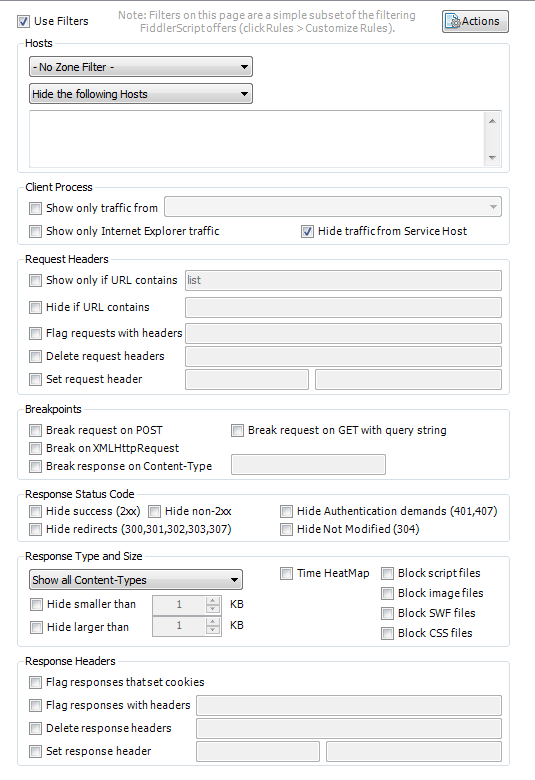
先看看Filters的界面:
一、模块一
当勾选“Use Filters”,Filters才开始工作;否则Filters中的设置内容将无效;
“Action”按钮功能如下:
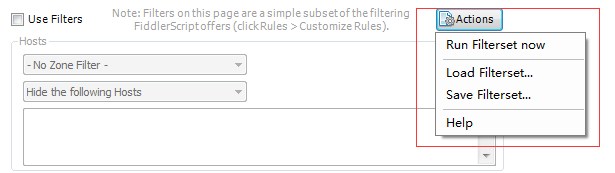
“Run Filterset now”:根据设置过滤已存在的Session列表;
“Load Filterset”:打开本地Filters配置文件;
“Save Filterset”:保存当前配置到本地;
“Help”:打开官方文档;
注:Filters配置后,是即时生效的。
二、Hosts主机
这块提供了过滤Session列表中“Host”字段的功能;
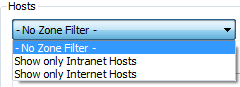
Zone Filter可以选择是否抓取内网流或抓取互联网流:
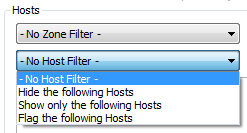
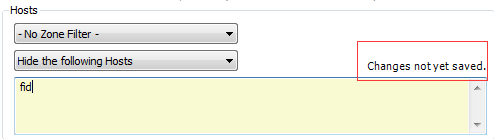
Host Filter可隐藏、显示或标志指定host的流:
Host Filter下方的输入框支持输入通配符*,如*fiddler.com;
如果输入框背景为黄色时,表示输入框内容未保存,此时点击输入框外的区域即可:
三、Client Process
客户端进程,过滤指定进程数据流。

Show only traffic from :只显示指定的进程数据流。下拉值显示的是当前正在运行的进程。
Hide traffic from Service Host:隐藏进程中svchost.exe的数据流;
四、Request Headers
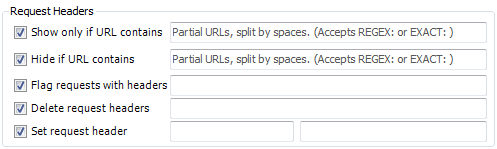
可显示、隐藏、标志、删除、设置指定数据;
Show only if URL contains:显示符合要求的URL数据流;
Hide if URL contains:隐藏指定的URL;
Flag requests with headers :加粗显示包含指定请求头的Session;
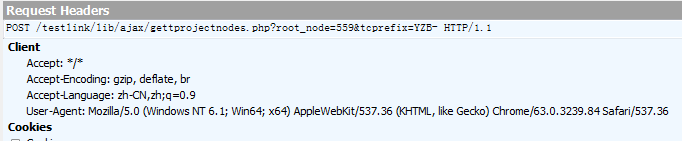
Delete request headers:指定某个HTTP请求头名称,如果请求中包含该请求,则删除这个请求头;如下实例:
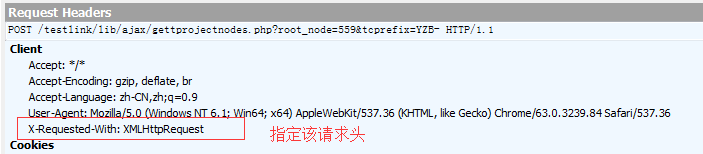
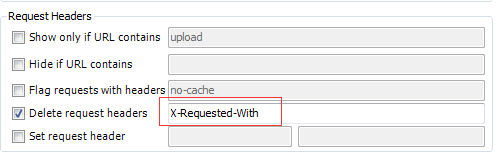
得到的结果:
Set request header:创建一个指定了名称和取值的请求头,或变更指定请求头的取值;如下实例:
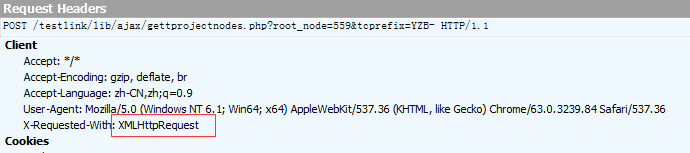
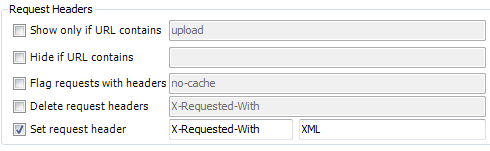
得到的结果:

五、breakpoints

为符合要求的请求设置断点;
Break request on GET with query string : 为所有GET方法并且URL中包含了查询字符串的请求设置断点;
这里普及一下HTTP的知识:
   URL的格式一般为:
   <scheme>://<user>:<password>@<host>:<port>/<path>;<params>?<query>#<frag>
   查询字符串指的是包含这块(?<query>)
   例如:http://zzk.cnblogs.com/s?t=b&w=fiddler
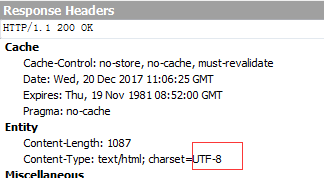
Break response on Content-Type :为响应头中Content-Type包含了指定文本的响应设置响应断点;

六、Response Status Code

过滤指定响应状态码的Session。
(这部分比较简单,就不详细描述了)
七、Response Type and Size
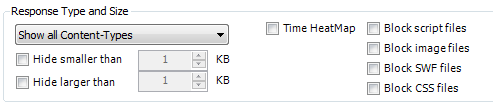
可过滤或阻塞(返回404响应)指定响应;
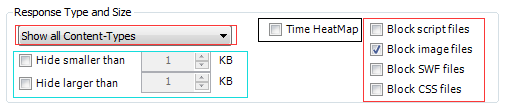
如上图,红色部分是针对响应中的Content-Type;黑色部分是针对Timer(服务器返回给定响应所需要的时间);蓝色部分是针对响应中的Content-Length;
八、Response Headers
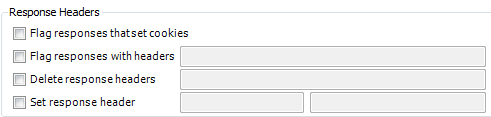
类似Request Headers模块;
Fiddler--Filters的更多相关文章
- fiddler filters 使用(fiddler只显示指定请求,fiddler不显示指定请求,即filter请求过滤)(转)
fiddler filters 使用(fiddler只显示指定请求,fiddler不显示指定请求,即filter请求过滤) Fiddler 有一个filters可以很好的帮助我们只显示我们关系的请求或 ...
- Fiddler 之Filters
转自: https://blog.csdn.net/willcaty/article/details/70144287 Filters功能可以过滤捕获到的Sessions 入口在Fiddler工具的右 ...
- Fiddler 简单介绍
fiddler 也已经使用了几年了,前面做免登录时就是用了fiddler,为了抓取cookie等信息.但是一直没有对他进行整理出一篇文章来介绍其使用. Fiddler的基本介绍 Fiddler的官方网 ...
- 转 Fiddler导出jmeter脚本
前提条件: 1.下载安装抓包工具Fiddler 2.下载Fiddler插件,参考下载地址:http://download.csdn.net/ ...
- 图解Fiddler如何抓手机APP数据包过滤抓取
使用fidder抓取浏览器的包相信不是问题,那么使用fidder 抓取app的数据包呢??? 于是,找了一篇博客来学习一下,可以参考一下,根据自己的需求来实现. 在网上自己学习,然后整理了我所用到的, ...
- 提升jmeter脚本编写效率的方法:Fiddler导出jmx文件
有效提升编写JMeter脚本效率的方法 jmeter的脚本来源有以下几种:badboy录制.jmeter自带的录制功能.手动编写脚本(使用fiddler/wireshark来抓包,然后构造协议写脚本) ...
- Fiddler--的一些使用技巧
1.Filters请求与响应的会话过滤 请求会话列表中存在上百个请求,怎么过滤想要的,可以启用 Fiddler Filters强大的过滤机制,还可以依据正则来过滤,如: REGEX:(?insx). ...
- Set Request Header
第1步 webpack package.json 的 scripts 里的 dev 要新增 --host 0.0.0.0 这样在浏览器里用ip地址代替localhost就能运行了 第2步 在pc浏览器 ...
- fiddler之请求过滤(Filters)
开启fiddler后,会监听所有的请求,在大多数情况下,我们只需要监听部分请求,此时可以使用Filters功能去控制. 界面显示如下: 默认情况下过滤是未开启的,需要勾选“user filters”进 ...
- fiddler选项卡-Filters(过滤)
Filter filter的意思是过滤,在fiddler中,它可以用来过滤请求,使得session列表能够更加精准的展现抓到的数据流,而不是杂乱的一堆. 1.filter的界面 2.界面详解 1.Us ...
随机推荐
- frameset基础了解
frameset 元素可定义一个框架集.它被用来组织多个窗口(框架). 列子:一个分为头部导航栏.左边目录.右侧主体信息.(暂时没设计底部栏) <frameset rows="100, ...
- 浅谈百度地图API的坑
我们可以使用百度地图生成器生成地图码(功能开发 还是使用官方文档吧) 注意百度地图坑 1.地图和我们申请的ak码版本问题 (解决方案:推荐大家使用2.0) 远程链接:<script type=& ...
- RabbitMQ广播:fanout模式
一. 消息的广播需要exchange:exchange是一个转发器,其实把消息发给RabbitMQ里的exchange fanout: 所有bind到此exchange的queue都可以接收消息,广播 ...
- HBase Client JAVA API
旧 的 HBase 接口逻辑与传统 JDBC 方式很不相同,新的接口与传统 JDBC 的逻辑更加相像,具有更加清晰的 Connection 管理方式. 同时,在旧的接口中,客户端何时将 Put 写到服 ...
- dispatch_barrier_async--屏障是一个同步点
Discussion Calls to this function always return immediately after the block has been submitted and n ...
- day21(1)---python的内存管理
垃圾回收机制: 不能被程序访问到的数据,就称之为垃圾. 引用计数:引用计数是用来记录值的内存地址被记录的次数的 每一次对值地址的引用都可以使得该值的引用计数+1 每一次对值地址的释放都可以使得该值的引 ...
- SQL语句检索数据排序及过滤
阅读目录 一:排序检索数据 二:过滤数据 三:高级数据过滤 四:用通配符进行过滤 回到顶部 一:排序检索数据 1.1 排序数据 比如查询数据库中表数据的时候,我们使用如下语句: select * fr ...
- 日版iphone5 SB 配合REBELiOS卡贴破解电信3G步骤
1.插入贴膜卡和sim卡:进入“设置—电话—sim卡应用程序”选择CDMA电信解锁: 2.越狱设备,添加cydia.gpplte.com源,安装“6S/6/5S/5C/5电信新补丁”: 3.打卡gpp ...
- 在Ubuntu下运行 apt-get update命令后出现错误:
在Ubuntu下运行 apt-get update命令后出现错误: The package lists or status file could not be parsed or opened sud ...
- 小小知识点(六)——算法中的P问题、NP问题、NP完全问题和NP难问题
转自CSDN默一鸣 https://blog.csdn.net/yimingsilence/article/details/80004032 在讨论算法的时候,常常会说到这个问题的求解是个P类问题,或 ...