
docker(二) windows10下安装docker
官方安装文档:
https://docs.docker.com/docker-for-windows/install/
https://docs.docker.com/docker-for-windows/
关于windows容器的几点注意点:
Windows Container 和 Docker:你需要知道的5件事
一、windows安装docker
系统要求:
①.Windows 10 64bit: Pro, Enterprise or Education (1607 Anniversary Update, Build 14393 or later).
注意:Docker对win10版本号也有要求,可以在命令行中输入cmd命令,即可显示当前windows的版本号。
②.BIOS支持虚拟化。
如果系统不能满足以上条件,则可以安装Docker Toolbox来使用Docker,其使用Oracle Virtual Box来代替Hyper-V。
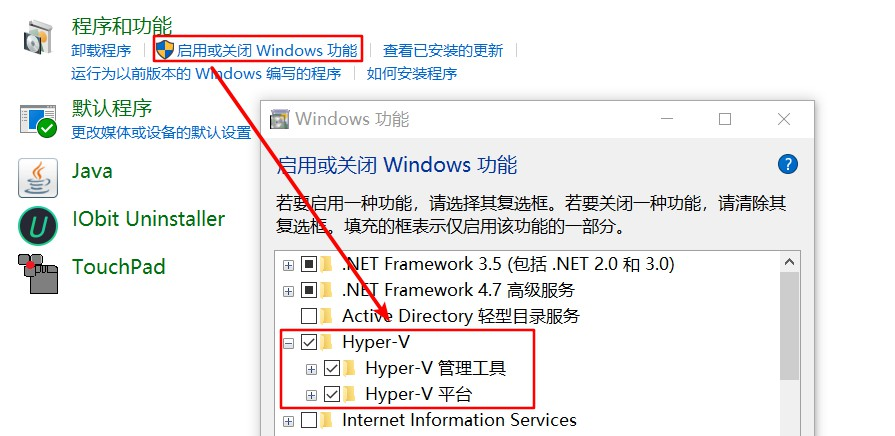
1.开启windows的Hyper-V
控制面板--程序--程序和功能--启动或关闭Windows功能。开启会进行系统重启。
2.安装
安装很简单。安装完双击docker桌面图标启动,在右下角docker图标上右键,选择settings进行配置。
3.配置
①修改默认镜像位置
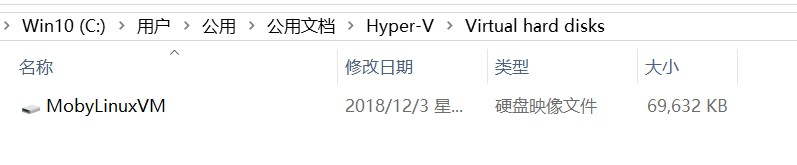
默认位置在C:/用户/公用/公用文档/Hyper-V/Virtual hard disks下MobyLinuxVM.vhdx。
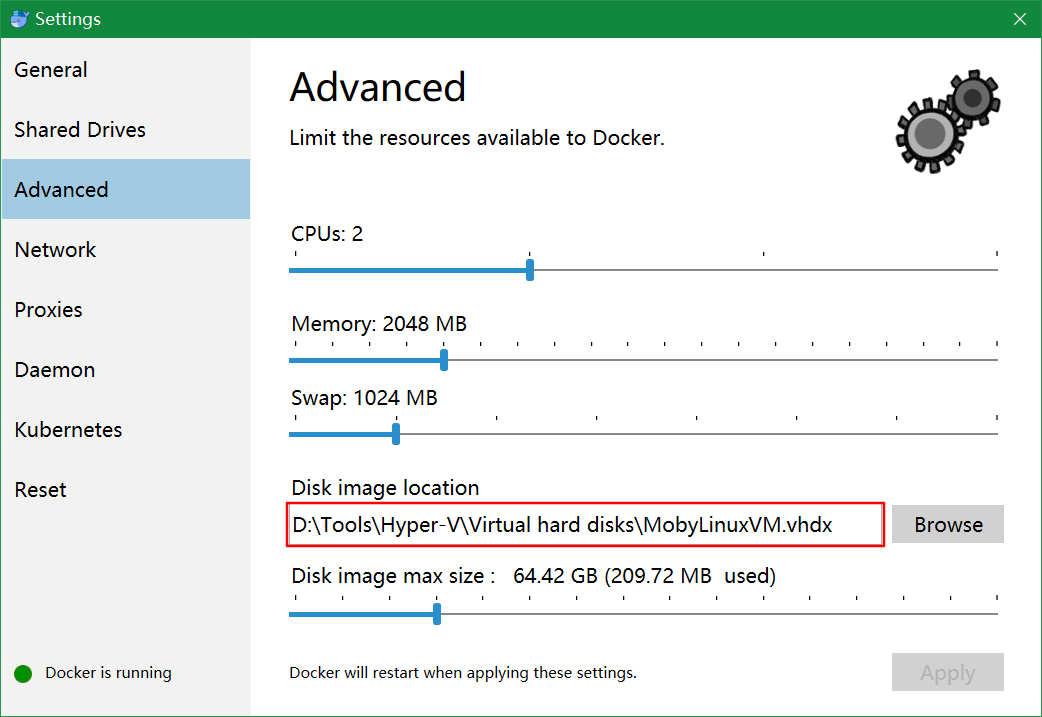
先关闭docker,将Hyper-V目录移动到非C盘目录下,我移到了D:\Tools目录下。

然后启动docker,在Settings--Advanced中将镜像路径指定到上面位置。
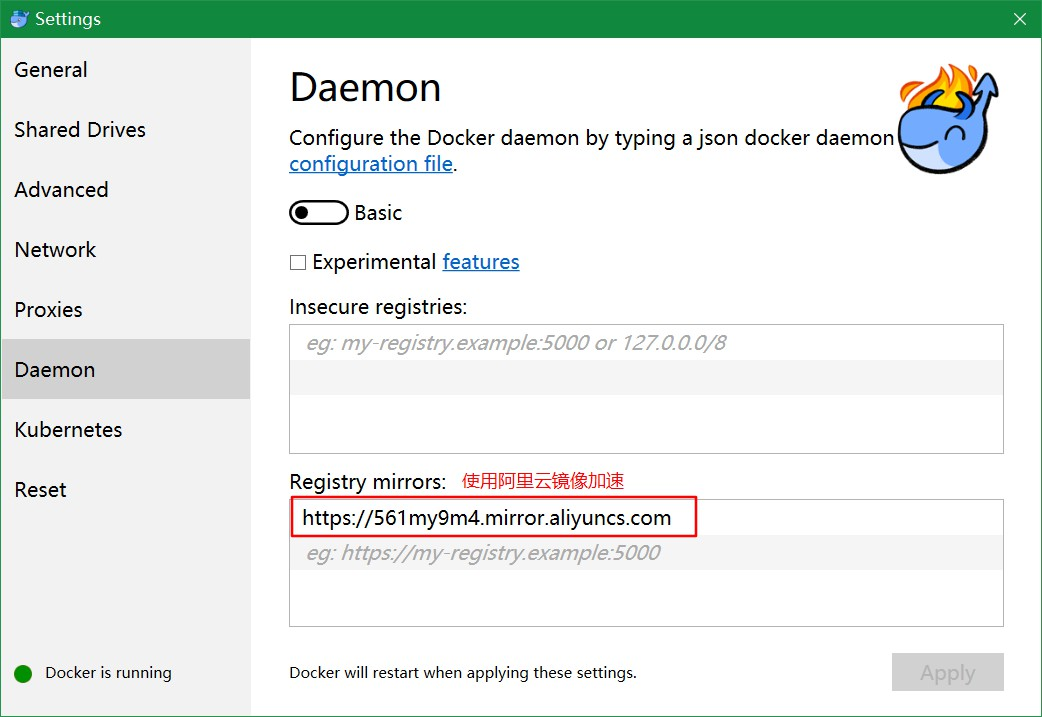
②配置阿里云镜像仓库加速:
操作步骤请参考:Centos7下安装Docker 中的配置镜像加速部分。
4.验证安装
命令行终端输入docker --version
F:\Users\lp\Desktop>docker --version

Docker version 18.06.1-ce, build e68fc7a
拉取hello-world镜像并启动容器
docker run hello-world
会先提示docker : Unable to find image 'hello-world:latest' locally,等待一会,会从镜像仓库拉取镜像,最后看到Hello from Docker!字样说明安装成功。如果前面没有配置阿里云镜像仓库,而使用官方镜像仓库,则可能拉取镜像失败。
5.设置禁止自启动
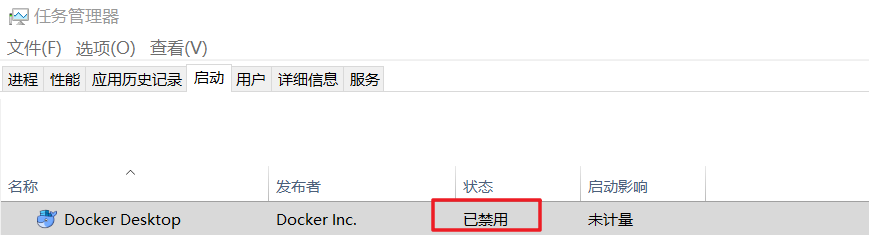
二、容器操作
1.拉取nignx镜像并启动容器
#使用nginx镜像创建容器,取名为webserver,并后台启动

docker run --detach --publish 80:80 --name webserver nginx
启动后就可以打开浏览器访问以下了:http://localhost

2.容器操作
#列出正在运行的容器

docker container ls

#停止容器

docker container stop webserver

#删除容器

docker container rm webserver
3.进入容器中
①拉取ubuntu镜像
#拉取ubuntu镜像并启动容器。同时在容器中启动一个可交互的终端

docker run --interactive --tty ubuntu bash
②容器启动后会自动进入容器中的终端,会有 # 提示符。
在终端尝试一下hostname命令。
root@d2a12b075850:/# hostname

d2a12b075850
③退出终端。
root@d2a12b075850:/# exit

exit

F:\Users\lp\Desktop>
docker(二) windows10下安装docker的更多相关文章
- docker(一) Centos7下安装docker
docker(一) Centos7下安装dockerdocker(二) windows10下安装dockerdocker(三) 镜像和容器常用命令 docker(四) 使用Dockerfile构建镜像 ...
- 记Windows10下安装Docker的步骤
本文主要是记录吾八哥本人在Windows10下安装Docker的过程,当然这些步骤也是在网上搜索查阅资料得知而来的!具体步骤如下: 一.启用Hyper-V 打开控制面板 - 程序和功能 - 启用或关闭 ...
- Docker (二) Windows10专业版安装教程
前言 本文将基于 windows10专业版 来安装docker 1.开启Hyper-V 温馨小提示:之前小编是windows10企业版没有Hyper-V这个功能,于是通过DockerToolbox安装 ...
- Windows10下安装Docker的步骤
一.启用Hyper-V 打开控制面板 - 程序和功能 - 启用或关闭Windows功能,勾选Hyper-V,然后点击确定即可,如图: 点击确定后,启用完毕会提示重启系统,我们可以稍后再重启. 二.安装 ...
- Docker学习のWindows下安装Docker
一.docker最初只支持linux的,因此在windows下运行需要虚拟机. 利用VirtualBox建立linux虚拟机,在linux虚拟机中安装docker服务端和客户端 利用Windows的H ...
- docker(二):CentOS安装docker
前置条件 1. CentOS 7:要求系统为64位.系统内核版本为 3.10 以上 使用如下命令,查看机器配置 lsb_release -a uname -a 2. 关闭防火墙 systemctl s ...
- windows10下安装docker报错:error during connect
详细报错信息如下: C:\Users\zig>docker info error during connect: Get http://%2F%2F.%2Fpipe%2Fdocker_engin ...
- ubuntu安装docker{ubuntu16.04下安装docker}
一.开始安装 第一步: 由于apt官方库里的docker版本可能比较旧,所以先卸载可能存在的旧版本: $ sudo apt-get remove docker docker-engine d ...
- D1. Docker: win7 环境下安装 Docker
[下载与安装] win7.win8 等需要利用 docker toolbox 来安装,国内可以使用阿里云的镜像来下载,下载地址:http://mirrors.aliyun.com/docker-too ...
随机推荐
- WebBrowser Cookie
WebBrowser的Cookie操作 .在WebBrowser中获取Cookie CookieContainer myCookieContainer = new CookieContainer(); ...
- BootStrap之 提示工具(Tooltip)插件
<!DOCTYPE html> <html> <head> <meta charset="utf-8"> <title> ...
- Spring笔记02_注解_IOC
目录 Spring笔记02 1. Spring整合连接池 1.1 Spring整合C3P0 1.2 Spring整合DBCP 1.3 最终版 2. 基于注解的IOC配置 2.1 导包 2.2 配置文件 ...
- 微信小程序异步请求问题
微信小程序为了提高用户体验,提供的api大部分都是异步操作,除了数据缓存操作里面有一些同步操作.是提高了用户体验,但是在开发的时候, 就有点坑了,例如我要写一个公共方法,发起网络请求,去后台去一些数据 ...
- html/css的学习之路(1)
HTML5简介:HTML5是什么?要回答这个问题,我们需要先了解一下HTML是什么.HTML的英文全称为Hyper Text Markup Language,即超文本标记语言.HTML5是HTML的一 ...
- Selenium自动化 Xpath-元素定位
最近在教妹子做自动化测试,妹子基础差,于是想到很多初学自动化的朋友们学习的知识没有规范化,信息太过杂乱.所以,本文整理了一些自动化元素定位方式: 这次将讲Xpath定位! 什么是Xpath: Path ...
- [HTML/CSS]colum-gap属性
属性定义及使用说明 column-gap的属性指定的列之间的差距. 注意: 如果指定了列之间的距离规则,它会取平均值. 语法 column-gap: length|normal; 值 描述 l ...
- Vue:如何在地图上添加自定义覆盖物(点)
目录 如何在地图上添加自定义覆盖物(点) 首发日期:2019-1-25 如何在地图上添加自定义覆盖物(点) 此文重点是在地图上标点,所以就省去引入百度地图的步骤了. 先给一下最终的效果. 这个效果主要 ...
- echarts图表
<div id="main" style="width: 37.5rem;height: 25rem;"></div> <scri ...
- js计算剩余分钟
// 剩余时间提醒 function checkTime() { if (timeCompare()) { document.getElementById('distanceDeadline').in ...