
开发Canvas 绘画应用(四):实现拖拽绘画
在开发Canvas绘画应用(三):实现对照绘画中,我们实现了视图引导的第一部分,这一篇我们来完成第二部分,即将图片直接拖到画布上进行绘画。
✁ 拖放如何实现?
【拖放的基本概念】:创建一个绝对定位的元素,使其可以用鼠标或手指移动。
注意,为了使元素能被拖放,它必须是绝对定位的。
然后,我们需要填充我们的 touchF 函数来实现拖动功能,添加了 this.dragging 用于判断是否是拖动状态,只有当 touchmove 触发的时候才为 true。另外,当拖动的时候,需要改变目标对象的位置,通过 clientX 和 clientY 来进行更改。
touchF(e) {

    e.preventDefault(); // 阻止浏览器默认行为

    const touches = e.changedTouches;

    const point = touches[0];

    let el = e.target,

        $el = $(e.target);

    switch (e.type) {

        case 'touchstart':

            // 触摸点起始坐标,不带单位

            this.p_start = {

                x: point.clientX,

                y: point.clientY

            }

            // 图片起始坐标,因为带单位,所以用parseFloat进行转换

            this.el_start = {

                x: parseFloat($el.css('left')),

                y: parseFloat($el.css('top'))

            };

            break;

        case 'touchmove':

            this.dragging = true;

            // 触摸点移动坐标差值,不带单位

            let diffX = point.clientX - this.p_start.x,

                diffY = point.clientY - this.p_start.y;

            if (this.dragging) {

                // 随触摸点坐标更改目标元素的坐标

                $el.css({

                    'left': this.el_start.x + diffX,

                    'top': this.el_start.y + diffY

                });

            }

            break;

        case 'touchend':

            if (!this.dragging) {

                this.setStyle($(e.target)); // 切换视图显示状态

                this.setBasePlate(e.target); // 切换底板显示状态

            }

            this.dragging = false;

            break;

        default:

            this.dragging = false;

            break;

    }

}
▶▶▶ 在获取视图对象的坐标位置时,除了上述用到的 css() 方式,还有下面两种:
// 采用jquery的offset方法获取坐标,注意里面的属性不是x和y,而是left和top

this.el_start = this.$el.offset();

// 又或者采用getBoundingClientRect来获取坐标,也要注意left和top属性

this.el_start = this.el.getBoungdingClientRect();
但是这里有一个大坑!!!也是我们不采用后两种方式,而采用 css() 方式的原因,这跟元素在css中如何定位有关,下面来看看这个坑。
我们当前视口的大小是 980×874,有两种css方式可以将元素居中定位,但是获取位置时会有区别:
【方式1】:正确的打开方式
position: absolute;

top: 20px;

left: 50%;

transform: translateX(-50%);
通过不同的方式获取坐标:
console.log('通过css()方式获取:');

console.log({

    left: parseFloat($el.css('left')),

    top: parseFloat($el.css('top'))

});

console.log('通过offset()方式获取:');

console.log($el.offset());

console.log('通过getBoungdingClientRect()方式获取:');

console.log(el.getBoundingClientRect());
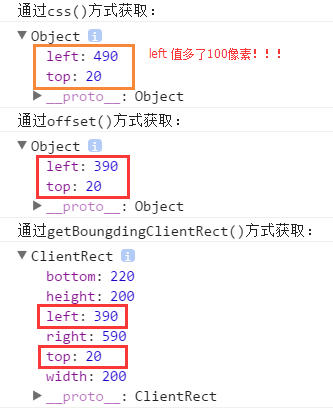
而在实现中,通过第一种css()方法获取坐标时进行对象移动是正常的,后两种都会在移动时将图片往左偏移100像素,为什么呢?因为在css中获取的就是元素的left值,即通过 left:50% 后偏离的 490px,是不包含transform 变换的,因此才会多出来100像素。
【方式2】:求解答
margin: auto;

top: 20px;

left: 0;

right: 0;

z-index: 3;
同样通过不同的方式获取坐标得到:
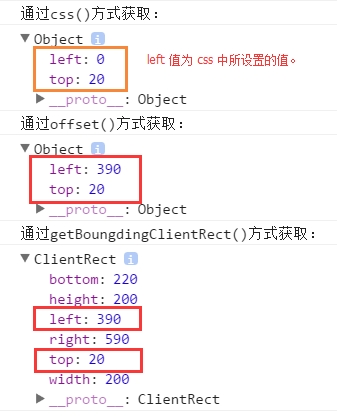
☹ 这里有个坑,就是左右移动的时候,当距离增大时,触摸点跟图片的距离会越来越增大,即图片移动的速度更不上触摸点移动的速度,上下移动时是好的,求大神解答。。。。
▲▲▲ 因此,为什么 css() 方式可以实现我们的正常不偏移位置的拖动,因为我们用的是绝对定位!!而在更改元素坐标时,采用的是加上坐标差的方式,即在原先 left 值的基础上加上偏移量。好吧,得承认这一块坑死我了T^T。
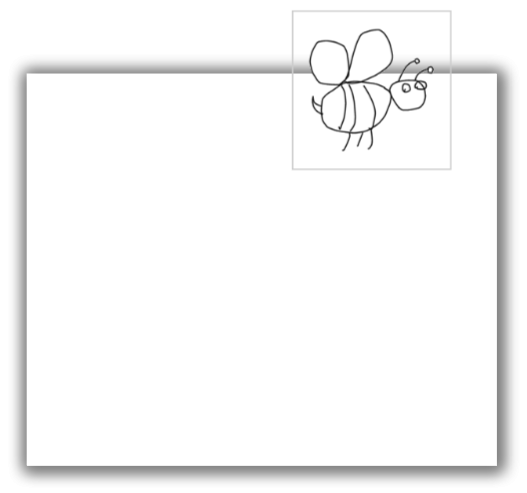
AnyWay,附上实现效果:
✁ 克隆对象
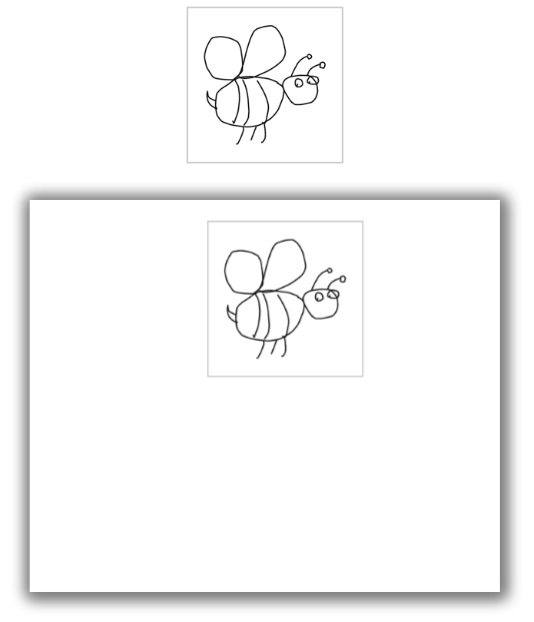
当前,我们移动的是视图本身,但是我们想要原本的视图不动,移动它的一个复制图片,这就需要克隆一个当前对象,在 touchstart 中进行实现:
// 克隆一个对象

this.$clone = $el.clone();

this.$clone.insertBefore($el.siblings()[0]).css({

    'z-index': 4,

    'border': 'none'

});
然后我们对这个克隆对象进行位置操作便可。
✁ 判断是否拖入画布
- 接着,我们需要判断是否将图片拖入画布,这需要对画布的坐标进行判断;
- 然后,当拖入的时候,在画布上调用
drawImage()方法进行绘画,否则,这个克隆对象将回到原始位置,和目标图片重合; - 最后,无论是否进入,当
touchend触发时,都需要销毁这个克隆对象。
① 整理逻辑,在 touchend 时进行判断:
case 'touchend':

    // 获取克隆元素的宽高及坐标

    let clone_rect = (this.$clone)[0].getBoundingClientRect();

    if (!this.dragging) {

        this.setStyle($el); // 切换视图显示状态

        this.setBasePlate(el); // 切换底板显示状态

        // 如果进入画布

    } else if (this.intoPainter(clone_rect)) {

        this.setBasePlate(); // 清空底板

        this.drawResult(el); // 在painter上进行绘画

        // 否则回到初始状态

    } else {

    }

    this.dragging = false;

    this.$clone.remove(); // 移除clone对象

    break;
② 完善 intoPainter 函数,判断是否进入画布
/**

 * 判断是否进入了 painter 画布

 * @param  {[object]} srcRect 进入画布对象的大小及在视口中的坐标信息

 * @return {[boolean]}

 */

intoPainter(srcRect) {

    const rect = this.painter.getBoundingClientRect();

    // 上下左右边界判断

    let cL = srcRect.left > rect.left,

        cT = srcRect.top > rect.top,

        cR = srcRect.right < rect.right,

        cB = srcRect.bottom < rect.bottom;

    return cL && cT && cR && cB;

}
③ 在 pinter.js 中完善 drawResult() 函数:
/**

 * 绘制拖入的图片

 * @param  {[type]} image 视图对象,原生js <img>

 * @return {[type]}       [description]

 */

drawResult(image) {

    this.clearBg(); // 清除画布

    this.ctx.drawImage(image, 0, 0, this.config.cvaW, this.config.cvaH);

}
✈ Github:paintApp
✎ 参考:
开发Canvas 绘画应用(四):实现拖拽绘画的更多相关文章
- iOS开发拓展篇—xib中关于拖拽手势的潜在错误
iOS开发拓展篇—xib中关于拖拽手势的潜在错误 一.错误说明 自定义一个用来封装工具条的类 搭建xib,并添加一个拖拽的手势. 主控制器的代码:加载工具条 封装工具条以及手势拖拽的监听事件 此时运行 ...
- 快速开发 HTML5 WebGL 的 3D 斜面拖拽生成模型
前言 3D 场景中的面不只有水平面这一个,空间是由无数个面组成的,所以我们有可能会在任意一个面上放置物体,而空间中的面如何确定呢?我们知道,空间中的面可以由一个点和一条法线组成.这个 Demo 左侧为 ...
- 移动端H5混合开发,Touch触控,拖拽,长按, 滑屏 实现方案
概述 近期由于产品快速原型开发的需要,不想用原声的方式开发App两端一起搞时间来不及,目前产品处于大量上feature的阶段,采用混合开发是最合适的选择,所以花了3天的时间研究怎么去实现移动端,拖拽, ...
- YAPI windows 二次开发 树形结构 多层级结构 拖拽 数据导入 接口自动化测试
什么是YAPI: 高效.易用.功能强大的API管理平台 http://yapi.demo.qunar.com/ github: https://github.com/YMFE/yapi 可以去那里下载 ...
- javascript动画系列第四篇——拖拽改变元素大小
× 目录 [1]原理简介 [2]范围圈定 [3]大小改变[4]代码优化 前面的话 拖拽可以让元素移动,也可以改变元素大小.本文将详细介绍拖拽改变元素大小的效果实现 原理简介 拖拽让元素移动,是改变定位 ...
- 从零开始学 Web 之 HTML5(四)拖拽接口,Web存储,自定义播放器
大家好,这里是「 从零开始学 Web 系列教程 」,并在下列地址同步更新...... github:https://github.com/Daotin/Web 微信公众号:Web前端之巅 博客园:ht ...
- iOS开发小技巧--cell往左拖拽出现很多按钮的实现,仅仅适用于iOS8以后
// 往左拖拽cell出现多个按钮的实现,仅仅适用于iOS_8.0以后 - (NSArray<UITableViewRowAction *> *)tableView:(UITableVie ...
- jsPlumb开发入门教程(实现html5拖拽连线)
jsPlumb是一个强大的JavaScript连线库,它可以将html中的元素用箭头.曲线.直线等连接起来,适用于开发Web上的图表.建模工具等.它同时支持jQuery+jQuery UI.MooTo ...
- 开发Canvas 绘画应用(三):实现对照绘画
需求分析 在我的毕设中,提出了视图引导的概念,由两部分功能组成: (1)可以对照着图片进行绘画,即将图片以半透明的方式呈现在绘图板上,然后用户可以对照着进行绘画: (2)可以直接将简笔画图片直接拖拽到 ...
随机推荐
- list map to map
Map<String, Object> merged = lists.stream() .map(Map::entrySet) .flatMap(Set::stream) .collect ...
- 箭头函数里this理解
先来看代码: var obj1={ id:4, fn:function(){ var f=() => { console.log(this); //object,f()定义在obj1对象中,th ...
- sqlserver数据库 视图相关
1.首先创建一个视图 方法一:右键解决 方法二:脚本 create view view_test AS select * from t1 GO 2.删除视图 方法1:右键解决 方法2:脚本 if ex ...
- C#对XML操作类
C#对XML操作类 该类包含了对XML文件的创建,添加,读取,删除,修改等操作 //#define isUnity #if isUnity using UnityEngine; #endif usin ...
- balcanced-binary-tree
题目描述 Given a binary tree, determine if it is height-balanced. For this problem, a height-balanced bi ...
- 转载: http状态码
消息 这一类型的状态码,代表请求已被接受,需要继续处理.这类响应是临时响应,只包含状态行和某些可选的响应头信息,并以空行结束.由于 HTTP/1.0 协议中没有定义任何 1xx 状态码,所以除非在 ...
- ReactiveCocoa的学习内容
ReactiveCocoa • 知识备用库:iOS10 collectionView以前是复用的,但是iOS10以后就要设置一个属性才可以复用. • C语言面向过程编程,OC面向对象编程 • 链式编程 ...
- IntelliJ IDEA及maven、git下载与配置
maven下载地址:http://maven.apache.org/download.cgi,下载bin文件然后解压 maven环境变量配置: MAVEN_HOME:D: \install\apac ...
- hdu1011(树形背包)(提供一个特殊样例)
题目链接:http://acm.hdu.edu.cn/showproblem.php?pid=1011 Starship Troopers Time Limit: 10000/5000 MS (Jav ...
- Beta冲刺 6
前言 队名:拖鞋旅游队 组长博客:https://www.cnblogs.com/Sulumer/p/10129063.html 作业博客:https://edu.cnblogs.com/campus ...