
Python科学画图小结
Python画图主要用到matplotlib这个库。具体来说是pylab和pyplot这两个子库。这两个库可以满足基本的画图需求,而条形图,散点图等特殊图,下面再单独具体介绍。
首先给出pylab神器镇文:pylab.rcParams.update(params)。这个函数几乎可以调节图的一切属性,包括但不限于:坐标范围,axes标签字号大小,xtick,ytick标签字号,图线宽,legend字号等。
具体参数参看官方文档:http://matplotlib.org/users/customizing.html
首先给出一个Python3画图的例子。
import matplotlib.pyplot as plt

import matplotlib.pylab as pylab

import scipy.io

import numpy as np

params={

    'axes.labelsize': '35',

    'xtick.labelsize':'27',

    'ytick.labelsize':'27',

    'lines.linewidth':2 ,

	'legend.fontsize': '27',

	'figure.figsize'   : '12, 9'    # set figure size

}

pylab.rcParams.update(params)            #set figure parameter

#line_styles=['ro-','b^-','gs-','ro--','b^--','gs--']  #set line style

#We give the coordinate date directly to give an example.

x1 = [-20,-15,-10,-5,0,0,5,10,15,20]

y1 = [0,0.04,0.1,0.21,0.39,0.74,0.78,0.80,0.82,0.85]

y2 = [0,0.014,0.03,0.16,0.37,0.78,0.81,0.83,0.86,0.92]

y3 = [0,0.001,0.02,0.14,0.34,0.77,0.82,0.85,0.90,0.96]

y4 = [0,0,0.02,0.12,0.32,0.77,0.83,0.87,0.93,0.98]

y5 = [0,0,0.02,0.11,0.32,0.77,0.82,0.90,0.95,1]

plt.plot(x1,y1,'bo-',label='m=2, p=10%',markersize=20) # in 'bo-', b is blue, o is O marker, - is solid line and so on

plt.plot(x1,y2,'gv-',label='m=4, p=10%',markersize=20)

plt.plot(x1,y3,'ys-',label='m=6, p=10%',markersize=20)

plt.plot(x1,y4,'ch-',label='m=8, p=10%',markersize=20)

plt.plot(x1,y5,'mD-',label='m=10, p=10%',markersize=20)

fig1 = plt.figure(1)

axes = plt.subplot(111)

#axes = plt.gca()

axes.set_yticks([0.1,0.2,0.3,0.4,0.5,0.6,0.7,0.8,0.9,1.0])

axes.grid(True)  # add grid

plt.legend(loc="lower right")  #set legend location

plt.ylabel('Percentage')   # set ystick label

plt.xlabel('Difference')  # set xstck label

plt.savefig('D:\\commonNeighbors_CDF_snapshots.eps',dpi = 1000,bbox_inches='tight')

plt.show()
显示效果如下:
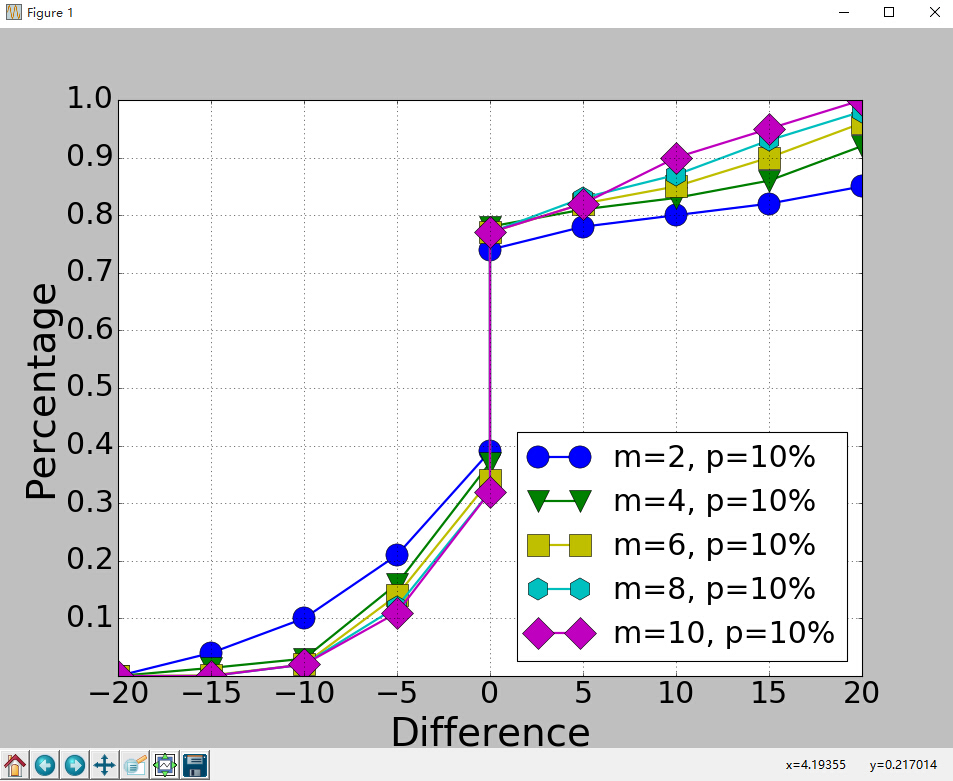
代码没什么好说的,这里只说一下plt.subplot(111)这个函数。
plt.subplot(111)和plt.subplot(1,1,1)是等价的。意思是将区域分成1行1列,当前画的是第一个图(排序由行至列)。
plt.subplot(211)意思就是将区域分成2行1列,当前画的是第一个图(第一行,第一列)。以此类推,只要不超过10,逗号就可省去。
python画条形图。代码如下。
import scipy.io

import numpy as np

import matplotlib.pylab as pylab

import matplotlib.pyplot as plt

import matplotlib.ticker as mtick

params={

    'axes.labelsize': '',

    'xtick.labelsize':'',

    'ytick.labelsize':'',

    'lines.linewidth':2 ,

    'legend.fontsize': '',

    'figure.figsize'   : '24, 9'

}

pylab.rcParams.update(params)

y1 = [9.79,7.25,7.24,4.78,4.20]

y2 = [5.88,4.55,4.25,3.78,3.92]

y3 = [4.69,4.04,3.84,3.85,4.0]

y4 = [4.45,3.96,3.82,3.80,3.79]

y5 = [3.82,3.89,3.89,3.78,3.77]

ind = np.arange(5)                # the x locations for the groups

width = 0.15

plt.bar(ind,y1,width,color = 'blue',label = 'm=2')

plt.bar(ind+width,y2,width,color = 'g',label = 'm=4') # ind+width adjusts the left start location of the bar.

plt.bar(ind+2*width,y3,width,color = 'c',label = 'm=6')

plt.bar(ind+3*width,y4,width,color = 'r',label = 'm=8')

plt.bar(ind+4*width,y5,width,color = 'm',label = 'm=10')

plt.xticks(np.arange(5) + 2.5*width, ('10%','15%','20%','25%','30%'))

plt.xlabel('Sample percentage')

plt.ylabel('Error rate')

fmt = '%.0f%%' # Format you want the ticks, e.g. '40%'

xticks = mtick.FormatStrFormatter(fmt)

# Set the formatter

axes = plt.gca()   # get current axes

axes.yaxis.set_major_formatter(xticks) # set % format to ystick.

axes.grid(True)

plt.legend(loc="upper right")

plt.savefig('D:\\errorRate.eps', format='eps',dpi = 1000,bbox_inches='tight')

plt.show()
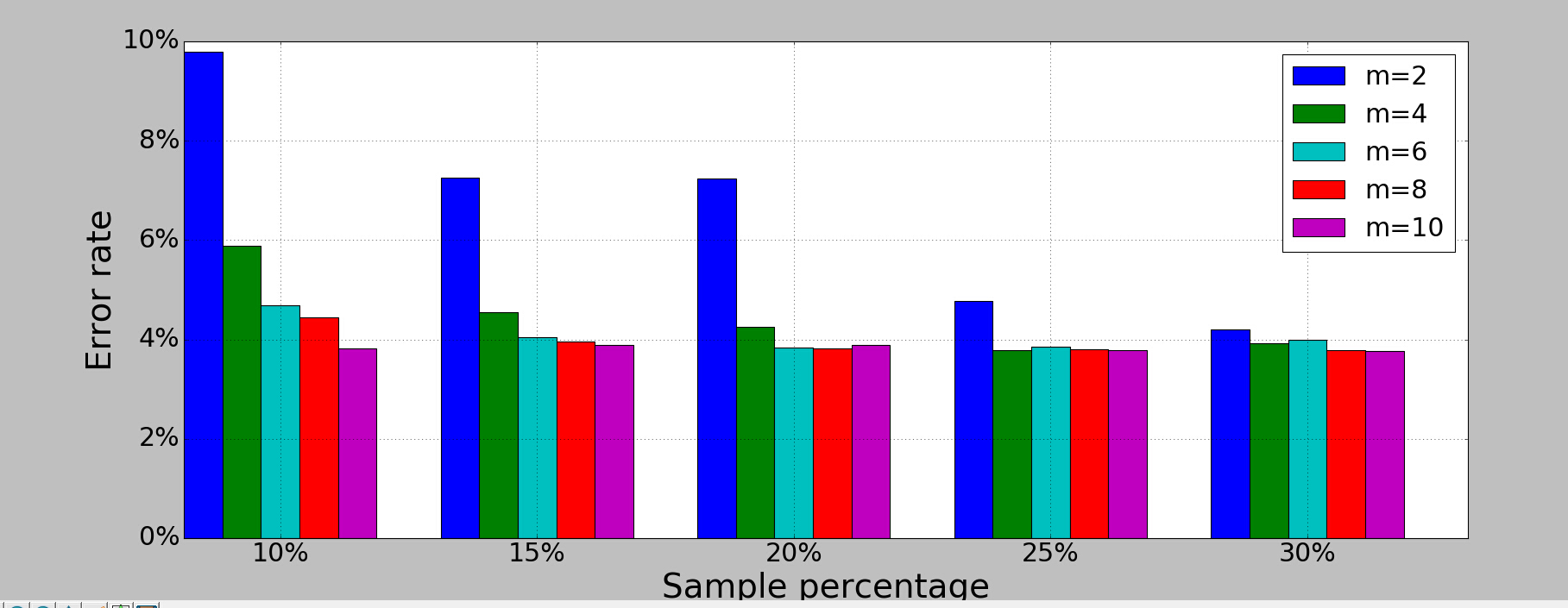
结果如下:
画散点图,主要是scatter这个函数,其他类似。
画网络图,要用到networkx这个库,下面给出一个实例:
import networkx as nx

import pylab as plt

g = nx.Graph()

g.add_edge(1,2,weight = 4)

g.add_edge(1,3,weight = 7)

g.add_edge(1,4,weight = 8)

g.add_edge(1,5,weight = 3)

g.add_edge(1,9,weight = 3)

g.add_edge(1,6,weight = 6)

g.add_edge(6,7,weight = 7)

g.add_edge(6,8,weight = 7)

g.add_edge(6,9,weight = 6)

g.add_edge(9,10,weight = 7)

g.add_edge(9,11,weight = 6)

fixed_pos = {1:(1,1),2:(0.7,2.2),3:(0,1.8),4:(1.6,2.3),5:(2,0.8),6:(-0.6,-0.6),7:(-1.3,0.8), 8:(-1.5,-1), 9:(0.5,-1.5), 10:(1.7,-0.8), 11:(1.5,-2.3)} #set fixed layout location

#pos=nx.spring_layout(g) # or you can use other layout set in the module

nx.draw_networkx_nodes(g,pos = fixed_pos,nodelist=[1,2,3,4,5],

node_color = 'g',node_size = 600)

nx.draw_networkx_edges(g,pos = fixed_pos,edgelist=[(1,2),(1,3),(1,4),(1,5),(1,9)],edge_color='g',width = [4.0,4.0,4.0,4.0,4.0],label = [1,2,3,4,5],node_size = 600)

nx.draw_networkx_nodes(g,pos = fixed_pos,nodelist=[6,7,8],

node_color = 'r',node_size = 600)

nx.draw_networkx_edges(g,pos = fixed_pos,edgelist=[(6,7),(6,8),(1,6)],width = [4.0,4.0,4.0],edge_color='r',node_size = 600)

nx.draw_networkx_nodes(g,pos = fixed_pos,nodelist=[9,10,11],

node_color = 'b',node_size = 600)

nx.draw_networkx_edges(g,pos = fixed_pos,edgelist=[(6,9),(9,10),(9,11)],width = [4.0,4.0,4.0],edge_color='b',node_size = 600)

plt.text(fixed_pos[1][0],fixed_pos[1][1]+0.2, s = '1',fontsize = 40)

plt.text(fixed_pos[2][0],fixed_pos[2][1]+0.2, s = '2',fontsize = 40)

plt.text(fixed_pos[3][0],fixed_pos[3][1]+0.2, s = '3',fontsize = 40)

plt.text(fixed_pos[4][0],fixed_pos[4][1]+0.2, s = '4',fontsize = 40)

plt.text(fixed_pos[5][0],fixed_pos[5][1]+0.2, s = '5',fontsize = 40)

plt.text(fixed_pos[6][0],fixed_pos[6][1]+0.2, s = '6',fontsize = 40)

plt.text(fixed_pos[7][0],fixed_pos[7][1]+0.2, s = '7',fontsize = 40)

plt.text(fixed_pos[8][0],fixed_pos[8][1]+0.2, s = '8',fontsize = 40)

plt.text(fixed_pos[9][0],fixed_pos[9][1]+0.2, s = '9',fontsize = 40)

plt.text(fixed_pos[10][0],fixed_pos[10][1]+0.2, s = '10',fontsize = 40)

plt.text(fixed_pos[11][0],fixed_pos[11][1]+0.2, s = '11',fontsize = 40)

plt.show()
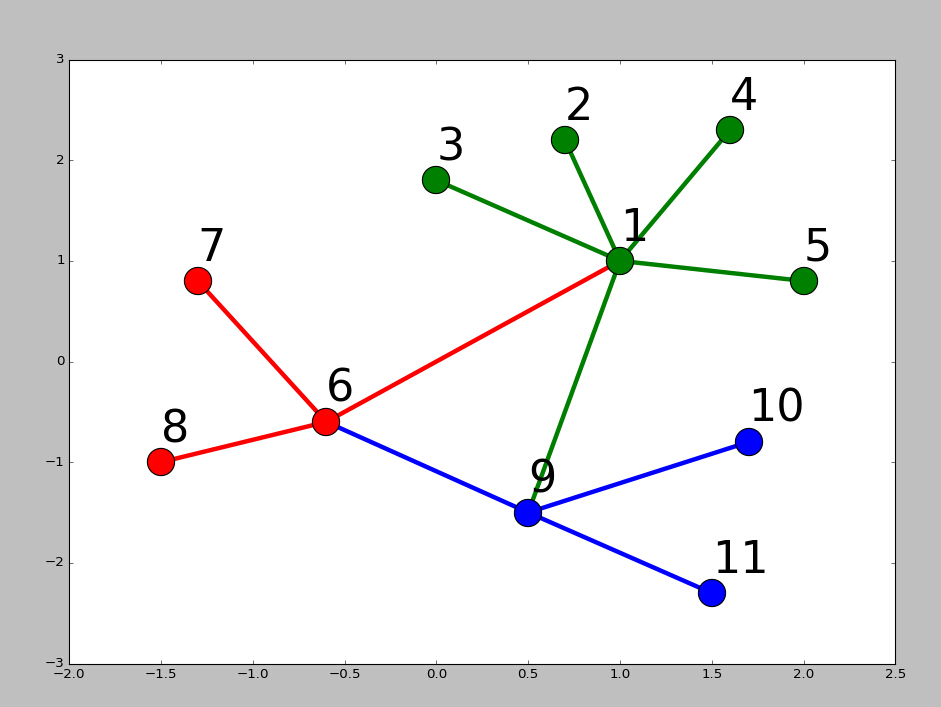
结果如下:
Python科学画图小结的更多相关文章
- windows下安装python科学计算环境,numpy scipy scikit ,matplotlib等
安装matplotlib: pip install matplotlib 背景: 目的:要用Python下的DBSCAN聚类算法. scikit-learn 是一个基于SciPy和Numpy的开源机器 ...
- Python科学计算(二)windows下开发环境搭建(当用pip安装出现Unable to find vcvarsall.bat)
用于科学计算Python语言真的是amazing! 方法一:直接安装集成好的软件 刚开始使用numpy.scipy这些模块的时候,图个方便直接使用了一个叫做Enthought的软件.Enthought ...
- python matplotlib画图产生的Type 3 fonts字体没有嵌入问题
ScholarOne's 对python matplotlib画图产生的Type 3 fonts字体不兼容,更改措施: 在程序中添加如下语句 import matplotlib matplotlib. ...
- 目前比较流行的Python科学计算发行版
经常有身边的学友问到用什么Python发行版比较好? 其实目前比较流行的Python科学计算发行版,主要有这么几个: Python(x,y) GUI基于PyQt,曾经是功能最全也是最强大的,而且是Wi ...
- Python科学计算之Pandas
Reference: http://mp.weixin.qq.com/s?src=3×tamp=1474979163&ver=1&signature=wnZn1UtW ...
- Python 科学计算-介绍
Python 科学计算 作者 J.R. Johansson (robert@riken.jp) http://dml.riken.jp/~rob/ 最新版本的 IPython notebook 课程文 ...
- Python科学计算库
Python科学计算库 一.numpy库和matplotlib库的学习 (1)numpy库介绍:科学计算包,支持N维数组运算.处理大型矩阵.成熟的广播函数库.矢量运算.线性代数.傅里叶变换.随机数生成 ...
- Python科学计算基础包-Numpy
一.Numpy概念 Numpy(Numerical Python的简称)是Python科学计算的基础包.它提供了以下功能: 快速高效的多维数组对象ndarray. 用于对数组执行元素级计算以及直接对数 ...
- Python科学计算PDF
Python科学计算(高清版)PDF 百度网盘 链接:https://pan.baidu.com/s/1VYs9BamMhCnu4rfN6TG5bg 提取码:2zzk 复制这段内容后打开百度网盘手机A ...
随机推荐
- Phonebook 导入SD上的.vcf联系人
2014-01-11 17:29:22 1. 当用户选择Phonebook中从SD卡导入联系人的操作后,程序回调转到ImportVCardActivity,然后用户选择好要导入的.vcf文件,并点击“ ...
- HDU 5451 广义斐波那契数列
这道题目可以先转化: 令f(1) = 5+2√6 f(2) = f(1)*(5+2√6) ... f(n) = f(n-1)*(5+2√6) f(n) = f(n-1)*(10-(5-2√6)) = ...
- [网络技术]网关 路由器 OSI
tracert 1.网关与路由 关键的区别:网关是这样一个网络节点:以两个不同协议搭建的网络可以通过它进行通信.路由器是这样一种设备:它能在计算机网络间收发数据包,同时创建一个覆盖网络(overlay ...
- 命令行BASH
shell 壳,把用户的指令翻译给内核kernel,真正工作的是内核 shell分为cli(command line interface)和gui(graphical user interface) ...
- Jquery Table 操作
获取行号 var rowIndex = $("#TableId").find("tr").index($("#RowId")[0]); va ...
- 如何区别PeekMessage&GetMessage SendMessage&PostMessage
转自http://blog.csdn.net/young0325/article/details/6430664 Peekmessage和Getmessage都是向系统的消息队列中取得消息,不过性质不 ...
- poj2184 背包
//Accepted 1492 KB 110 ms //背包 //把si看成weight,Fi看成value,这可以表示成当dp[j]=max(dp[j-weight[i]]+value[i]) // ...
- EasyUI 验证框使用方法
使用过程中的一积累,备查. EasyUI 验证框使用方法://***************************missingMessage:未填写时显示的信息validType:验证类型见下示例 ...
- PHP安装编译配置参考
编辑安装php的参考配置: ./configure --prefix=/usr/local/php-5.6.8 --with-config-file-path=/usr/local/php-5.6.8 ...
- "This connection is untrusted" - Firefox error message
Error Messages I am receiving the following error message in Firefox: After selecting Cancel to clos ...