
Windows下使用Visual Studio Code搭建Go语言环境
1、安装GO语言
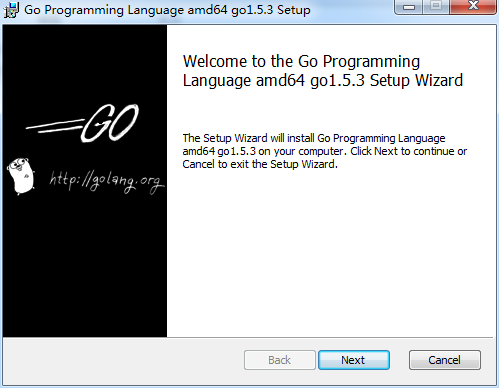
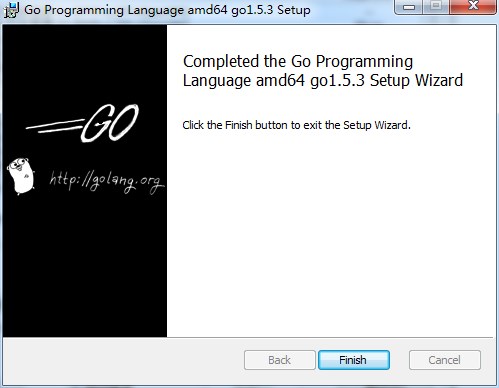

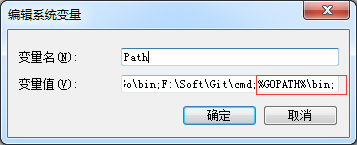
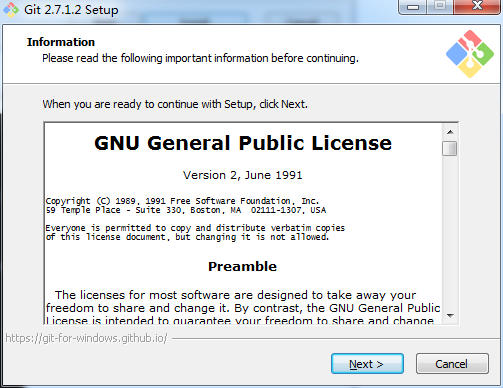
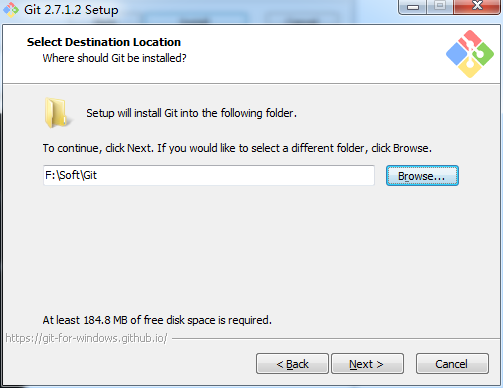
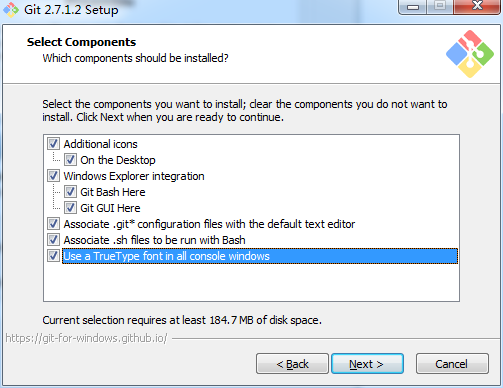
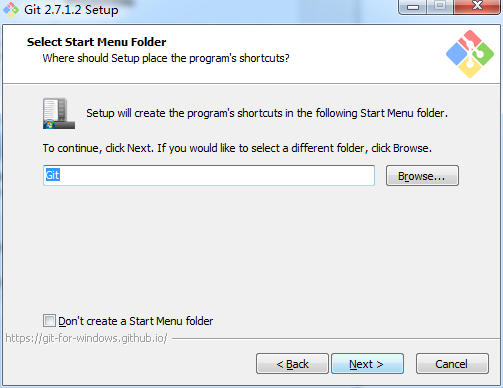
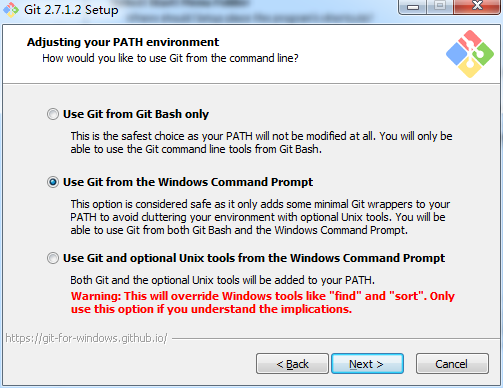
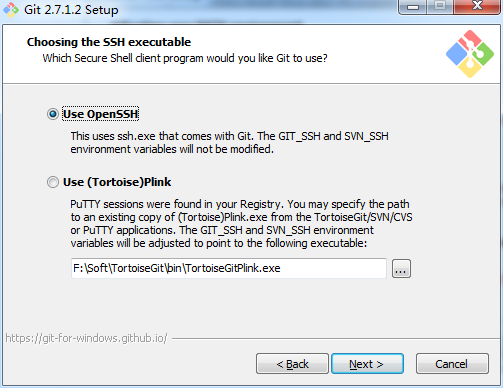
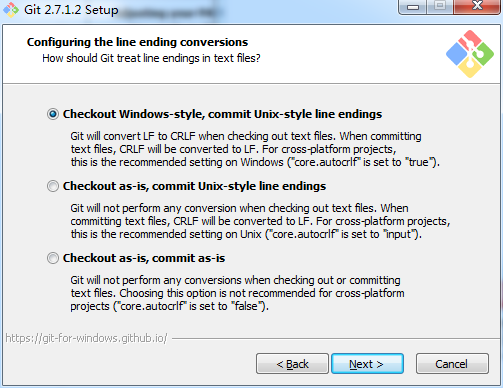
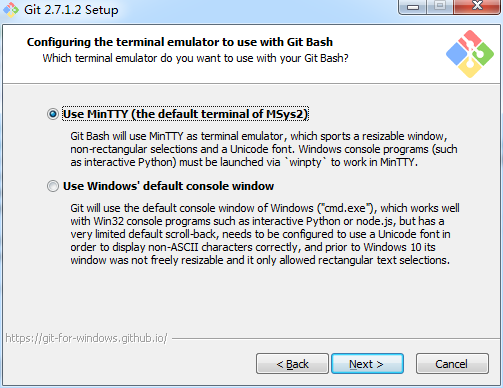
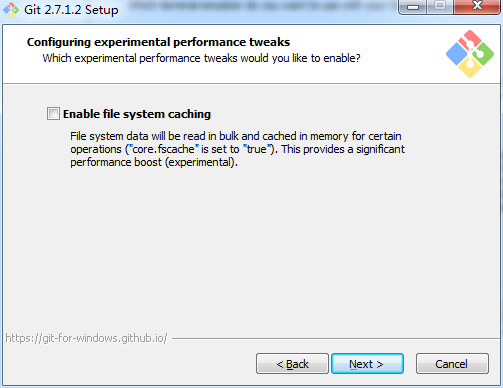

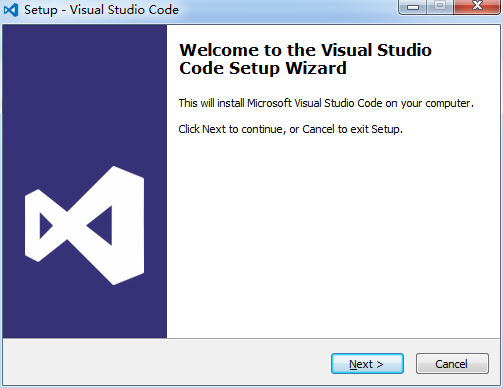
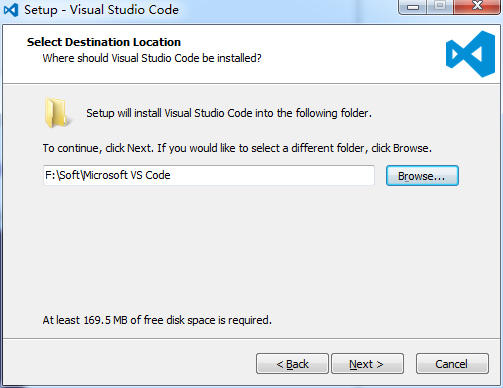
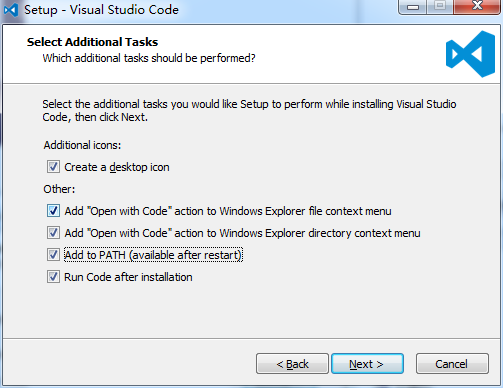
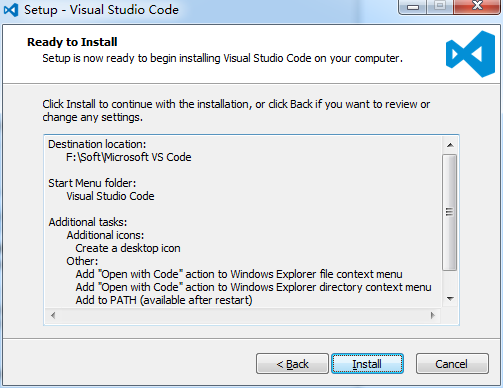
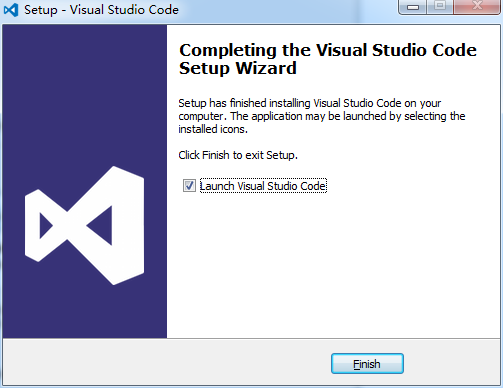
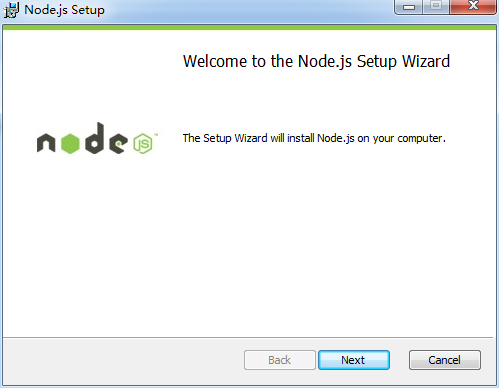
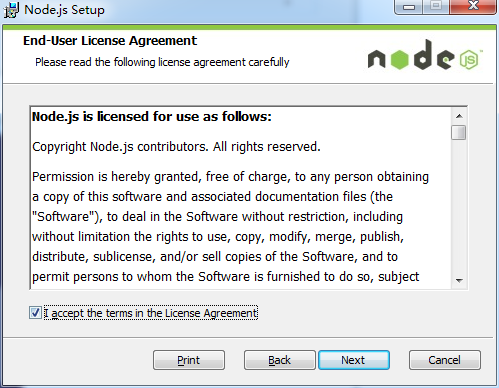
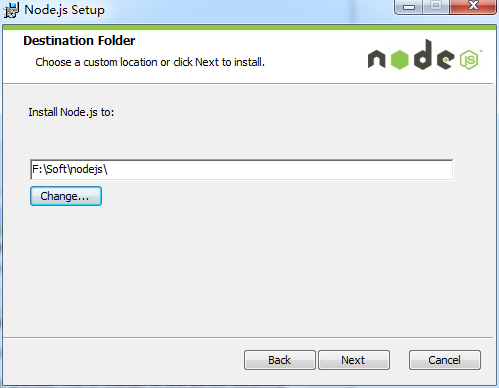
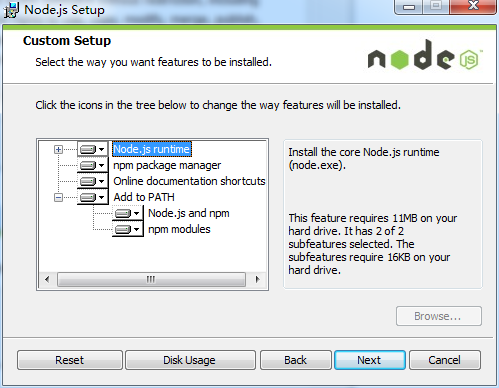
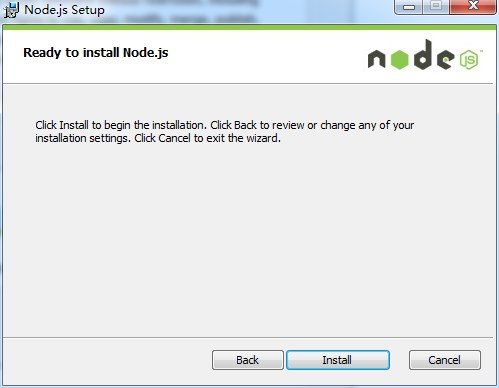
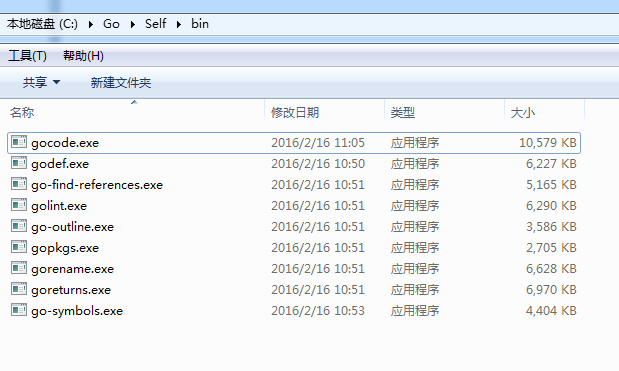
go get-u -v github.com/nsf/gocode

go get-u -v github.com/rogpeppe/godef

go get-u -v github.com/golang/lint/golint

go get-u -v github.com/lukehoban/go-find-references

go get-u -v github.com/lukehoban/go-outline

go get-u -v sourcegraph.com/sqs/goreturns

go get-u -v golang.org/x/tools/cmd/gorename

go get-u -v github.com/tpng/gopkgs

go get-u -v github.com/newhook/go-symbols
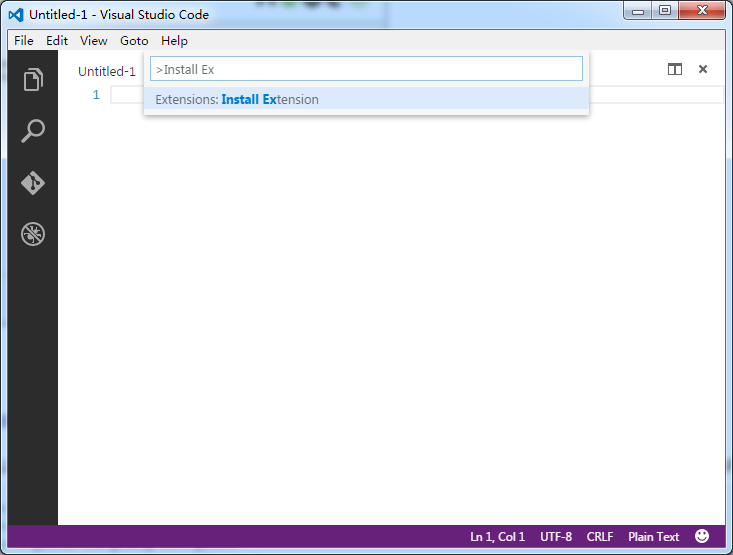
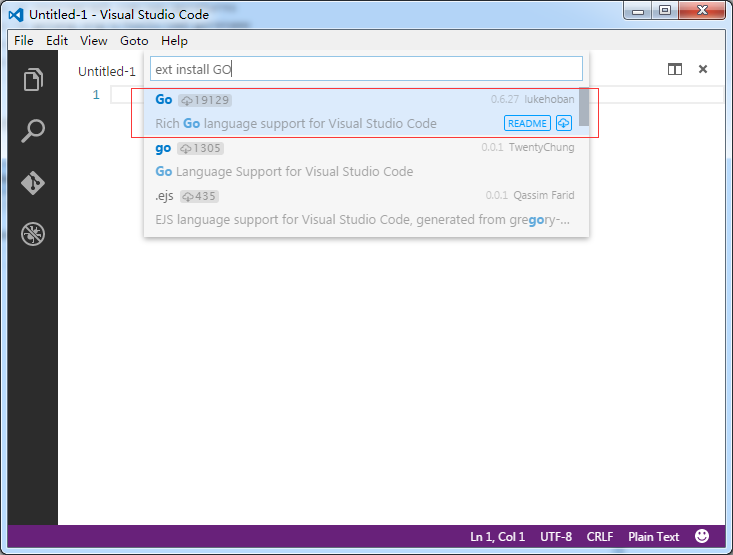
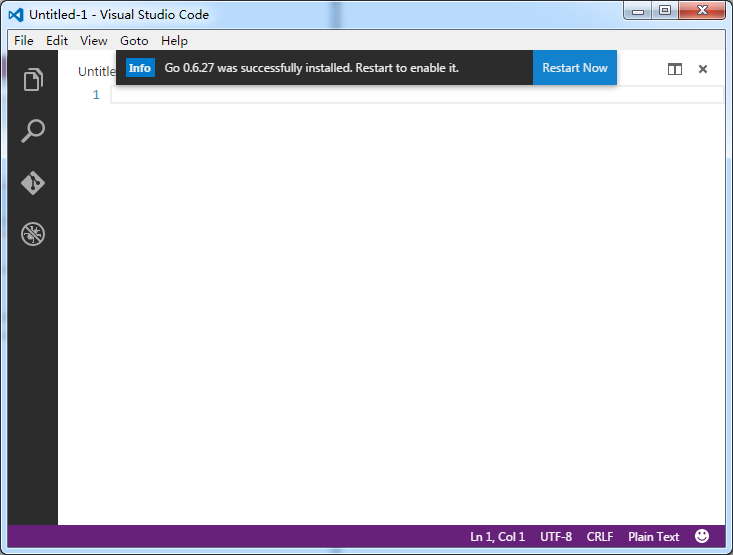
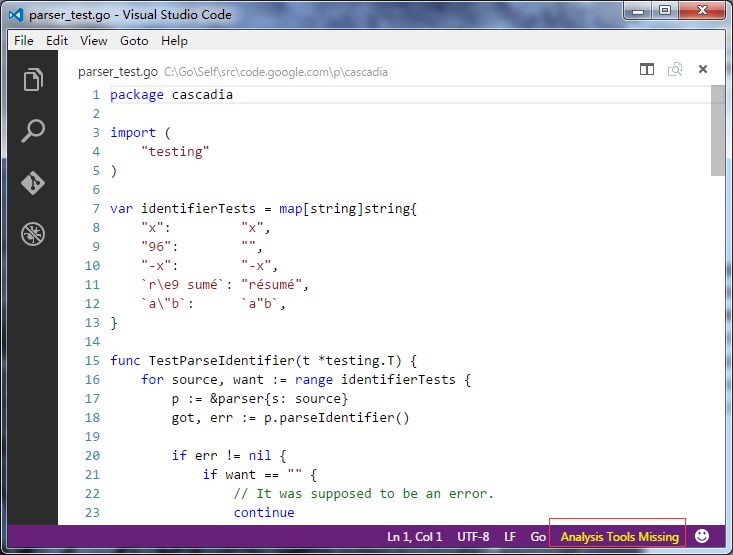
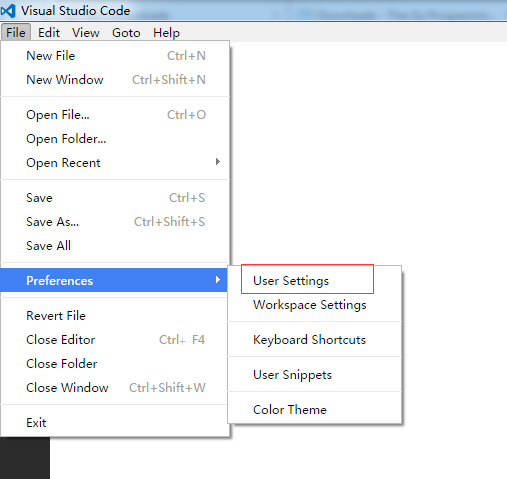
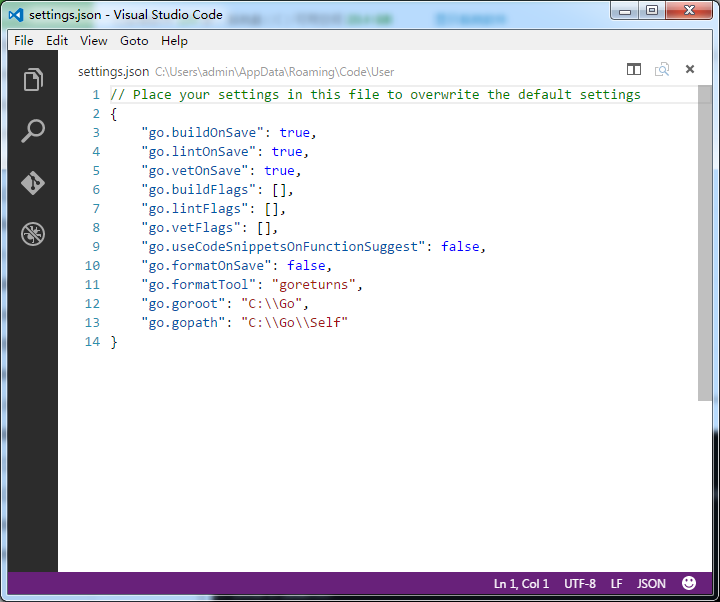

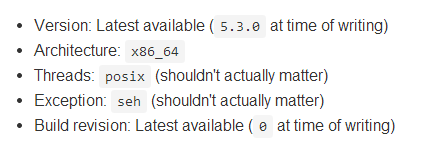
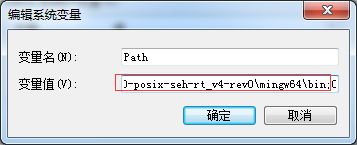
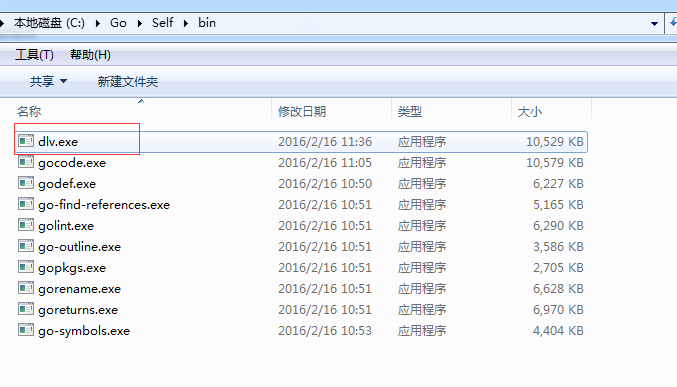
go get -v -u github.com/peterh/liner github.com/derekparker/delve/cmd/dlv
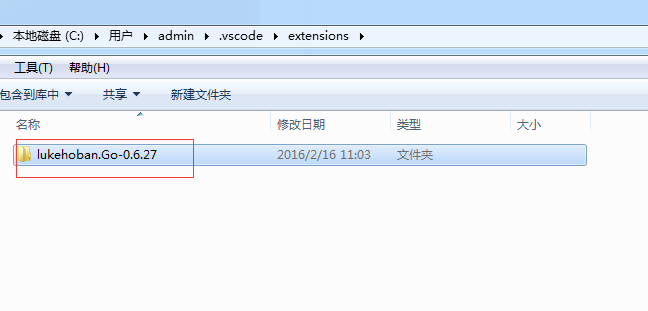
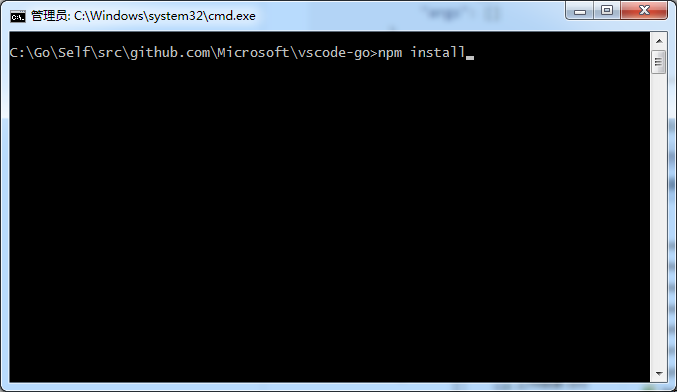
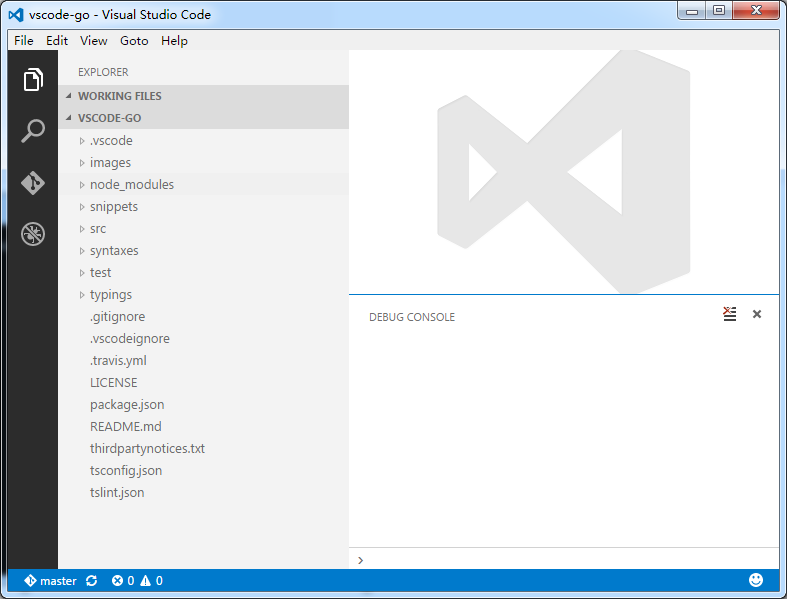
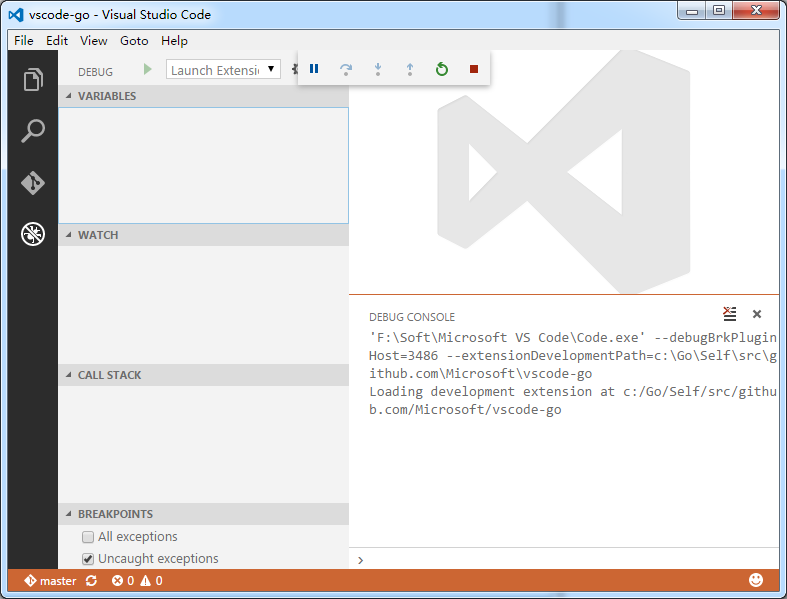
git clone https://github.com/Microsoft/vscode-go
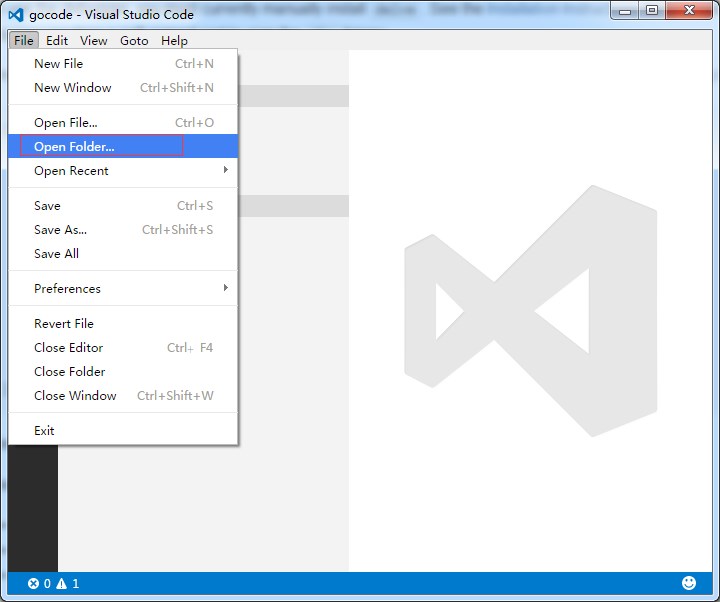
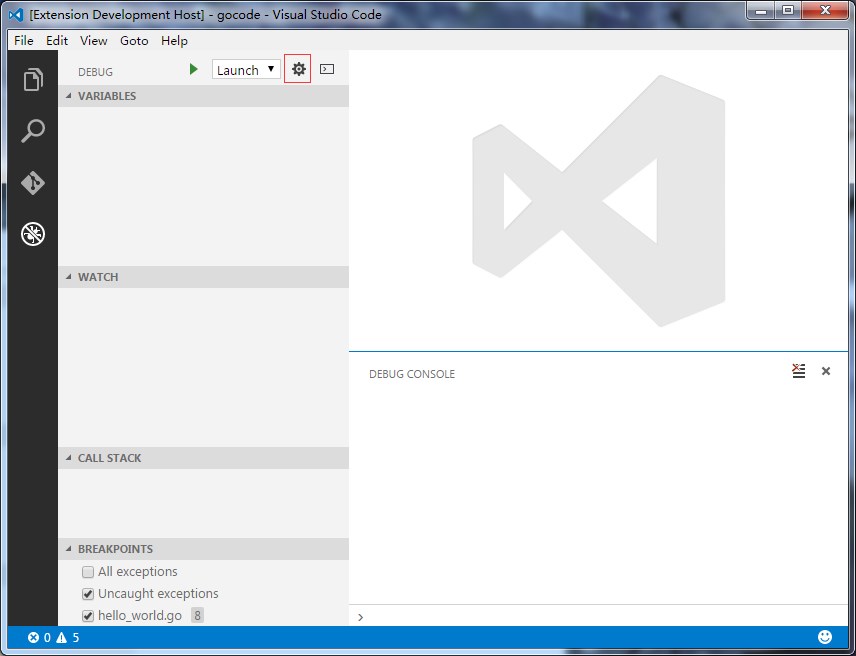
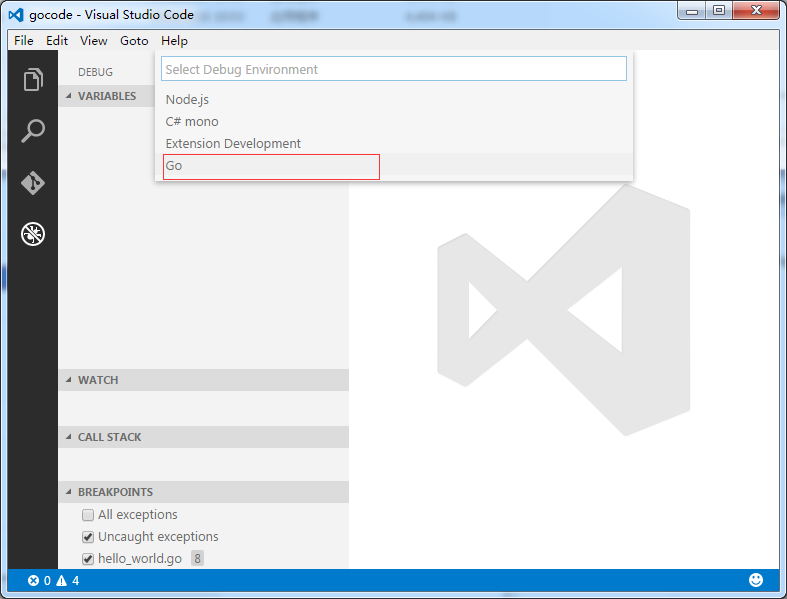
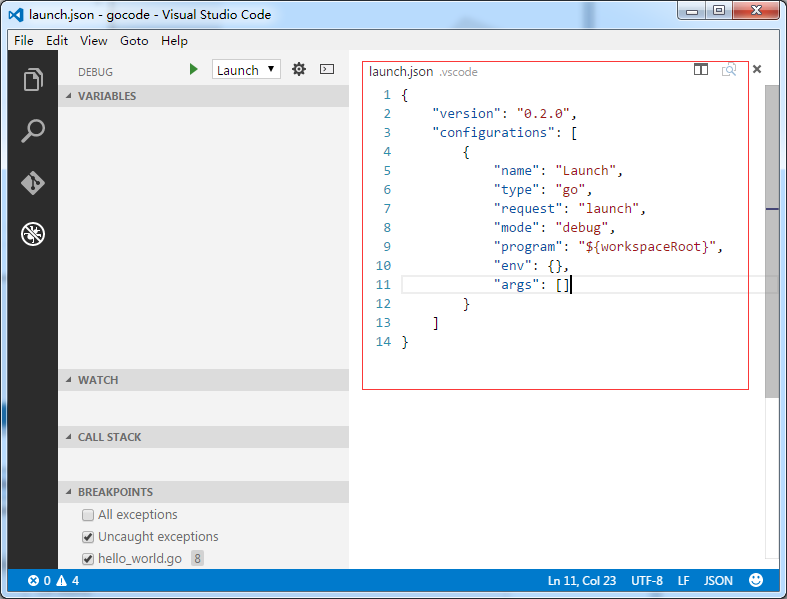
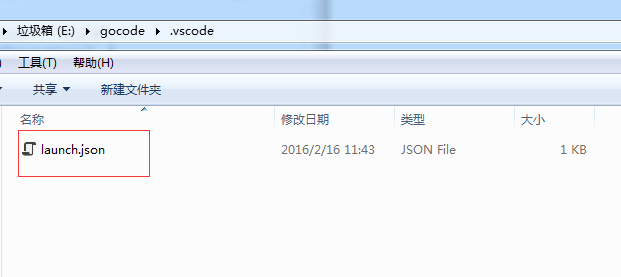
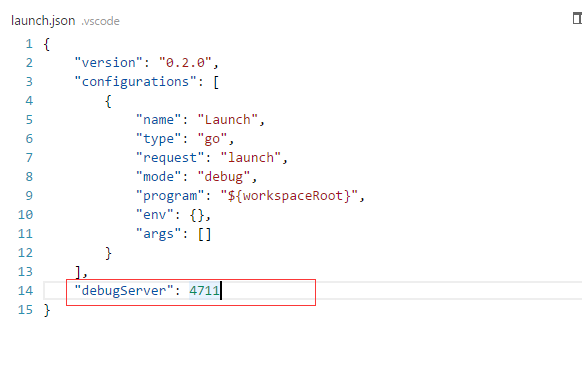
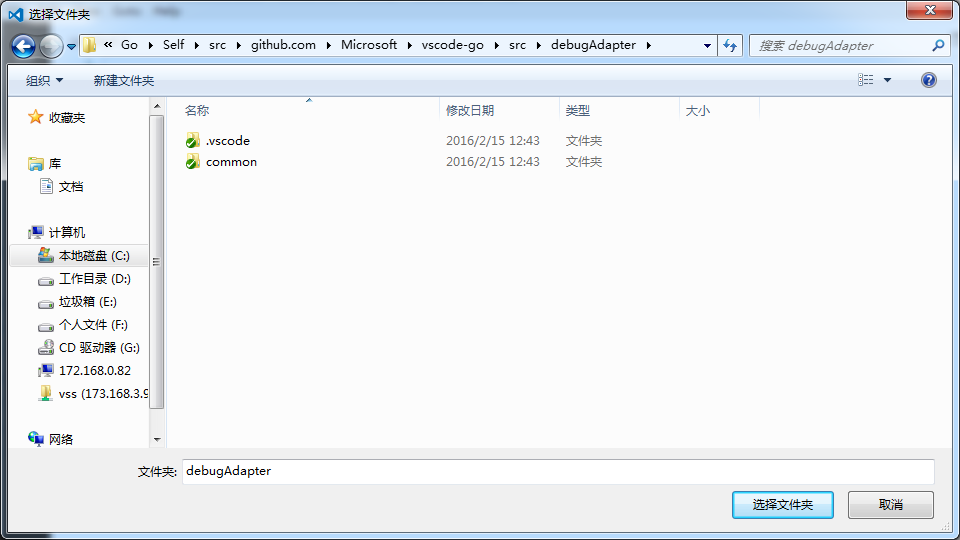

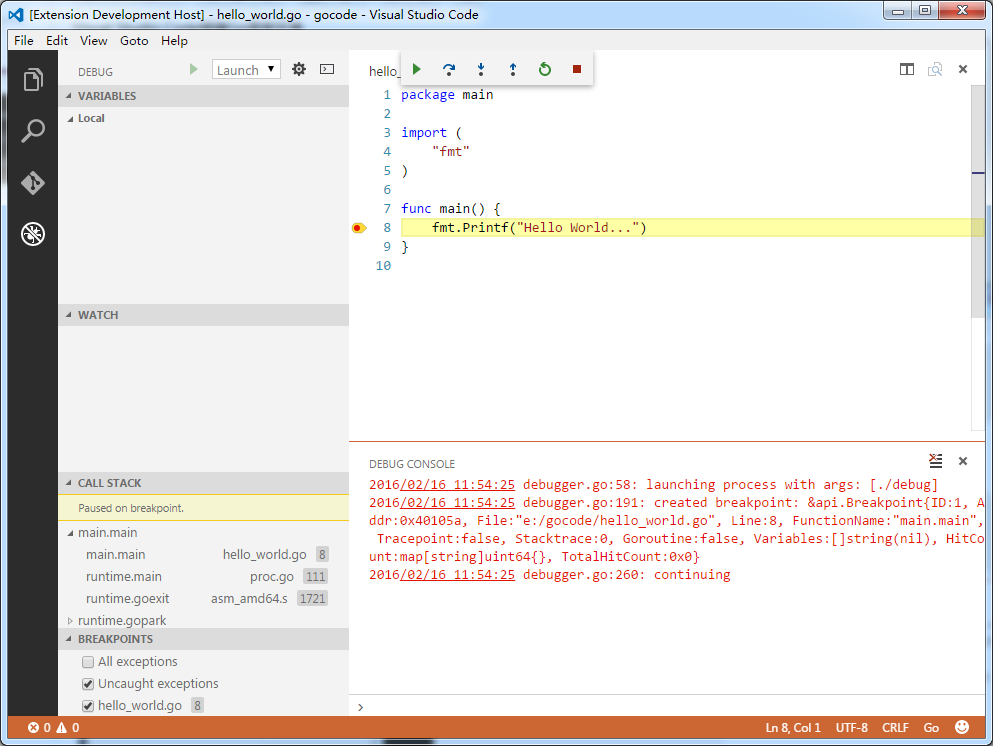
Windows下使用Visual Studio Code搭建Go语言环境的更多相关文章
- Windows下visual studio code搭建golang开发环境
Windows下visual studio code搭建golang开发环境 序幕 其实环境搭建没什么难的,但是遇到一些问题,主要是有些网站资源访问不了(如:golang.org),导致一些包无法安装 ...
- 使用Visual Studio Code搭建TypeScript开发环境
使用Visual Studio Code搭建TypeScript开发环境 1.TypeScript是干什么的 ? TypeScript是由微软Anders Hejlsberg(安德斯·海尔斯伯格,也是 ...
- Windows系统 为 Visual Studio软件 搭建 OpenCV2 开发环境
Windows系统 为 Visual Studio软件 搭建 OpenCV2 开发环境 我们的电脑系统:Windows 10 64位 Visual Studio 软件:Visual Studio 20 ...
- windows下用visual studio code 调试go代码
http://www.golangtc.com/download下载安装包或压缩包 配置环境变量 配置GOROOT: 配置PATH:在PATH最后添加 配置GOPATH:GOPATH的作用请自行百度, ...
- 使用Visual Studio Code搭建PHP调试环境
1.需要安装的软件 Visual Studio Code. WAMP(包括Apache.MySQL.PHP.以及最关键的XDebug) 2.下载软件 Visual Studio Code,光看名字就知 ...
- Visual Studio Code 搭建Python开发环境
1.下载Python https://www.python.org/downloads/windows/ 选择一个版本,目前2.0的源码比较多,我下载的2.7.12 2.配置环境变量 3.Visual ...
- Visual Studio Code搭建Python开发环境方法总结
更新:目前VSCode官方Python插件已经支持代码运行与调试,无需安装Code Runner插件. 1.下载安装Python,地址 https://www.python.org/downloads ...
- 在windows下使用visual studio code建立.NET Core console程序
开发环境准备 下载vs code,.NET Core sdk: https://www.microsoft.com/net/core#windowscmd 目前最新版为code 1.8.1,.NET ...
- Visual Studio Code搭建python开发环境
开发Python的环境有很多,原来已经在vs2013上面搭建好python的开发环境了,但是vs2013每次启动都占太多内存(太强大了吧),这下出了vs code,既轻量又酷炫,正好拿来试一试开发py ...
随机推荐
- MSP430F149学习之路——LED
#include <msp430x14x.h> void int_clk(); void delay(int i); void main() { WDTCTL = WDTPW + WDTH ...
- django apache error.log过大
利用apache运行django框架,发现apache中error.log增长迅猛,寻找原因不得,于是手动清空... 但是当server遇到问题时,文件过大,导致定位问题十分不便 于是决定探个究竟 首 ...
- USACO Section 3.3 骑马修栅栏 Riding the Fences
题目背景 Farmer John每年有很多栅栏要修理.他总是骑着马穿过每一个栅栏并修复它破损的地方. 题目描述 John是一个与其他农民一样懒的人.他讨厌骑马,因此从来不两次经过一个栅栏.你必须编一个 ...
- 学习练习 java 集合
将1—100之间的所有正整数存放在一个List集合中,并将集合中索引位置是10的对象从集合中移除 package com.hanqi; import java.util.*; public class ...
- Winserver2008R2 .netframework4.5 asp.netmvc 访问出现的是文件列表。
Winserver2008R2 .netframework4.5 asp.netmvc 访问出现的是文件列表,服务器需要安装如下的补丁,才可正常访问. http://www.microsoft.com ...
- No.013 Roman to Integer
13. Roman to Integer Total Accepted: 95998 Total Submissions: 234087 Difficulty: Easy Given a roman ...
- win7系统服务print spooler 无法启动解决方法(开启及关闭方法)
以下是小编从新浪博客一个大雕博客中找到的“print spooler 无法启动”解决方法,请您仔细参考. 在下的系统是Windows7正式版,因为经常要制作PDF文件,所以对虚拟打印机使用较多,在下的 ...
- Windows下Qt连接MySql数据库
1.设置环境变量,需添加如下的环境变量: 2.打开Qt Command Prompt,输入第一条命令:cd %QTDIR%\src\plugins\sqldrivers\mysql 后按回车 ...
- 索引 使用use index优化sql查询
好博客:MySQL http://webnoties.blog.163.com/blog/#m=0&t=1&c=fks_08407108108708107008508508609508 ...
- (笔记)angular 的根据后台StateCode本地显示指定文案