
全栈一路坑(4)——创建博客的API
上一篇博客:全站之路一路坑(3)——使用百度站长工具提交站点地图
这一篇要搭建一个API平台,一是为了给博客补充一些功能,二是为以后做APP提供数据接口。
首先需要安装Django REST Framework的RESTful API库,记得先打开virtualenv,避免全局污染。
pip install djangorestframework
然后添加到INSTALLED_APPS中
INSTALLED_APPS = [

    'django.contrib.admin',

    'django.contrib.auth',

    'django.contrib.contenttypes',

    'django.contrib.sessions',

    'django.contrib.messages',

    'django.contrib.staticfiles',

    'blogpost',

    'django.contrib.sites',

    'django.contrib.flatpages',

    'django_comments',

    'django.contrib.sitemaps',

    'rest_framework',

]
然后添加url
urlpatterns = [

    url(r'^$', 'blogpost.views.index', name='main'),

    url(r'^index.html$', 'blogpost.views.index', name='main'),

    url(r'^blog/(?P<slug>[^\.]+).html', 'blogpost.views.view_post', name='view_blog_post'),

    url(r'^admin/', admin.site.urls),

    url(r'^pages/', include('django.contrib.flatpages.urls')),

    url(r'^comments/', include('django_comments.urls')),

    url(r'^sitemap\.xml$', sitemap, {'sitemaps': sitemaps}, name='django.contrib.sitemaps.views.sitemap'),

    url(r'^api-auth/', include('rest_framework.urls', namespace='rest_framework')),

]
准备工作完成,先来创建一个博客列表的API,在blogpost下面创建一个serializers.py的文件。BlogpostSet用来定义视图的展现形式,返回需要展示的内容,BlogpostSerializers用户定义API的表现形式,返回哪些字段,返回怎样的格式
from django.contrib.auth.models import User

from rest_framework import serializers, viewsets

from blogpost.models import Blogpost

class BlogpostSerializer(serializers.HyperlinkedModelSerializer):

    class Meta:

        model = Blogpost

        fields = ('title', 'author', 'body', 'slug')

    class BlogpostSet(viewsets.ModelViewSet):

        queryset = Blogpost.objects.all()

        serializer_class = BlogpostSerializer
然后配置url,添加
from django.conf.urls import url, include

from django.contrib import admin

from django.contrib.sitemaps.views import sitemap

from sitemap.sitemaps import PageSitemap, FlatPageSitemap, BlogSitemap

from rest_framework import routers

from blogpost.serializers import BlogpostSet

sitemaps = {

    "page": PageSitemap,

    'flatpages': FlatPageSitemap,

    'blog': BlogSitemap

}

apiRouter = routers.DefaultRouter()

apiRouter.register(r'blogpost', BlogpostSet)

urlpatterns = [

    url(r'^$', 'blogpost.views.index', name='main'),

    url(r'^index.html$', 'blogpost.views.index', name='main'),

    url(r'^blog/(?P<slug>[^\.]+).html', 'blogpost.views.view_post', name='view_blog_post'),

    url(r'^admin/', admin.site.urls),

    url(r'^pages/', include('django.contrib.flatpages.urls')),

    url(r'^comments/', include('django_comments.urls')),

    url(r'^sitemap\.xml$', sitemap, {'sitemaps': sitemaps}, name='django.contrib.sitemaps.views.sitemap'),

    url(r'^api-auth/', include('rest_framework.urls', namespace='rest_framework')),

    url(r'^api/', include(apiRouter.urls)),

]
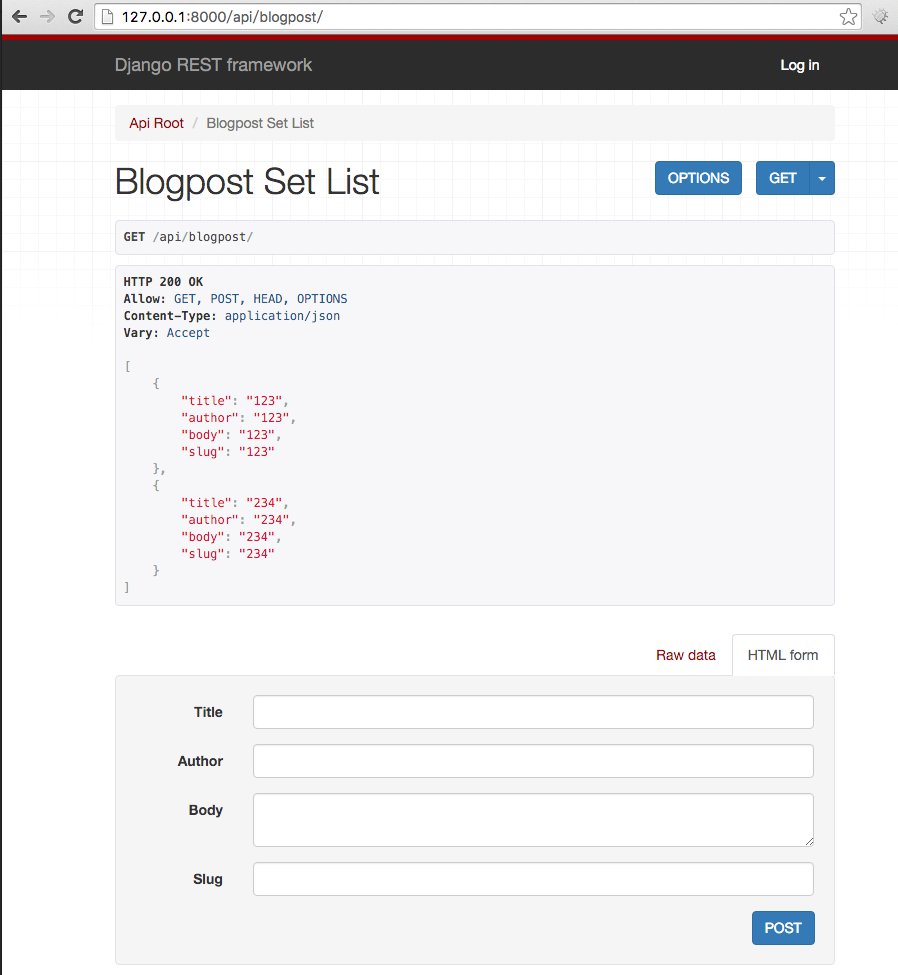
然后访问http://127.0.0.1:8000/api/

点击链接之后就可以看到博客列表的API了
自动完成API
自动完成API其实就是一个搜索接口,首先修改一下博客API,添加了一个搜索字段search_fields,指向title
from django.contrib.auth.models import User

from rest_framework import serializers, viewsets, permissions

from rest_framework.response import Response

from blogpost.models import Blogpost

class BlogpostSerializer(serializers.HyperlinkedModelSerializer):

    class Meta:

        model = Blogpost

        fields = ('title', 'author', 'body', 'slug')

class BlogpostSet(viewsets.ModelViewSet):

    permission_classes = (permissions.IsAuthenticatedOrReadOnly,)

    serializer_class = BlogpostSerializer

    search_fields = 'title'

    def list(self, request):

        queryset = Blogpost.objects.all()

        search_param = self.request.query_params.get('title', None)

        if search_param is not None:

            queryset = Blogpost.objects, filter(title__contains=search_param)

        serializers = BlogpostSerializer(queryset, many=True)

        return Response(serializers.data)
然后测试报错了

作者的代码又一次出错了,修改代码如下
from django.contrib.auth.models import User

from rest_framework import serializers, viewsets, permissions

from rest_framework.response import Response

from blogpost.models import Blogpost

class BlogpostSerializer(serializers.HyperlinkedModelSerializer):

    class Meta:

        model = Blogpost

        fields = ('title', 'author', 'body', 'slug')

class BlogpostSet(viewsets.ModelViewSet):

    permission_classes = (permissions.IsAuthenticatedOrReadOnly,)

    serializer_class = BlogpostSerializer

    search_fields = 'title'

    def get_queryset(self):

        return Blogpost.objects.all()

    def list(self, request):

        queryset = Blogpost.objects.all()

        search_param = self.request.query_params.get('title', None)

        if search_param is not None:

            queryset = Blogpost.objects.filter(title__contains=search_param)

        serializers = BlogpostSerializer(queryset, many=True)

        return Response(serializers.data)
然后就是一段前端的工作了,由于我直接把前端代码拷贝过来了,所以直接能用了

然后就是每一个做API都头疼的问题了,跨域问题
首先添加django-cors-headers
pip install django-cors-headers
然后注册它
INSTALLED_APPS = [

    'django.contrib.admin',

    'django.contrib.auth',

    'django.contrib.contenttypes',

    'django.contrib.sessions',

    'django.contrib.messages',

    'django.contrib.staticfiles',

    'blogpost',

    'django.contrib.sites',

    'django.contrib.flatpages',

    'django_comments',

    'django.contrib.sitemaps',

    'rest_framework',

    'corsheaders',

]
还要注册中间件
MIDDLEWARE_CLASSES = [

    'django.middleware.security.SecurityMiddleware',

    'django.contrib.sessions.middleware.SessionMiddleware',

    'django.middleware.common.CommonMiddleware',

    'django.middleware.csrf.CsrfViewMiddleware',

    'django.contrib.auth.middleware.AuthenticationMiddleware',

    'django.contrib.auth.middleware.SessionAuthenticationMiddleware',

    'django.contrib.messages.middleware.MessageMiddleware',

    'django.middleware.clickjacking.XFrameOptionsMiddleware',

    'django.contrib.flatpages.middleware.FlatpageFallbackMiddleware',

    'corsheaders.middleware.CorsMiddleware',

]
然后在settings.py中再添加对应的配置
CORS_ALLOW_CREDENTIALS = True
上传完代码之后测试一下,pycharm自带了一个很方便的测试restful服务器的工具
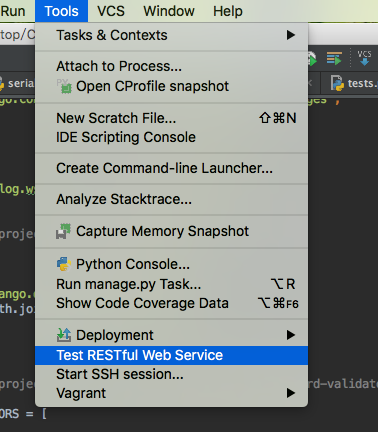
填入相关的测试信息
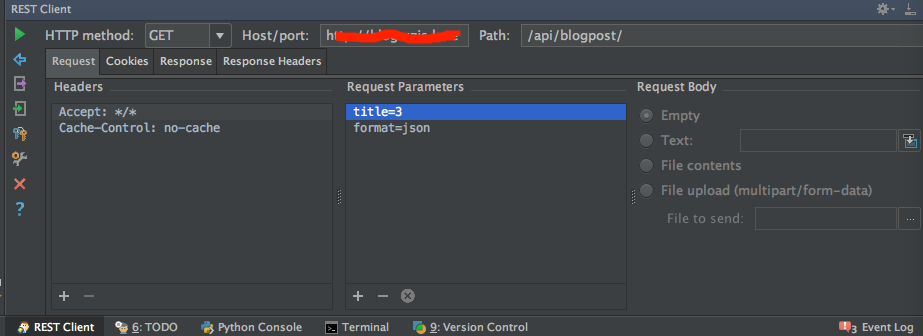
然后得到了正确的结果

至此,服务端的开发工作暂时就告一段落了,下一篇将开始移动端的开发。
全栈一路坑(4)——创建博客的API的更多相关文章
- 全栈一路坑之使用django创建博客
最近在看一篇全栈增长工程师实战,然后学习里面的项目,结果发现作者用的技术太过老旧,好多东西都已经被抛弃了,所以结合着官方文档和自己的一些理解将错误的信息替换一下,边写边学习 准备工作和工具 作者说需要 ...
- Vue、Node全栈项目~面向小白的博客系统~
个人博客系统 前言 ❝ 代码质量问题轻点喷(去年才学的前端),有啥建议欢迎联系我,联系方式见最下方,感谢! 页面有啥bug也可以反馈给我,感谢! 这是一套包含前后端代码的个人博客系统,欢迎各位提出建议 ...
- 初试Nodejs——使用keystonejs创建博客网站2(修改模板)
上一篇(初试Nodejs——使用keystonejs创建博客网站1(安装keystonejs))讲了keystonejs的安装.安装完成后,已经具备了基本的功能,我们需要对页面进行初步修改,比如,增加 ...
- 在 Windows Azure 网站上使用 Django、Python 和 MySQL:创建博客应用程序
编辑人员注释:本文章由 Windows Azure 网站团队的项目经理 Sunitha Muthukrishna 撰写. 根据您编写的应用程序,Windows Azure 网站上的基本Python 堆 ...
- 使用GitHub-Pages创建博客和图片上传问题解决
title: 使用GitHub Pages创建博客和图片上传问题解决 date: 2017-10-22 20:44:11 tags: IT 技术 toc: true 搭建博客 博客的搭建过程完全参照小 ...
- Django快速创建博客,包含了整个框架使用过程,简单易懂
创建工程 ...
- Flask+ Angularjs 实例: 创建博客
允许任何用户注册 允许注册的用户登录 允许登录的用户创建博客 允许在首页展示博客 允许登录的用户退 后端 Flask-RESTful - Flask 的 RESTful 扩展 Flask-SQLAlc ...
- 使用hexo,创建博客
下载hexo工具 1 npm install hexo-cli -g 下载完成后可以在命令行下生成一个全局命令hexo搭建博客可用thinkjs 创建一个博客文件夹 1 hexo init 博客文件夹 ...
- 基于hexo创建博客(Github托管)
基于hexo的博客 搭建好的博客网站 dengshuo7412.com 搭建步骤 1.依赖文件下载 Node.js 2.Hexo的安装 3.部署到Github 4.Hexo创建博客基本操作 5.Hex ...
随机推荐
- Python入职面试,可能会被企业HR问到的问题,你准备好了吗
整理了一下这两次面试问的问题先说简单的: 1.是否了解互联网协议七层模型 2.简单说一下TCP协议 3.你写的项目里用户数据安全如何保证?(比如用户密码加密处理一下)开放式问题,回 ...
- 二叉树遍历(Java实现)
二叉树遍历(Java实现) 主要是二叉树的遍历,包括递归遍历和非递归遍历 import java.util.ArrayDeque; import java.util.ArrayList; impo ...
- 如何部署安装软件:vs2010 'VS' Inno Setup
一直以来就是调试程序,生成的文件在debug或者release下,当没有其他资源文件时,这些程序也不用打包,直接就能够运行,但是程序中总会有一些额外的资源文件,视频啊,图片啊.这些需要打包在一个安装文 ...
- Pycharm注册码最新版本2019激活码activation code + 最实用的激活方法(亲测有效)
同时适用于jetbrains全系列可用例:IDEA.WebStorm.phpstor 由于想趁着这个寒假多学习下python,所以这些实用小技巧分享给大家,拿走不谢~ 这里为大家提供了两种最实用的激活 ...
- DFS排列组合问题
这四个使用DFS来求解所有组合和排列的例子很有代表性,这里做一个总结: 1.不带重复元素的子集问题 public ArrayList<ArrayList<Integer>> s ...
- BZOJ 1877:[SDOI2009]晨跑(最小费用最大流)
晨跑DescriptionElaxia最近迷恋上了空手道,他为自己设定了一套健身计划,比如俯卧撑.仰卧起坐等 等,不过到目前为止,他坚持下来的只有晨跑. 现在给出一张学校附近的地图,这张地图中包含N个 ...
- 【Luogu】P2468粟粟的书架(主席树+前缀和)
题目链接 我仿佛中了个爆零debuff 本题分成两部分,五十分用前缀和,f[i][j][k]表示(1,1)到(i,j)的矩形大于等于k的有多少个数(再记录页数和),查询时二分,另外的用主席树,类似方法 ...
- android2.2 watchdog分析
1 watchdog分析 Watchdog就是“看门狗”.其最初存在的意义是因为以前嵌入式设备上的程序经常跑飞(电磁干扰之类的),所以专门设置了一个硬件看门狗,每个一段时间,看门狗就去检查一下某个参数 ...
- IDA 调试 Android
最近都在学一些反编译安卓相关的东西,其实网上有很多教程关于用 IDA 调试 Android 的过程,主要记录一下我遇到的坑 首先 Android手机要是root过的 还要注意的一点是apk中的 And ...
- POJ1671 Rhyme Schemes
Time Limit: 1000MS Memory Limit: 10000K Total Submissions: 1776 Accepted: 984 Special Judge De ...