
Android使用MediaRecorder和Camera实现视频录制及播放功能整理
转载请注明出处:http://blog.csdn.net/woshizisezise/article/details/51878566
这两天产品经理向我丢来一个新需求,需要在项目里添加一个视频录制的功能,正好是我没做过的,于是研究了一番。在网上搜索了一些案例,但是都是不完整的,要不就是分辨率有问题的,要不就是声音有问题的,要不就是实现了视频录制但是没有播放功能的,所以我就想自己做一个,整合一下,来个较完整版的。
PM的要求如下:实现录像功能,录完后可以预览播放,视频清晰并且大小不能大,支持删除视频功能……
好吧,开始干活了,首先来分析一下原理,现在安卓手机实现录像的功能无非就两种方式,第一是实用系统自带的照相机/摄像机进行录制,然后通过回调的方式将源返回,例如:
Intent intent = new Intent(MediaStore.ACTION_VIDEO_CAPTURE);

//设置视频录制的最长时间

intent.putExtra (MediaStore.EXTRA_DURATION_LIMIT,);

//设置视频录制的画质

intent.putExtra(MediaStore.EXTRA_VIDEO_QUALITY, );

startActivityForResult (intent, VIDEO_WITH_CAMERA);
回调如下所示:
@Override

protected void onActivityResult(int requestCode, int resultCode, Intent data) {

  try{

      if (resultCode == Activity.RESULT_OK && requestCode == VIDEO_WITH_CAMERA){

         Uri uri = data.getData();

         Log.e(TAG, "onActivityResult: " + uri.toString());

      }

  }catch (Exception e){

     e.printStackTrace();

  }

}
这种方式是直接调用手机的摄像功能,所以就和你打开相机摄像是一模一样的,但是这样就产生问题了,现在的手机摄像头像素越来越高,拍摄效果越来越清晰,很多都达到了720p甚至是1080p,这样短暂的10s时长内存占用就达到了20M,显然这样是不可能的,并且intent.putExtra(MediaStore.EXTRA_VIDEO_QUALITY, 1);这行代码,在设置EXTRA_VIDEO_QUALITY为1的情况下,视频格式保存为mp4,然而无论怎么修改EXTRA_VIDEO_QUALITY为0.几的时候,视频保存格式为3gp,并且视频录像效果很差,所以后来我放弃了这种方式而改用第二种方式。
第二种方法就是利用安卓自带的MediaRecorder来录制视频,并制定视频保存路径,并且可以通过Camera来播放录制的视频,下面我们来具体讲解一下这种实现的方式。
- 首先来看一下效果图吧,很粗糙的
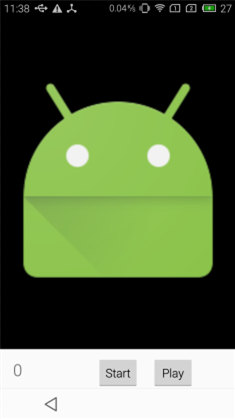
布局很简单,一个开始录制/停止录制按钮,一个播放按钮,一个录制时间计数器,布局文件代码如下:
- activity_main.xml
<?xml version="1.0" encoding="utf-8"?>

<RelativeLayout xmlns:android="http://schemas.android.com/apk/res/android"

    android:layout_width="match_parent"

    android:layout_height="match_parent">

    <SurfaceView

        android:id="@+id/surfaceview"

        android:layout_width="match_parent"

        android:layout_marginBottom="60dp"

        android:layout_height="match_parent" />

    <ImageView

        android:id="@+id/imageview"

        android:layout_width="match_parent"

        android:layout_height="match_parent"

        android:layout_marginBottom="60dp"

        android:src="@drawable/ic_launcher"/>

    <Button

        android:id="@+id/btnStartStop"

        android:layout_width="wrap_content"

        android:layout_height="wrap_content"

        android:layout_centerHorizontal="true"

        android:layout_alignParentBottom="true"

        android:text="Start"/>

    <Button

        android:id="@+id/btnPlayVideo"

        android:layout_width="wrap_content"

        android:layout_height="wrap_content"

        android:layout_alignParentBottom="true"

        android:layout_toRightOf="@id/btnStartStop"

        android:text="Play"

        android:layout_marginLeft="20dp"/>

    <TextView

        android:id="@+id/text"

        android:layout_width="wrap_content"

        android:layout_height="wrap_content"

        android:textSize="25sp"

        android:text=""

        android:layout_alignParentBottom="true"

        android:layout_marginBottom="12dp"

        android:layout_marginLeft="20dp"/>

</RelativeLayout>
下面是主要的activity界面代码,控制MediaRecorder工作的逻辑,代码如下:
- MainActivity.java
package com.example.mediarecorder;

import android.app.Activity;

import android.hardware.Camera;

import android.media.AudioManager;

import android.media.MediaPlayer;

import android.media.MediaRecorder;

import android.net.Uri;

import android.os.Environment;

import android.os.Bundle;

import android.util.Log;

import android.view.SurfaceHolder;

import android.view.SurfaceView;

import android.view.View;

import android.view.Window;

import android.widget.Button;

import android.widget.ImageView;

import android.widget.TextView;

import java.io.File;

import java.util.Calendar;

public class MainActivity extends Activity implements SurfaceHolder.Callback {

    private static final String TAG = "MainActivity";

    private SurfaceView mSurfaceview;

    private Button mBtnStartStop;

    private Button mBtnPlay;

    private boolean mStartedFlg = false;//是否正在录像

    private boolean mIsPlay = false;//是否正在播放录像

    private MediaRecorder mRecorder;

    private SurfaceHolder mSurfaceHolder;

    private ImageView mImageView;

    private Camera camera;

    private MediaPlayer mediaPlayer;

    private String path;

    private TextView textView;

    private int text = ;

    private android.os.Handler handler = new android.os.Handler();

    private Runnable runnable = new Runnable() {

        @Override

        public void run() {

            text++;

            textView.setText(text+"");

            handler.postDelayed(this,);

        }

    };

    @Override

    protected void onCreate(Bundle savedInstanceState) {

        super.onCreate(savedInstanceState);

        requestWindowFeature(Window.FEATURE_NO_TITLE);

        setContentView(R.layout.activity_main);

        mSurfaceview = (SurfaceView) findViewById(R.id.surfaceview);

        mImageView = (ImageView) findViewById(R.id.imageview);

        mBtnStartStop = (Button) findViewById(R.id.btnStartStop);

        mBtnPlay = (Button) findViewById(R.id.btnPlayVideo);

        textView = (TextView)findViewById(R.id.text);

        mBtnStartStop.setOnClickListener(new View.OnClickListener() {

            @Override

            public void onClick(View view) {

                if (mIsPlay) {

                    if (mediaPlayer != null) {

                        mIsPlay = false;

                        mediaPlayer.stop();

                        mediaPlayer.reset();

                        mediaPlayer.release();

                        mediaPlayer = null;

                    }

                }

                if (!mStartedFlg) {

                    handler.postDelayed(runnable,);

                    mImageView.setVisibility(View.GONE);

                    if (mRecorder == null) {

                        mRecorder = new MediaRecorder();

                    }

                    camera = Camera.open(Camera.CameraInfo.CAMERA_FACING_BACK);

                    if (camera != null) {

                        camera.setDisplayOrientation();

                        camera.unlock();

                        mRecorder.setCamera(camera);

                    }

                    try {

                        // 这两项需要放在setOutputFormat之前

                        mRecorder.setAudioSource(MediaRecorder.AudioSource.CAMCORDER);

                        mRecorder.setVideoSource(MediaRecorder.VideoSource.CAMERA);

                        // Set output file format

                        mRecorder.setOutputFormat(MediaRecorder.OutputFormat.MPEG_4);

                        // 这两项需要放在setOutputFormat之后

                        mRecorder.setAudioEncoder(MediaRecorder.AudioEncoder.AMR_NB);

                        mRecorder.setVideoEncoder(MediaRecorder.VideoEncoder.MPEG_4_SP);

                        mRecorder.setVideoSize(, );

                        mRecorder.setVideoFrameRate();

                        mRecorder.setVideoEncodingBitRate( *  * );

                        mRecorder.setOrientationHint();

                        //设置记录会话的最大持续时间(毫秒)

                        mRecorder.setMaxDuration( * );

                        mRecorder.setPreviewDisplay(mSurfaceHolder.getSurface());

                        path = getSDPath();

                        if (path != null) {

                            File dir = new File(path + "/recordtest");

                            if (!dir.exists()) {

                                dir.mkdir();

                            }

                            path = dir + "/" + getDate() + ".mp4";

                            mRecorder.setOutputFile(path);

                            mRecorder.prepare();

                            mRecorder.start();

                            mStartedFlg = true;

                            mBtnStartStop.setText("Stop");

                        }

                    } catch (Exception e) {

                        e.printStackTrace();

                    }

                } else {

                    //stop

                    if (mStartedFlg) {

                        try {

                            handler.removeCallbacks(runnable);

                            mRecorder.stop();

                            mRecorder.reset();

                            mRecorder.release();

                            mRecorder = null;

                            mBtnStartStop.setText("Start");

                            if (camera != null) {

                                camera.release();

                                camera = null;

                            }

                        } catch (Exception e) {

                            e.printStackTrace();

                        }

                    }

                    mStartedFlg = false;

                }

            }

        });

        mBtnPlay.setOnClickListener(new View.OnClickListener() {

            @Override

            public void onClick(View view) {

                mIsPlay = true;

                mImageView.setVisibility(View.GONE);

                if (mediaPlayer == null) {

                    mediaPlayer = new MediaPlayer();

                }

                mediaPlayer.reset();

                Uri uri = Uri.parse(path);

                mediaPlayer = MediaPlayer.create(MainActivity.this, uri);

                mediaPlayer.setAudioStreamType(AudioManager.STREAM_MUSIC);

                mediaPlayer.setDisplay(mSurfaceHolder);

                try{

                    mediaPlayer.prepare();

                }catch (Exception e){

                    e.printStackTrace();

                }

                mediaPlayer.start();

            }

        });

        SurfaceHolder holder = mSurfaceview.getHolder();

        holder.addCallback(this);

        // setType必须设置,要不出错.

        holder.setType(SurfaceHolder.SURFACE_TYPE_PUSH_BUFFERS);

    }

    @Override

    protected void onResume() {

        super.onResume();

        if (!mStartedFlg) {

            mImageView.setVisibility(View.VISIBLE);

        }

    }

    /**

     * 获取系统时间

     *

     * @return

     */

    public static String getDate() {

        Calendar ca = Calendar.getInstance();

        int year = ca.get(Calendar.YEAR);           // 获取年份

        int month = ca.get(Calendar.MONTH);         // 获取月份

        int day = ca.get(Calendar.DATE);            // 获取日

        int minute = ca.get(Calendar.MINUTE);       // 分

        int hour = ca.get(Calendar.HOUR);           // 小时

        int second = ca.get(Calendar.SECOND);       // 秒

        String date = "" + year + (month + ) + day + hour + minute + second;

        Log.d(TAG, "date:" + date);

        return date;

    }

    /**

     * 获取SD path

     *

     * @return

     */

    public String getSDPath() {

        File sdDir = null;

        boolean sdCardExist = Environment.getExternalStorageState()

                .equals(android.os.Environment.MEDIA_MOUNTED); // 判断sd卡是否存在

        if (sdCardExist) {

            sdDir = Environment.getExternalStorageDirectory();// 获取跟目录

            return sdDir.toString();

        }

        return null;

    }

    @Override

    public void surfaceCreated(SurfaceHolder surfaceHolder) {

        mSurfaceHolder = surfaceHolder;

    }

    @Override

    public void surfaceChanged(SurfaceHolder surfaceHolder, int i, int i1, int i2) {

        // 将holder,这个holder为开始在onCreate里面取得的holder,将它赋给mSurfaceHolder

        mSurfaceHolder = surfaceHolder;

    }

    @Override

    public void surfaceDestroyed(SurfaceHolder surfaceHolder) {

        mSurfaceview = null;

        mSurfaceHolder = null;

        handler.removeCallbacks(runnable);

        if (mRecorder != null) {

            mRecorder.release();

            mRecorder = null;

            Log.d(TAG, "surfaceDestroyed release mRecorder");

        }

        if (camera != null) {

            camera.release();

            camera = null;

        }

        if (mediaPlayer != null){

            mediaPlayer.release();

            mediaPlayer = null;

        }

    }

}
同时,别忘了在AndroidManifest.xml文件中添加相应的权限:
<!--硬件支持-->

<uses-feature android:name="android.hardware.camera"/>

<uses-feature android:name="android.hardware.camera.autofocus"/>

<uses-permission android:name="android.permission.CAMERA" >

</uses-permission>

<uses-permission android:name="android.permission.RECORD_AUDIO" >

</uses-permission>

<uses-permission android:name="android.permission.WRITE_EXTERNAL_STORAGE" >

</uses-permission>
代码里我觉得有几个地方需要注意一下:
1.视频质量的问题
mRecorder.setVideoSize(, );

mRecorder.setVideoFrameRate();

mRecorder.setVideoEncodingBitRate( *  * );
- mRecorder.setVideoSize(640, 480);
这是设置视频的分辨率,在手机上看不出什么区别,可能在大屏幕上投影或者电脑上观看的时候就有差距了。
- mRecorder.setVideoFrameRate(30);
这是设置视频录制的帧率,即1秒钟30帧。
- mRecorder.setVideoEncodingBitRate(3 * 1024 * 1024);
这个属性很重要,这个也直接影响到视频录制的大小,这个设置的越大,视频越清晰,我做了简单的比较,可以参考下表:
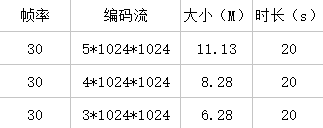
所以大家可以根据自己的实际情况具体选择设置了。
2.视频录制时预览界面角度问题
camera = Camera.open(Camera.CameraInfo.CAMERA_FACING_BACK);

if (camera != null) {

camera.setDisplayOrientation();

camera.unlock();

mRecorder.setCamera(camera);

}
这个是在开发过程中实际遇到的问题,我网上找了一下,刚开始以为是哪个参数没有设置导致的,但是看网友也有类似的反应,明明是竖屏录制的,但是界面确实横屏,在给mediarecorder设置mRecorder.setOrientationHint(90);也无济于事,后来,必须得设置Camera的预览角度才行,也就是这行代码:camera.setDisplayOrientation(90);这样再进行测试,摄像机的预览角度终于是竖屏的了,并且保存的文件播放时也是竖屏的。
最后,一个简单的视频录制及播放的案例写完了,测试没有其他的问题,完成的功能也比较完整,如有不当之处,欢迎大家留言。
Android使用MediaRecorder和Camera实现视频录制及播放功能整理的更多相关文章
- 【Android】20.3 拍照和视频录制
分类:C#.Android.VS2015: 创建日期:2016-03-13 一.简介 Android提供的Camera有两个典型的版本,一个是在Android 5.0以前提供的,称为Camera:另一 ...
- Android 中使用MediaRecorder进行录像详解(视频录制)
在这里给出自己的一个测试DEMO,里面注释很详细.简单的视频录制功能. package com.video; import java.io.IOException; import android.ap ...
- Android实现视频录制
安卓实现视频录制,有两种方法,一种是调用自带的视频功能,一种是使用MediaRecorder. 每种方法都有自己的优缺点.接下来,把两种方法的代码写出来. 先说第一种方法,也是最简单的方法,那就是直接 ...
- Android视频录制
public class MainActivity extends Activity { private MediaRecorder videoRecorder=null; private Butto ...
- 【转】开源视频录制库LandscapeVideoCamera
非常强大的android 视频录制库,可以选择视频尺寸以及视频质量,只允许横屏录制. 使用Android自带的Camera应用可以录制视频,只需发送MediaStore.ACTION_VIDEO_CA ...
- 错误:Camera录制视频(6.0错误),5.1正常,7.1正常 (java.lang.RuntimeException: start failed.at android.media.MediaRecorder.native_start(Native Method))
Process: com.example.mycamera2, PID: 24086 java.lang.RuntimeException: start failed. at android.medi ...
- Android音视频之MediaRecorder音视频录制
前言: 公司产品有很多地方都需要上传音频视频,今天抽空总结一下音频视频的录制.学习的主角是MediaRecorder类. MediaRecorder类介绍: MediaRecorder类是Androi ...
- Android多媒体录制--MediaRecorder视频录制
Android使用MediaRecorder类进行视频的录制. 需要注意,使用MediaRecorder 录音录像 的设置代码步骤一定要按照API指定的顺序来设置,否则报错 步骤为: 1.设置视频源, ...
- Android 开发 MediaRecorder使用Camera1配合录制视频
前言 MediaRecorder可以不依靠Camera API 实现视频的录制,但是如果需要切换摄像头/设置对焦/选择分辨率等等就需要Camera来参与配合录制视频.这篇博客将介绍使用Camera1来 ...
随机推荐
- PhpStorm中如何配置SVN,详细操作方法
1.简介: PhpStorm是一个轻量级且便捷的PHP IDE,其提供的智能代码补全,快速导航以及即时错误检查等功能大大提高了编码效率.它是一款商业的 PHP 集成开发工具,以其独特的开发便利性,短时 ...
- 生产环境下JAVA进程高CPU占用故障排查---temp
问题描述:生产环境下的某台tomcat7服务器,在刚发布时的时候一切都很正常,在运行一段时间后就出现CPU占用很高的问题,基本上是负载一天比一天高. 问题分析:1,程序属于CPU密集型,和开发沟通过, ...
- 编写 DockerFile
编写 DockerFile 本节内容简介 在前面的实验中我们多次用到的 Dockerfile,在本实验里我们将通过完成一个实例来学习Dockerfile的编写. 本节中,我们需要依次完成下面几项任务: ...
- js事件触发器fireEvent和dispatchEvent
转自:https://www.cnblogs.com/tiger95/p/6962059.html 事件触发器就是用来触发某个元素下的某个事件,IE下fireEvent方法,高级浏览器(chrome, ...
- WebBrowser内嵌页面的跨域调用问题
很早之前我写过一篇Blog:网页通过External接口与WebBrowser交互,文中的交互其实只介绍了JS调用C++的部分,而C++调用JS由于微软自己的例子太多,那篇文章就没介绍,不过我最近遇到 ...
- 【217】◀▶ IDL 控制语句说明
参考:Statements Routines —— 控制语句关键字 01 FOR 循环语句. 02 FOREACH 循环语句. 03 WHILE...DO 循环语句. 04 IF... ...
- 11.ClientCredential模式总结
11.ClientCredential模式总结 服务端定义的Resource叫做api Resource API默认是被保护的 第三方的客户端先去请求 Server拿到access token.带着t ...
- java 中判断字符串相等
今天写Java代码时遇到一个问题,就是关于判断两个字符串是否相等的问题.(刚尝试用SSH框架) 在大多编程中,通常比较两个字符串是否相同的表达式是“==”,但在java中不能这么写.在java中,用的 ...
- 【转】Visual Studio 选择相同变量高亮
转:http://www.cnblogs.com/stone_w/p/3613760.html 前段时间一直在使用matlab,今天需要使用vs2008,而用惯了matlab,习惯了其中一项选中变量高 ...
- C/C++内存检测工具Valgrind
内存检测Valgrind简介 Valgrind是运行在Linux上一套基于仿真技术的程序调试和分析工具,作者是获得过Google-O'Reilly开源大奖的Julian Seward, 它包含一个内核 ...