
windows10系统下安装keras框架以theano为后端并配置gpu加速
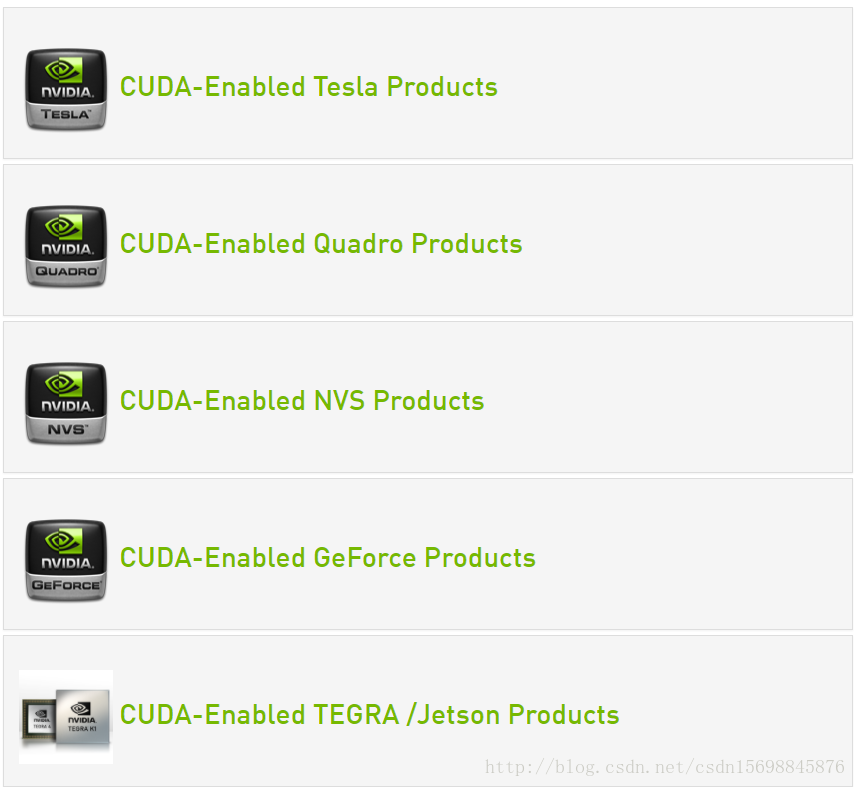
在安装之前,请确保你的显卡是NVIDIA的,并且是以下型号,否则不能进行gpu加速,右键我的电脑——管理——设备管理器——显示适配器。另外如果你的电脑是windows7,安装教程也是一样的,不过根据keras中文文档的建议,还是win10比较适合。
系统:windows10企业版2016 x64位(msdn下载的,系统激活用的是kms工具)
环境:python2.7
软件:Anaconda2,VS2010,cuda,cudnn(加速库)
(废话:最近实验室刚配置一台高配的机器,所以我不得不重新搭建一次环境。)
神经网络keras框架的后端可以是TensorFlow或者theano,默认是TensorFlow,我的电脑配置的是以theano为后端。如果你要想以TensorFlow为后端,那么需要自己安装tensorflow。
安装步骤如下:
1.安装Anaconda2,
官网链接,这里我们下载Python 2.7 version 64位的,之所以不直接安装python2.7而选择安装Anaconda,是因为Anaconda自带了python2.7的环境,而且它内置了很多必要的库,不用我们自己安装了,安装前请确保你电脑中没有安装过Python,另外安装的时候一定要把路径记住,待会要用。这里我安装的路径是D:\LearnTool\anaconda
2.安装MinGw
打开cmd:输入conda install mingw libpython 回车,如果中途有需要输入y/n的,输入y,然后等待安装成功。安装成功后anaconda的安装目录下多了一个MinGw目录。
3.配置环境变量(以下目录以你自己的为准)
- 用户path变量中添加 D:\LearnTool\anaconda (anaconda安装目录)
- 用户path变量中添加 D:\LearnTool\anaconda\Scripts (如果你安装anaconda的时候选择了add Aanconda to my PATH,那么你的path变量中应该包含了上面这两项,那么就不用重新配置这两项了)
- 用户path变量中添加 D:\LearnTool\anaconda\MinGW\bin
- 用户path变量中添加 D:\LearnTool\anaconda\MinGW\x86_64-w64-mingw32\lib
- 用户变量中新建变量名为pythonpath,变量值为:D:\LearnTool\anaconda\Lib\site-packages\theano(theano我们还没有安装,先配置好它的路径)
- 打开cmd,在控制台显示的目录下新建一个txt文件,文件名.theanorc.txt,看清楚前面还有个点,例如我打开控制台的目录是C:\Users\zhangkang>,文件内容如下:
[global]
openmp=False
[blas]
ldflags=
[gcc]
cxxflags=-ID:\LearnTool\anaconda\MinGW
上面最后一行是-I加上MinGW的目录,那个是大写的I,不是1。直接复制粘贴就行了,只需要把D:\LearnTool\anaconda\MinGW换成你自己的目录。保存后,重启电脑。
4.安装Theano
打开cmd,输入:pip install theano 回车,安装成功以后,进入Python环境(直接在cmd控制台窗口输入python 回车),输入import theano回车,如果没有什么错误说明安装成功。
5.安装vs2010
去网上下载一个,这个链接,安装也很简单,我下载的旗舰版。记住你的安装目录,例如我的安装目录是:D:\LearnTool\vs2010
6.安装cuda
我安装的是cuda8,百度云链接:http://pan.baidu.com/s/1i55Xf97,你也可以去官网下载https://developer.nvidia.com/cuda-toolkit-archive。安装的时候最好是默认安装,安装好以后系统变量会多出两个CUDA_PATH和CUDA_PATH_V8_0,打开cmd,输入nvcc –V回车 ,出现cuda的版本号说明安装成功。
7.重新配置.theanorc.txt文件
内容如下:
[global]
openmp=False
device = gpu
floatX = float32
allow_input_downcast=True
[lib]
cnmem = 0.8
[blas]
ldflags=
[gcc]
cxxflags=-ID:\LearnTool\anaconda\MinGW
[nvcc]
flags = -LD:\LearnTool\anaconda\libs
compiler_bindir = D:\LearnTool\vs2010\VC\bin
fastmath = True
上面D:\LearnTool\vs2010\VC\bin是你的vs2010的路径,如果你是默认安装,应该是C:\Program Files(x86)\Microsoft Visual Studio 10.0\VC\bin ,cnmem = 0.8这一项是可以修改的,但是要保证不超过1,改成1可能会内存溢出。
8.安装cudnn
Windows目前最新版v6.0,但是keras尚未支持此版本,请下载v5.1版本,即 cudnn-8.0-win-x64-v5.1.zip。 下载解压出来是名为cuda的文件夹,里面有bin、include、lib,将三个文件夹复制到安装cuda的地方覆盖对应文件夹,默认文件夹在:C:\Program Files\NVIDIA GPU Computing Toolkit\CUDA\8.0,百度云链接:http://pan.baidu.com/s/1jHM9JM2。(为了在csdn上下载这个资源,花了15c币,找个共享的真难!)
9.安装keras
打开cmd,输入pip install keras 回车。安装成功后,进入Python环境,然后输入import keras 回车,如果你没有安装TensorFlow的话应该会报错。当然我们不使用tensorflow为后端,所以我们要把keras的后端改成theano,重新打开cmd,当前我的控制台目录是C:\Users\zhangkang>,进入这个目录文件夹,然后找到.keras文件夹下的keras.json文件,用记事本打开,你可以看到它的默认内容是:
{

  "image_dim_ordering": "tf",

   "epsilon": 1e-07,

   "floatx": "float32",

   "backend": "tensorflow"

}
把上面的内容改成:
{

    "image_dim_ordering": "th",

    "image_data_format":"channels_first",

    "epsilon": 1e-07,

    "floatx": "float32",

    "backend": "theano"

}
保存即可。现在再重新打开cmd,输入Python回车,进入Python环境后,输入:
import keras 回车,如果出现:Using Theano backend. Using gpu device 0: GeForce GTX 1080Ti (CNMeM is enabled with initial size: 80.0% of memory, cuDNN 5110)之类的,恭喜你,大功告成!
windows10系统下安装keras框架以theano为后端并配置gpu加速的更多相关文章
- Windows10系统下安装python2和python3双版本
Windows10系统下安装Python3的步骤已经演示过(详见:https://www.cnblogs.com/schut/p/8399195.html),此处不再赘述Python的下载,主要介绍在 ...
- 在Windows10系统下安装Oracle 11g数据库
在Windows10系统下安装Oracle 11g数据库 https://blog.csdn.net/wei1992_6/article/details/60054727
- windows10系统下安装pygame
1.安装python,选择版本3.7.1 下载地址:https://www.python.org/downloads/windows/选择安装版本 2.安装pip 下载地址:https://pypi. ...
- windows10系统下安装nginx的安装步骤
打开nginx的官网:http://nginx.org/,下载最新的稳定版本. 下载完成后,解压到你想要解压的文件路径中,我解压到了D盘中,并把文件名改为nginx:进入文件内,打开nginx.e ...
- maven在windows10系统下安装配置和打包war
maven下载地址:http://maven.apache.org/ 下载完成解压到 D盘 目录下D:\apache-maven-3.5.0\bin 配置maven环境变量: M2_HOME D: ...
- Windows10系统下安装配置Tomcat 9.0.1
Tomcat9.0.1下载:https://tomcat.apache.org/download-90.cgi 配置jdk的环境变量(略) 在系统变量里新建变量名:CATALINA_BASE,变量值: ...
- OS10.11系统下 安装cocoapods 以及 安装cocoapods-xcode-plugin-master插件来加载三方框架
http://www.cnblogs.com/cheng923181/p/4883476.html OS10.11系统下 安装cocoapods 以及 安装cocoapods-xcode-plugin ...
- 如何在Windows10操作系统下安装superset步骤分享
superset是一个轻量级自助式BI框架,以优雅的界面和根据数据表动态生成数据为主要特点. 一. 环境 windows 10 64位 Python 3.7 二. 安装步骤 安装Python 建议安装 ...
- Windows10系统如何安装Microsoft Visual Studio 2015及最小子数组和求解
一.Windows10系统如何安装Microsoft Visual Studio 2015. 1.首先到Visual Studio官方网站(https://www.visualstudio.com/v ...
随机推荐
- 092 Reverse Linked List II 反转链表 II
反转从位置 m 到 n 的链表.用一次遍历在原地完成反转.例如:给定 1->2->3->4->5->NULL, m = 2 和 n = 4,返回 1->4-> ...
- hdu4578Transformation(线段树多个lz标记)
这里以3次方来举例讲一下这题的做法,其它维类似. 如果要求某一个值的3次方那么sum = t^3,设t = x+y.那也就是sum = (x+y)^3. 假如我让每个数都加z t = x+y+z,我可 ...
- visio双屏幕打开
开始以为visio2010好像不可以 但我以前用的visio2007貌似可以 但 不想换回去了 适应了就好 后来找到大牛级认为 解决了 如下:我用的2010,按照下面修改绝对可以.1. 打开Visio ...
- UIView和Masonry实现动画效果
Masonry 实现动画效果如下: //button点击方法 - (void)clickedButton { static BOOL isMove; //默认是NO Weakify(weakSelf) ...
- iOS 多尺寸屏幕适配
Point Point可以理解为iOS程序员眼中的大小单位.它是iOS操作系统中的抽象的概念. Rendered Pixels可以理解为UI设计师眼中的大小单位. Physical Pixels 设备 ...
- 关于软件测试(5):初识Peer Review
一.背景:这周的软件测试课堂上我们在自行分组的情况下,对姚同学的汽车停车位定位管理系统进行了Peer Review,中文就是同行测试.这也是我第一次接触同行测试,那接下来我先介绍一下Peer Revi ...
- Scala 的list
9.1 使用列表 列表类型:跟数组一样,列表也是同质化的(homogeneous).即所有元素都要是同种类型. 列表结构:所有列表由两部分组成:Nil 和 ::(cons). 基本操作:主要有三个:h ...
- 6.python
最早的'密码本' ascii 涵盖了英文字母大小写,特殊字符,数字.01010101ascii 只能表示256种可能,太少,创办了万国码 unicode 16表示一个字符不行,32位表示一个字符. A ...
- Log4J的配置与使用详解
一.简介 Log4j是Apache的一个开放源代码项目,通过使用Log4j,我们可以控制日志信息输送的目的地是控制台.文件.GUI组件.甚至是套接口服务器.NT的事件记录器.UNIX Syslog守护 ...
- C++笔记(仅C++特性,需C语言基础)
C++复习笔记一(类的声明定义应用与构造函数析构函数部分)const在C语言中是"不能被改变值的变量",而在C++种子则是"一种有类型描述的常量",常量必须初始 ...