
Eclipse调试的一些小技巧
不要使用System.out.println作为调试工具
启用所有组件的详细的日志记录级别
使用一个日志分析器来阅读日志
1、条件断点
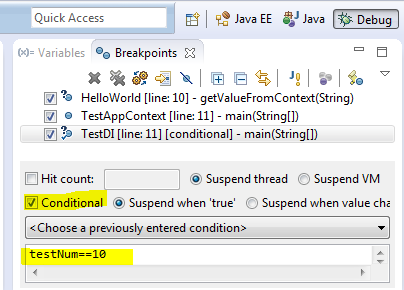
想象一下我们平时如何添加断点,通常的做法是双击行号的左边。在debug视图 中,BreakPoint View将所有断点都列出来,但是我们可以添加一个boolean类型的条件来决定断点是否被跳过。如果条件为真,在断点处程序将停止,否则断点被跳过, 程序继续执行。
2、异常断点
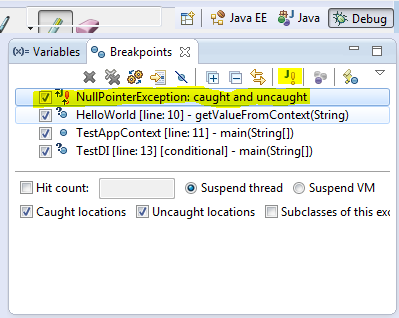
在断点view中有一个看起来像J!的按钮,我们可以使用它添加一个基于异常的断点,例如我们希望当NullPointerException抛出的时候程序暂停,我们可以这样:
3、观察点
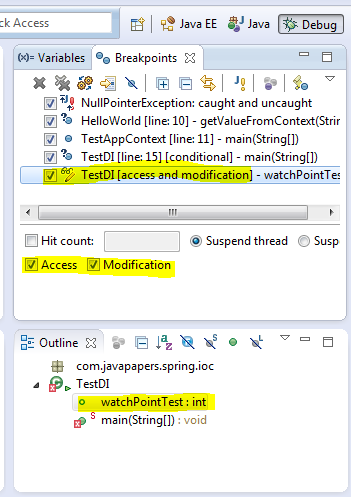
这个特性我非常喜欢,他允许当一个选定的属性被访问或者被更改的时候程序执行暂停,并进行debug。最简单的办法是在类中声明成员变量的语句行号左边双击,就可以加入一个观察点。
4、查看变量
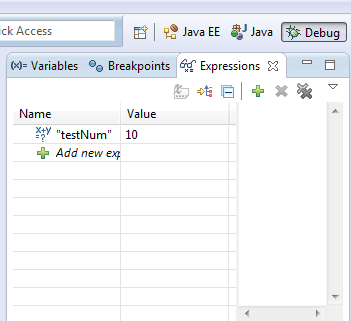
在选中的变量上使用Ctrl+Shift+d 或者 Ctrl+Shift+i可以查看变量值,另外我们还可以在Expressions View中添加监视。
5、改变变量值
我们可以在Debug的时候改变其中变量的值。在Variables View中可以按下图所示操作。
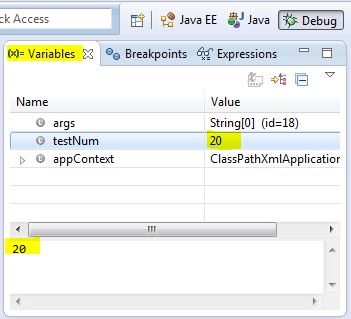
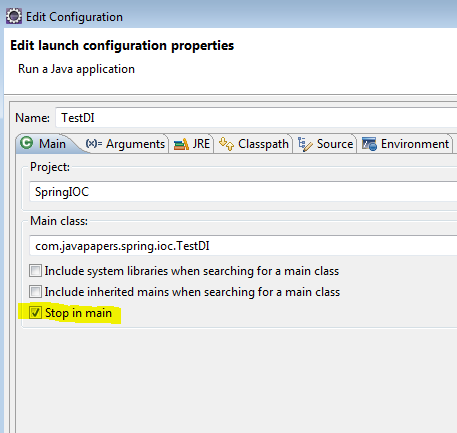
6、在Main方法中停止
在Run/Debug设置中,我们可以按如下图所示的启用这个特性。程序将会在main方法的第一行停住
其实这个技巧是debug最基本的知识。
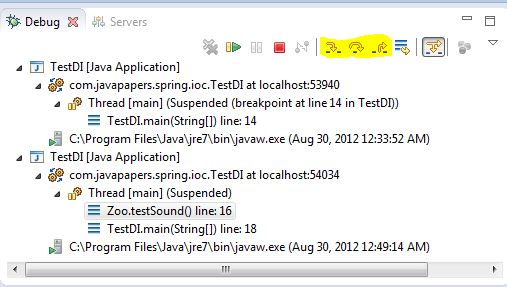
F5-Step Into:移动到下一步,如果当前的行是一个方法调用,将进入这个方法的第一行。(可以通过第九条来排除)
F6-Step Over:移动到下一行。如果当前行有方法调用,这个方法将被执行完毕返回,然后到下一行。
F7-Step Return:继续执行当前方法,当当前方法执行完毕的时候,控制将转到当前方法被调用的行。
F8-移动到下一个断点处。
九个技巧:
逻辑结构
条件debug
异常断点
单步过滤
跳到帧
Inspect
expressions
display
远程debug
最早开始用eclipse的debug的时候,只会F5 F6 F7 F8,甚至F7都不是很搞的明白是怎么用的,那时候资浅,碰不到需要复杂debug的代码,慢慢工作深入了,场景碰多了,就需要各种debug技巧来提升 定位bug效率,以前找人帮忙排查问题,看他开各种窗口debug各种溜甚是羡慕嫉妒恨,慢慢久病成医自己也用溜了eclipse的一些主要的debug 技巧。稍作整理分享出来。
F5678这四个基本技能就略过不说了,但是最基本的技能能解决90%问题,所以虽然略过不说 ,但是必须用的很溜,相信园友达人们这四个肯定比我用的溜的多。
8. 逻辑结构
逻辑结构主要用来展示map之类的collection数据结构存储的值的,它只展示存储值的逻辑部分,而屏蔽了数据结构详细的内部结构,更方便我们查看map之类collection结构里存储的值,推荐使用。
这个按钮就是展示逻辑结构的按钮,下面两个图,上图是不展示逻辑结构,下图是展示逻辑结构,很明显,下图的结构可读性更强,可以专注于debug的变量。


9. 条件debug
条件debug用在需要满足某种条件才会触发断点的场景,比如只有id是12345这条记录会有问题,那就当id等于12345时才触发断点,其他都放过。
右击断点选择断点属性,就能看到这样一个配置框,右边的文本区块可以填写条件代码,比如id==12345,由于每次都要做这个判断,如果循环数很大的话,还是有点点慢的,你可以去上个厕所接个水啊什么的,还是很方便的。

10. 异常断点
异常断点只要用在debug某种异常的时候,可以配置当这个异常出现后才触发断点,不需要debug去寻找异常。
点击这个红圈就能弹出异常断点的窗口,会列出你系统里的所有异常类,然后选择需要断点的异常就OK。

11. 单步过滤
单步过滤的场景是我们在使用F5来跟到某个方法内部的时候,经常会跟到一些我们确定不需要看的方法内部。
this.getTradeDetail(uid, itemStr.subString(0,5))
比如这行代码,想F5进入getTradeDetail内部,会首先执行itemStr.subString方法,会先进入subString方 法,而这方法是jdk的String方法,确定没问题,不需要关心,单步过滤就是跳过这些我们想忽略的方法直接到目标方法内部的一种debug技巧。
在Window > PreferencesJava > Debug > Step Filtering 设置过滤器, 可以选择需要过滤掉的包和类。同时要确保你在debug视图中启用了单步过滤,如下图。这样在使用单步调试的时候,就会使用到这个过滤功能。
上图是过滤器配置,典型的就是把jdk的一些类和包配置过滤。下图是要在debug时候开启单步过滤,否则不生效。


12. 跳到帧
跳到帧是一种重入技巧,在debug时,eclipse可以直接跳到调用栈中指定的任意桢,并且使JVM在此处重新运行。这使你可以重新运行你的部分代码,而不需要为了调试之前的代码而重新来一次。
要注意的是:已经被修改的变量不会被重置,它们会保留当时的值。
使用方式:选择调用栈中的一桢,点击按钮“跳到桢”

13. Inspect
inspect用来查看某个表达式的之,对于变量值debug很容查看,但是对于一个表达式的值就不容易查看,还是这句:
this.getTradeDetail(uid, itemStr.subString(0,5))
想看getTradeDetail的值,就没法想看变量值一样(虽然这个很有可能是赋值给一个变量...),要看这种表达式值,就需要 inspect,具体做法是选中这行表达式,然后右击->inspect,或者更方便的快捷键组合:ctrl+shift+i,会弹出如下的展示表 达式结果的框:

14. expressions
expressions窗口也是用来看变量或者表达式的值的,在windows->show viewz中打开expression窗口,然后在里面添加你想观察的表达式,比如还是这句:
this.getTradeDetail(uid, itemStr.subString(0,5))
然后debug的时候,就能看到被添加的表达式结果了,另外也能根据需要改value的值。
8. display
display也是用来观察和修改变量or表达式的,这个应该用的人比较多,在windows->show viewz中打开display窗口,可以在display窗口里写表达式,然后右击选择display运行查看结果或者ctrl+shift+D快捷键 组合,表达式可以是程序中一行代码或者你自己写的一个赋值语句来改变变量值之类的。

15. 远程debug
远程debug可以用来调试远程服务器上的代码,保证你本地代码和远程部署的代码是一致,就可以通过这种方式debug服务器代码,这个是java web开发的一大利器,否则定位服务器问题简直是灾难。
远程debug需要服务器端启动jvm的时候做一些开启和端口的配置,具体的配置网上很多,搜一下即可。然后在本地的debug configuration中双击添加一个remote java application,填写远程主机的host和配置的debug端口,就可以开始debug了,如下图:

快捷键:
File Navigation – Eclipse Shortcuts
- CTRL SHIFT R – Open a resource. You need not know the path and just part of the file name is enough.
- CTRL E – Open a file (editor) from within the list of all open files.
- CTRL PAGE UP or PAGE DOWN – Navigate to previous or next file from within the list of all open files.
- ALT <- or ALT -> – Go to previous or next edit positions from editor history list.
Java Editing – Eclipse Shortcuts
- CTRL SPACE – Type assist
- CTRL SHIFT F – Format code.
- CTRL O – List all methods of the class and again CTRL O lists including inherited methods.
- CTRL SHIFT O – Organize imports.
- CTRL SHIFT U – Find reference in file.
- CTRL / – Comment a line.
- F3 – Go to the declaration of the variable.
- F4 – Show type hierarchy of on a class.
- CTRL T – Show inheritance tree of current token.
- SHIFT F2 – Show Javadoc for current element.
- ALT SHIFT Z – Enclose block in try-catch.
Eclipse调试的一些小技巧的更多相关文章
- python 设计及调试的一些小技巧
在“笨办法学习python”中介绍了一些设计函数以及调试技巧: 参考网址:http://www.jb51.net/shouce/Pythonbbf/latest/ex36.html If 语句的规则¶ ...
- eclipse调试的方法和技巧
eclipse调试图标所代表的含义: Step into 单步进入-将进入执行的方法内部继续执行. Step over 单步前进-执行下一步. Step return – 单步退出-跳出正在执行的方 ...
- eclipse调试的方法和技巧【转】
原文:http://www.cnblogs.com/ycxyyzw/archive/2013/03/27/2983905.html eclipse调试图标所代表的含义: Step into 单步进入- ...
- 使用 Eclipse 调试 Java 程序的技巧
你应该看过一些如<关于调试的N件事>这类很流行的帖子 .假设我每天花费1小时在调试我的应用程序上的话,那累积起来的话也是很大量的时间.由于这个原因,用这些时间来重视并了解所有使我们调试更方 ...
- Maven在Eclipse中的实用小技巧
前言 我们在开发的工程中很多都是Maven项目,这样更加便于我们jar包的管理.而我们一般使用的IDE都是Eclipse,由于我们在日常的开发过程中会经常要用到一些Maven的操作,所以我今天 ...
- Eclipse 调试 Java 程序的技巧
- 断点视图 : 条件断点 如果你只对应用中的某部分感兴趣的话,这个功能非常有用.例如,如果你要在第13次循环的时候检查程序,或者在一个抽象父类中调试某些功能,而你只关注其中一个具体的实现.你可以在断 ...
- Eclipse调试Java的十个技巧
先提三点 不要使用System.out.println()作为调试工具 启用所有组件的详细的日志记录级别 使用一个日志分析器来阅读日志 1.条件断点 想象一下我们平时如何添加断点,通常的做法是 ...
- 10个利用Eclipse调试Java的常见技巧
http://www.open-open.com/news/view/1ad9099 阅读目录 1. Conditional Breakpoint 2. Exception Breakpoint 3. ...
- 用Toast来增加调试效率的小技巧
import android.content.Context; import android.widget.Toast; /** * Created by apple on 10/7/15. */ p ...
随机推荐
- CSS块级元素、内联元素概念
CSS文档流与块级元素(block).内联元素(inline),之前翻阅不少书籍,看过不少文章, 看到所多的是零碎的CSS布局基本知识,比较表面.看过O'Reilly的<CSS权威指南>, ...
- ubuntu环境配置之vi 配置【转载】
ubuntu环境配置之vi 配置 [日期:2014-02-10] 来源:Linux社区 作者:zhonghe1114 [字体:大 中 小] Android的源码开发,几乎离不开Linux,Lin ...
- 第五篇:python高级之面向对象高级
python高级之面向对象高级 python高级之面向对象高级 本节内容 成员修饰符 特殊成员 类与对象 异常处理 反射/自省 单例模式 1.成员修饰符 python的类中只有私有成员和公有成员两 ...
- 客户端session与服务端session
会话(Session)跟踪是Web程序中常用的技术,用来跟踪用户的整个会话.常用的会话跟踪技术是Cookie与Session.Cookie通过在客户端记录信息确定用户身份,Session通过在服务器端 ...
- HTML5 文件域+FileReader 分段读取文件(四)
一.分段读取txt文本 HTML: <div class="container"> <div class="panel panel-default&qu ...
- vim字符串替换
vi/vim 中可以使用 :s 命令来替换字符串.以前只会使用一种格式来全文替换,今天发现该命令有很多种写法(vi 真是强大啊,还有很多需要学习),记录几种在此,方便以后查询. :s/vivian/s ...
- HBuilder+移动APP开发实例
mui: 官网:http://dcloudio.github.io/mui/ 说明:一般要把官网内容通读一遍,这是开发的基础 开始 1.新建项目 在首页点击新建移动App,如下: 或者在项目管理器内右 ...
- Maven搭建Spring+Struts2+Hibernate项目详解
http://www.bubuko.com/infodetail-648898.html
- xcode中如何安装多个版本的模拟器
在xcode里面,安装的时间默认自带的有模拟器,有时间为了调试需要使用个多个版本的模拟器 在xcode -> preference 里面 选择download,这里你可下载你需要的模拟器
- SGU 193.Chinese Girls' Amusement
/* 实际上就是求一个k,满足k<=n/2,且gcd(n,k)=1 如果n为奇数,k为[n/2] 如果n为偶数,k=n/2-1-(n/2)%2 */ #include <iostream& ...