
ExtJS 4 Grids 详解
Grid Panel是ExtJS最常用的组件之一,它的功能非常丰富,提供了非常便捷的方法执行排序,分组,编辑数据。
Basic Grid Panel 基本表格面板

让我们创建一个简单的表格,这有创建和运行表格的全部知识。
Model and Store 模型和存储器
Grid Panel展现Store中的数据,Store可以被认为是records的集合,或者模型(Model)实例的集合。更多关于Store和Model的内容请查看《ExtJS 4 数据(包)详解》,讲这些是为了明确一下概念,Grid Panel本身只关注如何展现数据,Store负责通过Proxy获取和保存数据。 首先我们需要定义一个Model,Model就是一组数据字段,先定义一个User Model
Ext.define('User', {

    extend: 'Ext.data.Model',

    fields: [ 'name', 'email', 'phone' ]

});然后创建Store以容纳若干User的实例
var userStore = Ext.create('Ext.data.Store', {

    model: 'User',

    data: [

        { name: 'Lisa', email: 'lisa@simpsons.com', phone: '555-111-1224' },

        { name: 'Bart', email: 'bart@simpsons.com', phone: '555-222-1234' },

        { name: 'Homer', email: 'home@simpsons.com', phone: '555-222-1244' },

        { name: 'Marge', email: 'marge@simpsons.com', phone: '555-222-1254' }

    ]

});简单起见,这里使用了内联的数据,真实应用中,通常都是使用代理加载服务器端的数据,有关代理可以查看《ExtJS 4 数据(包)详解》
Grid Panel 表格面板
现在我们已经有了模型定义数据结构,也加载了若干个模型实例到Store,已经为表格面板展示数据做好了准备
Ext.create('Ext.grid.Panel', {

    renderTo: Ext.getBody(),

    store: userStore,

    width: 400,

    height: 200,

    title: 'Application Users',

    columns: [

        {

            text: 'Name',

            width: 100,

            sortable: false,

            hideable: false,

            dataIndex: 'name'

        },

        {

            text: 'Email Address',

            width: 150,

            dataIndex: 'email',

            hidden: true

        },

        {

            text: 'Phone Number',

            flex: 1,

            dataIndex: 'phone'

        }

    ]

});这就是全部要做的。我们创建了一个表格面板渲染到了body中,并且告诉它从之前创建的userStore中取得数据,最后我们定义了表格面板有哪些列,用dataIndex属性配置表格中的列和User Model中的字段的对应关系,Name列宽度是100,不能排序也不能隐藏,Email Address列默认是隐藏的(可以通过其他列的菜单控制显示),Phone Number列自适应表格剩余的宽度
Renderers 渲染器
你可以使用renderer属性改变数据的展示方式,renderer是个function,它接收原始的数据并且需要返回一个处理过的数据,返回的数据将会被展示在表格上,一些最常用的渲染器在Ext.util.Format中可以找到,也可以自定义:
columns: [

    {

        text: 'Birth Date',

        dataIndex: 'birthDate',

        // format the date using a renderer from the Ext.util.Format class

        renderer: Ext.util.Format.dateRenderer('m/d/Y')

    },

    {

        text: 'Email Address',

        dataIndex: 'email',

        // format the email address using a custom renderer

        renderer: function(value) {

            return Ext.String.format('<a href="mailto:{0}">{1}</a>', value, value);

        }

    }

]
Grouping 分组

让表格中的行分组排列很容易,首先要在Store中指定一个groupField属性
Ext.create('Ext.data.Store', {

    model: 'Employee',

    data: ...,

    groupField: 'department'

});关于分组的更多内容,请参见《ExtJS 4 数据(包)详解》,接下来配置表格有分组属性:
Ext.create('Ext.grid.Panel', {

    ...

    features: [{ ftype: 'grouping' }]

});
Selection Models 选中模式
有些时候,表格是用来在屏幕上展示数据的,但是经常会需要更新数据或者和表格中的数据做交互,所有表格都有个选中模式,用来控制表格中的数据是如何选中的,主要两种选中模式是行模式(Row Selection Model)和单元格模式(Cell Selection Model)
表格默认使用行模式,但是切换到单元格模式也很容易:
Ext.create('Ext.grid.Panel', {

    selType: 'cellmodel',

    store: ...

});
使用单元格模式改变了几个事情,第一,点击表格中的单元格只会选中当前单元格,而在行模式的时候是选中整行的,第二,用键盘导航的时候会从一个单元格走到另一个单元格,而不是从一行走到另一行,单元格模式通常配合可编辑的表格一起使用。
Editing 编辑表格
表格内置了编辑能力,我们见识一下,行编辑和单元格编辑
Cell Editing 单元格编辑
单元格编辑允许你一次编辑一个单元格内容,实现单元格编辑,首先要为每一列配置编辑控件,只要设置editor属性即可,最简单的办法就是将editor属性设置为需要使用的控件的xtype
Ext.create('Ext.grid.Panel', {

    ...

    columns: [

        {

            text: 'Email Address',

            dataIndex: 'email',

            editor: 'textfield'

       }

    ]

});如果你需要控制编辑控件的行为,可以把editor属性设置为编辑控件可接收的配置对象,例如我们设置一个不能为空的输入框:
columns: [

    {

        text: 'Name',

        dataIndex: 'name',

        editor: {

            xtype: 'textfield',

            allowBlank: false

        }

    }

]可以使用任意Ext.form.field包中的控件作为编辑控件,假设某一列是日期类型,需要使用Date Field编辑:
columns: [

    {

        text: 'Birth Date',

        dataIndex: 'birthDate',

        editor: 'datefield'

    }

]没有配置editor属性的列,就是不可编辑的。
现在我们已经配置了哪一列可以编辑,也配置了用什么控件编辑,下一步就是制定选中模式,我们先使用一下 单元格模式:
Ext.create('Ext.grid.Panel', {

    ...

    selType: 'cellmodel'

});
最后我们需要安装一个单元格编辑插件:
Ext.create('Ext.grid.Panel', {

    ...

    selType: 'cellmodel',

    plugins: [

        Ext.create('Ext.grid.plugin.CellEditing', {

            clicksToEdit: 1

        })

    ]

});
以上就是全部实现一个可编辑单元格的表格的内容。效果如下:

Row Editing 行编辑
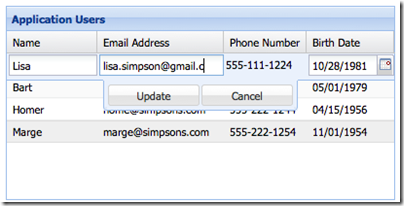
行编辑允许你一次编辑一整行,和单元格编辑的实现方式基本一致,不一样的地方是,选中模式要设置为行模式,安装一个行编辑插件
Ext.create('Ext.grid.Panel', {

    ...

    selType: 'rowmodel',

    plugins: [

        Ext.create('Ext.grid.plugin.RowEditing', {

            clicksToEdit: 1

        })

    ]

});
Paging 分页
有时候数据很多不能一次全部展现在表格中。表格支持两种分页模式,一种是分页工具条,有上一页/下一页按钮,一种是无限滚动条
Store Setup 存储器设置
开始之前首先要让Store支持分页,下面的例子中为store增加了pageSize属性,并且给Reader配置了totalProperty告知Reader一共有多少行
Ext.create('Ext.data.Store', {

    model: 'User',

    autoLoad: true,

    pageSize: 4,

    proxy: {

        type: 'ajax',

        url : 'data/users.json',

        reader: {

            type: 'json',

            root: 'users',

            totalProperty: 'total'

        }

    }

});totalProperty告知reader从哪里取得数据集的总数目,然后Store需要的JSON数据应该像这样:
{

    "success": true,

    "total": 12, //这告知一共多少行

    "users": [ //当前页只需要4行,因为pageSize是4

        { "name": "Lisa", "email": "lisa@simpsons.com", "phone": "555-111-1224" },

        { "name": "Bart", "email": "bart@simpsons.com", "phone": "555-222-1234" },

        { "name": "Homer", "email": "home@simpsons.com", "phone": "555-222-1244" },

        { "name": "Marge", "email": "marge@simpsons.com", "phone": "555-222-1254" }

    ]

}
Paging Toolbar 分页工具条
现在我们已经让Store支持分页了,剩下的就是配置分页工具条,你可以把分页工具条放在任何位置,但是通常放在表格的底部
Ext.create('Ext.grid.Panel', {

    store: userStore,

    columns: ...,

    dockedItems: [{

        xtype: 'pagingtoolbar',

        store: userStore,   // same store GridPanel is using

        dock: 'bottom',

        displayInfo: true

    }]

});
Paging Scroller 分页滚动条
表格支持无限滚动条的方式分页,有上千条数据时你可以一直滚动滚动条就可以加载(跟微博的无限滚动条一样),没有一次渲染数千条的性能问题,需要做如下的配置
Ext.create('Ext.grid.Panel', {

    // Use a PagingGridScroller (this is interchangeable with a PagingToolbar)

    verticalScrollerType: 'paginggridscroller',

    // do not reset the scrollbar when the view refreshs

    invalidateScrollerOnRefresh: false,

    // infinite scrolling does not support selection

    disableSelection: true,

    // ...

});
ExtJS 4 Grids 详解的更多相关文章
- Extjs Window用法详解
今天我们来介绍一下Extjs中一个常用的控件Window.Window的作用是在页面中创建一个窗口,这个窗口作为容器,可以在它里面加入grid.form等控件,从而来实现更加复杂的界面逻辑. 本文的示 ...
- Extjs Form用法详解(适用于Extjs5)
Extjs Form是一个比较常用的控件,主要用来显示和编辑数据的,今天这篇文章将介绍Extjs Form控件的详细用法,包括创建Form.添加子项.加载和更新数据.验证等. 本文的示例代码适用于Ex ...
- Extjs combox的详解
Extjs combox的详解 写了哈extjs当中的combox,第一次写,照着网上的例子抄.在上次的例子中,是实现了,可是有一个重大的错误.也就是自己根本没有理解combox从远程服务器获取数据, ...
- Extjs Window用法详解 3 打印具体应用,是否关掉打印预览的界面
Extjs Window用法详解 3 打印具体应用,是否关掉打印预览的界面 Extjs 中的按钮元素 {xtype: 'buttongroup',title: '打印',items: [me.ts ...
- Extjs GridPanel用法详解
Extjs GridPanel 提供了非常强大数据表格功能,在GridPanel可以展示数据列表,可以对数据列表进行选择.编辑等.在之前的Extjs MVC开发模式详解中,我们已经使用到了GridPa ...
- ExtJS 4 组件详解
ExtJS 4 的应用界面是由很多小部件组合而成的,这些小部件被称作"组件(Component)",所有组件都是Ext.Component的子类,Ext.Component提供了生 ...
- Extjs Window用法详解 2 打印具体应用
Extjs 中的按钮元素 { xtype: 'buttongroup', title: '打印', items: [ me.tsbDel = Ext.create('Ext.button.Button ...
- Extjs TreePanel API详解
转自:http://web.qhwins.com/CSS-JS-XML/2011091312092944999107.html config定义{ animate : Boolean, contain ...
- Extjs MVC开发模式详解
Extjs MVC开发模式详解 在JS的开发过程中,大规模的JS脚本难以组织和维护,这一直是困扰前端开发人员的头等问题.Extjs为了解决这种问题,在Extjs 4.x版本中引入了MVC开发模式, ...
随机推荐
- bzoj2657: [Zjoi2012]旅游(journey)
求树的直径 真是太神辣 #include<cstdio> #include<cstring> #include<cstdlib> #include<algor ...
- 【Android - 框架】之RxJava的使用
RxJava算是最新最常用的,也是程序员们最喜欢的框架之一了. RxJava的核心由Observable(被观察者,事件源)和Subscriber(观察者)构成,Observable负责发出一系列事件 ...
- spark 启动job的流程分析
从WordCount開始分析 编写一个样例程序 编写一个从HDFS中读取并计算wordcount的样例程序: packageorg.apache.spark.examples importorg.ap ...
- SQL字符串处理函数大全
select语句中只能使用sql函数对字段进行操作(链接sql server),select 字段1 from 表1 where 字段1.IndexOf("云")=1;这条语句不对 ...
- 实现html转Xml
最近在做一些网页信息采集的工作,说通俗点就是爬虫工具,要监控页面中某一部分内容是否发生变化.起初考虑用正则表达式去匹配网页源码,经过咨询有经验人士,推荐使用xpath去获取页面内容能获得更好的效率.但 ...
- 如何将ER图转换成关系模式集
在ER图中,主要是实体类型和联系类型. 1.实体类型的转换 (“——”表示对应关系) 实体类型——关系模式 实体的属性——关系模式的属性 实体标识符——关系模式的键 2.联系的转换 一元联系较简单,三 ...
- C#和java和android中的NetWorkAdapter,httpRequest,WebView,json,xml
原文地址:http://blog.csdn.net/intbird C#NetWorkAdapter 20121011.======================================== ...
- DllImport中的EntryPoint
工作中常常会使用到C#的应用来调用C++中的底层函数,此时就须要使用到DllImport,而DllImport中有一个EntryPoint(入口点),非常多文章都没有说明这个值怎样进行获取的,详细获取 ...
- Apache + Tomcat集群配置详解 (1)
一.软件准备 Apache 2.2 : http://httpd.apache.org/download.cgi,下载msi安装程序,选择no ssl版本 Tomcat 6.0 : http://to ...
- 微信公众号支付流程(Node实现)
前言 花费了一天时间,调通了微信公众号支付.作下记录,方便以后再次填坑.先声明,微信公众号支付,不同于微信H5支付,这点在本文结束时再详细说明. 微信配置 设置测试目录 在微信公众平台设置,栏目见下图 ...