
有点激动,WPF换肤搞定了!
一如既往没废话!
wpf桌面应用开发都是window内引入很多个UserControl。
如果你有通过不同颜色来换肤的需求,那么下面我就将整个过程!
分2个步骤:
1.主窗体背景色替换;
2.同时界面内部部分控件(如:Button)也同步换色;
那么下面开始编码:
window窗体背景色切换:
如图,是一个Button群,每个按钮都代表一个颜色
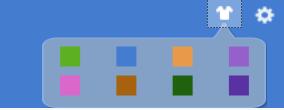
对应的代码:
<Button Grid.Row="0" Grid.Column="0" Width="20" Height="20" Style="{StaticResource MyButton}" Click="Button_Click" Tag="QingLv" Background="#FF5CB021" ToolTip="青绿色"></Button>

<Button Grid.Row="0" Grid.Column="1" Width="20" Height="20" Style="{StaticResource MyButton}" Click="Button_Click" Tag="QianLan" Background="#FF447DCF" ToolTip="浅蓝色"></Button>

<Button Grid.Row="0" Grid.Column="2" Width="20" Height="20" Style="{StaticResource MyButton}" Click="Button_Click" Tag="Cheng" Background="#FFE89949" ToolTip="橙色"></Button>

<Button Grid.Row="0" Grid.Column="3" Width="20" Height="20" Style="{StaticResource MyButton}" Click="Button_Click" Tag="QianZi" Background="#FF9560C9" ToolTip="浅紫色"></Button>

<Button Grid.Row="1" Grid.Column="0" Width="20" Height="20" Style="{StaticResource MyButton}" Click="Button_Click" Tag="FenZi" Background="#FFDA67CB" ToolTip="粉紫色"></Button>

<Button Grid.Row="1" Grid.Column="1" Width="20" Height="20" Style="{StaticResource MyButton}" Click="Button_Click" Tag="QianHe" Background="#FFA6620F" ToolTip="浅褐色"></Button>

<Button Grid.Row="1" Grid.Column="2" Width="20" Height="20" Style="{StaticResource MyButton}" Click="Button_Click" Tag="ShenLv" Background="#FF1F610C" ToolTip="深绿色"></Button>

<Button Grid.Row="1" Grid.Column="3" Width="20" Height="20" Style="{StaticResource MyButton}" Click="Button_Click" Tag="ZiLan" Background="#FF5A31A2" ToolTip="紫蓝色"></Button>
个别属性忽略别看,有用的只有Tag和Click
再看看Click里面是什么鬼?
        /// <summary>

        /// 背景色替换

        /// </summary>

        /// <param name="sender"></param>

        /// <param name="e"></param>

        private void Button_Click(object sender, RoutedEventArgs e)

        {

            try

            {

                var btn = e.OriginalSource as Button;

                var btnTag = btn.Tag.ToString();//获取到颜色按钮Tag值,因为要用到2次,第一次window窗体背景色取值,第二次页面控件获取样式

                ResourceD(btnTag);

                var bg = (SolidColorBrush)FindResource(btnTag);//获取字典资源Key【X1.有讲解】

                WindowForPages.Background = bg;//WindowForPages是Window的Name

                var model = new ThemeColor

                {

                    Id = LabelForThemeColorId.Content.ToString(),

                    Colors = btnTag

                };

                new ThemeColorBll().UpdateThemeColor(model);

            }

            catch { }

        }

        /// <summary>

        /// 更新替换样式

        /// </summary>

        /// <param name="bgName"></param>

        private void ResourceD(string bgName)

        {

            var skinDictUri = new Uri("./Style/XX/" + bgName + ".xaml", UriKind.Relative);//【X2.提供样式样本】

            var skinDict = Application.LoadComponent(skinDictUri) as ResourceDictionary;

            var mergedDicts = Resources.MergedDictionaries;

            mergedDicts.Clear();//清空之前样式

            mergedDicts.Add(skinDict);//添加当前需要的样式

        }
上面备注写清楚了,养成看备注的习惯~~
【X1.有讲解】看这里。当获取到Tag=QingLv 的时候,系统会去样式文件找对应的Key看下图
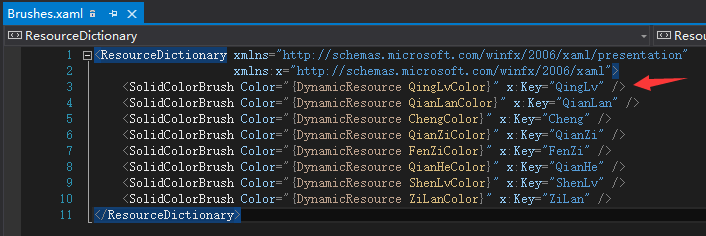
此时,看到Color="{DynamicResource QingLvColor}" ,别急。为了代码干净,不杂乱,我分开2个文件写了,对应的QingLvColor 在这里
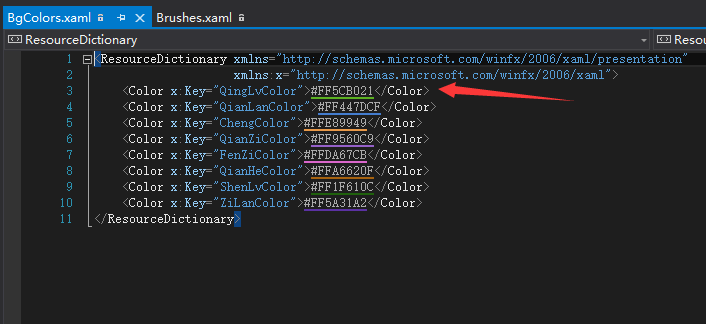
此时,Window背景色开始改变了,赞。为了开始运行程序能有最后一次选择的背景色效果,建议加上数据库存储或者其它存储,只需要存储上面Tag内部的值就行了,就这么简单!
看看【X2.提供样式样本】 怎么玩?
同样 private void ResourceD(string bgName) 方法就是玩这个的,只要把Tag值传进来,就能根据路径获取到名称对于的文件进行样式替换。
下面贴出一个文件
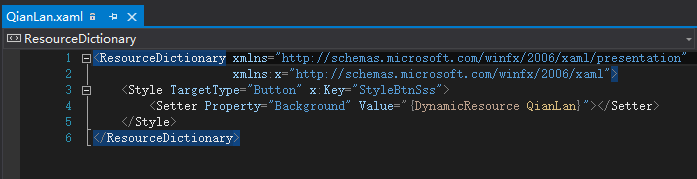
提一点,不管多少个文件都这样吧Style 的x:Key 写成一样的,必须一致!!必须一致!!必须一致!!三遍
<Button  Name="DelButton" Opacity="1" Grid.Column="0" Width="80"  Height="32"  HorizontalAlignment="Right" Click="DelButton_Click"  Style="{DynamicResource StyleBtnSss}" Foreground="White">

                    <Button.Template>

                        <ControlTemplate TargetType="{x:Type Button}">

                            <Border BorderThickness="0" CornerRadius="18" Background="{TemplateBinding Button.Background}">

                                <ContentPresenter Content="{DynamicResource Delete}" HorizontalAlignment="Center" VerticalAlignment="Center" />

                            </Border>

                        </ControlTemplate>

                    </Button.Template>

                </Button>
就这样按钮直接调取。同理,加载显示同步样式需要存储值,启动的时候就能看到效果!
卧薪尝胆饮咖啡~~
有点激动,WPF换肤搞定了!的更多相关文章
- WPF换肤之八:创建3D浏览效果
原文:WPF换肤之八:创建3D浏览效果 上节中,我们展示了WPF中的异步以及界面线程交互的方式,使得应用程序的显示更加的流畅.这节我们主要讲解如何设计一个具有3D浏览效果的天气信息浏览器. 效果显示 ...
- WPF换肤之六:酷炫的时区浏览小精灵
原文:WPF换肤之六:酷炫的时区浏览小精灵 由于工作需要,经常要查看到不同地区的 当前时间,以前总是对照着时区表来进行加减运算,现在有了这个小工具以后,感觉省心了不少.下面是软件的截图: 效果图赏析 ...
- WPF换肤之七:异步
原文:WPF换肤之七:异步 在WinForm时代,相信大家都遇到过这种情形,如果在程序设计过程中遇到了耗时的操作,不使用异步会导致程序假死.当然,在WPF中,这种情况也是存在的,所以我们就需要寻找一种 ...
- WPF换肤之四:界面设计和代码设计分离
原文:WPF换肤之四:界面设计和代码设计分离 说起WPF来,除了总所周知的图形处理核心的变化外,和Winform比起来,还有一个巨大的变革,那就是真正意义上做到了界面设计和代码设计的分离.这样可以让美 ...
- WPF换肤之五:创建漂亮的窗体
原文:WPF换肤之五:创建漂亮的窗体 换肤效果 经过了前面四章的讲解,我们终于知道了如何拖拉窗体使之改变大小,也知道了如何处理鼠标事件,同时,也知道了如何利用更好的编写方式来编写一个方便实用和维护的换 ...
- WPF换肤之三:WPF中的WndProc
原文:WPF换肤之三:WPF中的WndProc 在上篇文章中,我有提到过WndProc中可以处理所有经过窗体的事件,但是没有具体的来说怎么可以处理的. 其实,在WPF中,要想利用WndProc来处理所 ...
- WPF换肤之二:可拉动的窗体
原文:WPF换肤之二:可拉动的窗体 让我们接着上一章: WPF换肤之一:创建圆角窗体 来继续. 在这一章,我主要是实现对圆角窗体的拖动,改变大小功能. 拖动自绘窗体的步骤 首先,通过上节的设计,我们知 ...
- WPF换肤之一:创建圆角窗体
原文:WPF换肤之一:创建圆角窗体 我们都期望自己的软件能够有一套看上去很吸引人眼球的外衣,使得别人看上去既专业又有美感.这个系列就带领着大家一步一步的讲解如何设计出一套自己的WPF的窗体皮肤,如果文 ...
- WPF:换肤
看了一篇博客,觉得样式很好看,就自己动手做了一下,做个总结. 效果: 选择不同的图片背景就会改变: 直接上代码: 每个Theme对应一张图,除了图的名称不同之外,Theme?.xaml中的内容相 ...
随机推荐
- BPM配置故事之案例4-子表
公司渐渐对采购管理重视起来了,新招聘了采购主管老李,老李对现有的申请表很不满意,要求将申请物资和申请原因改成物资明细表 物资明细表 小明只好继续致电大毛-- 大毛:把申请物资和申请原因删掉,新增一个数 ...
- 安卓客户端a标签长按弹框提示解决办法
昨天工作时候发现一个bug,是关于a标签的,在安卓客户端中,如果是a标签的话,长按会出现一个弹框,如图所示 是因为安卓客户端的长按触发机制,以后进行wap端开发的时候,如果用到跳转页面尽量不要用a标签 ...
- Atitit.cto 与技术总监的区别
Atitit.cto 与技术总监的区别 1. 核心区别1 2. Cto主要职责1 3. 如何提升到cto1 4. CTO五种基本的必备素质:2 5. 2 1. 核心区别 技术总监(Chief Tech ...
- 一切从“简”,解放IT运维人员
运维人的神技 运维既是个技术活儿也是个苦差事,而运维人员被期望有着无限的技能:主机.存储.网络.操作系统样样精通,而且还要会写SQL.shell.开发语言java..net.python等等,对业务更 ...
- centos安装nodejs
1.下载安装nodejs wget http://nodejs.org/dist/v0.10.25/node-v0.10.25.tar.gz compat--c++ tar -xf node-v0.1 ...
- mono for android学习过程系列教程(1)
直接进入主题,关于mono for android的学习,首先配置好环境,如何配置环境,度娘谷歌一大堆,记得使用破解版. 我自己是百度“黑马四期”传智播客的视频,里面有破解版开发环境的软件. 今天直接 ...
- 全球HTTPS时代已来,你跟上了吗?
全球HTTPS时代已来,你跟上了吗? 互联网发展20多年,大家都习惯了在浏览器地址里输入HTTP格式的网址.但前两年,HTTPS逐渐取代HTTP,成为传输协议界的"新宠". 早 ...
- UML类图(下):关联、聚合、组合、依赖
前言 上一篇文章UML类图(上):类.继承.实现,讲了UML类图中类.继承.实现三种关系及其在UML类图中的画法,本文将接着上文的内容,继续讲讲对象之间的其他几种关系,主要就是关联.聚合.组合.依赖, ...
- [ 技术人员创业Tips ] 1:抓住优质客户(上)
写一篇技术以外的内容,可能会得罪一些人,轻拍,此外本文写的比较随意,写到哪里算哪里,轻拍. IT业不知道从什么时候起特别流行谈创业,似乎不谈创业就落伍,我不评价这种风气的好坏,只提一些自己的一些经验和 ...
- Android SearchView 自定义SearchIcon和字体颜色大小
自定义SearchView的搜索图标和字体属性相对复杂一些,记下来. 一.自定义SearchIcon 1.API版本低于21:版本小于21时,要修改SearchIcon比较复杂,需要先获取到Searc ...