
Windows下Nginx的下载安装、启动停止和配置浏览
前言:
记录一下今天在Windows下载安装Nginx服务器的过程。因为网上关于Nginx的资料都太复杂了,大多数是在Linux下使用的方法。
1.下载
Nginx官网下载地址:http://nginx.org/en/download.html (根据自己的需要下载)
我下载的是这一版:http://nginx.org/download/nginx-1.10.2.zip
2.解压
下载下来是一个压缩包,解压,放在电脑C盘根目录下 C:\nginx-1.10.2
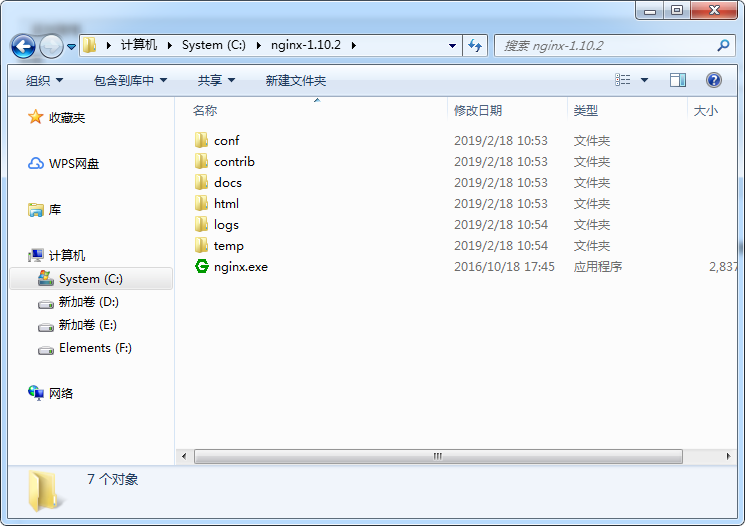
3.启动nginx
打开C:\nginx-1.10.2,按住shift右键菜单选择在此处打开命令窗口,输入命令:start nginx
start nginx
正常会快速弹出另一个命令窗口,瞬间又自动关闭了,这代表服务器已经启动。
4.浏览html页面
在浏览器地址栏输入 http://127.0.0.1/ 或 http://localhost 回车
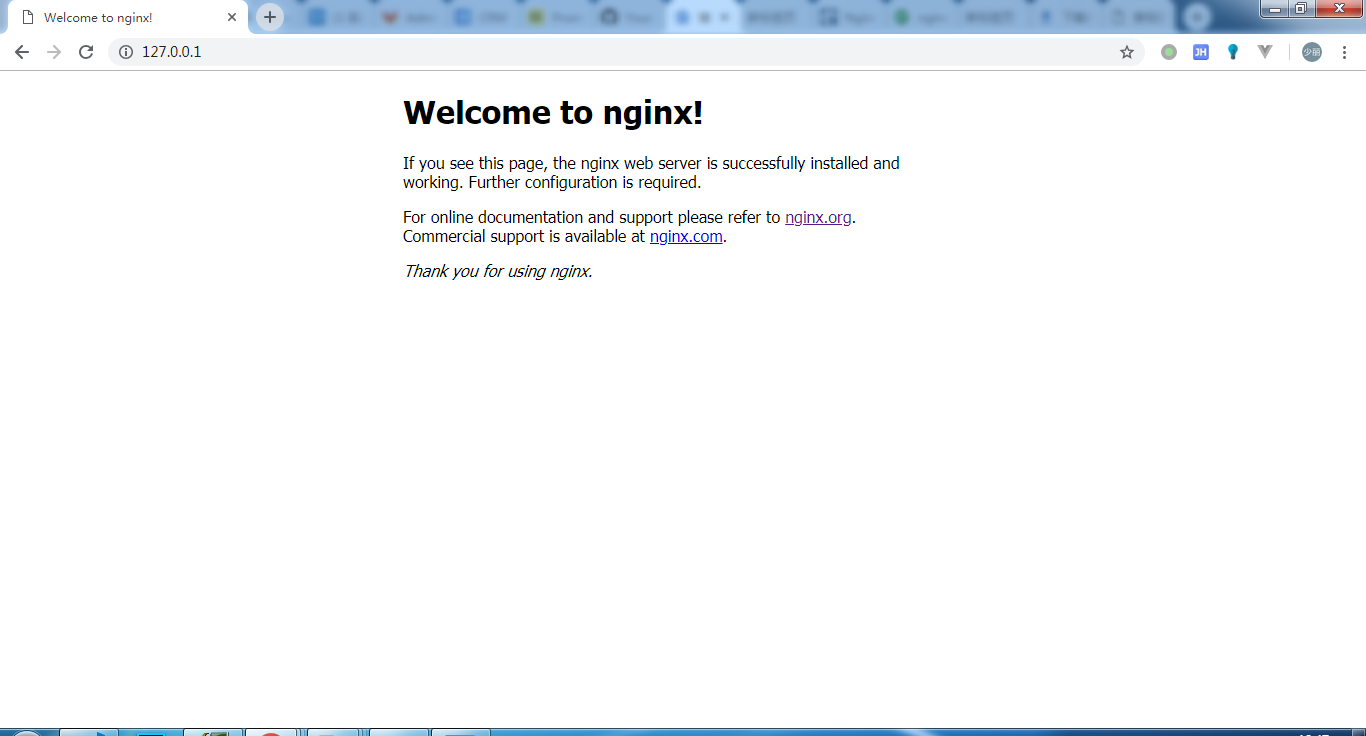
这里浏览的是C:\nginx-1.10.2里面的html文件夹里面的index.html
浏览器输入 http://127.0.0.1/50x.html,浏览的是html文件夹里面的50x.html
如果你想运行自己的项目(前端),把项目文件夹放进html就行了。更多用法还在学习中。
5.关闭nginx命令
nginx -s stop  // 快速停止nginx

nginx -s quit  // 完整有序地停止nginx
注意:直接关闭命令窗口或ctrl+c是无法关闭nginx服务的,刷新浏览器还是在运行的。只有输入关闭命令才行,关闭nginx之后刷新浏览器就显示“无法访问此网站”
6.示例:如何用Nginx预览本地前端项目
(1)把项目目录放进 C:\nginx-1.10.2\html 文件夹
我在C:\nginx-1.10.2\html 文件夹下新建了一个项目,命名demo,里面新建了一个index.html,随便写点测试的内容
(2)修改nginx配置
打开C:\nginx-1.10.2\conf下面的nginx.conf文件
以下配置代码摘自 将前端项目发布到nginx 作者: 咸鱼最牛逼(注释讲得挺好的,学习了!)
server {

        #监听的端口,80端口是默认端口,在访问时,就无需输入端口号,其他的都需要输入端口号,比如这里访问地址就是127.0.0.,而若是8080端口,则是127.0.0.:

        listen       ;

        #此处localhost可改为要访问的域名或者ip地址,若有多个用空格隔开。例如 server_name www.baidu.com baidu.com test.baidu.com

        server_name  localhost;

        #编码

        charset utf-;

        #access_log  logs/host.access.log  main;

        location / {

            #nginx下HTML文件夹,访问上述域名时会检索此文件夹下的文件进行访问

            root   html/BootStrapDemo;

            #输入网址(server_name:port)后,默认的访问页面

            index  index.html index.htm;

        }
我本地把server里面的监听端口改成了8020
listen ;
location/里面的root 改成了html/demo
location / {

            root   html/demo;

            index  index.html index.htm;

        }
(3)启动,因为刚刚关闭了nginx,所以要再次start nginx启动下
打开浏览器,输入127.0.0.1:8020,回车,即可看到demo里面index.html的内容

(4)浏览其他页面
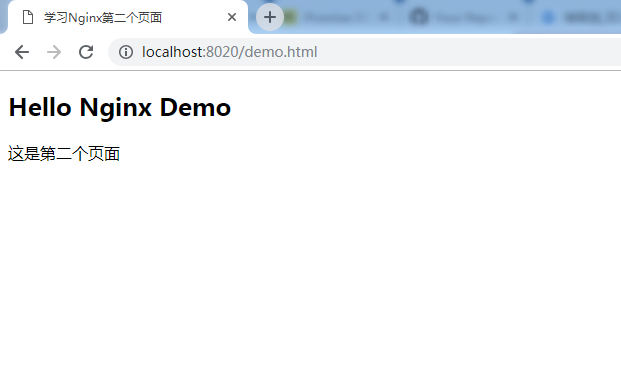
可以多建几个页面试试,比如在demo目录下新建demo.html,浏览 127.0.0.1:8020/demo.html
(完)
Windows下Nginx的下载安装、启动停止和配置浏览的更多相关文章
- Windows下Apache的下载安装启动停止
一:下载 打开任意浏览器,输入网址:http://httpd.apache.org/ 进入如下界面: 我们选择最新版Apache httpd 2.4.12Released,点击Download,进入如 ...
- Windows下openssl的下载安装和使用
Windows下openssl的下载安装和使用 安装openssl有两种方式,第一种直接下载安装包,装上就可运行:第二种可以自己下载源码,自己编译.下面对两种方式均进行详细描述. 一.下载和安装ope ...
- Windows下ActiveMQ的下载和启动
1.打开浏览器,访问网址activemq.apache.org,如下图所示: 2.下载最新的版本,当前最新版本为5.15.5,根据ActiveMQ需要安装的操作系统选择性下载对应的版本,这里我选择Wi ...
- Windows下MongoDB的下载安装、环境配置
下载MongoDB 1.进入MongoDB官网,Products -> 选择SOFTWARE下的MongoDB Server 2.选择下载最新版 3.选择对应的版本下载 msi安装包形式安装Mo ...
- 不用rustup,Windows下gnu版Rust安装与开发环境配置
写在前面 本文介绍了在不使用rustup的情况下,在Windows上安装gnu版的Rust,并配置开发环境(VSCode + rust-analyzer,CLion + IntelliJ Rust)的 ...
- windows下的mongodb下载安装
1.首先从官网https://www.mongodb.org/下载mongodb的安装包,本人下载的是mongoDB3.2版本的.msi的文件,然后双击安装即可 2.点击next 3.compelte ...
- Windows下Charles从下载安装到证书设置和浏览器抓包
1.在Charles官网https://www.charlesproxy.com/download/下载,我这边下载的是免费体验版的. 2.安装好以后打开,配置Charles证书:选择help——SS ...
- [原]Windows下openssl的下载安装和使用
安装openssl有两种方式,第一种直接下载安装包,装上就可运行:第二种可以自己下载源码,自己编译.下面对两种方式均进行详细描述. 一.下载和安装openss 方法一:直接使用openssl安装包 W ...
- win10 下JDK10的下载安装与环境变量配置
一.下载 首先,要在win10 操作系统上安装jdk,就要去oracle官网下载合适的jdk版本,在这里以jdk10进行安装 下载链接:http://www.oracle.com/technetwor ...
随机推荐
- Day5费用流
算法 zkw费用流:多路增广,增光D[y]=D[i]+c的边 无源汇上下界最小费用可行流 每次强行增加下界的流量 类似网络流,拆边 原边的费用为c,拆出来的边费用为0 负边和负圈 直接应用 SDOI2 ...
- Linux系统下到哪儿寻找硬件错误
Linux系统下到哪儿寻找硬件错误 当linux系统出现故障的时候,作为管理员首先要定位错误,现在linux有许多工具都能帮助用户寻找错误,要学会利用他们确定问题.这些工具包括dmesg. ...
- 用css让元素隐藏的几种办法
display:none; //能隐藏并不占空间 visibility:hidden; //隐藏但占据空间 opacity:0; position:absolute 移动到不在页面显示的地方
- chage---修改帐号和密码的有效期限
chage命令 chage命令是用来修改帐号和密码的有效期限. 语法 chage [选项] 用户名 选项 -m:密码可更改的最小天数.为零时代表任何时候都可以更改密码. -M:密码保持有效的最大天 ...
- logname---显示用户名称
logname命令用来显示用户名称.
- exit---退出目前的shell
exit命令 exit命令同于退出shell,并返回给定值.在shell脚本中可以终止当前脚本执行.执行exit可使shell以指定的状态值退出.若不设置状态值参数,则shell以预设值退出.状态 ...
- dp之多重背包(未用二进制优化)
hdu 2191: #include <iostream>#include <stdio.h>#include <string.h>using namespace ...
- oracle取随机结果测试
http://www.2cto.com/database/201307/227524.html
- Java7与G1
Lucene 4.8開始不支持java6了,所以在下次版本号升级之前我们要先升级至java7. 我使用1/3的全量索引(7.3G).进行測试,20并发,40万请求: sun jdk 1.6.0_26 ...
- 华为PUSH SDK 接入方法
本文参考了华为推送平台官网及其Demo:http://developer.huawei.com/cn/consumer/wiki/index.php?title=%E6%8E%A5%E5%85%A5% ...