
Notepad++使用小结
还是那句话“工欲善其事必先利其器”用Notepad++也有一段时间了,也积累了一些东西,写篇博文与大家分享一下使用Notepad++的一些心得。
简单的说一下Notepad++是什么东西吧,Notepad++其实就是一个强大的编辑器,和sublime相似。Notepad++之所以强大在于他背后强大的插件库,如代码的格式化,提示,补全代码,快速编辑,服务器连接等等等,总之很多了。说句实话有些插件我也不知道干嘛的一直没用过。Notepad++只可以编辑代码,但不可以编译运行代码,若想编译运行得关联一些别的程序。
简单的介绍一下Notepad++常用的东西吧
一.风格多变的Notepad++
你可以在Notepad++里设置属于你的编辑器风格,界面主题还是相当丰富的。
点击菜单的setting,如下图:

然后选Style Configurator,弹出以下的对话框:
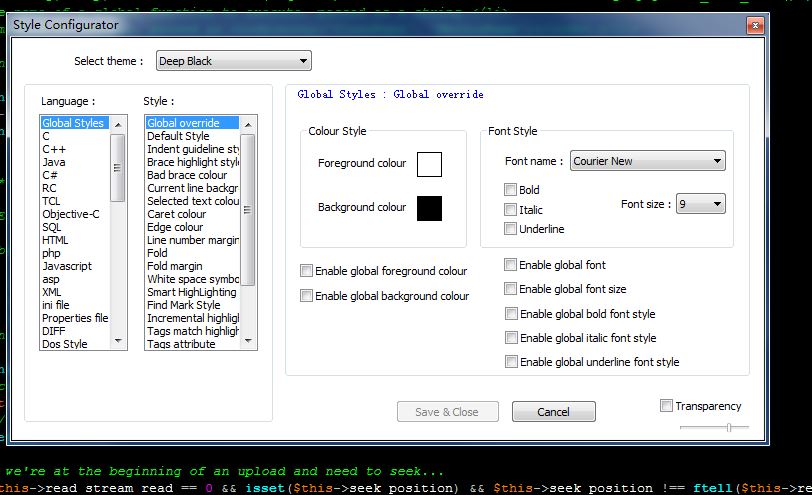
然后就可以选你喜欢的风格了,到此界面设置结束。
二.强大的插件库
点击菜单栏的Plugins如下所示:

出然后选PluginManager->show PluginManager出现以下对话框:
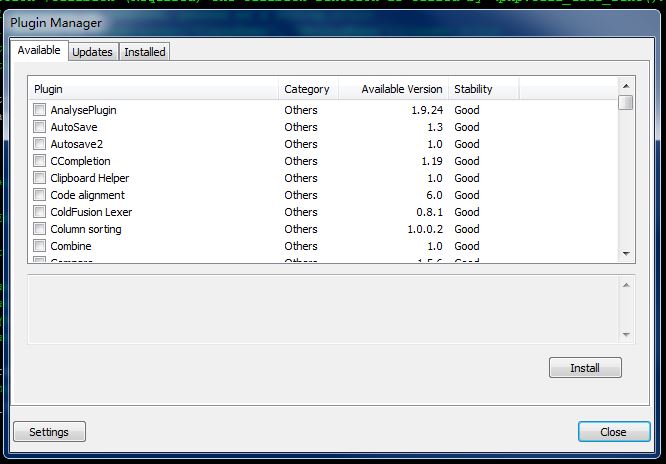
然后你就可以在这里安装或更新你的插件了,至于按什么样的插件就看你用Notepad++写什么东西了,要对症下药,对于Notepad++插件的介绍咱博 客园里有相关的介绍,在此不作赘述。
三.怎样连接你的服务器
当然了连接服务器得用插件了,先装一个NppFTP的插件,安装完毕后在菜单Plugins下面可以看到,然后点击NppFTP->show NppFTP Window之后在左边出现以下界面:

点击上图右边第二个按钮选择 Profile seting 进行FTP链接设定,如下:
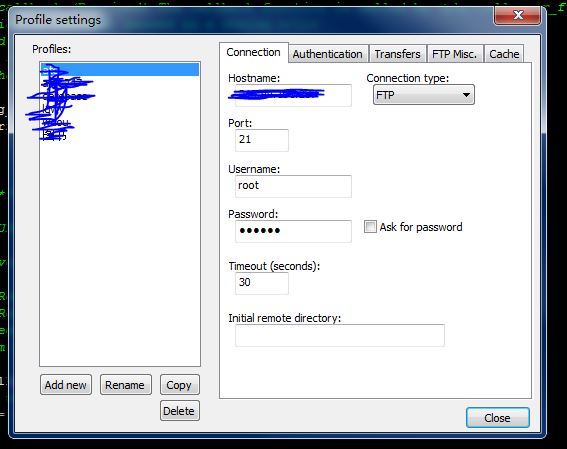
设定完以后就可以在最左边第一个按钮连接了,FTP设定完毕。
四.强大的Zen Coding插件
强大的编辑器怎么能少的了Zen Coding呢对吧,在网上下一个Zen Coding的插件包解压到 Notepad++\plugins\NppScripting\includes目录下,然后重启Notepad++之后在菜单栏上出现以下标志就说明Zen Coding 安装成功

Zen Coding 的强大之处在于它的快速编写代码的功能,举个简单的例子:
在编辑器里输入:div#haha>ul.class>li*5>a
然后Ctrl+E会出现以下代码:
 <div id="haha">

     <ul class="class">

         <li><a href=""></a></li>

         <li><a href=""></a></li>

         <li><a href=""></a></li>

         <li><a href=""></a></li>

         <li><a href=""></a></li>

     </ul>

 </div>
像ZenCoding的使用方法在网上找资料也是一抓一大把,在这不做赘述。
以上简单的介绍了一些Notepad++的一些强大的功能,读者若感兴趣可以深入的学一学在这只是一个引导,关于Notepad++的用法,网上的资料也是很多的,这篇博文介绍的只是Notepade++强大功能的一小小的部分,关键还是掌握你需要的那一部分就够了。
Notepad++使用小结的更多相关文章
- [No000010]Ruby 中一些百分号(%)的用法小结
#Ruby 中一些百分号(%)的用法小结 #这篇文章主要介绍了Ruby 中一些百分号(%)的用法小结,需要的朋友可以参考下 what_frank_said = "Hello!"#% ...
- Notepad++中NppExec的使用之一:基本用法
一直用NPP,很长时间了,最近才学习它的各种插件,这篇文章是根据NppExec的用户指南写的.很多地方是翻译的,但不全是翻译,同时也有些东西没有翻译. 一.何为NppExec 简单的说,这个插件可以让 ...
- Notepad++ Java开发环境配置
1. 安装JDK 下载JDK 6下载 http://developers.sun.com.cn/download/java_se.html 运行安装程序,按照屏幕提示完成JDK 6的安装,下面为安装路 ...
- SQL Server 数据库部分常用语句小结(三)
21.SQL运行Log的读取 .EXEC xp_readerrorlog 0,1,null,null,'开始时间','结束时间' 22. Alwayson 状况及传输情况监控 SELECT ar.re ...
- [转帖]Windows批处理(cmd/bat)常用命令小结
Windows批处理(cmd/bat)常用命令小结 非常值得学习的文档 先放这里 有时间做实验, 转载自:“趣IT”微信公共号 前言 批处理文件(batch file)包含一系列 DOS命令,通常用于 ...
- JavaWeb--中文乱码小结
JavaWeb--中文乱码小结 出处:http://chriszz.sinaapp.com0.纯粹html乱码: 换个editor吧(有时候notepad都比sublime_text好用),最好是在& ...
- notepad++新建文档时,会出现语法错误的红色下波浪线
notepad++新建文档时,会出现语法错误的红色下波浪线: 原因:新建文档时默认设置语言为PHP. 解决方法:修改默认语言为java或JavaScript,如下: 小结:打开文档时,也可能出现下波浪 ...
- python --- 字符编码学习小结(二)
距离上一篇的python --- 字符编码学习小结(一)已经过去2年了,2年的时间里,确实也遇到了各种各样的字符编码问题,也能解决,但是每次都是把所有的方法都试一遍,然后终于正常.这种方法显然是不科学 ...
- 从零开始编写自己的C#框架(26)——小结
一直想写个总结,不过实在太忙了,所以一直拖啊拖啊,拖到现在,不过也好,有了这段时间的沉淀,发现自己又有了小小的进步.哈哈...... 原想框架开发的相关开发步骤.文档.代码.功能.部署等都简单的讲过了 ...
随机推荐
- DEDE 常用的调用方法
DEDE织梦常用的调用常规调用: 网站名称调用:<title>{dede:global.cfg_webname/}</title> 网站关键词调用:<meta name= ...
- pythonchallenge 解谜 Level 3
第三关. 问题的解法在于正则表达式. 首先...你应该能找到需要正则的字符在哪里...那就好了! 题意就是说: One small letter, surrounded by EXACTLY thre ...
- 编译链接 C++
预处理之后的源文件被称为一个编译单位,也即编译器的工作对象.为了使编译能够进行,程序员必须提供各种程序其他部分的声明来孤立分析一个编译单位.所有名字空间,类,函数都应该在他们所在的编译单位中有声明,所 ...
- WPF TextBox 搜索框 自定义
更多资源:http://denghejun.github.io <Style x:Key="SearchTextBoxStyle" BasedOn="{x:Null ...
- Weblogic反序列化漏洞补丁更新解决方案
Weblogic反序列化漏洞的解决方案基于网上给的方案有两种: 第一种方案如下 使用SerialKiller替换进行序列化操作的ObjectInputStream类; 在不影响业务的情况下,临时删除掉 ...
- Ajax全面基础学习(一)
快捷方法: $.get(url,[data],[callback],[type])get方法的[data]将被链在url后面[callback]是请求成功后的回调,可以得到响应数据,如果请求失败,看不 ...
- 使用nmap工具查询局域网某个网段正在使用的ip地址
linux下nmap工具可扫描局域网正在使用的ip地址 查询局域网某网段正在使用的ip地址: nmap -sP .* 以上命令,将打印10.10.70.*/24网络所有正在使用的ip地址
- 基于腾讯手Q样式规范Frozen UI
Frozen UI是一个开源的简单易用,轻量快捷的移动端UI框架.基于手Q样式规范,选取最常用的组件,做成公用离线包减少请求,升级方式友好,文档完善,目前全面应用在腾讯手Q增值业务中. css组件包括 ...
- GOTO Berlin: Web API设计原则
在邮件列表和讨论区中有很多与REST和Web API相关的讨论,下面仅是我个人对这些问题的一些见解,并没有绝对的真理,InnoQ的首席顾问Oliver Wolf在GOTO Berlin大会上开始自己的 ...
- spark 笔记
官网 http://spark.apache.org/ 安装:http://dblab.xmu.edu.cn/blog/spark-quick-start-guide/ 教程 http://www.c ...