
java导出excel通用方法
首先需要引入的jar包:
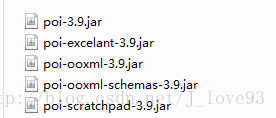
正式代码了。
import java.io.FileOutputStream;
import java.io.OutputStream;
import java.net.URLEncoder;
import javax.servlet.http.HttpServletResponse;
import org.apache.poi.hssf.usermodel.HSSFCell;
import org.apache.poi.hssf.usermodel.HSSFCellStyle;
import org.apache.poi.hssf.usermodel.HSSFFont;
import org.apache.poi.hssf.usermodel.HSSFRow;
import org.apache.poi.hssf.usermodel.HSSFSheet;
import org.apache.poi.hssf.usermodel.HSSFWorkbook;
import org.apache.poi.hssf.util.CellRangeAddress;
import org.apache.poi.hssf.util.HSSFColor;
@SuppressWarnings( { "deprecation" })
public class Test46 {
public static void main(String[] args) throws Exception {
String sheetName = "用车统计表单";
String titleName = "用车申请数据统计表";
String fileName = "用车申请统计表单";
int columnNumber = 3;
int[] columnWidth = { 10, 20, 30 };
String[][] dataList = { { "001", "2015-01-01", "IT" },
{ "002", "2015-01-02", "市场部" }, { "003", "2015-01-03", "测试" } };
String[] columnName = { "单号", "申请时间", "申请部门" };
new Test46().ExportNoResponse(sheetName, titleName, fileName,
columnNumber, columnWidth, columnName, dataList);
}
public void ExportWithResponse(String sheetName, String titleName,
String fileName, int columnNumber, int[] columnWidth,
String[] columnName, String[][] dataList,
HttpServletResponse response) throws Exception {
if (columnNumber == columnWidth.length&& columnWidth.length == columnName.length) {
// 第一步,创建一个webbook,对应一个Excel文件
HSSFWorkbook wb = new HSSFWorkbook();
// 第二步,在webbook中添加一个sheet,对应Excel文件中的sheet
HSSFSheet sheet = wb.createSheet(sheetName);
// sheet.setDefaultColumnWidth(15); //统一设置列宽
for (int i = 0; i < columnNumber; i++)
{
for (int j = 0; j <= i; j++)
{
if (i == j)
{
sheet.setColumnWidth(i, columnWidth[j] * 256); // 单独设置每列的宽
}
}
}
// 创建第0行 也就是标题
HSSFRow row1 = sheet.createRow((int) 0);
row1.setHeightInPoints(50);// 设备标题的高度
// 第三步创建标题的单元格样式style2以及字体样式headerFont1
HSSFCellStyle style2 = wb.createCellStyle();
style2.setAlignment(HSSFCellStyle.ALIGN_CENTER);
style2.setVerticalAlignment(HSSFCellStyle.VERTICAL_CENTER);
style2.setFillForegroundColor(HSSFColor.LIGHT_TURQUOISE.index);
style2.setFillPattern(HSSFCellStyle.SOLID_FOREGROUND);
HSSFFont headerFont1 = (HSSFFont) wb.createFont(); // 创建字体样式
headerFont1.setBoldweight(HSSFFont.BOLDWEIGHT_BOLD); // 字体加粗
headerFont1.setFontName("黑体"); // 设置字体类型
headerFont1.setFontHeightInPoints((short) 15); // 设置字体大小
style2.setFont(headerFont1); // 为标题样式设置字体样式
HSSFCell cell1 = row1.createCell(0);// 创建标题第一列
sheet.addMergedRegion(new CellRangeAddress(0, 0, 0,
columnNumber - 1)); // 合并列标题
cell1.setCellValue(titleName); // 设置值标题
cell1.setCellStyle(style2); // 设置标题样式
// 创建第1行 也就是表头
HSSFRow row = sheet.createRow((int) 1);
row.setHeightInPoints(37);// 设置表头高度
// 第四步,创建表头单元格样式 以及表头的字体样式
HSSFCellStyle style = wb.createCellStyle();
style.setWrapText(true);// 设置自动换行
style.setAlignment(HSSFCellStyle.ALIGN_CENTER);
style.setVerticalAlignment(HSSFCellStyle.VERTICAL_CENTER); // 创建一个居中格式
style.setBottomBorderColor(HSSFColor.BLACK.index);
style.setBorderBottom(HSSFCellStyle.BORDER_THIN);
style.setBorderLeft(HSSFCellStyle.BORDER_THIN);
style.setBorderRight(HSSFCellStyle.BORDER_THIN);
style.setBorderTop(HSSFCellStyle.BORDER_THIN);
HSSFFont headerFont = (HSSFFont) wb.createFont(); // 创建字体样式
headerFont.setBoldweight(HSSFFont.BOLDWEIGHT_BOLD); // 字体加粗
headerFont.setFontName("黑体"); // 设置字体类型
headerFont.setFontHeightInPoints((short) 10); // 设置字体大小
style.setFont(headerFont); // 为标题样式设置字体样式
// 第四.一步,创建表头的列
for (int i = 0; i < columnNumber; i++)
{
HSSFCell cell = row.createCell(i);
cell.setCellValue(columnName[i]);
cell.setCellStyle(style);
}
// 第五步,创建单元格,并设置值
for (int i = 0; i < dataList.length; i++)
{
row = sheet.createRow((int) i + 2);
// 为数据内容设置特点新单元格样式1 自动换行 上下居中
HSSFCellStyle zidonghuanhang = wb.createCellStyle();
zidonghuanhang.setWrapText(true);// 设置自动换行
zidonghuanhang.setVerticalAlignment(HSSFCellStyle.VERTICAL_CENTER); // 创建一个居中格式
// 设置边框
zidonghuanhang.setBottomBorderColor(HSSFColor.BLACK.index);
zidonghuanhang.setBorderBottom(HSSFCellStyle.BORDER_THIN);
zidonghuanhang.setBorderLeft(HSSFCellStyle.BORDER_THIN);
zidonghuanhang.setBorderRight(HSSFCellStyle.BORDER_THIN);
zidonghuanhang.setBorderTop(HSSFCellStyle.BORDER_THIN);
// 为数据内容设置特点新单元格样式2 自动换行 上下居中左右也居中
HSSFCellStyle zidonghuanhang2 = wb.createCellStyle();
zidonghuanhang2.setWrapText(true);// 设置自动换行
zidonghuanhang2
.setVerticalAlignment(HSSFCellStyle.VERTICAL_CENTER); // 创建一个上下居中格式
zidonghuanhang2.setAlignment(HSSFCellStyle.ALIGN_CENTER);// 左右居中
// 设置边框
zidonghuanhang2.setBottomBorderColor(HSSFColor.BLACK.index);
zidonghuanhang2.setBorderBottom(HSSFCellStyle.BORDER_THIN);
zidonghuanhang2.setBorderLeft(HSSFCellStyle.BORDER_THIN);
zidonghuanhang2.setBorderRight(HSSFCellStyle.BORDER_THIN);
zidonghuanhang2.setBorderTop(HSSFCellStyle.BORDER_THIN);
HSSFCell datacell = null;
for (int j = 0; j < columnNumber; j++)
{
datacell = row.createCell(j);
datacell.setCellValue(dataList[i][j]);
datacell.setCellStyle(zidonghuanhang2);
}
}
// 第六步,将文件存到浏览器设置的下载位置
String filename = fileName + ".xls";
response.setContentType("application/ms-excel;charset=UTF-8");
response.setHeader("Content-Disposition", "attachment;filename="
.concat(String.valueOf(URLEncoder.encode(filename, "UTF-8"))));
OutputStream out = response.getOutputStream();
try {
wb.write(out);// 将数据写出去
String str = "导出" + fileName + "成功!";
System.out.println(str);
} catch (Exception e) {
e.printStackTrace();
String str1 = "导出" + fileName + "失败!";
System.out.println(str1);
} finally {
out.close();
}
} else {
System.out.println("列数目长度名称三个数组长度要一致");
}
}
public void ExportNoResponse(String sheetName, String titleName,
String fileName, int columnNumber, int[] columnWidth,
String[] columnName, String[][] dataList) throws Exception {
if (columnNumber == columnWidth.length&& columnWidth.length == columnName.length) {
// 第一步,创建一个webbook,对应一个Excel文件
HSSFWorkbook wb = new HSSFWorkbook();
// 第二步,在webbook中添加一个sheet,对应Excel文件中的sheet
HSSFSheet sheet = wb.createSheet(sheetName);
// sheet.setDefaultColumnWidth(15); //统一设置列宽
for (int i = 0; i < columnNumber; i++)
{
for (int j = 0; j <= i; j++)
{
if (i == j)
{
sheet.setColumnWidth(i, columnWidth[j] * 256); // 单独设置每列的宽
}
}
}
// 创建第0行 也就是标题
HSSFRow row1 = sheet.createRow((int) 0);
row1.setHeightInPoints(50);// 设备标题的高度
// 第三步创建标题的单元格样式style2以及字体样式headerFont1
HSSFCellStyle style2 = wb.createCellStyle();
style2.setAlignment(HSSFCellStyle.ALIGN_CENTER);
style2.setVerticalAlignment(HSSFCellStyle.VERTICAL_CENTER);
style2.setFillForegroundColor(HSSFColor.LIGHT_TURQUOISE.index);
style2.setFillPattern(HSSFCellStyle.SOLID_FOREGROUND);
HSSFFont headerFont1 = (HSSFFont) wb.createFont(); // 创建字体样式
headerFont1.setBoldweight(HSSFFont.BOLDWEIGHT_BOLD); // 字体加粗
headerFont1.setFontName("黑体"); // 设置字体类型
headerFont1.setFontHeightInPoints((short) 15); // 设置字体大小
style2.setFont(headerFont1); // 为标题样式设置字体样式
HSSFCell cell1 = row1.createCell(0);// 创建标题第一列
sheet.addMergedRegion(new CellRangeAddress(0, 0, 0,
columnNumber - 1)); // 合并第0到第17列
cell1.setCellValue(titleName); // 设置值标题
cell1.setCellStyle(style2); // 设置标题样式
// 创建第1行 也就是表头
HSSFRow row = sheet.createRow((int) 1);
row.setHeightInPoints(37);// 设置表头高度
// 第四步,创建表头单元格样式 以及表头的字体样式
HSSFCellStyle style = wb.createCellStyle();
style.setWrapText(true);// 设置自动换行
style.setAlignment(HSSFCellStyle.ALIGN_CENTER);
style.setVerticalAlignment(HSSFCellStyle.VERTICAL_CENTER); // 创建一个居中格式
style.setBottomBorderColor(HSSFColor.BLACK.index);
style.setBorderBottom(HSSFCellStyle.BORDER_THIN);
style.setBorderLeft(HSSFCellStyle.BORDER_THIN);
style.setBorderRight(HSSFCellStyle.BORDER_THIN);
style.setBorderTop(HSSFCellStyle.BORDER_THIN);
HSSFFont headerFont = (HSSFFont) wb.createFont(); // 创建字体样式
headerFont.setBoldweight(HSSFFont.BOLDWEIGHT_BOLD); // 字体加粗
headerFont.setFontName("黑体"); // 设置字体类型
headerFont.setFontHeightInPoints((short) 10); // 设置字体大小
style.setFont(headerFont); // 为标题样式设置字体样式
// 第四.一步,创建表头的列
for (int i = 0; i < columnNumber; i++)
{
HSSFCell cell = row.createCell(i);
cell.setCellValue(columnName[i]);
cell.setCellStyle(style);
}
// 第五步,创建单元格,并设置值
for (int i = 0; i < dataList.length; i++)
{
row = sheet.createRow((int) i + 2);
// 为数据内容设置特点新单元格样式1 自动换行 上下居中
HSSFCellStyle zidonghuanhang = wb.createCellStyle();
zidonghuanhang.setWrapText(true);// 设置自动换行
zidonghuanhang
.setVerticalAlignment(HSSFCellStyle.VERTICAL_CENTER); // 创建一个居中格式
// 设置边框
zidonghuanhang.setBottomBorderColor(HSSFColor.BLACK.index);
zidonghuanhang.setBorderBottom(HSSFCellStyle.BORDER_THIN);
zidonghuanhang.setBorderLeft(HSSFCellStyle.BORDER_THIN);
zidonghuanhang.setBorderRight(HSSFCellStyle.BORDER_THIN);
zidonghuanhang.setBorderTop(HSSFCellStyle.BORDER_THIN);
// 为数据内容设置特点新单元格样式2 自动换行 上下居中左右也居中
HSSFCellStyle zidonghuanhang2 = wb.createCellStyle();
zidonghuanhang2.setWrapText(true);// 设置自动换行
zidonghuanhang2
.setVerticalAlignment(HSSFCellStyle.VERTICAL_CENTER); // 创建一个上下居中格式
zidonghuanhang2.setAlignment(HSSFCellStyle.ALIGN_CENTER);// 左右居中
// 设置边框
zidonghuanhang2.setBottomBorderColor(HSSFColor.BLACK.index);
zidonghuanhang2.setBorderBottom(HSSFCellStyle.BORDER_THIN);
zidonghuanhang2.setBorderLeft(HSSFCellStyle.BORDER_THIN);
zidonghuanhang2.setBorderRight(HSSFCellStyle.BORDER_THIN);
zidonghuanhang2.setBorderTop(HSSFCellStyle.BORDER_THIN);
HSSFCell datacell = null;
for (int j = 0; j < columnNumber; j++)
{
datacell = row.createCell(j);
datacell.setCellValue(dataList[i][j]);
datacell.setCellStyle(zidonghuanhang2);
}
}
// 第六步,将文件存到指定位置
try {
FileOutputStream fout = new FileOutputStream("D:students.xls");
wb.write(fout);
String str = "导出" + fileName + "成功!";
System.out.println(str);
fout.close();
} catch (Exception e) {
e.printStackTrace();
String str1 = "导出" + fileName + "失败!";
System.out.println(str1);
}
} else {
System.out.println("列数目长度名称三个数组长度要一致");
}
}
}
为了本地测试效果,单独写了一个无response参数的ExportNoResponse方法,直接将文件保存到指定目录D盘。
两个方法的不同就在于第六步中,有response参数的方法可以将文件存到浏览器设置的下载位置。
下面是导出效果截图:

java导出excel通用方法的更多相关文章
- java根据xml配置文件导出excel通用方法
java web项目中时常会用到导出功能,而导出excel几乎是每个项目必备的功能之一.针对形形色色的导出方法及个人平时的工作经验,特将导出excel方法整理成通用的方法,根据xml配置来实现特定的导 ...
- NOPI 导出excel 通用方法
public static byte[] ExportExcel<T>(Dictionary<string, string> columnsHeader, List<T& ...
- NPOI 导出excel 通用方法
public static byte[] ExportExcel<T>(Dictionary<string, string> columnsHeader, List<T& ...
- Java 导出EXCEL
1.Apache POI简介 Apache POI是Apache软件基金会的开放源码函式库,POI提供API给Java程式对Microsoft Office格式档案读和写的功能. .NET的开发人员则 ...
- Java学习之道:Java 导出EXCEL
1.Apache POI简单介绍 Apache POI是Apache软件基金会的开放源代码函式库.POI提供API给Java程式对Microsoft Office格式档案读和写的功能. .NET的开 ...
- NPOI导入导出EXCEL通用类,供参考,可直接使用在WinForm项目中
以下是NPOI导入导出EXCEL通用类,是在别人的代码上进行优化的,兼容xls与xlsx文件格式,供参考,可直接使用在WinForm项目中,由于XSSFWorkbook类型的Write方法限制,Wri ...
- java导出excel报错:getOutputStream() has already been called for this response
对于java导出excel报错的问题,查了很多都说是在使用完输出流以后调用以下两行代码即可 out.clear(); out = pageContext.pushBody(); 但这也许是页面上输出时 ...
- java导出excel表格
java导出excel表格: 1.导入jar包 <dependency> <groupId>org.apache.poi</groupId> <artifac ...
- java导出excel报表
1.java导出excel报表: package cn.jcenterhome.util; import java.io.OutputStream;import java.util.List;impo ...
随机推荐
- 企业级任务调度框架Quartz(3) 一个简单的Quartz 例子
1. 一个简单的Quartz 工程 本示例应用比起众所周知的 System.out.println("Hello world from Quartz") 来还是要有趣些.当 ...
- day09网络编程
一 操作系统基础 操作系统:(Operating System,简称OS)是管理和控制计算机硬件与软件资源的计算机程序,是直接运行在“裸机”上的最基本的系统软件,任何其他软件都必须在操作系统的支持下才 ...
- Android对手尽皆铩羽,鸿蒙如何绝地求生?
Android对手尽皆铩羽,鸿蒙如何绝地求生? 作为华为绝地反击备胎计划中的重要组成部分,鸿蒙被国人寄予了厚望.但是,除了热情我们更应该理性关注,鸿蒙对决Android未来有几成胜算?还有哪些问题需要 ...
- sklearn学习1----sklearn.SVM.SVC
1.SVM有两种作用:分类和回归,分类是用SVC,回归用SVR. 2.SVC:(中文官网) 重点在svm.SVC(),fit(X,Y),以及SVC中的参数. 3.SVC参数: ①C,C是控制软间隔中的 ...
- nyoj286-动物统计
动物统计 时间限制:1000 ms | 内存限制:65535 KB 难度:2 描述 在美丽大兴安岭原始森林中存在数量繁多的物种,在勘察员带来的各种动物资料中有未统计数量的原始动物的名单.科学家想判 ...
- [USACO17JAN]Promotion Counting
线段树合并. 正解好像不是线段树合并,但是出于练手的目的写了线段树合并. 大概就是对于左右子树,如果有一个为空,返回非空的,如果都不为空,就把这两个整合到一起就行了. #include <ios ...
- PHP学习总结(4)——PHP入门篇之PHP计算表达式
计算表达式 不同于HTML和CSS,在php中我们可以做计算,比如我们写入echo 12*3计算机会计算出结果36.如下代码: <?php echo 12*3;?>
- nodejs-安装及卸载
linux下安装node 1.编译的方式安装 1 2 3 4 5 6 7 wget http://nodejs.org/dist/node-latest.tar.gz tar zxvf node-l ...
- Hibernate-原生SQL查询
HQL尽管容易使用,但是在一些复杂的数据操作上功能有限.特别是在实现复杂的报表统计与计算,以及多表连接查询上往往无能为力,这时可以使用SQL(Native SQL)实现HQL无法完成的任务. 1.使用 ...
- [SharePoint][SharePoint Designer 入门经典]Chapter7 数据源和外部内容类型
本章概要: 1.SharePoint能够使用的数据类型 2.如何从SharePoint列表和库中取得数据并展现出来 3.SharePoint访问远程数据 4.如何把外部数据源作为列表展现在你的SPS站 ...