
用Canvas+Javascript FileAPI 实现一个跨平台的图片剪切、滤镜处理、上传下载工具
直接上代码,其中上传功能需要自己配置允许跨域的文件服务器地址~
或者将html文件贴到您的站点下同源上传也OK。
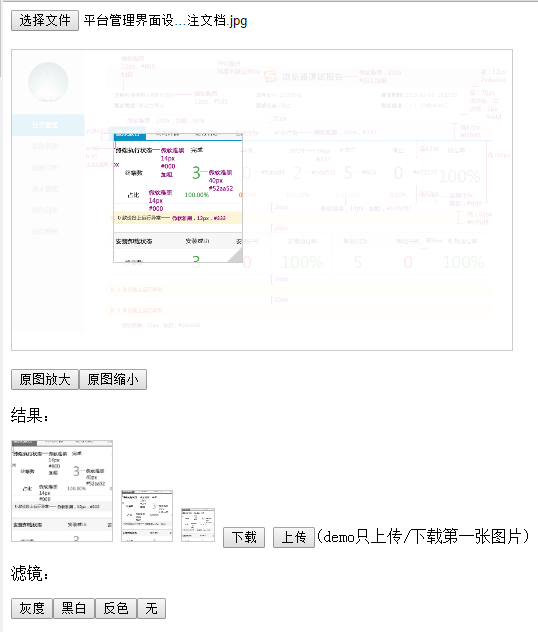
支持:
不同尺寸图片获取、
原图缩小放大、
原图移动、
选择框大小改变、
下载选中的区域、
上传选中的区域、
几种简单的滤镜(自己添加滤镜函数即可添加滤镜效果)
移动端适配要点:
① 替换事件名称
if(/^.*(Android|iPad|iPhone){1}.*$/.test(navigator.userAgent)){

eventName={down:"touchstart",move:"touchmove",up:"touchend",click:"tap"};

}
② 移动端touch事件e没有clientX属性,需要做如下处理
//处理事件,支持移动端

//e.originalEvent.targetTouches[0].pageX

function dealE(e){

e.clientX= e.clientX || e.originalEvent.targetTouches[0].clientX;

e.clientY= e.clientY || e.originalEvent.targetTouches[0].clientY;

}
③ 移动端浏览器展示网页在手指拖动的过程中是会左右晃悠的,体验十分不好。
给所有事件都加上
e.preventDefault();
④ 移动端浏览器对File上传支持不好,微信甚至干脆屏蔽了File上传请求
我的做法是:
获取图片文件的base64字符串:
 var imgData = $("#res1")[0].toDataURL("png");

        imgData = imgData.replace(/^data:image\/(png|jpg);base64,/, "");
然后自己在后端实现一个文件上传代理,接收base64字符串,拼接body:
 proxyRequest.ContentType = "multipart/form-data; boundary=----WebKitFormBoundaryqwqoxnDz0J0XB2Ti";

        StreamReader reader = new StreamReader(_context.Request.InputStream);

        string base64=reader.ReadToEnd();

        string divider = "----WebKitFormBoundaryqwqoxnDz0J0XB2Ti";

        string content = "";

        content += "--"+divider;

        content += "\r\n";

        content += "Content-Disposition: form-data; name=\"userlogo\"; filename=\"userlogo.png\"";

        content += "\r\n";

        content += "Content-Type: image/png";

        content += "\r\n\r\n";

        byte[] bytes1 = Encoding.UTF8.GetBytes(content);

        byte[] bytes2 = Convert.FromBase64String(base64);

        byte[] bytes3 = Encoding.UTF8.GetBytes("\r\n" + "--" + divider + "--\r\n");

        byte[] bytes = new byte[bytes1.Length+bytes2.Length+bytes3.Length];

        bytes1.CopyTo(bytes,);

        bytes2.CopyTo(bytes, bytes1.Length);

        bytes3.CopyTo(bytes, bytes1.Length + bytes2.Length);

        proxyRequest.ContentLength = bytes.Length;
这样对于移动端浏览器来说这就是一个普通的请求。
至此,移动端完美支持!
<!DOCTYPE html PUBLIC "-//W3C//DTD HTML 4.01 Transitional//EN" "http://www.w3.org/TR/html4/loose.dtd">

<html>

<head>

<meta http-equiv="Content-Type" content="text/html; charset=UTF-8">

<title>get image</title>

<style>

    canvas{

        border:solid thin #ccc;

        cursor:pointer;

    }

    #canvasContainer{

        position:relative;

    }

    #picker{

        position:absolute;

        border:solid thin #ccc;

        cursor: move;

        overflow:hidden;

        z-index:2;

    }

    #resize{

         width: 0;

         height: 0;

         border-bottom: 15px solid rgba(200,200,200,0.8);

         border-left: 15px solid transparent;

         right: 0;

         bottom: 0;

         position: absolute;

         cursor: se-resize;

         z-index:3;

    }

</style>

<script src="http://libs.baidu.com/jquery/1.9.0/jquery.js"></script>

<script>

    $(function(){

        var canvas=document.getElementById("container"),

            context=canvas.getContext("2d"),

            //文件服务器地址

            fileServer=null,

            //适配环境,随时修改事件名称

            eventName={down:"mousedown",move:"mousemove",up:"mouseup",click:"click"};

        //////////canvas尺寸配置

        var canvasConfig={

                //容器canvas尺寸

                width:500,

                height:300,

                //原图放大/缩小

                zoom:1,

                //图片对象

                img:null,

                //图片完整显示在canvas容器内的尺寸

                size:null,

                //图片绘制偏移,为了原图不移出框外,这个只能是负值or 0

                offset:{x:0,y:0},

                //当前应用的滤镜

                filter:null

        }

        canvas.width=canvasConfig.width;

        canvas.height=canvasConfig.height;

        ///////////设置选择工具配置

        var config={

            //图片选择框当前大小、最大大小、最小大小

            pickerSize:100,

            minSize:50,

            maxSize:200,

            x:canvas.width/2-100/2,

            y:canvas.height/2-100/2

        }

        /////////////结果canvas配置

        var resCanvas=[$("#res1")[0].getContext("2d"),$("#res2")[0].getContext("2d"),$("#res3")[0].getContext("2d")];

        //结果canvas尺寸配置

        var resSize=[100,50,32]

        resSize.forEach(function(size,i){

            $("#res"+(i+1))[0].width=size;

            $("#res"+(i+1))[0].height=size;

        });

        //////// 滤镜配置

        var filters=[];

        filters.push({name:"灰度",func:function(pixelData){

            //r、g、b、a

            //灰度滤镜公式: gray=r*0.3+g*0.59+b*0.11

            var gray;

            for(var i=0;i<canvasConfig.width*canvasConfig.height;i++){

                gray=pixelData[4*i+0]*0.3+pixelData[4*i+1]*0.59+pixelData[4*i+2]*0.11;

                pixelData[4*i+0]=gray;

                pixelData[4*i+1]=gray;

                pixelData[4*i+2]=gray;

            }

        }});

        filters.push({name:"黑白",func:function(pixelData){

            //r、g、b、a

            //黑白滤镜公式: 0 or 255

            var gray;

            for(var i=0;i<canvasConfig.width*canvasConfig.height;i++){

                gray=pixelData[4*i+0]*0.3+pixelData[4*i+1]*0.59+pixelData[4*i+2]*0.11;

                if(gray>255/2){

                    gray=255;

                }

                else{

                    gray=0;

                }

                pixelData[4*i+0]=gray;

                pixelData[4*i+1]=gray;

                pixelData[4*i+2]=gray;

            }

        }});

        filters.push({name:"反色",func:function(pixelData){

            for(var i=0;i<canvasConfig.width*canvasConfig.height;i++){

                pixelData[i*4+0]=255-pixelData[i*4+0];

                pixelData[i*4+1]=255-pixelData[i*4+1];

                pixelData[i*4+2]=255-pixelData[i*4+2];

            }

        }});

        filters.push({name:"无",func:null});

        // 添加滤镜按钮

        filters.forEach(function(filter){

            var button=$("<button>"+filter.name+"</button>");

            button.on(eventName.click,function(){

                canvasConfig.filter=filter.func;

                //重绘

                draw(context,canvasConfig.img,canvasConfig.size);

            })

            $("#filters").append(button);

        });

        //下载生成的图片(只下载第一张)

        $("#download").on(eventName.click,function(){

            //将mime-type改为image/octet-stream,强制让浏览器直接download

            var _fixType = function(type) {

                type = type.toLowerCase().replace(/jpg/i, 'jpeg');

                var r = type.match(/png|jpeg|bmp|gif/)[0];

                return 'image/' + r;

            };

            var saveFile = function(data, filename){

                var save_link = document.createElementNS('http://www.w3.org/1999/xhtml', 'a');

                save_link.href = data;

                save_link.download = filename;

                var event = document.createEvent('MouseEvents');

                event.initMouseEvent('click', true, false, window, 0, 0, 0, 0, 0, false, false, false, false, 0, null);

                save_link.dispatchEvent(event);

            };

            var imgData = $("#res1")[0].toDataURL("png");

            imgData = imgData.replace(_fixType("png"),'image/octet-stream');//base64

            saveFile(imgData,"头像created on"+new Date().getTime()+"."+"png");

        });

        //上传图片

        $("#upload").on(eventName.click,function(){

            var imgData = $("#res1")[0].toDataURL("png");

            imgData = imgData.replace(/^data:image\/(png|jpg);base64,/, "");

            if(!fileServer){

                alert("请配置文件服务器地址");

                return;

            }

            var blobBin = atob(imgData);

            var array = [];

            for(var i = 0; i < blobBin.length; i++) {

                array.push(blobBin.charCodeAt(i));

            }

            var blob=new Blob([new Uint8Array(array)], {type: 'image/png'});

            var file=new File([blob],"userlogo.png", {type: 'image/png'});

            var formdata=new FormData();

            formdata.append("userlogo",file);

             $.ajax({

                type: 'POST',

                url: fileServer,

                data: formdata,

                processData: false,

                contentType: false,

                success: function (msg) {

                    $("#uploadres").text(JSON.stringify(msg));

                }

            });

        });

        //绑定选择图片事件

        $("#fileinput").change(function(){

            var file=this.files[0],

                URL = (window.webkitURL || window.URL),

                url = URL.createObjectURL(file),

                img=new Image();

            img.src=url;

            img.onload=function(){

                canvasConfig.img=img;

                canvasConfig.size=getFixedSize(img,canvas);

                draw(context,img,canvasConfig.size);

                setPicker();

            }

        });

        //移动选择框

        //绑定鼠标在选择工具上按下的事件

        $("#picker").on(eventName.down,function(e){

            e.stopPropagation();

            var start={x:e.clientX,y:e.clientY,initX:config.x,initY:config.y};

            $("#canvasContainer").on(eventName.move,function(e){

                // 将x、y限制在框内

                config.x=Math.min(Math.max(start.initX+e.clientX-start.x,0),canvasConfig.width-config.pickerSize);

                config.y=Math.min(Math.max(start.initY+e.clientY-start.y,0),canvasConfig.height-config.pickerSize);

                setPicker();

            })

        });

        //原图移动事件

        $("#container").on(eventName.down,function(e){

            e.stopPropagation();

            var start={x:e.clientX,y:e.clientY,initX:canvasConfig.offset.x,initY:canvasConfig.offset.y};

            var size=canvasConfig.size;

            $("#canvasContainer").on(eventName.move,function(e){

                // 将x、y限制在框内

                // 坐标<0  当图片大于容器  坐标>容器-图片   否则不能移动

                canvasConfig.offset.x=Math.max(Math.min(start.initX+e.clientX-start.x,0),Math.min(canvasConfig.width-size.width*canvasConfig.zoom,0));

                canvasConfig.offset.y=Math.max(Math.min(start.initY+e.clientY-start.y,0),Math.min(canvasConfig.height-size.height*canvasConfig.zoom,0));

                //重绘蒙版

                draw(context,canvasConfig.img,canvasConfig.size);

            })

        });

        //改变选择框大小事件

        $("#resize").on(eventName.down,function(e){

            e.stopPropagation();

            var start={x:e.clientX,init:config.pickerSize};

            $("#canvasContainer").on(eventName.move,function(e){

                config.pickerSize= Math.min(Math.max(start.init+e.clientX-start.x,config.minSize),config.maxSize);

                $("#picker").css({width:config.pickerSize,height:config.pickerSize});

                draw(context,canvasConfig.img,canvasConfig.size);

            })

        });

        $(document).on(eventName.up,function(e){

            $("#canvasContainer").unbind(eventName.move);

        })

        //原图放大、缩小

        $("#bigger").on(eventName.click,function(){

            canvasConfig.zoom=Math.min(3,canvasConfig.zoom+0.1);

            //重绘蒙版

            draw(context,canvasConfig.img,canvasConfig.size);

        })

        $("#smaller").on(eventName.click,function(){

            canvasConfig.zoom=Math.max(0.4,canvasConfig.zoom-0.1);

            //重绘蒙版

            draw(context,canvasConfig.img,canvasConfig.size);

        })

        // 定位选择工具

        function setPicker(){

            $("#picker").css({width:config.pickerSize+"px",height:config.pickerSize+"px",

                top:config.y,left:config.x});

            //重绘蒙版

            draw(context,canvasConfig.img,canvasConfig.size);

        }

        //绘制canvas中的图片和蒙版

        function draw(context,img,size){

            var pickerSize=config.pickerSize,

                zoom=canvasConfig.zoom,

                offset=canvasConfig.offset;

            context.clearRect(0,0,canvas.width,canvas.height);

            context.drawImage(img,0,0,img.width,img.height,offset.x,offset.y,size.width*zoom,size.height*zoom);

            //绘制挖洞后的蒙版

            context.save();

            context.beginPath();

            pathRect(context,config.x,config.y,pickerSize,pickerSize);

            context.rect(0,0,canvas.width,canvas.height);

            context.closePath();

            context.fillStyle="rgba(255,255,255,0.9)";

            context.fill();

            context.restore();

            //绘制结果

            var imageData=context.getImageData(config.x,config.y,pickerSize,pickerSize)

            resCanvas.forEach(function(resContext,i){

                resContext.clearRect(0,0,resSize[i],resSize[i]);

                resContext.drawImage(canvas,config.x,config.y,pickerSize,pickerSize,0,0,resSize[i],resSize[i]);

                //添加滤镜效果

                if(canvasConfig.filter){

                    var imageData=resContext.getImageData(0,0,resSize[i],resSize[i]);

                    var temp=resContext.getImageData(0,0,resSize[i],resSize[i]);// 有的滤镜实现需要temp数据

                    canvasConfig.filter(imageData.data,temp);

                    resContext.putImageData(imageData,0,0,0,0,resSize[i],resSize[i]);

                }

            });

        }

        //逆时针用路径自己来绘制矩形,这样可以控制方向,以便挖洞

        // 起点x,起点y,宽度,高度

        function pathRect(context,x,y,width,height){

            context.moveTo(x,y);

            context.lineTo(x,y+height);

            context.lineTo(x+width,y+height);

            context.lineTo(x+width,y);

            context.lineTo(x,y);

        }

        // 根据图片和canvas的尺寸,确定图片显示在canvas中的尺寸

        function getFixedSize(img,canvas){

            var cancasRate=canvas.width/canvas.height,

                imgRate=img.width/img.height,width=img.width,height=img.height;

            if(cancasRate>=imgRate && img.height>canvas.height){

                height=canvas.height;

                width=imgRate*height;

            }

            else if(cancasRate<imgRate && img.width>canvas.width){

                width=canvas.width;

                height=width/imgRate;

            }

            return {width:width,height,height}

        }

    });

</script>

</head>

<body>

    <input id="fileinput" type="file" /><br/><br/>

    <div id="canvasContainer">

        <canvas id="container"></canvas>

        <div id="picker">

            <div id="resize"></div>

        </div>

    </div><br/>

    <button id="bigger">原图放大</button><button id="smaller">原图缩小</button>

    <p>结果:</p>

    <div>

        <canvas id="res1"></canvas>

        <canvas id="res2"></canvas>

        <canvas id="res3"></canvas>

        <button id="download"> 下载 </button>

        <button id="upload"> 上传 </button>(demo只上传/下载第一张图片)

        <div id="uploadres"></div>

    </div>

    <p>滤镜:</p>

    <div id="filters"></div>

</body>

</html>
原文地址:http://www.cnblogs.com/tzyy/p/4830439.html
转载请注明。
用Canvas+Javascript FileAPI 实现一个跨平台的图片剪切、滤镜处理、上传下载工具的更多相关文章
- 转:【专题十一】实现一个基于FTP协议的程序——文件上传下载器
引言: 在这个专题将为大家揭开下FTP这个协议的面纱,其实学习知识和生活中的例子都是很相通的,就拿这个专题来说,要了解FTP协议然后根据FTP协议实现一个文件下载器,就和和追MM是差不多的过程的,相信 ...
- 专题十一:实现一个基于FTP协议的程序——文件上传下载器
引言: 在这个专题将为大家揭开下FTP这个协议的面纱,其实学习知识和生活中的例子都是很相通的,就拿这个专题来说,要了解FTP协议然后根据FTP协议实现一个文件下载器,就和和追MM是差不多的过程的,相信 ...
- 实现一个基于FTP协议的程序——文件上传下载器(十三)
此为一个系列,后续会把内容补上...
- joomla安装插件报错:上传文件到服务器发生了一个错误。 过小的PHP文件上传尺寸
在安装joomla的AKeeba插件的时候报错如下:上传文件到服务器发生了一个错误. 过小的PHP文件上传尺寸.解决方法是修改php.ini文件,打开文件后搜索upload_max_filesize! ...
- 每天一个linux命令(26)--用SecureCRT来上传和下载文件
用SSH管理Linux 服务器时经常需要远程与本地之间交互文件,而直接使用 SecureCRT 自带的上传下载功能无疑是最方便的,SecureCRT下的文件传输协议有ASCII.Xmodem.Zmod ...
- java nio 写一个完整的http服务器 支持文件上传 chunk传输 gzip 压缩 使用过程 和servlet差不多
java nio 写一个完整的http服务器 支持文件上传 chunk传输 gzip 压缩 也仿照着 netty处理了NIO的空轮询BUG 本项目并不复杂 代码不多 ...
- 一个项目中哪些文件是要上传到 git上的,哪些是不必要的
- JavaScript实现拖拽预览,AJAX小文件上传
本地上传,提前预览(图片,视频) 1.html中div标签预览显示,button标签触发上传事件. <div id="drop_area" style="bord ...
- 【JavaScript游戏开发】使用HTML5+Canvas+JavaScript 封装的一个超级马里奥游戏(包含源码)
这个游戏基本上是建立在JavaScript模块化的开发基础上进行封装的,对游戏里面需要使用到的游戏场景进行了封装,分别实现了Game,Sprite,enemy,player, base,Animati ...
随机推荐
- linux(centos)下挂载ntfs文件系统
在将硬盘插到Linux系统上,打开硬盘时一直提示:unknown filesystem type 'ntfs'.在尝试网上的方法也遇到了一些问题. 下面按照遇到的问题,按照正确的方式注意操作从而避免问 ...
- Nginx反向代理和负载均衡
一.Nginx反向代理设置 从80端口转向其他端口反向代理(Reverse Proxy)方式是指以代理服务器来接受internet上的连接请求,然后将请求转发给内部网络上的服务器,并将从服务器上得到的 ...
- 【Python】引用计数
一.概述 要保持追踪内存中的对象,Python使用了引用计数这一简单的技术. 二.引用计数的增减 2.1 增加引用计数 当对象被创建并(将其引用)赋值给变量时,该对象的引用计数被设置为1. 对象的引用 ...
- vector、list、deque三者比较
1.vector是一段连续的内存块,而deque是多个连续的内存块,list是所有数据元素分开保存,可以是任何两个元素都没有连续. 2.vector的查询性能最好,并且的末端增加数据也很好,除非它重新 ...
- navicat 结合快捷键
ctrl+q 打开查询窗口ctrl+/ 注释sql语句ctrl+shift +/ 解除注释ctrl+r 运行查询窗口的sql语句ctrl+shift+r 只运行选中的sql语句F6 打开一个mysql ...
- JeeSite学习笔记~代码生成原理
1.建立数据模型[单表,一对多表,树状结构表] 用ERMaster建立数据模型,并设定对应表,建立关联关系 2.系统获取对应表原理 1.怎样获取数据库的表 genTableForm.jsp: < ...
- Android 6.0 使用HttpURLConnection 使用Get提交遇到405等问题。
HttpURLConnection 在调用connection.setDoOutput(true)之后会自动把提交方式改为POST.然后调用方法的时候有可能会出现这种情况 在调用get的时候设置为co ...
- SQL Server恢复软件SysTools SQL Recovery/SysTools SQL Server Recovery Manager
SQL Server恢复软件SysTools SQL Recovery/SysTools SQL Server Recovery Manager http://www.systoolsgroup.co ...
- etcd:用于服务发现的键值存储系统
etcd是一个高可用的键值存储系统,主要用于共享配置和服务发现.etcd是由CoreOS开发并维护的,灵感来自于 ZooKeeper 和 Doozer,它使用Go语言编写,并通过Raft一致性算法处理 ...
- 让Response.Redirect页面重定向更有效率
用 Redirect 方法可将浏览器重定向到另一个 URL,而不是将内容发送给用户. 这里有一篇文章介绍使用Redirect<Using Response.Redirect Effectivel ...