
mac中chrome常用快捷键
1、标签页和窗口快捷键
⌘-N 打开新窗口。
⌘-T 打开新标签页。
⌘-Shift-N 在隐身模式下打开新窗口。
按⌘-O,然后选择文件 在Chrome浏览器中打开计算机中的文件。
按住Shift键的同时点击链接 在新窗口中打开链接。
⌘-Shift-T 重新打开上次关闭的标签页。Chrome浏览器可记住最近关闭的10个标签页。
将标签页拖出标签栏 在新窗口中打开标签页。
将标签页从标签栏拖到现有窗口中 在现有窗口中打开标签页。
同时按⌘-Option和向右箭头键 切换到下一个标签页。
同时按⌘-Option和向左箭头键 切换到上一个标签页。
⌘-W 关闭当前标签页或弹出窗口。
⌘-Shift-W 关闭当前窗口。
点击并按住浏览器工具栏中的后退或前进箭头 在新标签页中显示浏览历史记录。
按Delete或⌘-[ 转到当前标签页的上一页浏览历史记录。
按Shift-Delete或⌘-] 转到当前标签页的下一页浏览历史记录。
按住Shift键的同时点击窗口左上角的+按钮 最大化窗口。
⌘-M 最小化窗口。
⌘-H 隐藏Chrome浏览器。
⌘-Option-H 隐藏其他所有窗口。
⌘-Q 关闭 Chrome 浏览器。
2、Chrome浏览器功能快捷键
⌘-Shift-B 打开和关闭书签栏。
⌘-Option-B 打开书签管理器。
⌘-, 打开“偏好设置”对话框。
⌘-Y 打开“历史记录页。
⌘-Shift-J 打开“下载内容”页。
⌘-Shift-Delete 打开“清除浏览数据”对话框。
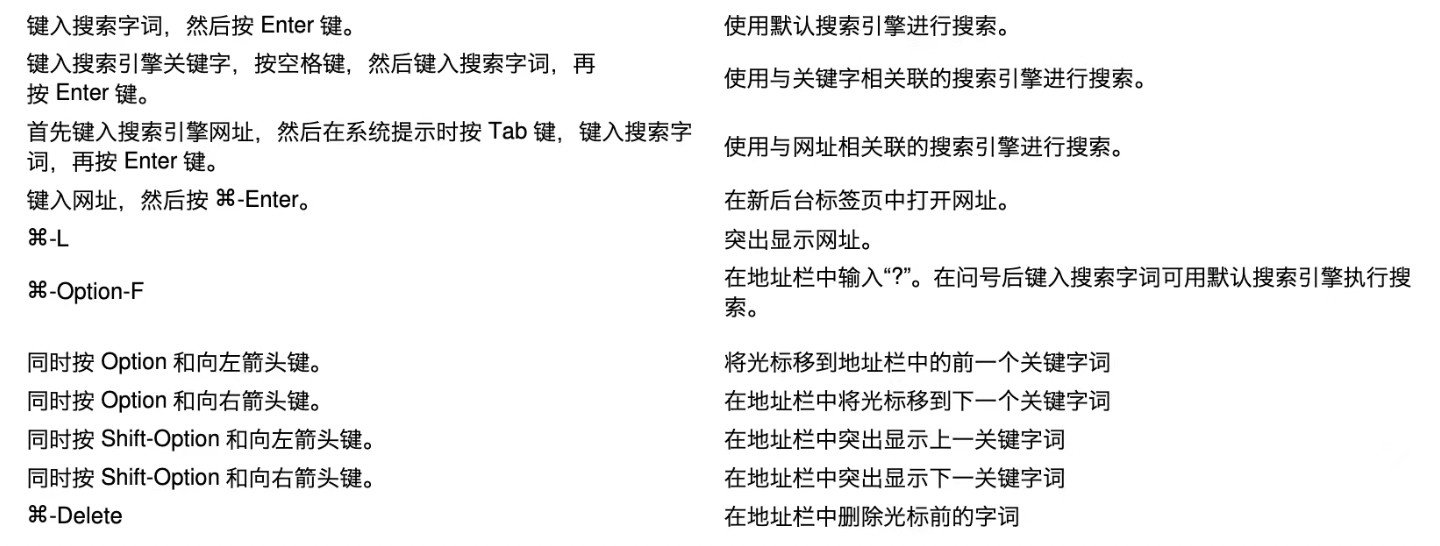
3、地址快捷键
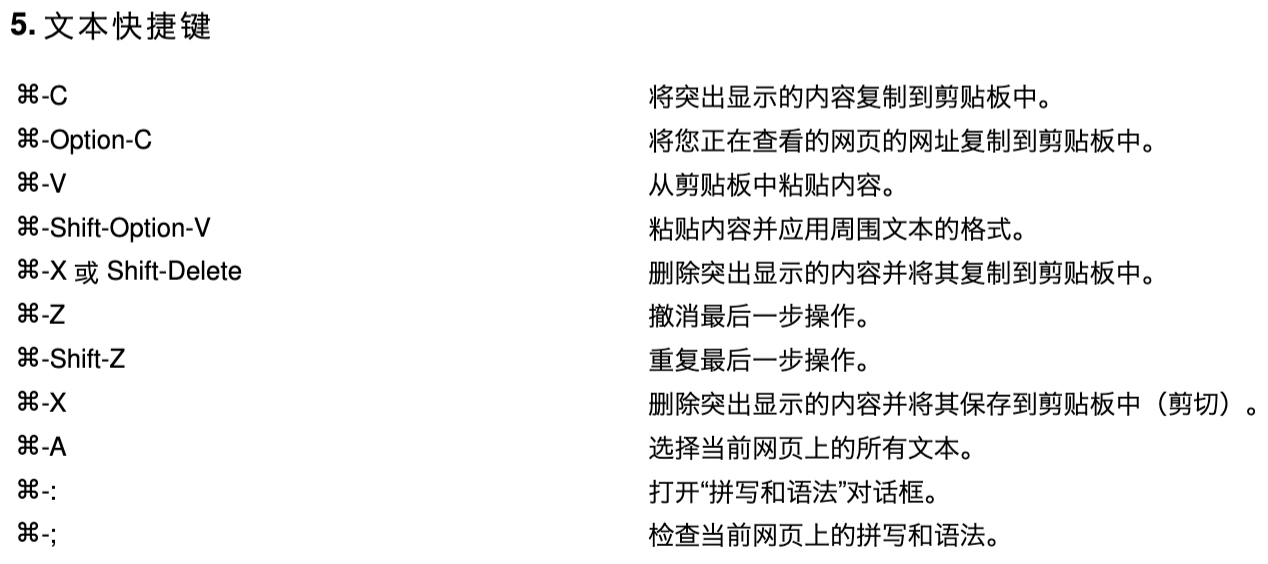
4、网页快捷键
⌘-P 打印当前网页。
⌘-Shift-P 打开“网页设置”对话框。
⌘-S 保存当前网页。
⌘-Shift-l 通过电子邮件发送当前网页。
⌘-R 重新载入当前网页。
⌘-shift-R 强制重新载入当前网页。
⌘-, 停止载入当前网页。
⌘-F 打开查找栏。
⌘-G 在查找栏中查找下一条与输入内容相匹配的内容。
⌘-Shift-G或Shift-Enter 在查找栏中查找上一条与输入内容相匹配的内容。
⌘-E 使用所选内容查找。
⌘-J 跳到所选内容。
⌘-Option-l 打开“开发人员工具”。
⌘-Option-J 打开“JavaScript控制台”。
⌘-Option-U 打开当前网页的源代码。
按住Option键,然后点击链接。 下载链接目标。
将链接拖到书签栏中。 将链接保存为书签。
⌘-D 将当前网页保存为书签。
⌘-Shift-D 将所有打开的标签页以书签的形式保存在新文件夹中。
⌘-Shift-F 在全屏模式下打开网页。再按一次⌘-Shift-F可退出全屏模式
⌘和+ 放大网页上的所有内容。
⌘和- 缩小网页上的所有内容。
⌘-0 将网页上的所有内容恢复到正常大小。
mac中chrome常用快捷键的更多相关文章
- Chrome快捷键, Mac 下 Chrome 浏览器 快捷键
Chrome窗口和标签页快捷键:Ctrl+N 打开新窗口 Ctrl+T 打开新标签页 Ctrl+Shift+N 在隐身模式下打开新窗口 Ctrl+O,然后选择文件 在谷歌浏览器中打开计算机上的文件 按 ...
- iOS - Mac OS X 常用快捷键
Mac OS X 常用快捷键 1)快捷键图标: Escape 为 esc 键 无 Eject 键时用电源键代替 Space Bar 为空格键 2)基本快捷键: command + x 剪切文字 com ...
- MAC Intellij IDEA 常用快捷键
MAC Intellij IDEA 常用快捷键 Copy by: http://blog.csdn.net/cym492224103/article/details/40077253 Keymap 设 ...
- mac系统chrome浏览器快捷键
开发中谷歌浏览器常用快捷键: 开发者工具台快捷键:option+command+iconsole控制台快捷键:option+command+j 或者 option+command+c 1. 标签页和窗 ...
- ASP.NET中的常用快捷键
想查找ASP.NET中的属性快捷键,忘记了,搜了一下,找到了ASP.NET中的常用快捷键. 大神文章:http://www.cnblogs.com/xiacao/archive/2012/06/12/ ...
- Chrome 常用快捷键
20160518 生活常识 Chrome常用操作快捷键 掌握Chrome的常用快捷键,不仅可以节约时间,还能够提高工作效率,最主要还可以装逼.以下是一些常用快捷键: 窗口操作快捷键: ...
- 开发环境eclipse for Mac 下的常用快捷键汇总(基本参照Win系,将Ctrl换为Command)
最近迁移开发环境到Mac下,在豆瓣看到一个常用快捷键,去掉废话直接上干货 Command + O:显示大纲 Command + 1:快速修复 Command + D:删除当前行 Command + O ...
- Xcode中的常用快捷键
新建项目 com + shift +N 新建文件 com + N 偏好设置 通用 com + , 跳到指定行 com + L 当前行加断点 com + \ 移动编辑区最上方 ...
- mac os x常用快捷键及用法
最近在研究mac os x系统,开始入手,很不习惯,和windows差别很大,毕竟unix内核.使用中总结了一些使用快捷键(默认),持续更新,欢迎大家补充.1.撤销:command+z 保存:comm ...
- idea中的常用快捷键
idea中常用的快捷键以及一些奇淫技巧 , 加快我们的开发效率 !!! 知道类名查找你本地以的类 (你pom中依赖的类+你自己创建的类)-------------> ctrl+shi ...
随机推荐
- (0807) import 与 include文件
1)验证中filelist以及package https://blog.csdn.net/geter_CS/article/details/125689476 总结来说:规则是,要想使用某个文件内容, ...
- DP7361 是一款立体声六通道线性输出的数模转换器-兼容CS4361
DP7361 是一款立体声六通道线性输出的数模转换器,内含插值滤波器.Multi-Bit 数模转换器.模拟输出滤波器,支持主流的音频数据格式. DP7361 片上集成线性低通模拟滤波器和四阶Multi ...
- 并发多线程学习(五)Java线程的状态及主要转化方法
1 操作系统中的线程状态转换 首先我们来看看操作系统中的线程状态转换. 在现在的操作系统中,线程是被视为轻量级进程的,所以操作系统线程的状态其实和操作系统进程的状态是一致的. 操作系统线程主要有以下三 ...
- winform高dpi问题探索
winform的高dpi适应问题由来已久,属于一个历史遗留问题.主要是由于winform对不同尺寸.不同分辨率的屏幕适配不足造成的.接下来我们简单说一下如何解决,最后我们探索一下解决此问题的原理. ...
- 自动化:web网页理解
一.网页成分 网页由以下三部分组成 HTML: HTML 教程 (w3school.com.cn) 1.标记语言,网页的主体,不会变化 2.只会提示,不会报错 CSS: 1.标记语言,用来修饰HTML ...
- SPI主机Verilog代码实现
前面已经提到过了SPI,在SPI从机的设计中已经讲过SPI的基本原理,这里就不再赘述.对于SPI的主机可以参考百度百科或则笔者前面写的SPI从机介绍的相关知识. 下面是SPI_master的代码 SP ...
- 生成虚拟mac地址通过dhcp获取ip,耗尽dhco地址池
平台:kali 软件:dhcpstarv 命令 dhcpstarv -i 网卡名称 -e 本机IP 查看dhcp服务器已经分发的地址 cat /tmp/dhcp.leases
- CANas分析软件,DBC文件解析,CAN报文分析,仿CANoe曲线显示
2023.01.01:增加对Kvaser的支持参考了CANoe写了下面的软件,主要用途是对报文的回放及曲线的分析. 1.CAN连接,支持周立功CAN.CANFD及PCAN 2.DBC解析与生成文件 打 ...
- 查询最上活动的activity
adb shell dumpsys window windows | grep mCurrent
- jquery 操作表格 jQuery操作表格(table)的常用方法、技巧汇总
以下列出13个jQuery操作table常用到的功能: 1.鼠标移动行变色 $('#table1 tr').hover(function(){ $(this).children('td').addCl ...