
WPF中使用LibVLCSharp.WPF 播放rtsp
LibVLCSharp.WPF简介
从vlc说起

vlc是一个开源的跨平台视频播放库,使用C/C++编写,vlc底层基于ffmpeg。地址:https://github.com/videolan/vlc
LibVLC是对vlc的封装,提供了开发的灵活性、便捷性,统一和更加高级的api。C/C++编写。地址:https://code.videolan.org/videolan/libvlc-nuget
LibVLC支持的平台:
| 平台 | LibVLC包 | Nuget地址 | 最低操作系统版本 |
|---|---|---|---|
| Windows | VideoLAN.LibVLC.Windows | https://www.nuget.org/packages/VideoLAN.LibVLC.Windows/ | Windows XP |
| UWP | VideoLAN.LibVLC.UWP | https://www.nuget.org/packages/VideoLAN.LibVLC.UWP/ | Windows 10 |
| Mac | VideoLAN.LibVLC.Mac | https://www.nuget.org/packages/VideoLAN.LibVLC.Mac/ | macOS 10.7 |
| Android | VideoLAN.LibVLC.Android | https://www.nuget.org/packages/VideoLAN.LibVLC.Android/ | Android 2.3 |
| iOS | VideoLAN.LibVLC.iOS | https://www.nuget.org/packages/VideoLAN.LibVLC.iOS/ | iOS 8.4 |
| tvOS | VideoLAN.LibVLC.tvOS | https://www.nuget.org/packages/VideoLAN.LibVLC.tvOS/ | tvOS 10.2 |
| Linux | LinuxGuide:https://code.videolan.org/videolan/LibVLCSharp/-/blob/3.x/docs/linux-setup.md |
LibVLCSharp是对LibVLC的封装,相当于一个包装器,提供给C#开发人员使用LibVLC的功能。地址:https://code.videolan.org/videolan/LibVLCSharp
LibVLCSharp.WPF是LibVLCSharp的WPF实现,封装了vlc:VideoView 这个UI控件,用来播放视频。 LibVLCSharp.WPF可以在.NETCoreApp 3.1 ;.NETFramework 4.6.1+; net6.0+运行时中使用。
虽然 LibVLCSharp 提供跨平台的解决方案,但是本文主要基于 Windows 平台来讨论。
vlc:VideoView基本使用
安装LibVLC
在使用LIibVLCSharp.WPF前必须先安装 LibVLC,否则会报如下错误:
//报错位置:实例化 LibVLC

 LibVLC    _libvlc=new LibVLC();

//Message:

Failed to load required native libraries.

Have you installed the latest LibVLC package from nuget for your target platform?

Search paths include E:\code\WPF\APngApp\bin\Debug\net7.0-windows\libvlc\win-x64\libvlc.dll,E:\code\WPF\APngApp\bin\Debug\net7.0-windows\libvlc\win-x64\libvlccore.dll; E:\code\WPF\APngApp\bin\Debug\net7.0-windows\libvlc\win-x64\libvlc.dll,E:\code\WPF\APngApp\bin\Debug\net7.0-windows\libvlc\win-x64\libvlccore.dll; E:\code\WPF\APngApp\bin\Debug\net7.0-windows\libvlc.dll,
LibVLC安装方式:
- 集成安装:LibVLC 已经打包成了一个package,放在了nuget上面,只需要在项目中安装此VideoLAN.LibVLC.Windows依赖就可以。nuget安装命令:NuGet\Install-Package VideoLAN.LibVLC.Windows
播放rtsp
新建 wpf 应用程序
引入命名空间
xmlns:vlc="clr-namespace:LibVLCSharp.WPF;assembly=LibVLCSharp.WPF"
xaml 代码
<vlc:VideoView  x:Name="video_main" >

......

</vlc:VideoView>
cs代码
private void MainWindow_Loaded(object sender, RoutedEventArgs e)

{

    LibVLC _libvlc = new LibVLC();

    LibVLCSharp.Shared.MediaPlayer player = new LibVLCSharp.Shared.MediaPlayer(_libvlc);

    video_main.Width = this.Width;

    video_main.Height = this.Height;

    video_main.MediaPlayer = player;

    //通过设置宽高比为窗体宽高可达到视频铺满全屏的效果

    player.AspectRatio = this.Width + ":" + this.Height;

    string url = "rtsp://user:password@192.168.1.120:554/ch1/main/av_stream";

    using (LibVLCSharp.Shared.Media media = new Media(_libvlc, new Uri(url)))

    {

        video_main.MediaPlayer.Play(media);

    }

}
截图
概述
LibVLCSharp是对 vlc 的封装,而vlc本身就支持截图的功能,相应的LibVLCSharp也提供了一个 MediaPlayer.TakeSnapshot 的方法用来截图
调用该方法需要传递的参数:
- num:视频输出数量(通常第一个/仅一个为0)【直译过来的,这个参数具体什么意思尚不太清楚,当前是直接传0】
- filePath:图片文件存放路径,需要确保文件夹存在并有访问权限,如:D:\A\2.png
- width:图片的宽度
- height:图片的高度
- 若宽高都为0,则生成的图片为视频原始大小;若宽为0或者高为0,则生成的图片为视频原始的纵横比
代码示例
在页面添加一个按钮,在按钮点击事件中处理截图。
xaml:
<Label  Width="70"  Height="70" Margin="5,0,5,0" Name="snapshot" MouseLeftButtonDown="snapshot_MouseLeftButtonDown"  Cursor="Hand">

<Label.Background>

    <ImageBrush ImageSource="/Images/small_video_hide.png" Stretch="Uniform"/>

</Label.Background>

</Label>
cs:
private void snapshot_MouseLeftButtonDown(object sender, MouseButtonEventArgs e)

{

    string dirPath = AppDomain.CurrentDomain.BaseDirectory+ "\\snapshot\\";

    //string dirPath = "D:\\A\\";

    string imgName = DateTime.Now.Ticks+ ".png";

    string filePath = dirPath + imgName;

    bool r = this.video_main.MediaPlayer.TakeSnapshot(0, filePath, (uint)this.video_main.Width, (uint)this.video_main.Height);

}
- video_main 就是 VideoView 控件的name
vlc:VideoView进阶使用
空域问题
由于VideoView控件的实现原理是在window上面绑定一个前台窗体(ForegroudWindow),然后在ForegroudWindow中播放视频,所以当需要在window中添加其他控件(如:label,button......)的时候不可以使用WPF原始的“并列”写法,而需要使用“层级”写法,即将需要展示的控件写在VideoView控件的"里面",他们形成父子级关系。
上述文字可能比较难以理解, 用代码来分析。首先通过编写如下代码,让视频播放起来:
xaml:
<Window x:Class="APngApp.MainWindow"

        xmlns="http://schemas.microsoft.com/winfx/2006/xaml/presentation"

        xmlns:x="http://schemas.microsoft.com/winfx/2006/xaml"

        xmlns:d="http://schemas.microsoft.com/expression/blend/2008"

        xmlns:mc="http://schemas.openxmlformats.org/markup-compatibility/2006"

            xmlns:vlc="clr-namespace:LibVLCSharp.WPF;assembly=LibVLCSharp.WPF"

        xmlns:local="clr-namespace:APngApp"

        mc:Ignorable="d"


        xmlns:apngPlayer="clr-namespace:ImoutoRebirth.Navigator.ApngWpfPlayer.ApngPlayer;assembly=ImoutoRebirth.Navigator.ApngWpfPlayer"

        Title="MainWindow" Height="1200" Width="2300" Loaded="Window_Loaded">

    <Grid>

        <DockPanel>

            <vlc:VideoView Name="videoView">

                <Button x:Name="btn_test" Width="200" Height="100"  Content="我是一个测试用的按钮" >

                </Button>

            </vlc:VideoView>

        </DockPanel>

    </Grid>

</Window>
cs:
using LibVLCSharp.Shared;

using System;

using System.Collections.Generic;

using System.Linq;

using System.Security.Policy;

using System.Text;

using System.Threading.Tasks;

using System.Windows;

using System.Windows.Controls;

using System.Windows.Data;

using System.Windows.Documents;

using System.Windows.Input;

using System.Windows.Media;

using System.Windows.Media.Imaging;

using System.Windows.Navigation;

using System.Windows.Shapes;

namespace APngApp

{

    /// <summary>

    /// Interaction logic for MainWindow.xaml

    /// </summary>

    public partial class MainWindow : Window

    {

        private LibVLC _libvlc;

        public MainWindow()

        {

            InitializeComponent();

            _libvlc=new LibVLC();

        }

        private void Window_Loaded(object sender, RoutedEventArgs e)

        {

            LibVLCSharp.Shared.MediaPlayer player = new LibVLCSharp.Shared.MediaPlayer(_libvlc);


            videoView.MediaPlayer = player;


            using (LibVLCSharp.Shared.Media media = new Media(_libvlc, new Uri("rtsp://xxx:xxx@192.168.1.120:554/ch1/main/av_stream")))

            {

                videoView.MediaPlayer.Play(media);

            }

        }

    }

}
如果一切正常,将看到如下的画面,并且在VS实时可视化树中将看到 ForegroudWindow 和 MainWindow。
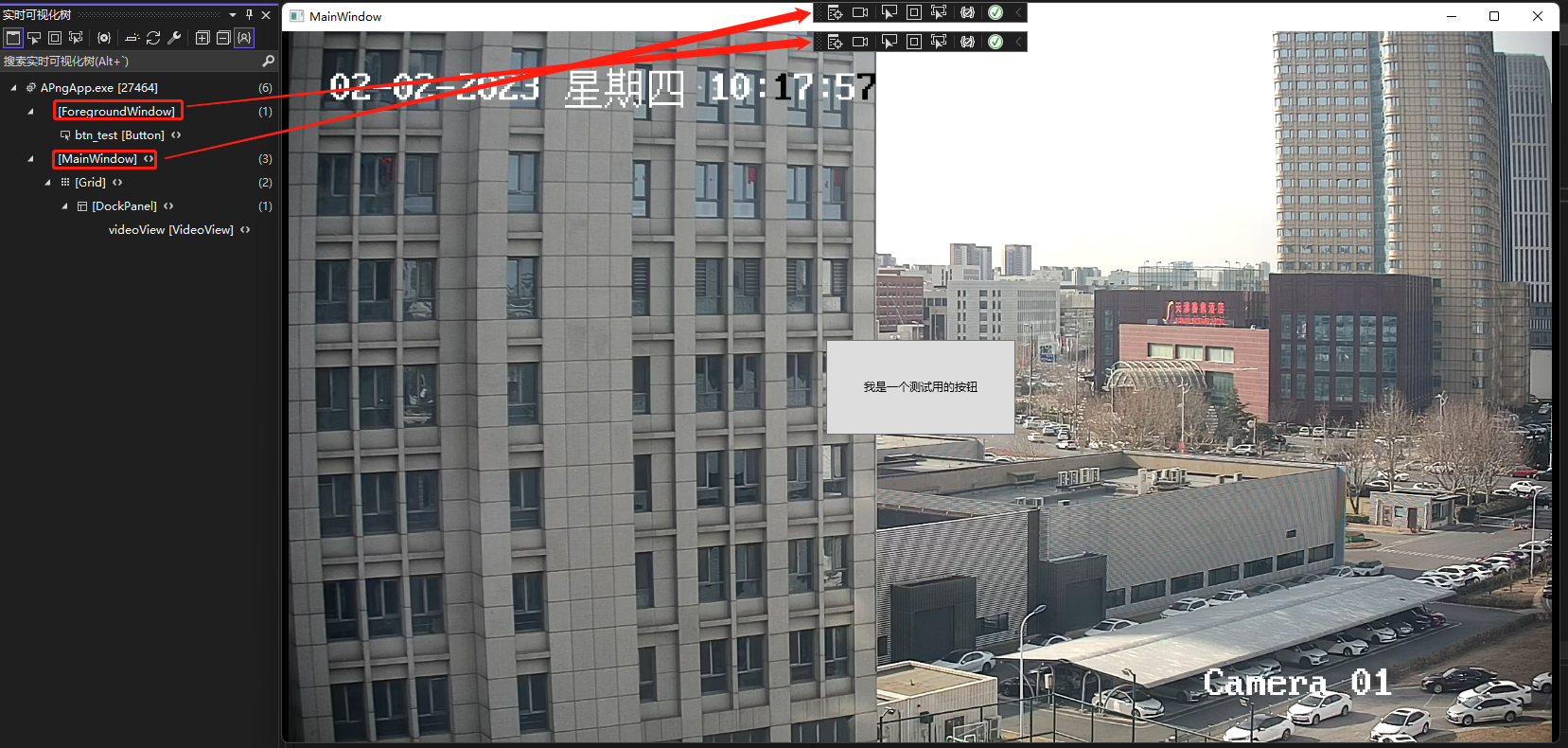
- 可以看到虽然我们仅仅创建了一个MainWindow,但是确实有两个窗体存在,VideoView控件为程序生成了一个ForegroudWindow。
- 当我们在VideoView内部编写一个button控件的时候,控件正确的显示出来了,如果我们将这个button移动到和vlc:VideoView并列的位置,按钮将不会显示出来,因为它被ForegroudWindow遮住了,这很诡异,也很有趣,这里就不列举并列写法的代码了。
- 官方(videolan)把这种情况总结为空域问题,即 Airspace。
- 不难看出来VideoView控件的这种设计有悖常理,但是据说这是由于LibVLC和vlc的局限性导致的,属于妥协式设计。但是大可放心使用,LibVLCSharp这套解决方案使用非常的广泛,而且截至目前(2023)官方issues仍非常活跃,并且版本也在不断更新中。官方也提供商业版本和付费的技术支持。
宽高比设置
宽高比设置是一个非常神奇的功能,它可以解决:
- 想让画面全屏显示却出现了间隙,这里的间隙是指画面没有完全覆盖窗体。
- 想要挤压或者拉伸画面却不知道如何实现。
- 在异形屏幕上面全屏显示画面,如:画面比例是16:9,想要在分辨率为5:5的屏幕上面全屏显示画面
- 其他宽高比问题,实际生产中,画面宽高比和屏幕宽高比都是不固定的,甚至可以说很随意,比如海康全景相机,其输出的画面本身就是宽度远高于高度,再比如同一个WPF程序需要在分辨率为1366768和25601440的屏幕分辨率下面全屏显示
- 这里提到的画面是指rtsp源本身的画面大小
通过如下代码和现象可以很直观的观察到宽高比的神奇之处。
全屏问题
环境:Windows11,屏幕分辨率为2560*1440,未设置缩放
新建一个WPF的窗体,引入VideoView控件,并在Window_ContentRendered 事件中初始化 MediaPlayer 以播放rtsp流。
为尽可能排除其他因素对本问题的影响,将对窗体和VideoView控件做如下初始化设置:
- 窗体的WindowStyle=None
- 窗体的ResizeMode=NoResize
- 窗体的AllowTransparency=true
- 设置窗体初始宽高为屏幕工作区域,即不包括任务栏部分,此时实际高度小于1440
- 设置video控件的 宽高为窗体的宽高
xaml代码:
<Window x:Class="RambleWPF.视频控件3"

        xmlns="http://schemas.microsoft.com/winfx/2006/xaml/presentation"

        xmlns:x="http://schemas.microsoft.com/winfx/2006/xaml"

        xmlns:d="http://schemas.microsoft.com/expression/blend/2008"

        xmlns:mc="http://schemas.openxmlformats.org/markup-compatibility/2006"

        xmlns:local="clr-namespace:RambleWPF"

        mc:Ignorable="d"

        Title="视频控件3" Height="450" Width="800"


        xmlns:vlc="clr-namespace:LibVLCSharp.WPF;assembly=LibVLCSharp.WPF" ContentRendered="Window_ContentRendered"

        Name="win"

        >

    <Window.Resources>

        <Style x:Key="BtnInfoStyle" TargetType="Button">

            <Setter Property="Width" Value="70"/>

            <Setter Property="Height" Value="25"/>

            <Setter Property="Foreground" Value="White"/>

            <Setter Property="BorderThickness" Value="0"/>

            <Setter Property="Background" Value="#43a9c7"/>

            <Setter Property="Template">

                <Setter.Value>

                    <ControlTemplate TargetType="Button">

                        <Border x:Name="border" Background="{TemplateBinding Background}" BorderBrush="{TemplateBinding BorderBrush}" BorderThickness="{TemplateBinding BorderThickness}" SnapsToDevicePixels="True">

                            <TextBlock Text="{TemplateBinding Content}" Foreground="{TemplateBinding Foreground}" VerticalAlignment="Center" HorizontalAlignment="Center"/>

                        </Border>

                        <ControlTemplate.Triggers>

                            <Trigger Property="IsMouseOver" Value="True">

                                <Setter TargetName="border" Property="Background" Value="#2f96b4"/>

                            </Trigger>

                            <Trigger Property="IsPressed" Value="True">

                                <Setter TargetName="border" Property="Background" Value="#2a89a4"/>

                            </Trigger>

                        </ControlTemplate.Triggers>

                    </ControlTemplate>

                </Setter.Value>

            </Setter>

        </Style>

    </Window.Resources>

    <Grid>

        <vlc:VideoView Name="video"   >


        </vlc:VideoView>

    </Grid>

</Window>
cs:
using LibVLCSharp.Shared;

using System;

using System.Collections.Generic;

using System.Linq;

using System.Text;

using System.Threading.Tasks;

using System.Windows;

using System.Windows.Controls;

using System.Windows.Data;

using System.Windows.Documents;

using System.Windows.Input;

using System.Windows.Media;

using System.Windows.Media.Imaging;

using System.Windows.Shapes;

namespace RambleWPF

{

    /// <summary>

    /// 视频控件3.xaml 的交互逻辑

    /// </summary>

    public partial class 视频控件3 : Window

    {

        readonly LibVLC _libvlc;

        public 视频控件3()

        {

            InitializeComponent();

            _libvlc = new LibVLC();

            this.WindowStyle = WindowStyle.None;

            ResizeMode = ResizeMode.NoResize;

            AllowsTransparency = true;

            //工作区域就是不包括任务栏的其他区域

            double x = SystemParameters.WorkArea.Width;

            //得到屏幕工作区域宽度

            double y = SystemParameters.WorkArea.Height;

            win.Width = x;

            win.Height = y;

            win.Top = 0;

            win.Left = 0;

            video.Width = x;

            video.Height = y;

        }

        private void Window_ContentRendered(object sender, EventArgs e)

        {

            string url = "rtsp://xxx:xxx@192.168.1.120:554/ch1/main/av_stream";

            LibVLCSharp.Shared.MediaPlayer player = new LibVLCSharp.Shared.MediaPlayer(_libvlc);

            video.MediaPlayer = player;

            using (LibVLCSharp.Shared.Media media = new Media(_libvlc, new Uri(url)))

            {

                video.MediaPlayer.Play(media);

            }

        }

    }

}
此时启动程序,如果不出意外,将看到如下的存在“间隙”的画面:
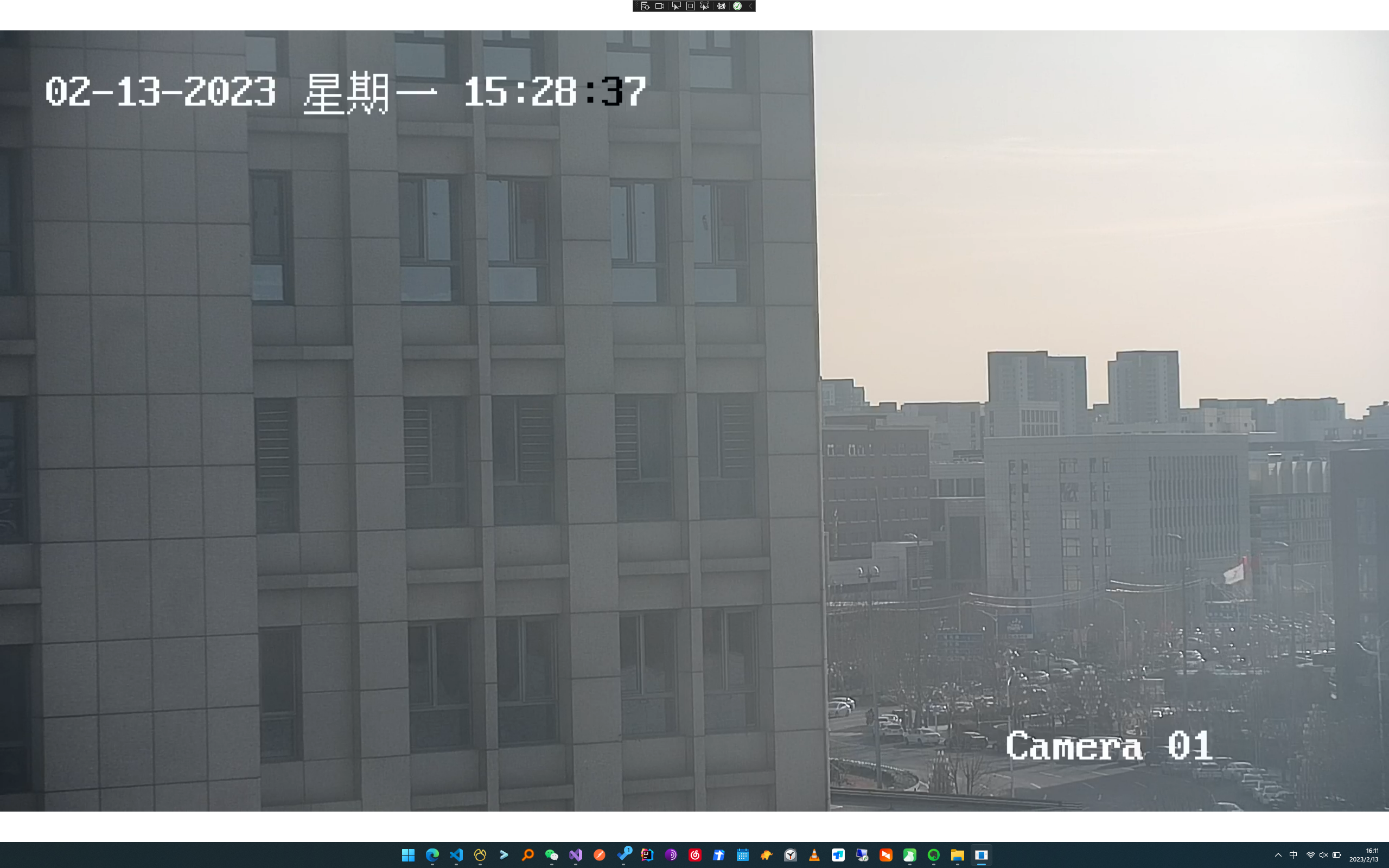
可以看到虽然在初始化的时候我们显示指定了video控件的宽高等于窗体的宽高,但是由于rtsp视频源的画面宽高比和窗体的宽高比不一致,所以出现了“间隙”。要如何解决此问题呢?只需要在Window_ContentRendered中主动设置video.MediaPlayer的宽高比为video控件的宽高即可。
修改后的 Window_ContentRendered 是这样的:
private void Window_ContentRendered(object sender, EventArgs e)

{

    string url = "rtsp://xxx:xxx@192.168.1.120:554/ch1/main/av_stream";

    LibVLCSharp.Shared.MediaPlayer player = new LibVLCSharp.Shared.MediaPlayer(_libvlc);

    video.MediaPlayer = player;

    using (LibVLCSharp.Shared.Media media = new Media(_libvlc, new Uri(url)))

    {

        video.MediaPlayer.Play(media);

    }

    player.AspectRatio = video.Width + ":" + video.Height;

}
修改后的画面是这样的:
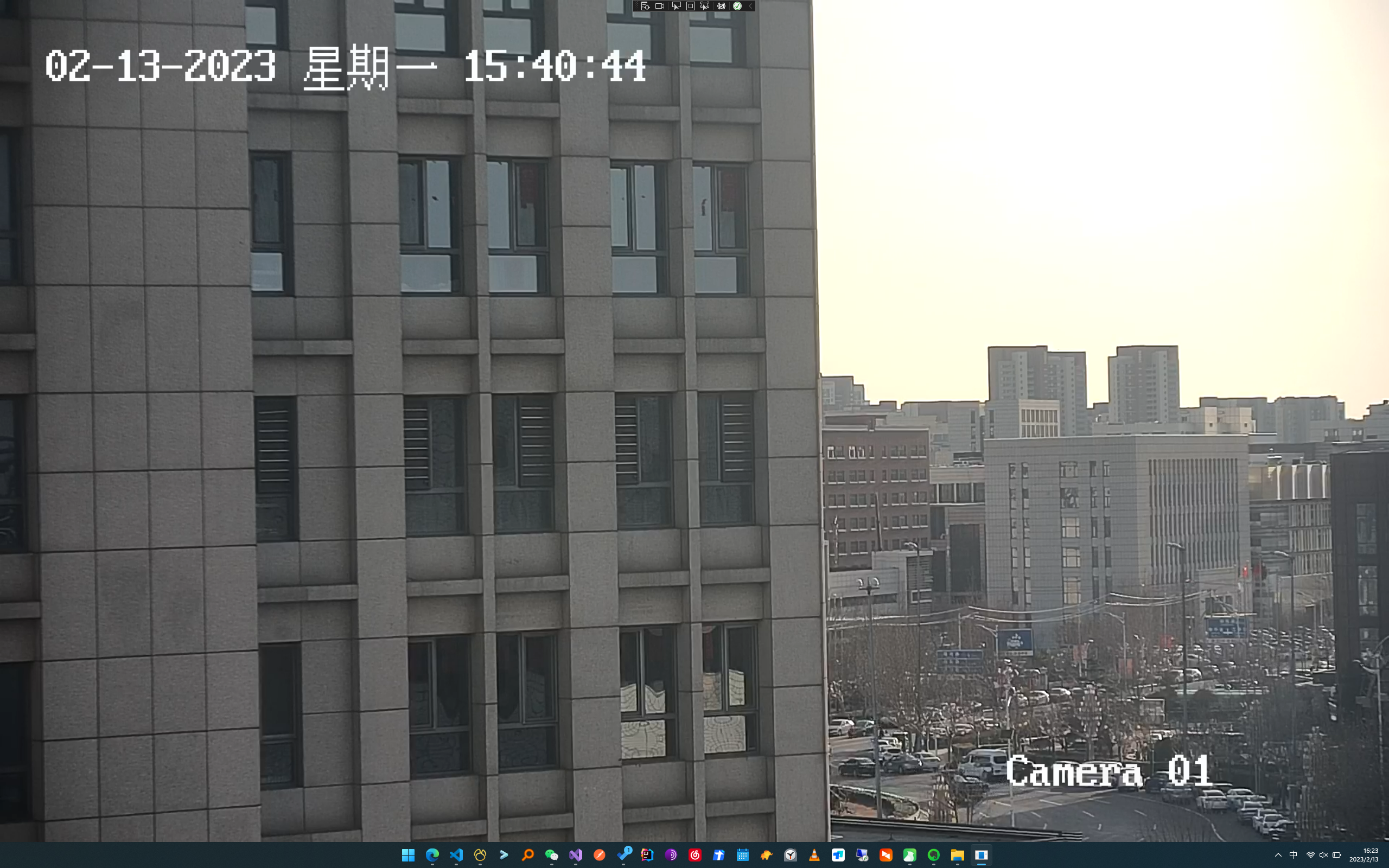
- 可以看到间隙已经没有了,画面按照预期的方式显示了。
拉伸问题
环境:Windows11,屏幕分辨率为2560*1440,未设置缩放
通过对全屏问题的分析,拉伸问题其实就很好理解了,只需要设置特定的宽高比即可实现,如下代码将对画面纵向和横向进行拉伸
/// <summary>

/// 挤压和拉伸

/// </summary>

/// <param name="sender"></param>

/// <param name="e"></param>

private void extrusion_Click(object sender, RoutedEventArgs e)

{

    video.MediaPlayer.AspectRatio = this.Width + ":" + 100;

    //video.MediaPlayer.AspectRatio = 100 + ":" + video.Height;

}
响应鼠标点击事件
由于空域问题的存在,视频画面是无法响应鼠标点击事件的,不过有一个曲线救国的办法:
- 首先设置videoView控件的 isEnable 属性为false
- 然后在视频画面上面放一个遮罩层,遮罩层背景需要设置为透明,此时点击画面将可以获取到响应的事件
核心代码如下:
初始化VideoView:
private void Window_ContentRendered(object sender, EventArgs e)

{

    video.IsEnabled = false;

    string url = "rtsp://xxx:xxx@192.168.1.120:554/ch1/main/av_stream";

    LibVLCSharp.Shared.MediaPlayer player = new LibVLCSharp.Shared.MediaPlayer(_libvlc);

    video.MediaPlayer = player;

    using (LibVLCSharp.Shared.Media media = new Media(_libvlc, new Uri(url)))

    {

        video.MediaPlayer.Play(media);

    }

    player.AspectRatio = video.Width + ":" + video.Height;


}
遮罩层xaml:
<Grid x:Name="root_grid" MouseLeftButtonDown="root_grid_MouseLeftButtonDown"  >

     <vlc:VideoView Name="video"   MouseLeftButtonDown="video_MouseLeftButtonDown">

     </vlc:VideoView>

     <Canvas x:Name="mask" Background="Transparent" MouseLeftButtonDown="mask_MouseLeftButtonDown"></Canvas>

 </Grid>
其中,mask_MouseLeftButtonDown 和root_grid_MouseLeftButtonDown 事件可以正常响应。
而video_MouseLeftButtonDown 事件无法响应,因为空域的存在,此事件要么绑定在ForegroudWindow上面,要么可能就没有成功被委托。
播放其他类型
如下代码演示了播放M3U8和本地文件:
private void Window_ContentRendered(object sender, EventArgs e)

{

    video.IsEnabled = false;

    //rtsp 播放串

    //string url = "rtsp://xxx:xxx@192.168.1.120:554/ch1/main/av_stream";

    //m3u8播放串

    //string url = "http://1257120875.vod2.myqcloud.com/0ef121cdvodtransgzp1257120875/3055695e5285890780828799271/v.f230.m3u8";

    //播放文件

    string url = "C:\\Users\\cml\\Desktop\\temp\\流浪地球2.mp4";

    LibVLCSharp.Shared.MediaPlayer player = new LibVLCSharp.Shared.MediaPlayer(_libvlc);

    video.MediaPlayer = player;

    using (LibVLCSharp.Shared.Media media = new Media(_libvlc, new Uri(url)))

    {

        video.MediaPlayer.Play(media);

    }

    player.AspectRatio = video.Width + ":" + video.Height;

}
多视频重叠
在一个窗体中播放两个视频,一个在后,全屏显示,一个在前,小窗播放。并且点击按钮可以切换画面位置。效果如下:
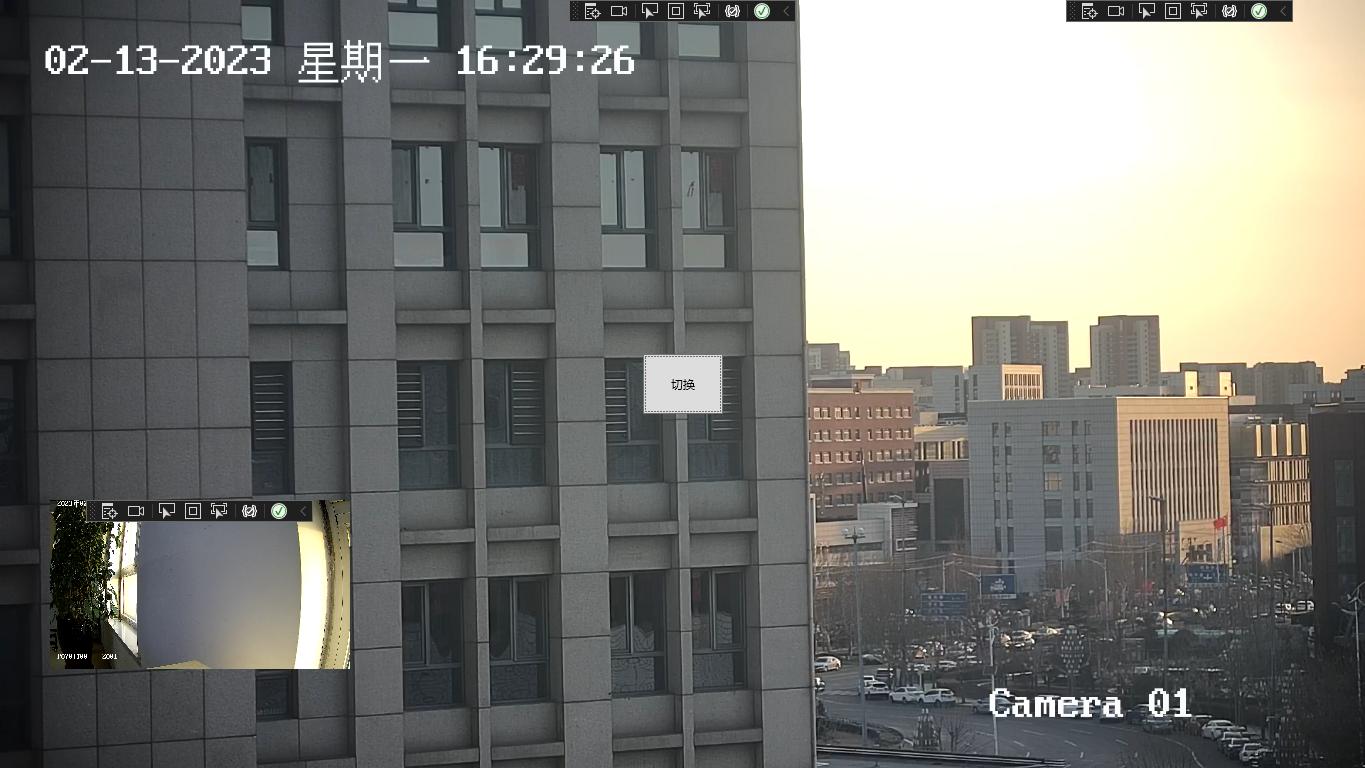
实现思路:
- 首先,其实只要在xaml中编排好VideoView控件的上下位置就可以实现重叠了 ,越靠上的控件会覆盖在靠下的控件上方。
- 切换功能的实现需要分别销毁前后两个VideoView的MediaPlayer.Media对象,并重新创建。
代码如下:
xaml:
<Window x:Class="RambleWPF.视频控件2"

        xmlns="http://schemas.microsoft.com/winfx/2006/xaml/presentation"

        xmlns:x="http://schemas.microsoft.com/winfx/2006/xaml"

        xmlns:d="http://schemas.microsoft.com/expression/blend/2008"

        xmlns:mc="http://schemas.openxmlformats.org/markup-compatibility/2006"

        xmlns:local="clr-namespace:RambleWPF"


        xmlns:vlc="clr-namespace:LibVLCSharp.WPF;assembly=LibVLCSharp.WPF"

        mc:Ignorable="d"

        Title="视频控件2" Height="450" Width="800"

        Name="win"

        Loaded="Window_Loaded"  ContentRendered="Window_ContentRendered"

        >

    <Canvas>

        <vlc:VideoView Name="small_video"   ></vlc:VideoView>

        <vlc:VideoView Name="main_video"   >

            <Button x:Name="switch" Content="切换" Width="80" Height="60" Canvas.Left="50" Click="switch_Click"></Button>

        </vlc:VideoView>

    </Canvas>

</Window>
cs:
using LibVLCSharp.Shared;

using System;

using System.Collections.Generic;

using System.Linq;

using System.Security.Policy;

using System.Text;

using System.Threading.Tasks;

using System.Windows;

using System.Windows.Controls;

using System.Windows.Data;

using System.Windows.Documents;

using System.Windows.Input;

using System.Windows.Media;

using System.Windows.Media.Imaging;

using System.Windows.Shapes;

namespace RambleWPF

{

    /// <summary>

    /// 视频控件2.xaml 的交互逻辑

    /// </summary>

    public partial class 视频控件2 : Window

    {

        readonly LibVLC _libvlc;

        public 视频控件2()

        {

            InitializeComponent();

            _libvlc = new LibVLC();

            WindowStyle = WindowStyle.None;

            ResizeMode = ResizeMode.NoResize;

            AllowsTransparency = true;

            //工作区域就是不包括任务栏的其他区域

            double x = SystemParameters.WorkArea.Width;

            //得到屏幕工作区域宽度

            double y = SystemParameters.WorkArea.Height;

            win.Width = x;

            win.Height = y;

            win.Top = 0;

            win.Left = 0;

        }

        private void Window_Loaded(object sender, RoutedEventArgs e)

        {

            Canvas.SetLeft(main_video, 100);

            Canvas.SetZIndex(main_video, 1);

            main_video.Width = 1366;

            main_video.Height = 768;

            Canvas.SetLeft(small_video, 150);

            Canvas.SetTop(small_video, 500);

            Canvas.SetZIndex(small_video, 2);

            small_video.Width = 300;

            small_video.Height = 168.75;

        }

        private void Window_ContentRendered(object sender, EventArgs e)

        {

            this.Tag = main_video.Name;

            string url = "rtsp://xxx:xxx@192.168.1.120:554/ch1/main/av_stream";

            LibVLCSharp.Shared.MediaPlayer player = new LibVLCSharp.Shared.MediaPlayer(_libvlc);

            main_video.MediaPlayer = player;

            using (LibVLCSharp.Shared.Media media = new Media(_libvlc, new Uri(url)))

            {

                main_video.MediaPlayer.Play(media);

            }

            string url2 = "rtsp://xxx:xxx@192.168.1.142:554/Streaming/Channels/1";

            LibVLCSharp.Shared.MediaPlayer player2 = new LibVLCSharp.Shared.MediaPlayer(_libvlc);

            small_video.MediaPlayer = player2;

            using (LibVLCSharp.Shared.Media media = new Media(_libvlc, new Uri(url2)))

            {

                small_video.MediaPlayer.Play(media);

            }

        }

        private void switch_Click(object sender, RoutedEventArgs e)

        {

            string url = "rtsp://xxx:xxx@192.168.1.120:554/ch1/main/av_stream";

            string url2 = "rtsp://xxx:xxx@192.168.1.142:554/Streaming/Channels/1";

            if (this.Tag as string != main_video.Name)

            {

                this.Tag = main_video.Name;

                using (LibVLCSharp.Shared.Media media = new Media(_libvlc, new Uri(url)))

                {

                    main_video.MediaPlayer.Play(media);

                }

                using (LibVLCSharp.Shared.Media media = new Media(_libvlc, new Uri(url2)))

                {

                    small_video.MediaPlayer.Play(media);

                }

            }

            else

            {

                this.Tag = small_video.Name;

                using (LibVLCSharp.Shared.Media media = new Media(_libvlc, new Uri(url2)))

                {

                    main_video.MediaPlayer.Play(media);

                }

                using (LibVLCSharp.Shared.Media media = new Media(_libvlc, new Uri(url)))

                {

                    small_video.MediaPlayer.Play(media);

                }

            }

        }

    }

}
- small_video显示在前,为小屏;main_video显示在后,全屏显示
画中画
画中画本质上还是视频的重叠,可以参考视频重叠的实现思路实现。
引用
- VideoLAN.LibVLC.Windows的nuget:https://www.nuget.org/packages/VideoLAN.LibVLC.Windows/3.0.17.4
- LibVLCSharp官网:https://code.videolan.org/videolan/LibVLCSharp

WPF中使用LibVLCSharp.WPF 播放rtsp的更多相关文章
- WPF中的MatrixTransform
原文:WPF中的MatrixTransform WPF中的MatrixTransform ...
- WPF中timer的使用
Timer控件/ System.Timers.Timer 不能用于WPF中.在WPF中,定时器为 DispatcherTimer. 使用方法如下: private DispatcherTimer ti ...
- WPF中的DoubleAnimation
原文:WPF中的DoubleAnimation WPF中的DoubleAnimation ...
- WPF中实现验证码
原文:WPF中实现验证码 版权声明:本文为博主原创文章,未经博主允许不得转载. https://blog.csdn.net/m0_37591671/article/details/79563449 W ...
- 在wpf中如何让MediaElement的视频循环播放
原文:在wpf中如何让MediaElement的视频循环播放 MediaElement原始的播放是只播放一遍:如何设置让MediaElement播放 的视频或者音频循环播放,解决如下: 修改Media ...
- Wpf中MediaElement循环播放
原文:Wpf中MediaElement循环播放 前一段时间做了一个项目,里面牵涉到媒体文件的循环播放问题,在网上看了好多例子,都是在xaml中添加为MediaElement添加一个TimeLine,不 ...
- WPF中播放视频音频
首先要在WPF中播放视频和音频,我们就需要用到MediaElement控件,下面我们示例播放音频和视频. 用MediaElement播放音频: 第一步:将你需要播放的音频(mp3)放在你WPF项目的D ...
- 示例:WPF中Slider控件封装的缓冲播放进度条控件
原文:示例:WPF中Slider控件封装的缓冲播放进度条控件 一.目的:模仿播放器播放进度条,支持缓冲任务功能 二.进度: 实现类似播放器中带缓存的播放样式(播放区域.缓冲区域.全部区域等样式) 实现 ...
- WPF中的动画——(三)时间线(TimeLine)
WPF中的动画——(三)时间线(TimeLine) 时间线(TimeLine)表示时间段. 它提供的属性可以让控制该时间段的长度.开始时间.重复次数.该时间段内时间进度的快慢等等.在WPF中内置了如下 ...
- WPF VlC 实现视频的播放(1)
WPF 使用VLC实现视频的播放:网上开源代码我复制了一份: https://github.com/someonehan/Vlc.DotNet 1. 准备阶段 (I) libvlc.dll 和 l ...
随机推荐
- 我把 CPU 三级缓存的秘密,藏在这 8 张图里
本文已收录到 GitHub · AndroidFamily,有 Android 进阶知识体系,欢迎 Star.技术和职场问题,请关注公众号 [彭旭锐] 进 Android 面试交流群. 前言 大家好 ...
- HTTPS - 揭秘 TLS 1.2 协议完整握手过程--此文为转发文,一定要结合wirshark工具看,很清楚
winshark 筛选条件为:tls and ip.src==xxx 本文通过对一次 TLS 握手过程的数据抓包分析做为切入点,希望能进一步的帮助大家理解 HTTPS 原理. HTTPS 是建立在 S ...
- tomcat下载安装&配置教程
tomcat下载安装&配置教程 1 安装jdk 1.1 安装jdk 1.2 安装JDK后设置环境变量 1.3 使环境变量生效 1.4 查看java版本 2 安装tomcat 2.1 在/usr ...
- 2流高手速成记(之九):基于SpringCloudGateway实现服务网关功能
咱们接上回 上一节我们基于Sentinel实现了微服务体系下的限流和熔断,使得整个微服务架构的安全性和稳定性上升了一个台阶 篇尾我们引出了一个问题,众多的微服务节点,我们如何部署才能满足客户端简洁高效 ...
- Vue 双向绑定数据已经更新,但是视图更新:
使用ElementUI做动态增减表单项的时候,发现数据刷新后视图未更新 Vue包装了数个数组操作函数,使用这些方法操作的数组去,其数据变动时会被vue监测: push() pop() shift() ...
- js中数组追加和删除
1.push 往后追加 let arr=[1,2,3,4];arr.push(5);console.log(arr);//得到[1,2,3,4,5] 2.unshift方法 往前追加 let arr ...
- 多线程/GIL全局锁
目录 线程理论 创建线程的两种方式 线程的诸多特性 GIL全局解释器 验证GIL存在 同一个进程下多线程是否有优势 死锁现象 信号量 Event事件 线程理论 进程 进程其实是资源单位 标示开辟一块内 ...
- 前端入门 HTTP协议 HTML简介 head内常见标签 body内常见标签 特殊符号 列表标签 表格标签 表单标签
目录 前端和后端的概念 前端前戏之B/S架构 数据交互的协议 HTTP协议 1.四大特性 1. 基于请求响应 2. 基于TCP.IP作用与应用层之上的协议 3. 无状态 4. 无\短连接 2.数据格式 ...
- Windows 安装 Zookeeper 详细步骤
Windows 安装 Zookeeper 详细步骤 一. Zookeeper 安装包下载 1.官网地址 Zookeeper官网 2.安装包下载 这里选择目前的稳定版 3.6.3 下载 可以看到有两个选 ...
- 网络监测工具之Zabbix的搭建与测试方法(二)-- SNMP、OID和MIB概述
概念 SNMP是专门设计用于在 IP 网络管理网络节点的一种标准协议,它是一种应用层协议.SNMP使网络管理员能够管理网络效能,发现并解决网络问题以及规划网络增长.通过SNMP接收随机消息(及事件报告 ...