
ITerm让MAC终端更加灵活高效
一.ITerm2简介
1.安装
iTerm2 是一款完全免费的,专为 Mac OS 用户打造的命令行应用。直接在官网上http://iterm2.com/ 下载并安装即可。
2.配置
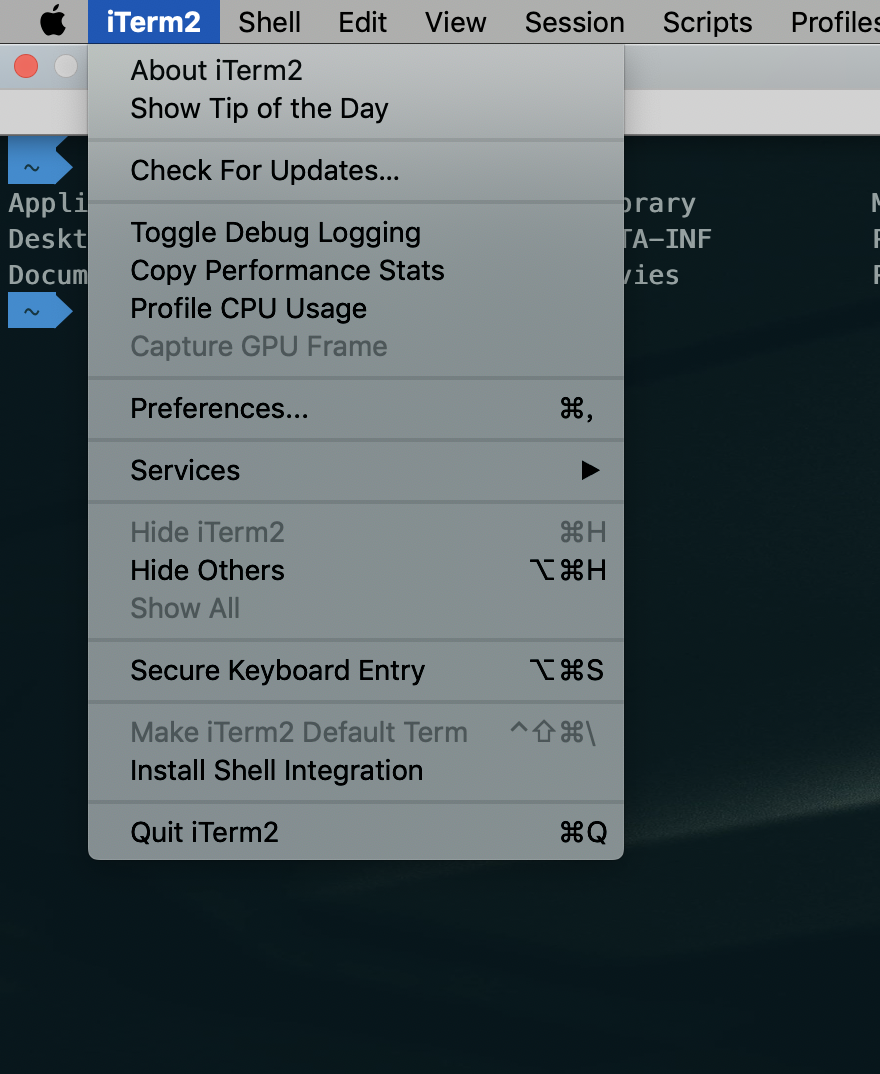
设置ITerm为默认终端
二.安装 oh-my-zsh
1.查看系统有几个shell
cat /etc/shells
回显是这个
/bin/bash
/bin/csh
/bin/ksh
/bin/sh
/bin/tcsh
/bin/zsh
bash是mac中terminal自带的shell,把它换成zsh,这个的功能要多得多。拥有语法高亮,命令行tab补全,自动提示符,显示Git仓库状态等功能。
使用下面命令设置默认shell
chsh -s /bin/zsh
2.安装oh-my-zsh
github地址:https://github.com/robbyrussell/oh-my-zsh
使用 crul 安装:
sh -c "$(curl -fsSL https://raw.github.com/robbyrussell/oh-my-zsh/master/tools/install.sh)"
3.主题
安装成功后,用vim ~/.zshrc打开隐藏文件,修改主题为agnoster
PS:zsh主题,参考主题连接选择自己喜欢的主题。
ZSH_THEME="agnoster"
应用这个主题需要特殊的字体支持,否则会出现乱码情况,这时我们来配置字体:
1.使用 Meslo 字体,点开连接点击 view raw 下载字体。
2.安装字体到系统字体册。
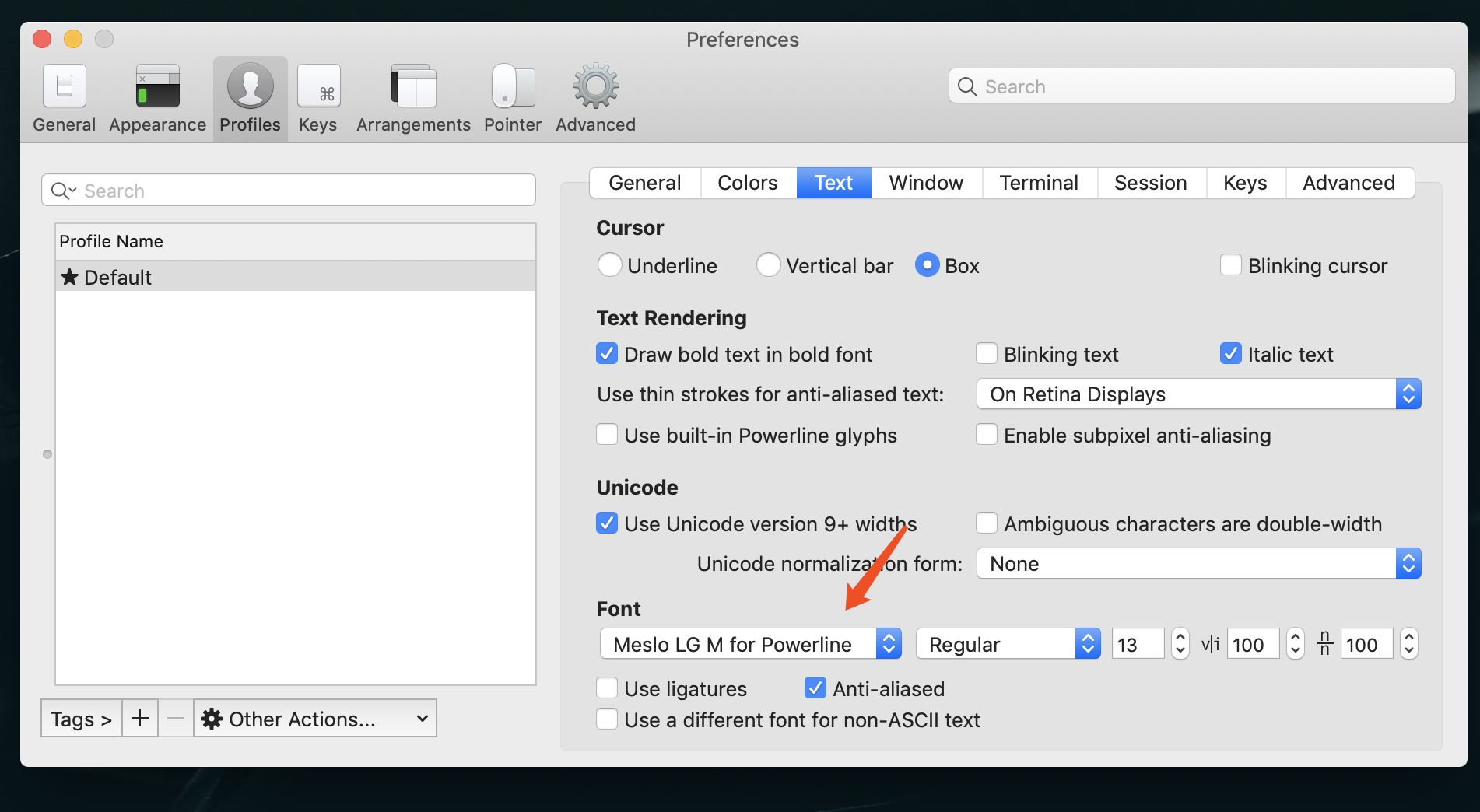
3.应用字体到iTerm2下,设置自己喜欢看着舒服的字号,我设置的13px(iTerm -> Preferences -> Profiles -> Text -> Change Font)。
4.设置配色方案
通过oh-my-zsh设置完主题后,使用ITerm2自带的几个背景色显示看得不舒服,下载其他的颜色方案较美观。我选用的是solarized,效果还不错。点开官网,下载,解压,然后打开 iTerm2 下的偏好设置 preference ,点开 profiles 下的colors 选项,点击右下角的 Color Presets 选项,选择import ,导入解压到的 solarized 文件下的Solarized Dark.itermcolors。后面对vim进行配色的时候也会用到这个solarized
到这步我们的终端看上去已经非常好看了,这时我们来安装其它插件,让终端看起来更加风骚
5.自动提示命令
当我们输入命令时,终端会自动提示你接下来可能要输入的命令,这时按 → 便可输出这些命令,非常方便。
设置如下:
1.克隆仓库到本地 ~/.oh-my-zsh/custom/plugins 路径下
git clone git://github.com/zsh-users/zsh-autosuggestions $ZSH_CUSTOM/plugins/zsh-autosuggestions
2.用 vim ~/.zshrc 打开文件,下滑找到插件设置命令,默认是 plugins=(git) ,我们把它修改为
plugins=(zsh-autosuggestions git)
3.重新打开终端窗口。
6.语法高亮
1.使用homebrew安装zsh-syntax-highlighting 插件。
brew install zsh-syntax-highlighting
2. vim ~/.zshrc配置文件,插入一行,保存退出。
source /usr/local/Cellar/zsh-syntax-highlighting/0.6.0/share/zsh-syntax-highlighting/zsh-syntax-highlighting.zsh
PS:上面的路径是brew安装插件成功后的路径,安装成功会有显示,复制记录一下。
3.输入命令。
source ~/.zshrc
PS:安装homebrew包管理工具:
/usr/bin/ruby -e "$(curl -fsSL https://raw.githubusercontent.com/Homebrew/install/master/install)"
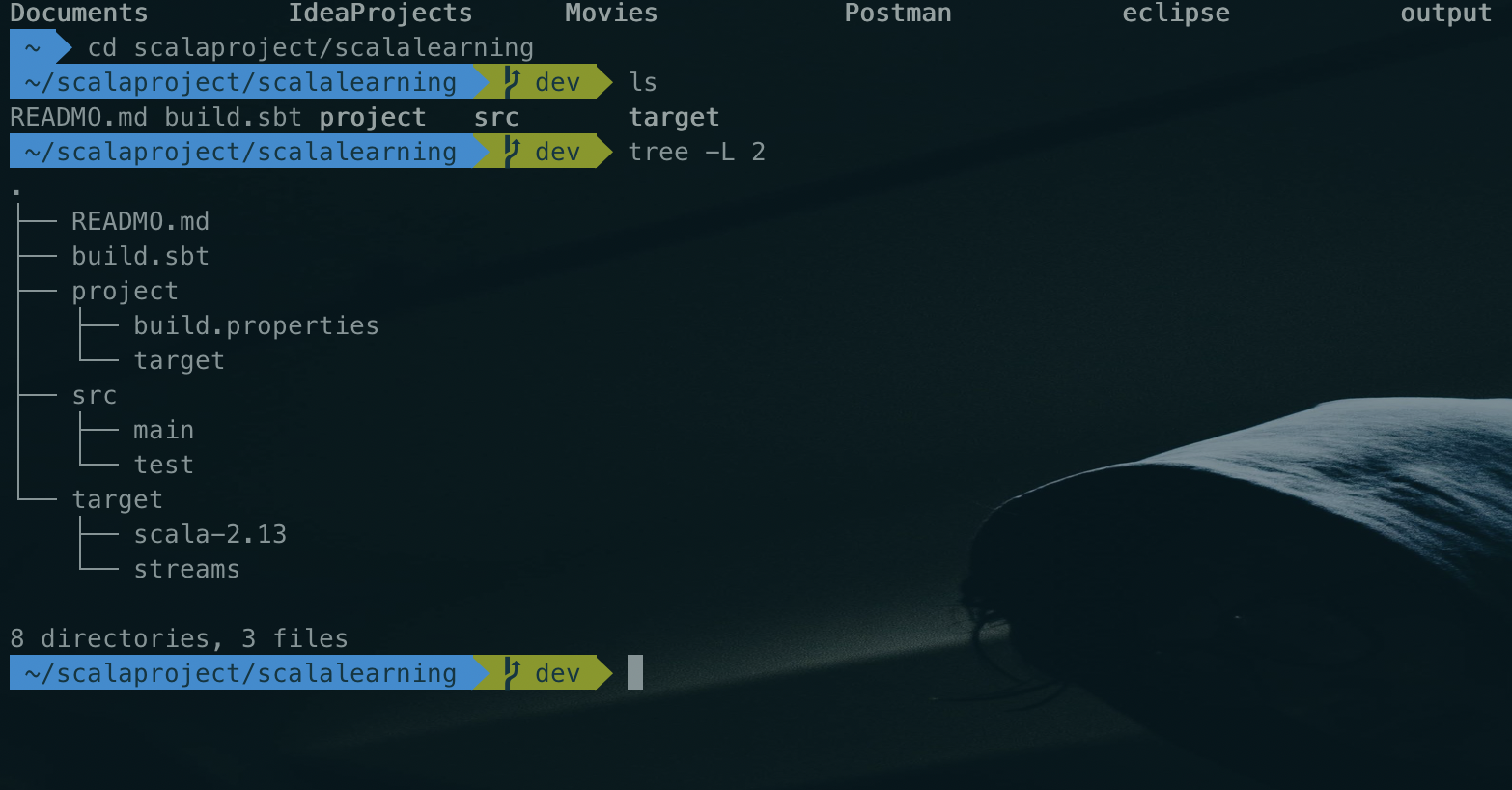
安装完成后显示效果
三.给ITerm中Vim配色
Vim 的配色最好和终端的配色保持一致,不然在 Terminal/iTerm2 里使用命令行 Vim 会很别扭。
首先下载solarized,上文有下载方法和地址。执行以下命令
$ cd solarized
$ cd vim-colors-solarized/colors
$ mkdir -p ~/.vim/colors
$ cp solarized.vim ~/.vim/colors/
$ vi ~/.vimrc
加入下面三行设置即可
syntax enable
set background=dark
colorscheme solarized
四.给ITerm2中ls配色
1.下载安装 coreutils
brew install coreutils
2.创建颜色配置文件
gdircolors --print-database > ~/.dir_colors
3.启用颜色配置文件
sudo vim ~/.zshrc
添加如下即可
if brew list | grep coreutils > /dev/null ; then PATH="$(brew --prefix coreutils)/libexec/gnubin:$PATH" alias ls='ls -F --show-control-chars --color=auto' eval `gdircolors -b $HOME/.dir_colors` fi
最后,希望本文对这方面需求的小伙伴,启到帮助的作用!
可用到的参考链接
ITerm让MAC终端更加灵活高效的更多相关文章
- Mac终端命令行提示符格式更改方法
内容提要: 主要是通过~/.bash_profile文件更改环境变量PS1,修改命令行提示符的显示格式,并展示不同颜色. 本文介绍了默认设置的缺陷,以及需要用到的基础知识,最后介绍了更改命令行提示符格 ...
- Mac终端使用swift REPL异常处理方法
Mac终端使用swift REPL异常处理方法 终端使用swift命令出现 warning: Swift error in module libmarisa.dylibDebug info from ...
- mac终端terminal快捷键:
p.p1 { margin: 0.0px 0.0px 0.0px 0.0px; font: 12.0px "Hannotate SC" } span.s1 { } p.p1 { m ...
- 从mac终端创建cocos2d-x项目在xcode和eclipse正常运行环境配置
一.创建可以同时运行在xcode和eclipse的项目: 1.打开mac终端,进入cocos2d-x目录下的tools/project-creator,执行命令./create_project.py ...
- iOS阶段学习第一天笔记(Mac终端的操作)
前言部分 原本从事的是.NET开发,一直在要不要转iOS 中犹豫徘徊,经过复杂的内心挣扎终于鼓起勇气辞职脱产学习iOS;希望通过四个月的 学习后能够拿到理想的薪资.以下是学习过程中的学习笔记,为了方便 ...
- mac 终端(terminal) 启动tomcat
mac 终端启动tomcat: 找到你的tomcat安装的根目录:找到bin目录,在终端 cd 到这个bin中,输入sudo ./startup.sh (然后终端会提示你输入本机密码如果是在需要权限的 ...
- mac 终端 常用指令
开始正式研究ios 应用开发,由于是从C开始学起,所以学习下常用的mac终端指令,方便后续常用操作. mac 终端 常用指令: 1.ls指令 用途:列出文件 常用参数 -w 以简洁的形式列出所有文件和 ...
- mac 终端 svn 命令(转)
mac 终端 svn 命令 1.将文件checkout到本地目录 svn checkout path(path是服务器上的目录) 例如:svn checkout svn://192.168.1.1 ...
- mac终端下运行shell脚本
最近公司要弄关于IOS下自动化打包的东西,研究了用命令行的形式来代替手工的方式来处理.即: 用xcodebuild 和xcrun 语法来进行脚本实现. 但由于语法的结构够了,另一个问题产生了, ...
随机推荐
- 教你写Spring组件
前言 原文地址:https://www.cnblogs.com/qnlcy/p/15905682.html 一.宗旨 在如日中天的 Spring 架构体系下,不管是什么样的组件,不管它采用的接入方式如 ...
- Solution -「LOCAL」过河
\(\mathcal{Description}\) 一段坐标轴 \([0,L]\),从 \(0\) 出发,每次可以 \(+a\) 或 \(-b\),但不能越出 \([0,L]\).求可达的整点数. ...
- Dubbo扩展点应用之四线程池
线程池也是Dubbo自动自适应扩展点之一,也可以自定义线程池.Dubbo中已实现的线程池扩展点有: 其中框架提供的线程池都是通过创建真实的业务线程池进行操作的,目前线程池模型中有两个和Java中线程池 ...
- 查看树莓派系统相关信息的shell代码
一.系统信息 1.显示系统名.系统版本和cpu架构等 在命令行中输入下面的指令 uname -a 2.系统位数 在命令行中输入下面的指令 getconf LONG_BIT 如图,显示多少就是多少位 3 ...
- PentestBOX教程
0x01 Pentest BOX Pentest Box:渗透测试盒子,是一款Windows平台下预配置的便携式开源渗透测试环境,而它也是著名黑客Kapustkiy常用的工具之一.这里集成的大都是Li ...
- WEB服务蜜罐部署实验
实验目的 了解WEB蜜罐的基本原理,掌握Trap Server的使用. 实验原理 Trap Server是一款WEB服务器蜜罐软件,它可以模拟很多不同的服务器,例如Apache. HTTP Serve ...
- Spring Cloud Gateway现高风险漏洞,建议采取措施加强防护
大家好,我是DD 3月1日,Spring官方博客发布了一篇关于Spring Cloud Gateway的CVE报告. 其中包含一个高风险漏洞和一个中风险漏洞,建议有使用Spring Cloud Gat ...
- 【windows 操作系统】窗口指针 和 窗口句柄 有什么区别
句柄是指针的"指针" 指针对应着一个数据在内存中的地址,得到了指针就可以自由地修改该数据.Windows并不希望一般程序修改其内部数据结构,因为这样太不安全.所以Windows给每 ...
- 【C# 反射】使用 Activator 类 -激活器
创建类的实例: //需要添加对Education.dll的引用才能正确执行 object CreateInstanceKind1 = Activator.CreateInstance("Ed ...
- MySQL 8.0.25 MSI Install 安装过程
官网下载地址: https://dev.mysql.com/downloads/mysql 其中web-community需要联网安装,另外一个可以离线安装.我下载的是离线安装包. 1.双击安 ...