
安装KaLi操作系统并优化
安装KaLi操作系统并优化
1. 开启ROOT登录
安装操作系统跳过,下面直接做系统优化,方便以后使用!
有两种方法,可以实现开机以root身份登录kali系统。
第一种方法如下:
在终端下输入所需命令:
sudo -s
vi /etc/pam.d/gdm-autologin
vi /etc/pam.d/gdm-password
vi /etc/passwd
password
init 6
具体操作如下:
点击下图图标进入命令终端。
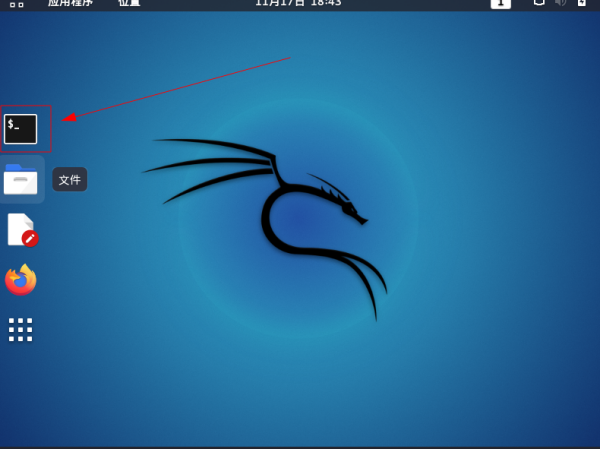
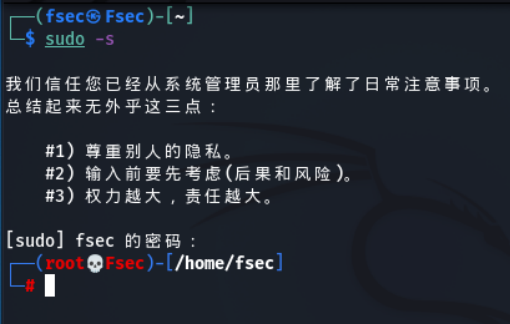
1.1使用命令sudo -s,并输入密码。
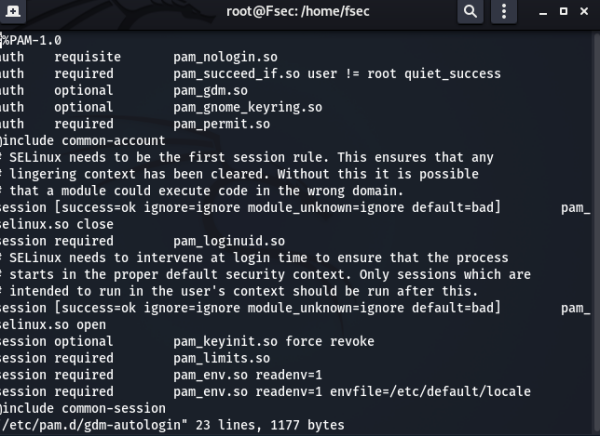
1.2输入命令:vi /etc/pam.d/gdm-autologin,命令执行后显示如下页面。
按i键进入文本编辑模式。在第三行文本前输入#。
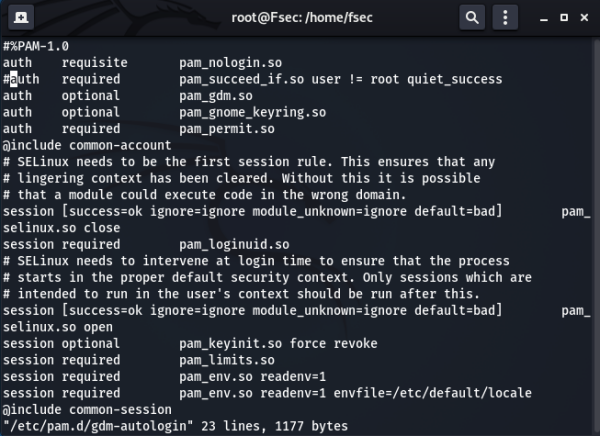
修改完成后按Esc键退出编辑模式,输入:调出文件编辑命令,再输入wq,按回车退出文本。w为保存,q为退出。
1.3输入命令vi /etc/pam.d/gdm-password,按照上文方法将第三行文本修改为下图:
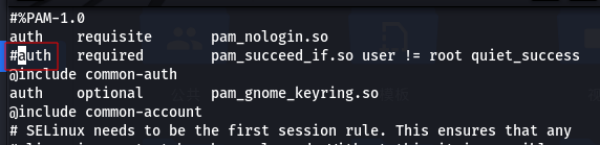
:wq保存退出。
1.4输入命令vi /etc/passwd。将文本第一行改为下图格式。

1.5输入password命令设置root用户密码。
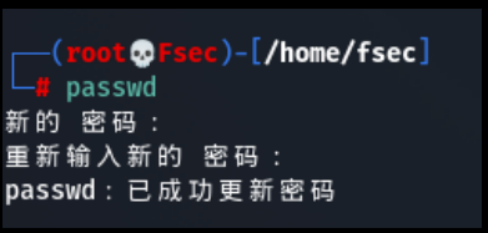
1.6输入init 6重启计算机。(init 0为关机)
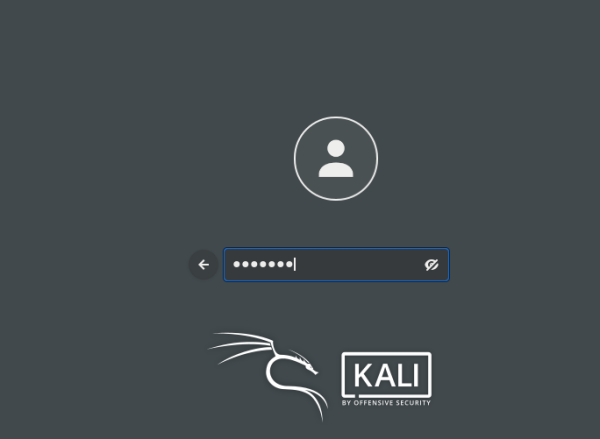
1.7重启后登入root用户。
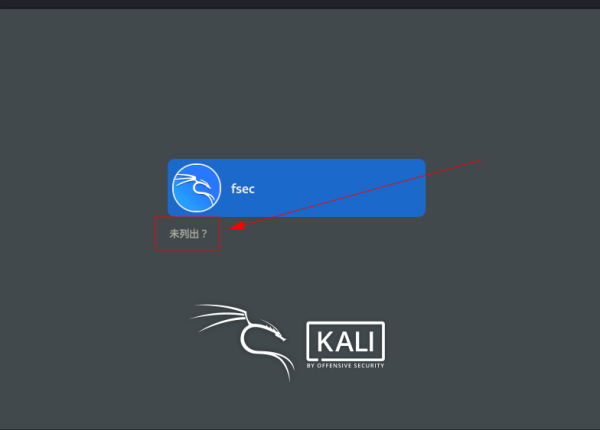
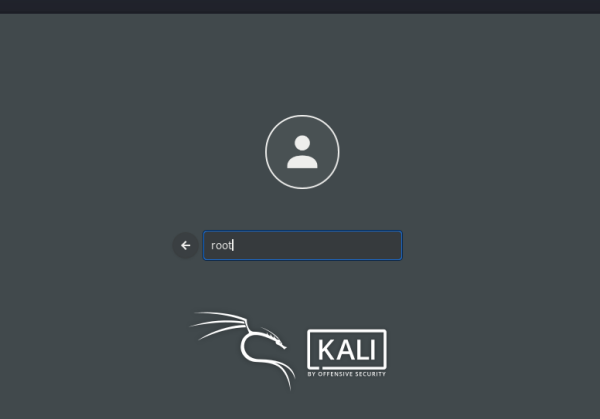
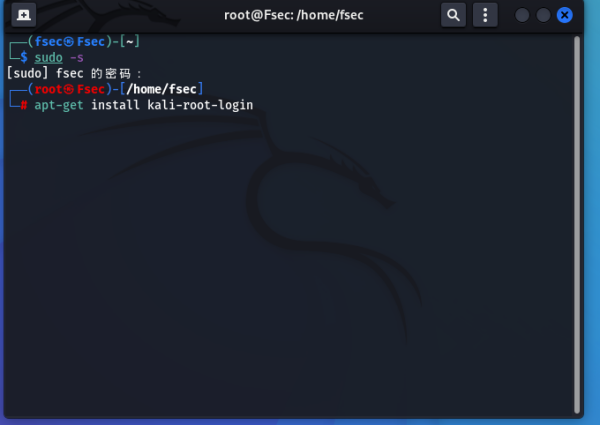
第二种方法是通过安装软件包实现root登录。
使用apt-get install kali-root-login命令安装软件包。
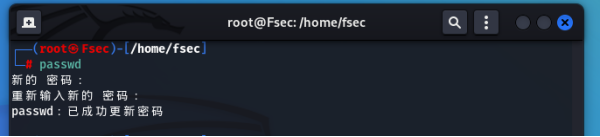
安装完成后,输入命令passwd修改root密码。
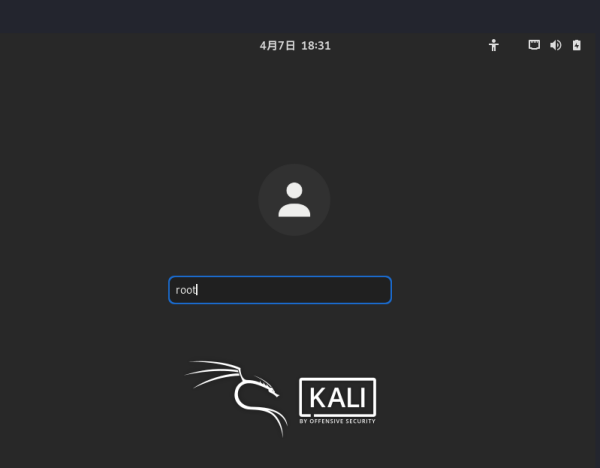
init 6重启后使用root登录。

2. 在 nvidia 显卡计算机上安装驱动
部分使用nvidia显卡的计算机在安装kali后会产生缺少驱动不兼容的情况。解决这一问题可参考如下步骤:
apt-cache search linux-image
apt-get install linux-image-xxx linux-header-xxx
init 6
echo -e "blacklist nouveau\noptions nouveau modeset=0\nalias nouveau off" > /etc/modprobe.d/blacklist-nouveau.conf
update-initramfs -u && reboot
apt-get install dkms
下载nvidia相应的驱动程序后,用以下命令执行安装。
./NVIDIA-Linux-x86_64-470.74.run #全部选是即可
安装驱动后需要编辑一些配置文件
vi /etc/X11/xorg.conf
Section "ServerLayout" Identifier "layout" Screen 0 "nvidia" Inactive "intel"EndSectionSection "Device" Identifier "nvidia" Driver "nvidia" BusID "PCI:1:0:0"EndSectionSection "Screen" Identifier "nvidia" Device "nvidia" Option "AllowEmptyInitialConfiguration"EndSectionSection "Device" Identifier "intel" Driver "modesetting"EndSectionSection "Screen" Identifier "intel" Device "intel"EndSection
vi /usr/share/gdm/greeter/autostart/optimus.desktop
[Desktop Entry]Type=ApplicationName=OptimusExec=sh -c "xrandr --setprovideroutputsource modesetting NVIDIA-0; xrandr --auto"NoDisplay=trueX-GNOME-Autostart-Phase=DisplayServer
vi /etc/xdg/autostart/optimus.desktop
[Desktop Entry]Type=ApplicationName=OptimusExec=sh -c "xrandr --setprovideroutputsource modesetting NVIDIA-0; xrandr --auto"NoDisplay=trueX-GNOME-Autostart-Phase=DisplayServer
init 6
以上命令中,执行apt-cache search linux-image命令可检索kali系统最新版本内核。系统内核是操作系统最基本的部分。在linux环境中,某些软件和驱动在安装过程中需要调用最新的内核版本。因此我们需要找到最新版本系统内核并安装升级。
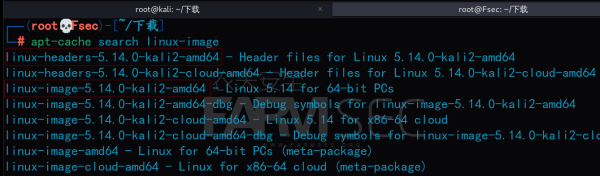
执行apt-get install linux-image-xxx linux-header-xxx命令以安装kali最新版本内核,其中xxx代表内核版本。如下图:
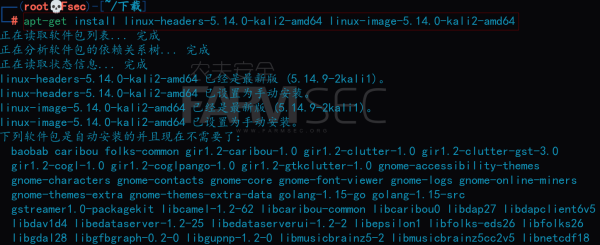
安装新的内核之后需要重启电脑,其余命令按上文顺次执行即可。
3. 安装搜狗输入法
在kali系统中,默认环境是没有中文输入法的,因此需要我们手动安装。
下载搜狗输入法地址为: https://pinyin.sogou.com/linux/?r=pinyin
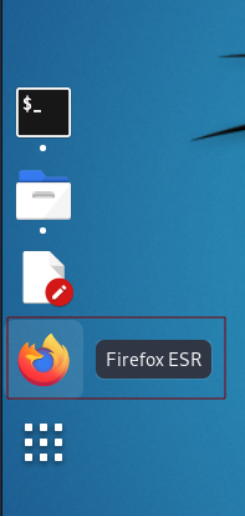
下图图标为kali自带火狐浏览器。
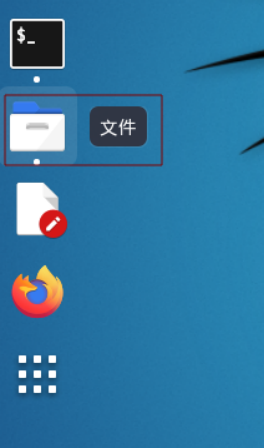
下图图标为kali文件系统图标,点击图标进入文件系统。从浏览器下载的内容默认保存在,下载文件夹下。

在此文件夹下,右键菜单打开终端。
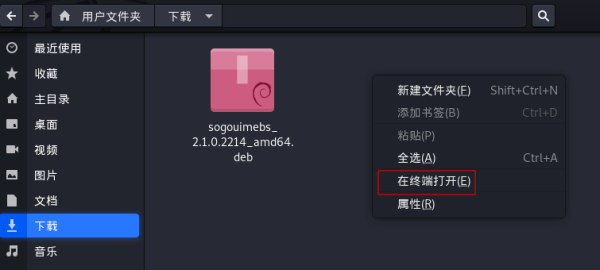
执行dpkg -i sogouimebs_2.1.0.2214_amd64.deb安装搜狗输入法。

由于缺少依赖环境,安装输入法报错,发生此类情况时可用apt-get install -f命令进行强制修复安装。
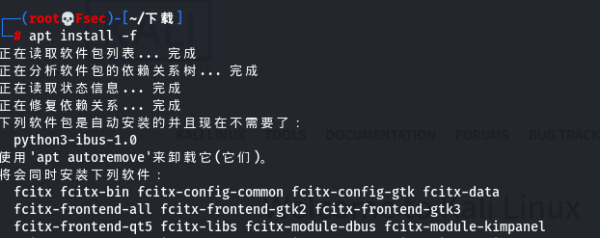
完成此操作后,init 6重启电脑。使用Ctrl+空格调出搜狗输入法。
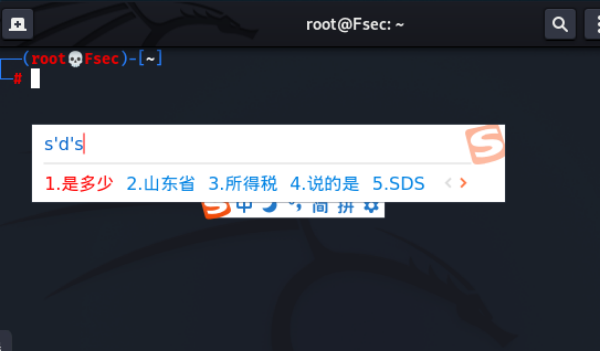
4. 安装WPS
WPSOffice是一款办公软件套装,可以实现办公软件最常用的文字、表格、演示,PDF阅读等多种功能,全面兼容微软Office97-2010格式。最重要的是它可以在linux平台上使用。
WPS下载地址为: https://linux.wps.cn/
选择64位Deb格式下载。

同样按照前文方式操作,在下载文件所在位置打开命令终端,执行dpkg -i wps-office_11.1.0.10702_amd64.deb命令安装软件。如发生安装错误,仍可用apt install -f命令修复安装。
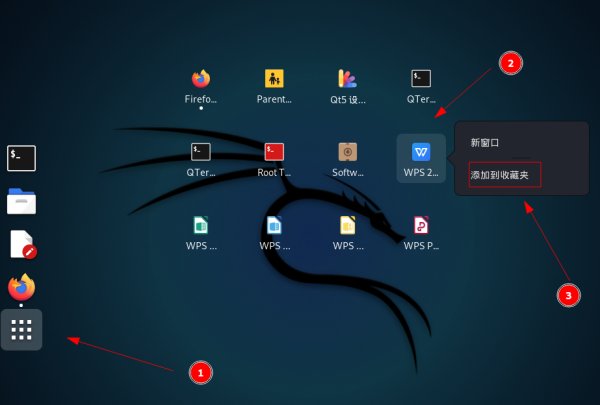
安装完成后,可在如下位置找到WPS。鼠标右键菜单选择添加到收藏夹,可以将此软件图标固定在桌面侧边栏上。
打开WPS软件时会出现如下报错,这其实是kali系统缺少某些中文字体导致的。
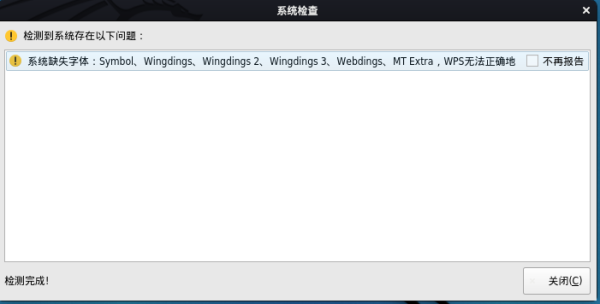
其实这种情况并不影响使用,可以无视。但你也可以收集一些字体文件,将字体文件拷贝至kali字体文件夹即可。kali字体文件夹路径为/usr/share/fonts/。
WPS切换搜狗输入法。部分系统可能会遇到打开WPS后搜狗输入法切换不出来的情况。需要在三个配置文件中加入环境变量。同时卸载英文输入法解决这个问题。
vim /usr/bin/wps
export XMODIFIERS="@im=fcitx"export QT_IM_MODULE="fcitx"
vim /usr/bin/et
export XMODIFIERS="@im=fcitx"export QT_IM_MODULE="fcitx"
vim /usr/bin/wpp
export XMODIFIERS="@im=fcitx"export QT_IM_MODULE="fcitx"
apt-get remove --purge ibus
完成后重启计算机,可以解决这个问题。
5. 安装 Virtualbox 虚拟机
VirtualBox是一款功能强大的虚拟化软件,所谓虚拟化软件(virtualizationsoftware)是指可以让一部主体电脑建立与执行一至多个虚拟化环境(virtualenvironment)的软件,关于这一部分知识我们会在后续章节中会着重介绍。现在你只需简单的理解为,虚拟化软件可以实现在你的电脑上模拟出另一个或多个假计算机,这些虚拟的计算机可以搭建不同操作系统和不同软件服务,从而模拟各式各样的网络环境与主机环境。从这个角度看,虚拟化软件绝对是练习信息安全技术的利器,Virtualbox则是虚拟化软件中的一款。
安装virtualbox所需命令如下:
apt-cache search linux-imageapt-get install linux-headers-xxx linux-image-xxxinit 6apt-get install virtualbox virtualbox-guest-additions-iso
以上命令中,执行apt-cache search linux-image命令可以查询kali系统最新版本内核。系统内核是操作系统最基本的部分。在linux环境中,某些软件在安装过程中需要调用最新的内核版本。因此我们需要找到最新版本系统内核并安装升级。
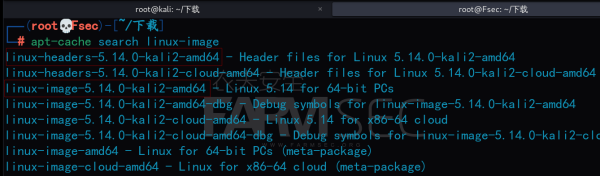
执行apt-get install linux-image-xxx linux-header-xxx命令以安装kali最新版本内核,其中xxx代表内核版本。如下图:
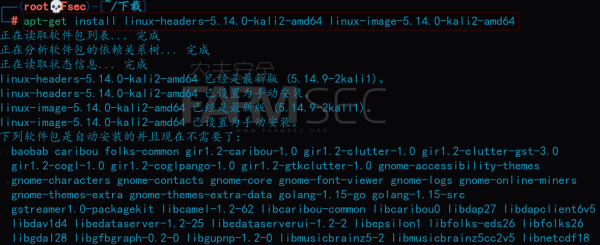
安装新的内核之后需要重启电脑。重启后,执行apt-get install virtualbox virtualbox-guest-additions-iso命令安装虚拟机。安装完成后,可以按照前文操作方式在kali软件菜单内找到它。图标为:
6. Firefox 浏览器调优
MozillaFirefox,中文俗称“火狐”,是一个由Mozilla开发的自由及开放源代码的网页浏览器。它自带于kali系统中,在使用之前我们需要对部分功能进行调整。
6.1 将 Firefox 浏览器设置为中文。操作如下图:
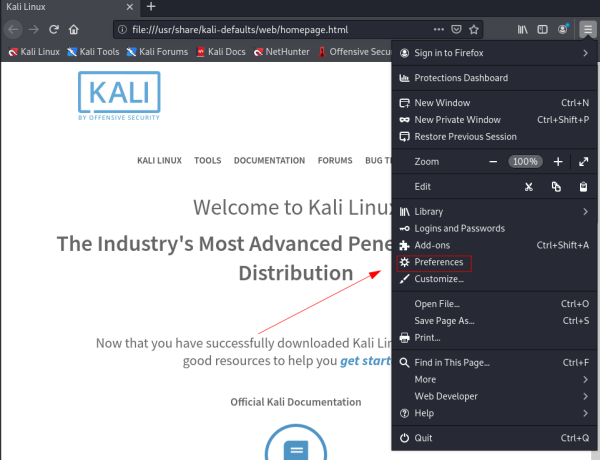
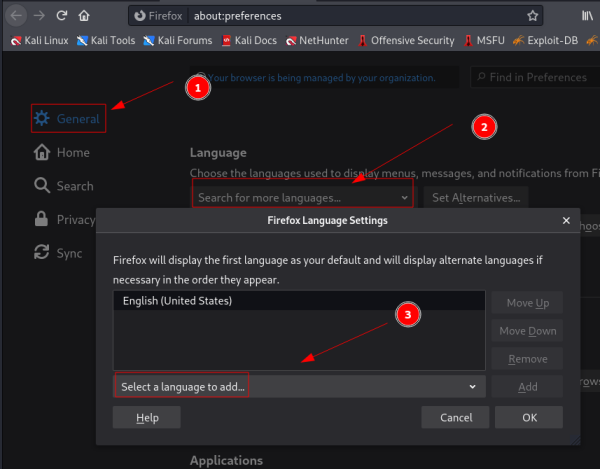
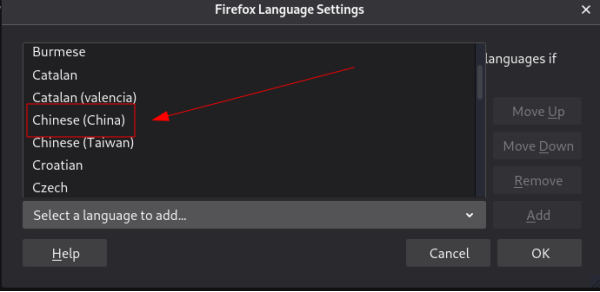
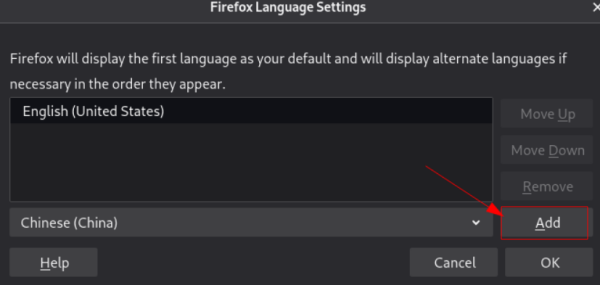
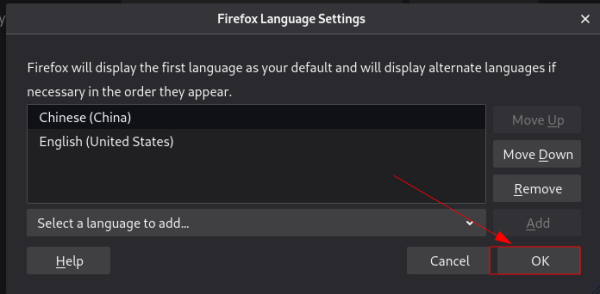
重启浏览器后,Firefox菜单变为中文。
6.2 firefox 关闭 success.txt 及开启插件安装
打开浏览器,在地址栏输入about:config
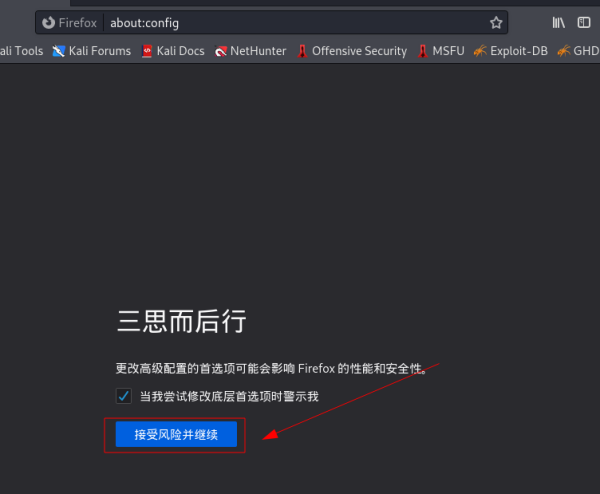
在search那一行输入network.captive,将network.captive-portal-service.enadbled那一行双击改为false
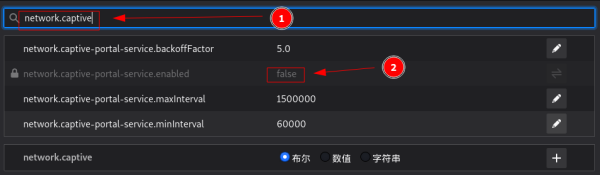
在search那一行输入xpinstall.signatures,将xpinstall.signatures.required那一行双击改为false

6.3 更新 Firefox 浏览器
在命令终端执行apt-get install firefox-esr命令可将Firefox浏览器升级到最新版本。
7. 安装 Chrome 浏览器
双浏览器更符合信息安全工作的需要,因此我们再加装一款谷歌浏览器。
apt-get install chromium
vi /usr/share/applications/chromium.desktop
Exec=/usr/bin/chromium --no-sandbox %U
执行vi /usr/share/applications/chromium.desktop命令后,将文本中Exec一行改为如下内容:

安装完成后软件图标为:

8. typora 安装
作为一个信息安全技术的学习者,记笔记是相当必要的。学习任何IT技术所需的笔记软件都要满足以下条件:界面美观简洁、编辑使用快捷、排版不易变形、便于查询检索、便于复制粘贴、可跨平台使用、便于拷贝导出,以及软件精简轻量。typroa软件满足以上所有条件。你现在看到的文字和排版就是用typora写成的。
typora可以使用markdown语法编写笔记。至于markdown语法是什么?如何使用?网上一搜一大把。这是你要靠百度自己学会的第一个知识。想当好信息安全工程师,利用百度谷歌自学是必备的素养。检索教程并学习掌握typroa软件使用和markdown语法大致需要你付出半小时到一小时的学习时间,但绝对值得。
安装typora需要执行如下命令:
wget -qO - https://typora.io/linux/public-key.asc | sudo apt-key add -add-apt-repository 'deb https://typora.io/linux ./'apt-get updateapt-get install typoravi /usr/share/applications/typora.desktop修改exec为:/usr/bin/typora --no-sandbox
软件安装完成后图标为:

9. flameshot 截图工具安装
截图功能是编写学习笔记和渗透测试报告时所必须的,在kali中我们可以安装一款名为flameshot的截图工具。
安装:
apt-get install flameshot
设置快捷键:
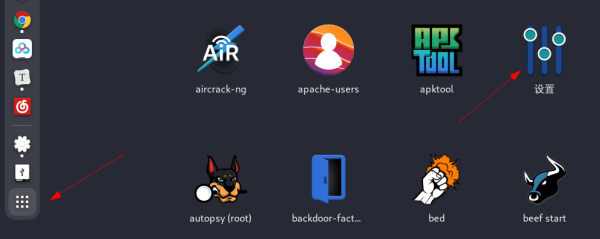
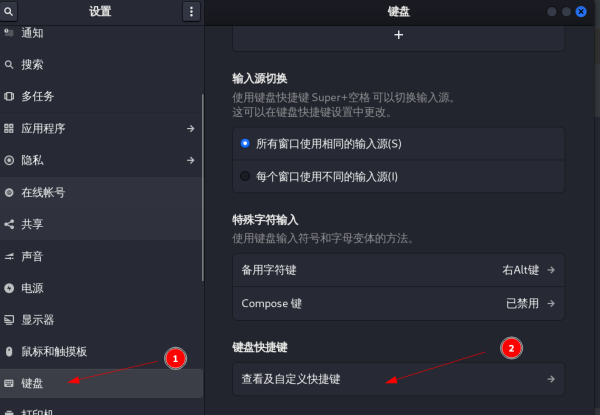
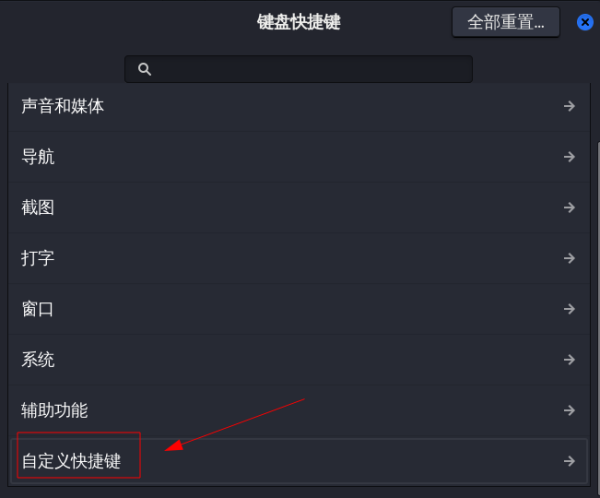
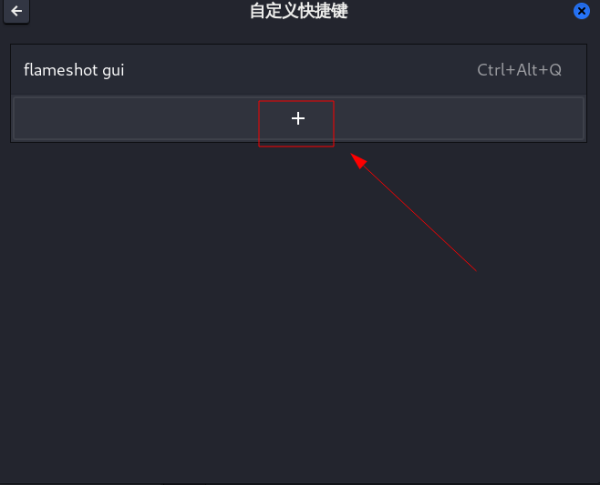
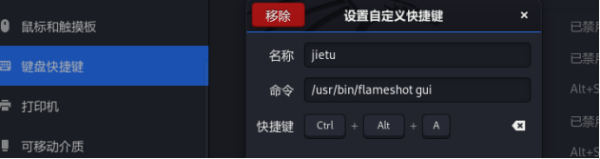
设置完成后,按Ctrl+Alt+A即可截图。
10. 安装 python-pip
pip是Python包管理工具,该工具提供了对Python包的查找、下载、安装、卸载的功能。关于python编程语言有关的知识将在后文介绍。许多黑客脚本都用python编写,也依赖某些python模块运行。因此我们需要pip来安装某些python脚本所需的模块。
安装pip3
apt-get install python3-pip
安装pip2
curl -O https://bootstrap.pypa.io/pip/2.7/get-pip.pypython2 get-pip.py
如没有curl命令kali会提示安装,选y。
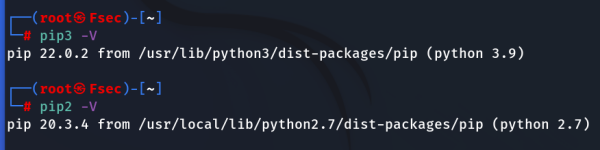
安装完成后,执行如下命令:
pip2 -Vpip3 -V
可以查看pip的版本。验证安装是否完成 。
安装KaLi操作系统并优化的更多相关文章
- VM安装kali操作系统
工具:VMware Workstation 15 Pro(15.5.6 build-16341506),kali-linux-2020.2-installer-amd64.iso vm15下载链接:h ...
- 安装Kali Linux操作系统Kali Linux无线网络渗透
安装Kali Linux操作系统Kali Linux无线网络渗透 Kali Linux是一个基于Debian的Linux发行版,它的前身是BackTrack Linux发行版.在该操作系统中,自带了大 ...
- 虚拟机安装的kali操作系统实现共享文件夹
虚拟机共享文件夹设置. 1.[虚拟机]-->[设置] 2.先在本地新建一个共享文件夹,然后将此文件夹的路径添加到虚拟机 3.进入kali操作系统,运行命令sudo vmhgfs-fuse .ho ...
- windows下 安装Kali Linux到 U盘的方法
作者:玄魂工作室 \ 2016年10月20日 把Kali Linux安装到U盘好处很多,可以从U盘启动使用整个电脑的硬件资源, 可以随身携带,减少对自己电脑的影响. 今天要给大家讲的是如何在windo ...
- 在VMware Workstation上安装Kali Linux
在VMware Workstation上安装Kali Linux VMware Workstation是一款功能强大的桌面虚拟计算机软件.该软件允许用户在单一的桌面上同时运行不同的操作系统,并且可以进 ...
- 树莓派安装kali后的简单配置
树莓派可以说是极客的最爱,可以根据不同的需求去做定制. 前文<使用树莓派和kali Linux打造便携式渗透套件>讲了一些使用树莓派的基础,主要侧重于将树莓派当作一个物理后门使用.我则更喜 ...
- 安装Kali linux
Kali介绍 Kali Linux是基于debian的Linux发行版, 设计用于数字取证操作系统.由Offensive Security Ltd维护和资助.最先由Offensive Security ...
- Cobbler自动化批量安装Linux操作系统 - 运维总结
一.Cobbler简述 Cobbler是一个自动化和简化系统安装的工具,通过使用网络引导来控制和启动安装.Cobbler的特性包括存储库镜像.Kickstart模板和连接电源管理系统.Cobbler通 ...
- Kali Linux on Android # 实测:小米2s离线安装Kali Linux
小米2s 离线安装Kali Linux 2017年2月4日 by 小甘丶 前段时间也研究过一两天,没弄明白,今天突然来兴致了,说研究一下吧,结果一不小心,就弄明白了! 第一次研究,主要是没弄明白这个 ...
- 虚拟机VMware安装Kali Linux
本文讲解如何在虚拟机上安装Kali Linux,希望对大家有所帮助. 准备:一台电脑,VMware(VMware安装教程) 一.下载系统镜像文件 1.首先下载系统镜像,进入kali官网,在Downlo ...
随机推荐
- phpexcel 小技巧
//设置填充的样式和背景色$objPHPExcel->getActiveSheet()->getStyle( 'A1:AU1')->getFill()->setFillType ...
- 【GUI开发案例】用python爬百度搜索结果,并开发成exe桌面软件!
一.背景介绍 你好,我是 @马哥python说 ,一名10年程序猿. 1.1 老版本 之前我开发过一个百度搜索的python爬虫代码,具体如下: [python爬虫案例]用python爬取百度的搜索结 ...
- 读 RocketMQ 源码,学习并发编程三大神器
笔者是 RocketMQ 的忠实粉丝,在阅读源码的过程中,学习到了很多编程技巧. 这篇文章,笔者结合 RocketMQ 源码,分享并发编程三大神器的相关知识点. 1 CountDownLatch 实现 ...
- apktool回编译报错
报错 error: No resource identifier found for attribute 'XXX' in package 'XXX' 解决 将xml文件中 "http:// ...
- MathNet用到的一些功能
1.计算一元线性函数 Tuple<double, double> myLineTuple = MathNet.Numerics.Fit.Line(myXArray, myYArray); ...
- Day29:StringBuilder详解
StringBuilder 1.1 StringBuilder概述 我们先对普通的String字符串对象建立进行内存分析: public class Demo{ public static void ...
- USB限流,短路保护芯片IC
USB口的输出电压一般是5V,在一些电源中,由于总电源5V是一个很大的总电源,再分别出很多路输出负载出来,例如5V10A,分成4个USB输出口,如果没加其他限流和保护的话,任意一个USB口的输出电流都 ...
- mac连接mysql出现Access denied for user ‘root‘@‘localhost‘
处理方法:1.关闭mysql的服务,点击最左上的苹果图标在系统偏好设置中,找到mysql,点击,stop 确认关闭后进入终端 输入(cd /usr/local/mysql/bin/)回车 输入(sud ...
- Python数据类型+运算符
Python基础数据类型 上期练习讲解 # 练习一.想办法打印出jason l1 = [11, 22, 'kevin', ['tony', 'jerry', [123, 456, 'jason'] ] ...
- .NET 6 中外部引用项目NU1105异常问题解决
.NET 6 Project中,添加了其他解决方案的工程后,本地能编译通过,代码签入后,其他同事下载代码,编译报错: 错误 NU1105 找不到"E:\Teld\01Code\TTP_CTP ...