
MySQL5.7.28免安装版配置
- 下载
- 安装配置
- 问题及解决方案
一、下载
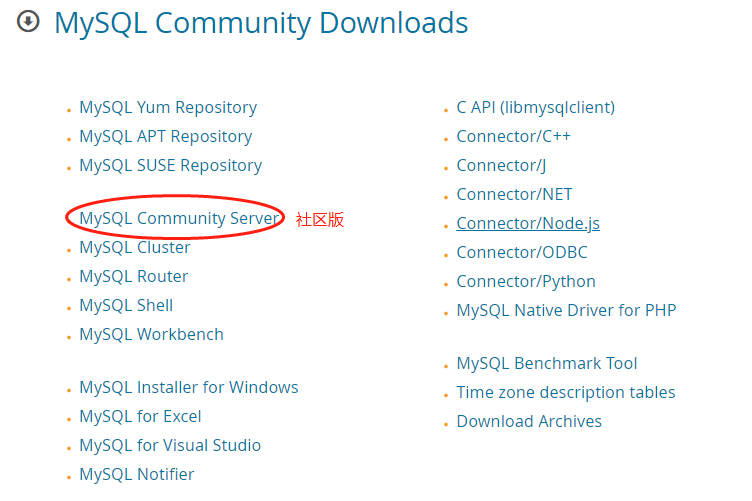
找到你要的版本点击“looking for the latest GA version?”切换,我这个安装的是5.7.28,然后往下拉:

找到免安装的压缩包:

然后就进到了下载页面:
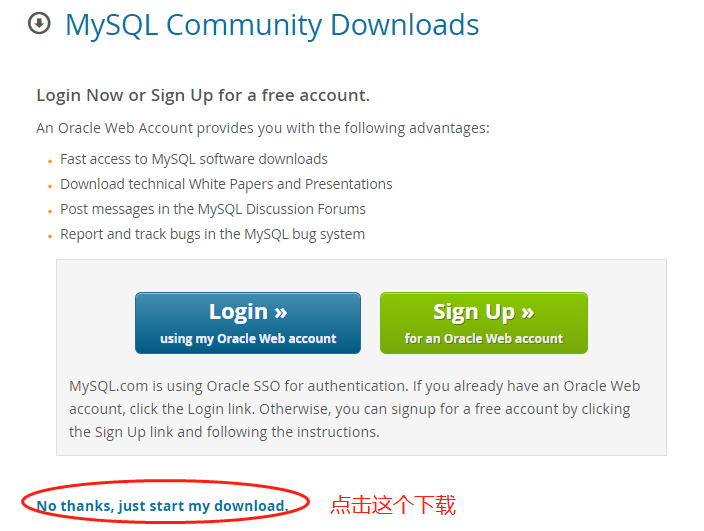
其实,并不要那么麻烦,直接使用这个下载的cdn连接就可以了:https://cdn.mysql.com//Downloads/MySQL-5.7/mysql-5.7.28-winx64.zip
二、安装配置
2.1 解压文件到你安装数据的路劲下,例如我直接解压到了f盘下:
F:\mysql-5.7.28-winx64
2.2 解压出来的文件缺少my.ini配置文件和data文件夹:

my.ini配置,根据注释说明和你自己的配置需要修改(配置参数只求安装,未考虑任何性能问题):
 #  MySQL Server Instance Configuration File

 #----------------------------------------------------------------------------

 #  Generated by the MySQL Server Instance Configuration Wizard

 #通过使用MySQL服务配置向导生成

 #  Installation Instructions

 #客户端参数配置

 #  CLIENT SECTION

 #----------------------------------------------------------------------------

 [client]

 #客户端通过3306端口连接MySQL数据库服务器,如果需要修改端口号,可以直接修改。

 #Port=3306

 #default-character-set=utf8mb4

 loose_default_character_set=utf8mb4

 [mysql]

 #客户端的默认字符集。

 default-character-set=utf8mb4

 #服务端参数配置

 #  SERVER SECTION

 #-----------------------------------------------------------------------------

 [mysqld]

 #服务器端口号。

 port=3306

 #MySQL数据库服务器的安装目录

 basedir="F:\mysql-5.7.28-winx64"

 #MySQL数据库文件目录

 datadir="F:\mysql-5.7.28-winx64\data"

 #忽略软件客户端的字符集,使用服务器的字符集

 character-set-client-handshake=FALSE

 #MySQL软件端的字符集

 character-set-server=utf8mb4

 #MySQL软件的存储引擎

 default-storage-engine=INNODB

 #  Set the SQL mode to strict

 #MySQL软件的SQL模式

 sql_mode="STRICT_TRANS_TABLES,NO_AUTO_CREATE_USER,NO_ENGINE_SUBSTITUTION"

 #MySQL软件的最大连接数

 max_connections=100

 #MySQL软件的查询缓存

 query_cache_size=0

 #MySQL软件中可以打开的总表数

 table_open_cache=256

 #MySQL软件内存中可以存储临时表的最大值。

 tmp_table_size=9M

 #MySQL软件内存中可以保留的客户端连接线程数

 thread_cache_size=8

 #MySQL软件中重建索引时允许的最大临时文件的大小

 myisam_max_sort_file_size=5G

 #MySQL软件重建索引时允许的最大缓存大小

 myisam_sort_buffer_size=17M

 #MySQL最大关键字缓存大小.

 key_buffer_size=10M

 #MySQL软件全扫描MyISAM表时的缓存大小

 read_buffer_size=64k

 #MySQL软件可以插入排序好数据库的缓存大小

 read_rnd_buffer_size=256k

 #MySQL软件用户排序时缓存大小

 sort_buffer_size=256k

 #join 连表操作的缓存大小,根据实际业务来设置,默认8M

 join_buffer_size=32M

 #关于INNODB存储引擎参数设置

 #关于提交日志的时机

 innodb_flush_log_at_trx_commit=1

 #存储日志数据的缓存区的大小

 innodb_log_buffer_size=1M

 #缓存池中缓冲区的大小

 innodb_buffer_pool_size=17M

 #日记文件的大小

 innodb_log_file_size=10M

 #允许线程的最大数

 innodb_thread_concurrency=8
2.3 配置系统环境变量
//系统变量

//变量名称

MYSQL

//变量值(安装路径)

F:\mysql-5.7.28-winx64

//在系统变量path添加一条记录

%MYSQL_HOME%\bin
2.4 初识化MySQL数据库,使用管理员权限启动控制台:
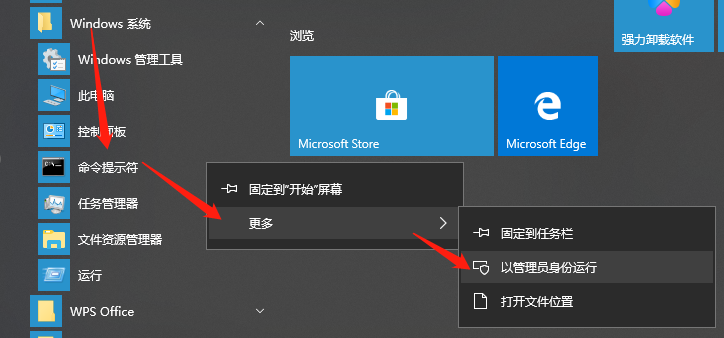
然后进入mysql安装路径,例如:F:\mysql-5.7.28-winx64\bin
f:

F:\>cd mysql-5.7.28-winx64

F:\mysql-5.7.28-winx64> cd bin

F:\mysql-5.7.28-winx64\bin>mysqld -initialize --user=mysql --console
一定要注意最后一行打印的信息: A temporary password is generated for root@localhost: ********(星号表示root的临时密码,后面登入数据库修改密码要用,记得保存好)
2.5 安装服务:
F:\mysql-5.7.28-winx64\bin>mysqld install MySQL --defaults-file="F:\mysql-5.7.28-winx64\my.ini"
安装成功后会提示:Service successfully installed.
2.6 安装服务:
//启动服务

F:\mysql-5.7.28-winx64\bin>net start MySQL

2.7 使用前面保存的临时密码修改你自己的密码:
mysql -u root -p
然后根据截图指示登入数据库,修改密码:
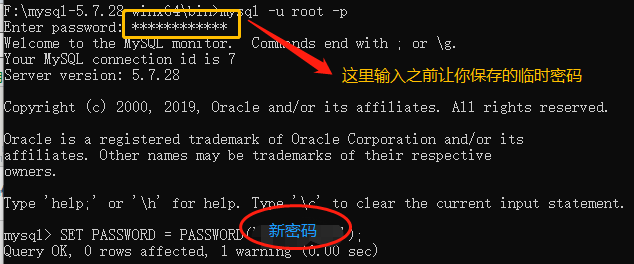
修改完密码后退出再用新密码登入测试:
SET PASSWORD = PASSWORD('新密码');

//然后退出,再用新密码登入测试--注意第一个(exit;)后面记得跟分号--然后再

exit;

//回车退出

exit

//再回车就可退出数据库了
2.8 用新密码登入测试:
mysql -u root -p

输入你的密码登入数据库。

//测试查看所有数据库

show databases;
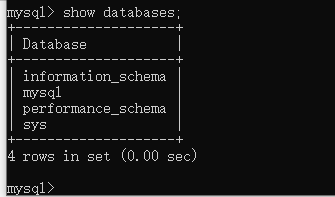
安装完成了,快点开始你的骚操作吧。
三、问题及解决方案
1.第一次配置文件中的数据库路径忘了写“\data”路径,直接使用mysqld -initialize --user=mysql --console安装,导致安装失败,失败导致错误的将文件生成到了根目录下。
解决办法:删除data文件夹及其他新生成的文件(对比最新解压出来的文件目录)。
然后关闭服务,可以使用命令关闭:
net stop MySQL
最好使用图形化界面查看服务,我当时还出现了mysql57服务,同样采用命令关闭。而且当时MySQL文件使用命令关闭后,其状态还是启动,指示被禁用而已。这是因为mysqld.exe进程还处于开启状态,需要关闭这个进程:
//查看mysqld.exe进程

tasklist | findstr "mysql"
这个查看结果忘了截图了,可以参考这篇博客:https://blog.csdn.net/pdcfighting/article/details/85345540
然后使用命令关闭进程:
taskkill /f /t /in mysqld.exe
这时候别急着重新开始安装,我当时在这个地方被windows系统缓存困了好久,因为可能还有sql相关进程没有关闭,和缓存依然没有清除,重新操作依然会发生之前一模一样的的错误。
解决办法:
打开任务管理器,关闭所有跟MySQL有关的进程,没截图,如果你遇到同样问题不懂的话,看谁长得像就关闭谁吧。
然后,继续灭绝师太的操作,使用垃圾清理工具,清除系统缓存、日志文件、临时文件、注册表垃圾等系统垃圾。
不好意思,忘了告诉你在这一系列操作之前关闭控制台,不过我当时也没有关闭,是后面清除垃圾后关闭的。然后再使用管理员状态启动控制台,再操作。
2.可能出现一种更头疼的问题,就是服务安装了,但是可能没有data路径下没有mysql数据库,这个操作跟上面一样,但是还有一种可能就是注册表已经注册了,这需要找到注册表,然后将整个注册表下的mySQL文件夹删除。然后重新操作。
3.可能出现配置错误,比如我出现过:
“table_cache=256”报错,这时因为这个配置废弃,被“table_open_cache=256”取代。
客户端的“Port=3306”配置出错,将[client]下的"port=3306"注释或者删除。
“default-character-set=utf8mb4”报错,这个也是因为配置废弃,被“loose_default_character_set=utf8mb4”取代。
'innodb_additional_mem_pool_size=2M'报错,这个也是因为INNODB存储引擎该配置废弃,查了好些资料都说不用配置了,不知道有没有替代配置,反正我直接删了这个配置项,然后就可以安装了。
4.按照上面的配置还可能出现“无用时区”问题,三个解决方案:
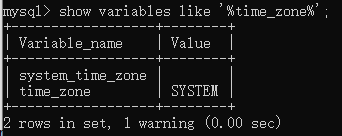
方案一:修改设置当前系统时区,这个方案并不是很好,每次重启服务都需要设置一次。
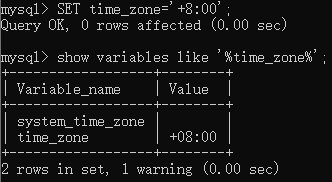
方案二:在my.ini中配置这个设置,这个方案算是一个长期的解决方案,因为每次启动服务都会根据这个配置设置当前系统时区。(记得要重启服务才能生效)
//在my.ini的[mysqld]下配置

default-time-zone='+08:00'
方案三:在jdbc连接的url后面加上serverTimezone=GMT即可解决问题,如果需要使用gmt+8时区,需要写成GMT%2B8
public static final String URL="jdbc:mysql://localhost:3306/jdbc01?useUnicode=true&characterEncoding=utf8&serverTimezone=GMT%2B8&useSSL=false";//链接的mysql
MySQL5.7.28免安装版配置的更多相关文章
- MySQL-5.6.13免安装版配置方法
MySQL-5.6.13免安装版配置方法 1. 下载MySQL Community Server 5.6.13 2. 解压MySQL压缩包 将以下载的MySQL压缩包解压到自定义目录下,我的 ...
- MySQL安装 MySQL5.7.10免安装版配置,mysql5.7.10免安装版
MySQL5.7.10免安装版配置,mysql5.7.10免安装版 最新版的 Mysql 不提供图形界面的安装了, 下载下来是一个压缩包的形式, 那么我们如何来使用它呢, 让它为我们工作呢? 环境: ...
- mysql-5.7.18-winx64 免安装版配置
如题,最新的都是只有免安装版的,可以官网下载zip的压缩包. 下载后解压,如下 下面就开始配置 1.在path中添加环境变量 ;D:\coding\mysql-5.7.18-winx64\bin; ← ...
- windows下Mysql5.7.10免安装版配置
免安装配置: 在环境变量 Path 中追加 %mysql_home%\bin; 配置mysql目录下的 my-default.ini 文件,在mysql 根目录下新建 data 文件夹 使用管理员权限 ...
- mysql5.7.13-windows 免安装版配置简介
1.下载mysql5.7.13-windows版本 (1)mysql5.7.13-win64版本百度云下载链接分享地址:链接:http://pan.baidu.com/s/1slMl4Ah 密码:w6 ...
- mysql-5.6.17-win32免安装版配置
下载mysql-5.6.17-win32:官网下载地址百度 解压到自定义目录,我这里演示的是D:\wamp\mysql\ 复制根目录下的my-default.ini,改名为my.ini,my. ...
- MySQL5.7.10免安装版配置
最新版的 Mysql 不提供图形界面的安装了, 下载下来是一个压缩包的形式, 那么我们如何来使用它呢, 让它为我们工作呢? 环境: mysql-5.7.10-winx64 + win7(64位) 一 ...
- [转]mysql-5.6.17-win32免安装版配置
1. 下载mysql-5.6.17-win32:官网下载地址百度 2. 解压到自定义目录,我这里演示的是D:\wamp\mysql\ 3. 复制根目录下的my-default.ini,改名为my.in ...
- MySQL5.7.9免安装版配置方法
1. 解压MySQL压缩包 将下载的MySQL压缩包解压到自定义目录下,我的解压目录是: "D:\Program Files\mysql-5.7.9-win32" ...
随机推荐
- ISO/IEC 9899:2011 条款6.2.3——标识符的名字空间
6.2.3 标识符的名字空间 1.如果一个特定标识符的多个声明在一个翻译单元的任意一点可见,那么语法上下文会区分对不同实体的引用.从而,对于标识符各种不同的类别具有独立的名字空间: ——标签名(通过标 ...
- Quartz调度系统入门和调度高可用实现方案
** 版本:2.2.1 ** Hello world: https://www.jianshu.com/p/810400e6a274
- Qt编写自定义控件46-树状导航栏
一.前言 树状导航栏控件是所有控件中最牛逼最经典最厉害的一个,在很多购买者中,使用频率也是最高,因为该导航控件集合了非常多的展示效果,比如左侧图标+右侧箭头+元素前面的图标设置+各种颜色设置等,全部涵 ...
- 123457------com.threeapp.quWeiKaTongPinTu01----趣味卡通拼图游戏
com.threeapp.quWeiKaTongPinTu01----趣味卡通拼图游戏
- C# using语句 中间出现exception后 using仍然会dispose
C# using语句,中间出现exception后,using仍然会dispose,因为: using语句 相当于 try-finally{dispose()}
- END使用
[root@bogon ~]# cat d.sh #!/bin/bash#. /etc/init.d/functionscat <<END+------------------------ ...
- jsPlumb 基本概念
jsPlumb 基本概念 一.默认属性 Anchor:锚点(连接点位置),可以设置在任何没有锚点的目标上(endPoint) Anchors:设置在connect的源和目标点的连接点位置,默认是 Bo ...
- javascript正则总结
目录 1. 正则基础知识 2. 正则实例 3. 正则常见问题 4. 开发常用validate 5. 网上整理的正则 1. 正则基础知识 精确匹配: /test/ 匹配一类字符:匹配a,b,c任一字符/ ...
- python 实现快速排序(面试经常问到)
# -*- coding: UTF-8 -*- # 递归实现, 把过程打印出来便于理解 def quick_sort1(lis, start, end): if start >= end: re ...
- iostat (转https://www.cnblogs.com/ftl1012/p/iostat.html)
iostat是I/O statistics(输入/输出统计)的缩写,iostat工具将对系统的磁盘操作活动进行监视.它的特点是汇报磁盘活动统计情况,同时也会汇报出CPU使用情况.iostat也有一个弱 ...