
将现有vue项目基于electron打包成桌面应用程序
一、前言
项目本来打算采用B/S架构去做的,浏览器网址方式打开还是让用户不方便;
二、使用electron集成桌面应用
本身项目是使用vue-cli开发的,在使用electron之前,需要将本身的项目打包好后打开index.html能显示网页.因为刚接触便直接拿官方demo进行打包了.
1.克隆官方demo:git clone https://github.com/electron/electron-quick-start
2.cd electron-quick-start->npm install->npm start 到这就能运行demo了
3.将自己项目打包好的dist文件中的index.html和static文件放入electron-quick-start(跟目录)文件中,重新start一下,运行结果如图

4.在package.json中增加如下代码
"pack":"electron-packager . 'health-terminal' --platform=win32 --arch=x64 --out=./out --asar --app-version=0.0.1"

安装打包插件
cnpm install electron --save-dev //安装electron

cnpm install electron-packager --save-dev //这个是打成exe文件的插件,之后要用,提前下载好
运行npm run pack 打包成功
npm run pack
文件结构
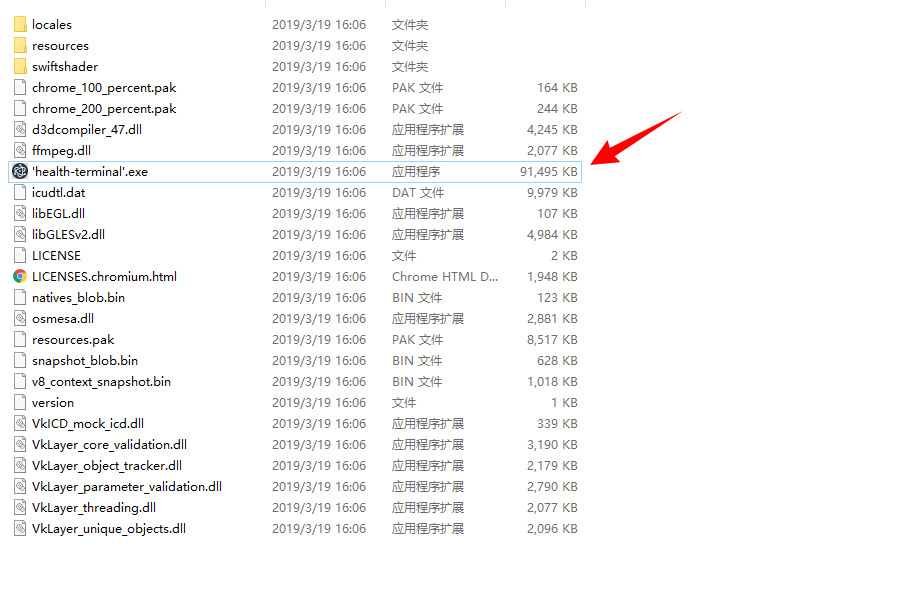
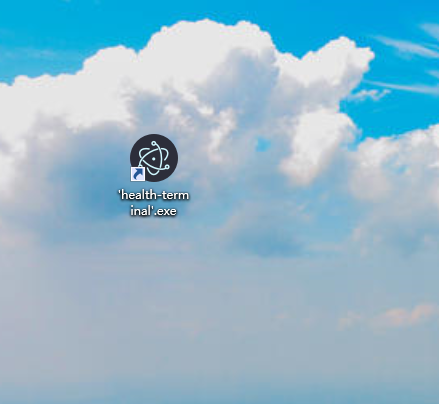
5.在electron中进行网络请求时需注意,因为本身项目使用了反向代理,打包后请求路径前面会增加本地路径“file:e/”,解决方式:
在config-dev.env.js(测试环境)和pro-env.js(正式环境)添加API_ROOT:'192.168.0.0:8080'(根据自己的需要修改)

新建一个js文件导出process.env.API_ROOT;
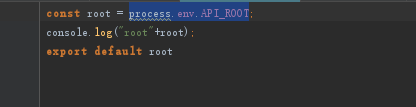
最后在main.js中引用
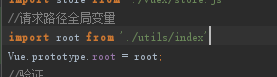
请求路径前加上this.root

至此一个桌面应用已经打包完成
以下是界面配置
在main.js 当中通过配置 BrowserWindow 来改变外观

width Integer - 窗口宽度,单位像素. 默认是  .

height Integer - 窗口高度,单位像素. 默认是  .

x Integer - 窗口相对于屏幕的左偏移位置.默认居中. y Integer - 窗口相对于屏幕的顶部偏移位置.默认居中. useContentSize Boolean - width 和 height 使用web网页size, 这意味着实际窗口的size应该包括窗口框架的 size,稍微会大一点,默认为 false . center

Boolean - 窗口屏幕居中. minWidth Integer - 窗口最小宽度,默认为  .

minHeight Integer - 窗口最小高度,默认为  .

maxWidth Integer - 窗口最大宽度,默认无限制.

maxHeight Integer - 窗口最大高度,默认无限制.

resizable Boolean - 是否可以改变窗口size,默认为 true .

movable Boolean - 窗口是否可以拖动. 在 Linux 上无效. 默认为 true .

minimizable Boolean - 窗口是否可以最小化. 在 Linux 上无效. 默认为 true .

maximizable Boolean - 窗口是否可以最大化. 在 Linux 上无效. 默认为 true .

closable Boolean - 窗口是否可以关闭. 在 Linux上无效. 默认为 true .

alwaysOnTop Boolean - 窗口是否总是显示在其他窗口之前. 在 Linux上无效. 默认为 false .

fullscreen Boolean - 窗口是否可以全屏幕. 当明确设置值为When false ,全屏化按钮将会隐藏,在 macOS 将禁用. 默认 false .

fullscreenable Boolean - 在 macOS 上,全屏化按钮是否可用,默认为 true . skipTaskbar Boolean - 是否在任务栏中显示窗口. 默认是 false .

kiosk Boolean - kiosk 方式. 默认为 false . title String - 窗口默认title. 默认 "Electron" .

icon NativeImage - 窗口图标, 如果不设置,窗口将使用可用的默认图标.

show Boolean - 窗口创建的时候是否显示. 默认为 true .

frame Boolean - 指定 false 来创建一个 Frameless Window. 默认为 true .

acceptFirstMouse Boolean - 是否允许单击web view来激活窗口 . 默认为 false .

disableAutoHideCursor Boolean - 当 typing 时是否隐藏鼠标.默认 false .

autoHideMenuBar Boolean - 除非点击 Alt ,否则隐藏菜单栏.默认为 false .

enableLargerThanScreen Boolean - 是否允许允许改变窗口大小大于屏幕. 默认是 false .

backgroundColor String -窗口的 background color 值为十六进制,如 #66CD00 或 #FFF 或 #80FFFFFF (支持透明 度). 默认为在 Linux和 Windows 上为 # (黑色) , Mac上为 #FFF (或透明).

hasShadow Boolean - 窗口是否有阴影. 只在 macOS 上有效. 默认为 true .

darkTheme Boolean - 为窗口使用 dark 主题, 只在一些拥有 GTK+ 桌面环境上有效. 默认为 false .

transparent Boolean - 窗口 透明. 默认为 false .

type String - 窗口type, 默认普通窗口. 下面查看更多. titleBarStyle String - 窗口标题栏样式. 下面查看更多.

webPreferences Object - 设置界面特性. 下面查看更多.
如何隐藏electron窗体的菜单栏
electron中默认带有顶部菜单栏,有时候我们的应用不需要。
再main.js文件中设置

const electron = require('electron')

const path = require('path')

const url = require('url')

let mainWindow

const Menu = electron.Menu

function createWindow () {
 // 隐藏菜单栏
  Menu.setApplicationMenu(null)

  // Create the browser window.设置窗口宽高,最小宽高,图标等

  mainWindow = new BrowserWindow({ width: 800, height: 600, minWidth: 1280, minHeight: 800, resizable: false, allowRunningInsecureContent: true, experimentalCanvasFeatures: true, icon: './favicon.ico'})

  mainWindow.loadURL("http://www.nlfit.cn/saas/index.html#/login")

  mainWindow.on('closed', function () {

    mainWindow = null

  })

}
将现有vue项目基于electron打包成桌面应用程序的更多相关文章
- electron打包成桌面应用程序的详细介绍
1.前提条件 a. 安装了node b.安装了electron c.你知道自己写的东西(js,css,html等等)放在那个文件夹(假设这个文件夹命名为 app,下面会用到)中 2.安装electro ...
- vue项目利用apicloud打包成apk过程
最近公司要求我们用apicloud做一个app,正好利用这个机会学习下app的制作过程~ 页面的开发过程跟我们平时开发一样,利用vue把页面全部完成,最后进行npm run build将项目打包. 接 ...
- electron 打包成桌面运用
最近在学习nodejs,得知Electron是通过将Chromium和Node.js合并到同一个运行时环境中,用HTML,CSS和JavaScript来构建跨平台桌面应用程序的一门技术.对于之前一直从 ...
- vue项目再HBuilder打包成app后,有ui模块未添加的弹窗
直接在打包后的mainifst.json的文件夹中加入标注部分,我是这样解决了的
- electron将网站打包成桌面应用
需求同 NW.js将网站打包成桌面应用 1. 从github上克隆electron示例项目 git clone https://github.com/electron/electron-quick-s ...
- Electron把网页打包成桌面应用并进行源码加密
前言 最近想把自己用html+css+js做的网页界面打包成桌面应用,网上一搜,发现Electron是一个不错的选择,试了试,发现效果真的不错.这里记录一下打包过程以作记录,便于自己以后查看学习. 一 ...
- 不用终端运行 Vue项目 基于Pycharm
不用终端运行 Vue项目 基于Pycharm 如下图展示 接下来 然后单击右上角运行 即可完成运行
- nodejs打包成桌面程序(exe)的进阶之路
nodejs打包成桌面程序(exe)的进阶之路 node js bat 前端 计划任务 前言:最近的研究,请大佬们细品 第一篇 - 任务计划程序篇 说真的研究到将nodejs打包成可执行的exe文件是 ...
- 用node-webkit把web应用打包成桌面应用
node-webkit是一个Chromium和node.js上的结合体,通过它我们可以把建立在chrome浏览器和node.js上的web应用打包成桌面应用,而且还可以跨平台的哦.很显然比起传统的桌面 ...
随机推荐
- tk.mybatis 报错:tk.mybatis.mapper.MapperException: tk.mybatis.mapper.MapperException: java.lang.StringIndexOutOfBoundsException: String index out of range: -1
org.springframework.beans.factory.BeanCreationException: Error creating bean with name 'apiLogMapper ...
- python使用datetime模块计算各种时间间隔的方法
python使用datetime模块计算各种时间间隔的方法 本文实例讲述了python使用datetime模块计算各种时间间隔的方法.分享给大家供大家参考.具体分析如下: python中通过datet ...
- Ehcache开启JMX支持
Ehcache提供了基于JMX的监控支持,支持对以下几类信息的监控. CacheManager Cache CacheConfiguration CacheStatistics 按照JMX的规范,为了 ...
- 使用Apache,压力测试redisson的一般高并发
安装 Linux linux直接yum -y install httpd-tools,然后ab -V测试 Windows 1查看80端口有没有被占用,netstat -ano | findstr &q ...
- 学习docker笔记1
docker是一个能够把开发应用程序自动部署到容器的开源引擎 docker通过namespace实现了资源隔离,通过cgroups实现了资源限制,通过写时复制机制(copy-on-write)实现了高 ...
- WebStorm+Chrome调试Vue步骤
在调试时请 注意 : 在WebStorm中启动调试时,WebStorm会根据你设置的url,自动打开新的Chrome浏览器进程访问这个设置的url,而且这个浏览器页面和你平常看到的浏览器差异会比较大, ...
- Jmeter 跨线程组传递参数 之两种方法(转)
终于搞定了Jmeter跨线程组之间传递参数,这样就不用每次发送请求B之前,都需要同时发送一下登录接口(因为同一个线程组下的请求是同时发送的),只需要发送一次登录请求,请求B直接用登录请求的参数即可,直 ...
- java虚拟机栈(关于java虚拟机内存的那些事)
<深入理解 java 虚拟机> 读书扩展 作者:淮左白衣 写于 2018年4月13日16:26:51 目录 文章目录 java虚拟机栈是什么 特点 栈帧 局部变量表 什么时候抛出 `Sta ...
- C++函数的应用
函数的相关语法 函数的一般定义形式如下: 返回类型 函数名([参数表]) //函数头 { //函数体 ...
- Excel时间序列函数
year 返回对应于某个日期的年份. month 返回对应于某个日期的月份. day 返回对应于某个日期的年份. weekday 返回对应于某个日期的天数. weeknum 返回对应日期在本年中是第几 ...