
iOS自动布局学习(UIView+AutoLayout)
自动布局虽然在iOS6的时候已经推出,不过由于各个原因并没有被开发组广泛使用。一方面是大家的app支持版本都是低于iOS6的,另一方面来说是Xcode支持木有现在这么好。以前由于iPhone设备相对固定,所以在纯代码,纯坐标的布局下很流行,不过现在随着iPhone6发布,如果还要写一大堆乱七八糟的绝对坐标去适配,那工作量和维护成本是很大的。
下面的一些基础直接拿小伙伴分享整理的吧,之后向大家推荐一个开源的库,对AutoLayout进行了封装,用起来很简单也高效。
1.AutoLayout是什么?
使用一句Apple的官方定义的话
- 基于约束 - 和以往定义frame的位置和尺寸不同,AutoLayout的位置确定是以所谓相对位置的约束来定义的,比如x坐标为superView的中心,y坐标为屏幕底部上方10像素等
- 描述性 - 约束的定义和各个view的关系使用接近自然语言或者可视化语言(VFL)的方法来进行描述
- 布局系统 - 即字面意思,用来负责界面的各个元素的位置。
总而言之,AutoLayout为开发者提供了一种不同于传统对于UI元素位置指定的布局方法。以前,不论是在IB里拖放,还是在代码中写,每个UIView都会有自己的frame属性,来定义其在当前视图中的位置和尺寸。使用AutoLayout的话,就变为了使用约束条件来定义view的位置和尺寸。这样的最大好处是一举解决了不同分辨率和屏幕尺寸下view的适配问题,另外也简化了旋转时view的位置的定义,原来在底部之上10像素居中的view,不论在旋转屏幕或是更换设备(iPad或者iPhone5或者以后可能出现的mini iPad)的时候,始终还在底部之上10像素居中的位置,不会发生变化。总结
1.1AutoLayout和Autoresizing Mask的区别
在iOS6之前,关于屏幕旋转的适配和iPhone,iPad屏幕的自动适配,基本都是由Autoresizing Mask来完成的。但是随着大家对iOS app的要求越来越高,以及已经以及今后可能出现的多种屏幕和分辨率的设备来说,Autoresizing Mask显得有些落伍和迟钝了。AutoLayout可以完成所有原来Autoresizing Mask能完成的工作,同时还能够胜任一些原来无法完成的任务,其中包括:
- AutoLayout可以指定任意两个view的相对位置,而不需要像Autoresizing Mask那样需要两个view在直系的view hierarchy中。
- AutoLayout不必须指定相等关系的约束,它可以指定非相等约束(大于或者小于等);而Autoresizing Mask所能做的布局只能是相等条件的。
- AutoLayout可以指定约束的优先级,计算frame时将优先按照满足优先级高的条件进行计算。
总结
假设有一个按钮,你想把它放置在屏幕的中央。视图中心和按钮中心的相对位置可以简

单地定义成如下:
·按钮的 center.x 相当于视图中心的 center.x
item1.attribute = multiplier ⨉ item2.attribute + constant
例如:使用这个方程式,我们可以很容易地将一个按钮放置到他的父视图中,如下所 示:
    Button.center.x=(button.superview.center.x*1)+0

    Button.center.y=(button.superview.center.y*1)+0
即:y = m*x + b
3.相关知识
3.1 使用线性公式添加描述
iOS6 引入类来描述约束条件:

NSLayoutConstraint NS_CLASS_AVAILABLE_IOS(6_0)
方法:constraintWithItem
[NSLayoutConstraint constraintWithItem:(id)

                                 attribute:(NSLayoutAttribute)

                                 relatedBy:(NSLayoutRelation)

                                    toItem:(id)

                                 attribute:(NSLayoutAttribute)

                                multiplier:(CGFloat)

                                  constant:(CGFloat)];
(item1.attribute = multiplier ⨉ item2.attribute + constant)
NSLayoutAttribute:
typedef NS_ENUM(NSInteger, NSLayoutAttribute) { NSLayoutAttributeLeft = 1, //左侧 NSLayoutAttributeRight, //右侧 NSLayoutAttributeTop, //上方 NSLayoutAttributeBottom, //下方 NSLayoutAttributeLeading, //首部 NSLayoutAttributeTrailing, //尾部 NSLayoutAttributeWidth, //宽度 NSLayoutAttributeHeight, //高度 NSLayoutAttributeCenterX, //X轴中心 NSLayoutAttributeCenterY, //Y轴中心 NSLayoutAttributeBaseline, //文本底标线 NSLayoutAttributeNotAnAttribute = 0 //没有属性};typedef NS_ENUM(NSInteger, NSLayoutRelation) { NSLayoutRelationLessThanOrEqual = -1, //小于等于 NSLayoutRelationEqual = 0, //等于 NSLayoutRelationGreaterThanOrEqual = 1, //大于等于};- (NSArray *)constraints NS_AVAILABLE_IOS(6_0);
- (void)addConstraint:(NSLayoutConstraint *)constraint NS_AVAILABLE_IOS(6_0);
- (void)addConstraints:(NSArray *)constraints NS_AVAILABLE_IOS(6_0);
- (void)removeConstraint:(NSLayoutConstraint *)constraint NS_AVAILABLE_IOS(6_0);
- (void)removeConstraints:(NSArray *)constraints NS_AVAILABLE_IOS(6_0);
@end


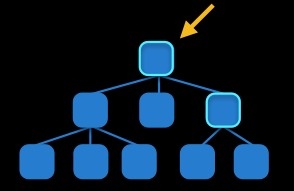



Visual Format Syntax
The following are examples of constraints you can specify using the visual format. Note how the text visually matches the image.
- Standard Space
-
[button]-[textField]
- Width Constraint
-
[button(>=50)]
- Connection to Superview
-
|-50-[purpleBox]-50-|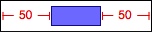
- Vertical Layout
-
V:[topField]-10-[bottomField]
- Flush Views
-
[maroonView][blueView]
- Priority
-
[button(100@20)]
- Equal Widths
-
[button1(==button2)]
- Multiple Predicates
-
[flexibleButton(>=70,<=100)]
- A Complete Line of Layout
-
|-[find]-[findNext]-[findField(>=20)]-|


NSLayoutFormatAlignAllLeft = (1 << NSLayoutAttributeLeft),
NSLayoutFormatAlignAllRight = (1 << NSLayoutAttributeRight),
NSLayoutFormatAlignAllTop = (1 << NSLayoutAttributeTop),
NSLayoutFormatAlignAllBottom = (1 << NSLayoutAttributeBottom),
NSLayoutFormatAlignAllLeading = (1 << NSLayoutAttributeLeading),
NSLayoutFormatAlignAllTrailing = (1 << NSLayoutAttributeTrailing),
NSLayoutFormatAlignAllCenterX = (1 << NSLayoutAttributeCenterX),
NSLayoutFormatAlignAllCenterY = (1 << NSLayoutAttributeCenterY),
NSLayoutFormatAlignAllBaseline = (1 << NSLayoutAttributeBaseline),
NSLayoutFormatAlignmentMask = 0xFFFF,
/* choose only one of these three
*/
NSLayoutFormatDirectionLeadingToTrailing = 0 << 16, // default
NSLayoutFormatDirectionLeftToRight = 1 << 16,
NSLayoutFormatDirectionRightToLeft = 2 << 16,
NSLayoutFormatDirectionMask = 0x3 << 16,
};

[constraints addObjectsFromArray:[NSLayoutConstraint

    constraintsWithVisualFormat:@"V:|-padding-[messageTextView]-kTopAndBottomPadding-|"

    options:NSLayoutFormatAlignAllTop

    metrics:@{@"padding":@5.0}

    views:variableBindings]];
NSDictionaryOfVariableBindings(v1, v2, v3) is equivalent to [NSDictionary dictionaryWithObjectsAndKeys:v1, @"v1", v2, @"v2", v3, @"v3", nil];
*/
#define NSDictionaryOfVariableBindings(...) _NSDictionaryOfVariableBindings(@"" # __VA_ARGS__, __VA_ARGS__, nil)
UIKIT_EXTERN NSDictionary *_NSDictionaryOfVariableBindings(NSString *commaSeparatedKeysString, id firstValue, ...) NS_AVAILABLE_IOS(6_0); // not for direct use
UIView+AutoLayout (GitHub地址:https://github.com/smileyborg/UIView-AutoLayout)
这个第三方写的类别,将需要代码创建的视图的约束进行了一层封装。如果用代码设置约束的话,用可视化语言,代码量少,如果团队成员都很熟悉的情况下,可读性还行!用另一种方法创建一个个约束,然后加上view上去,虽然可读性强,但是代码量大.而这个类别就是将那些方法进行一层可读性更强的方法,和自动布局的本意一样,只要你调用简单方法去描述各个view之间的关系,而创建的约束的方法,我们不需要在去关心。作者也增加了一个数组的类别,是为了方便多个view一起创建约束使用。具体的可以直接去GitHub上下载,然后查看示例的demo。
iOS自动布局学习(UIView+AutoLayout)的更多相关文章
- iOS学习——UIView的研究
在iOS开发中,我们知道有一个共同的基类——NSObject,但是对于界面视图而言,UIView是非常重要的一个类,UIView是很多视图控件的基类,因此,对于UIView的学习闲的非常有必要.在iO ...
- 【转】iOS学习之Autolayout(代码添加约束) -- 不错不错
原文网址:http://www.cnblogs.com/HypeCheng/articles/4192154.html DECEMBER 07, 2013 学习资料 文章 Beginning Auto ...
- iOS学习之Autolayout
转载自:http://vit0.com/blog/2013/12/07/iosxue-xi-zhi-autolayout/ 学习资料 文章 Beginning Auto Layout Tutorial ...
- iOS学习笔记——AutoLayout的约束
iOS学习笔记——AutoLayout约束 之前在开发iOS app时一直以为苹果的布局是绝对布局,在IB中拖拉控件运行或者直接使用代码去调整控件都会发上一些不尽人意的结果,后来发现iOS在引入了Au ...
- iOS自动布局进阶用法
本文主要介绍几个我遇到并总结的相对高级的用法(当然啦牛人会觉得这也不算什么). 简单的storyboard中上下左右约束,固定宽高啥的用法在这里就不做赘述了. autolayout自动布局是iOS6以 ...
- 【转】iOS自动布局进阶用法
原文网址:http://www.cnblogs.com/dsxniubility/p/4266581.html 本文主要介绍几个我遇到并总结的相对高级的用法(当然啦牛人会觉得这也不算什么). 简单的s ...
- iOS自动布局——Masonry详解
欢迎大家前往腾讯云+社区,获取更多腾讯海量技术实践干货哦~ 本文由鹅厂新鲜事儿发表于云+社区专栏 作者:oceanlong | 腾讯 移动客户端开发工程师 前言 UI布局是整个前端体系里不可或缺的一环 ...
- iOS自动布局高级用法 && 纯代码约束写法
本文主要介绍几个我遇到的总结的高级用法(当然我相信肯定有不少比这还高级的). 简单的storyboard中上下左右约束,固定宽高啥的用法在这里就不做赘述了. autolayout自动布局是iOS6以后 ...
- IOS基础学习-2: UIButton
IOS基础学习-2: UIButton UIButton是一个标准的UIControl控件,UIKit提供了一组控件:UISwitch开关.UIButton按钮.UISegmentedContro ...
随机推荐
- weui 导航悬浮固定
<style> .none{display: none} #toolbar { display: flex; justify-content: center; align-items: c ...
- osg Node getParentalNodePaths()报错
node->getBound().center() * osg::computeLocalToWorld(node->getParentalNodePaths()[0]) osg::Vec ...
- 【Dart学习】--Dart之数字(num)相关方法总结
一,部分属性 用法一(figureA) int figureA = -93; 是否为负数 print(figureA.isNegative); figureA是否是有限的 print(figureA. ...
- 深入学习c++--智能指针(四)--使用建议
1. 不要自己手动管理资源 2. 一个裸指针不要用两个shared_ptr管理,unique_ptr 3. 使用shared_ptr作为函数的接口,如果有可能用 const shared_ptr&am ...
- Xilinx Zynq-7000 嵌入式系统设计与实现
Xilinx Zynq-7000 嵌入式系统设计与实现 基于ARM Cortex-A9双核处理器和Vivado的设计方法 目录 第1章Zynq-7000 SoC设计导论 1.1全可编程片上系统基础知识 ...
- intellij maven配置与使用
目录 intellij maven配置与使用 Maven 常用设置介绍 Maven 骨架创建 Java Web 项目 Maven 组件来管理项目 @(目录) intellij maven配置与使用 M ...
- 【翻译】Flink window
本文翻译自flink官网:https://ci.apache.org/projects/flink/flink-docs-release-1.9/dev/stream/operators/window ...
- Consul 快速入门 - Kong最佳实践
Consul是什么 Consul是一个服务网格(微服务间的 TCP/IP,负责服务之间的网络调用.限流.熔断和监控)解决方案,它是一个一个分布式的,高度可用的系统,而且开发使用都很简便.它提供了一个功 ...
- socket编程(二)
TCP下粘包问题 两种情况下会发生粘包. 1.发送端需要等缓冲区满才发送出去,造成粘包(发送数据时间间隔很短,数据了很小,会合到一起,产生粘包) 发送方:AB #其实放在缓存里没发送 发送方:B #其 ...
- Linux下的Curses库的源码下载与安装
curses库是可以在linux终端中写出字符用户界面的一个库,现在较新的版本应该是ncurses库,现在已经很少有人再去使用他了,所以想拥有这个库并且在linux下写出自己用户界面的可以参考一下本博 ...