
uni-app 使用 iconfont 图标 自定义图标
uni-app 的uni-ui 的 Icon 图标组件,裡面的图标只是移动端常见的图标,对于一些其他需求所要显示的图标,这个是完全不够用。那么怎么办?模仿它的组件,用阿里巴巴图标矢量库的图标,自己定义一个图标组件呀。
一、uni-app 图标组件
1、组件文件m-icon里面有两个文件,一个是m-icon.css文件一个是m-icon.vue文件
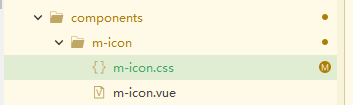
2、m-icon.css

3、m-icon.vue
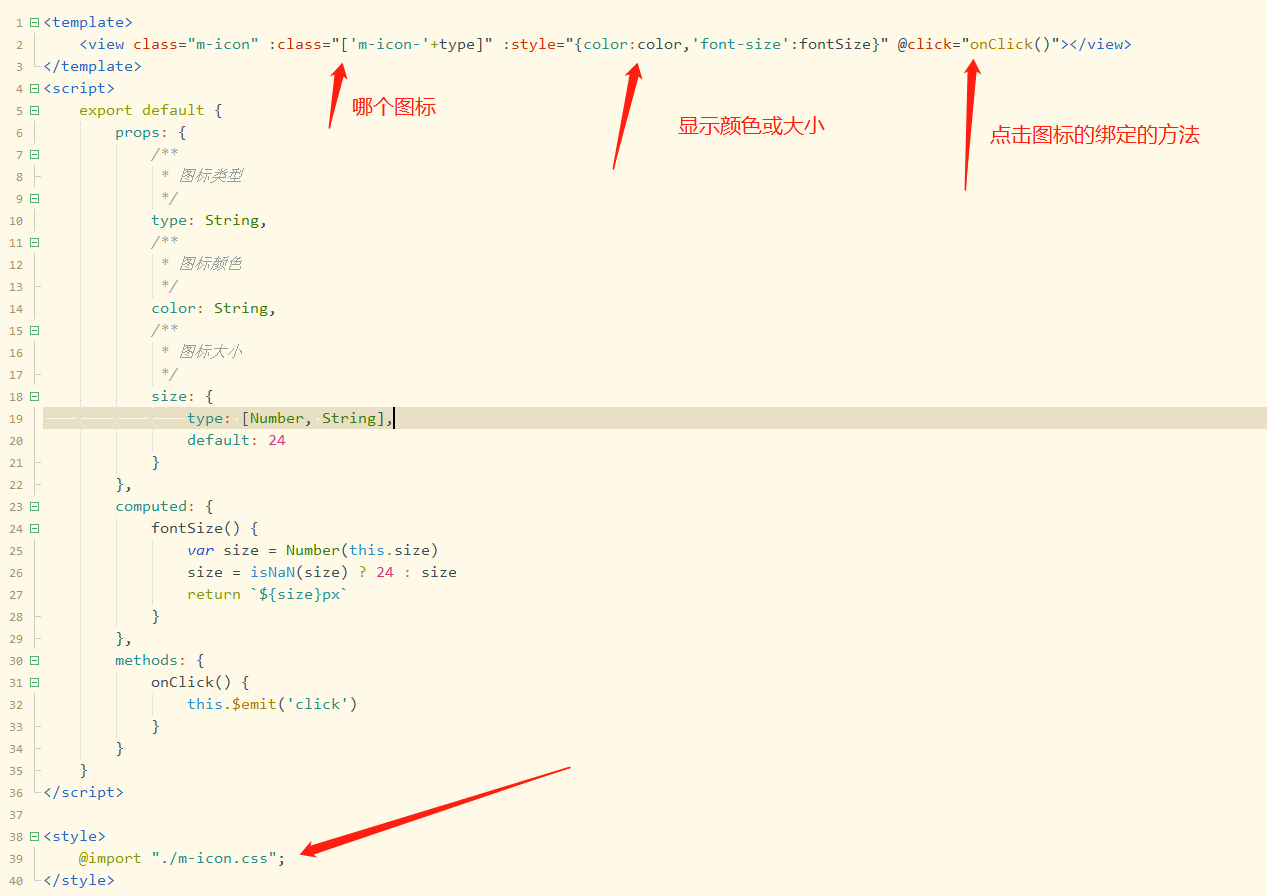
4、使用
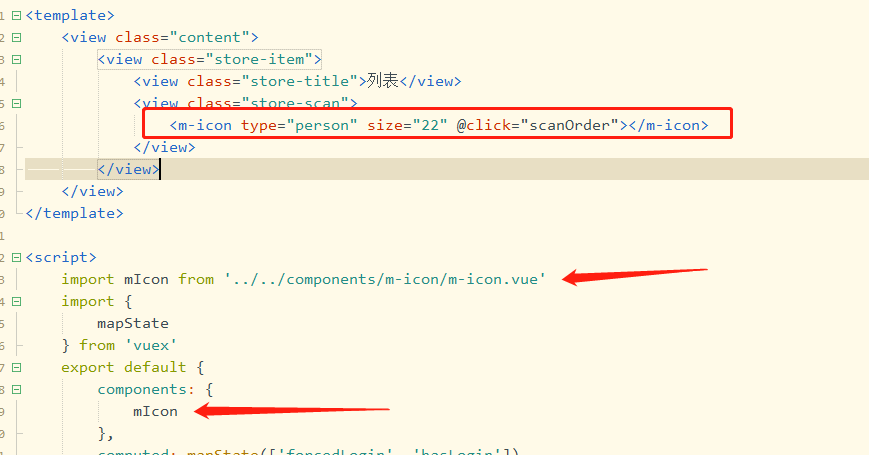
上面就是uni-app 官网的例子。接下来我们就参考这个自己写一个组件。
二、新建组件
1、uni-icon ,里面有uni-icon.css 和uni-icon.vue 两个文件
uni-icon.css
@font-face {

    font-family: uniicons;

    font-weight: normal;

    font-style: normal;

    /* 暂时先用官网的url */

    src:url('https://at.alicdn.com/t/font_1328537_gk9yl0aa13q.ttf') format('truetype');

}

.icon {

    font-family: uniicons;

    font-size: 48upx;

    font-weight: normal;

    font-style: normal;

    line-height:;

    display: inline-block;

    text-decoration: none;

    -webkit-font-smoothing: antialiased;

}

.icon.uni-active {

    color: #007aff;

}
uni-icon.vue
:class="['icon-'+type]"  对应uni-icon.css 里面的 .icon-scan:before {
  content: "\e638";
}
<template>

    <view class="icon" :class="['icon-'+type]" :style="{color:color,'font-size':fontSize,'background':background}" @click="onClick()"></view>

</template>

<script>

    export default {

        props: {

            /**

             * 图标类型

             */

            type: String,

            /**

             * 图标颜色

             */

            color: String,

                /**

             * 图标背景颜色

             */

            background: String,

            /**

             * 图标大小

             */

            size: {

                type: [Number, String],

                default: 24

            }

        },

        computed: {

            fontSize() {

                var size = Number(this.size)

                size = isNaN(size) ? 24 : size

                return `${size}px`

            }

        },

        methods: {

            onClick() {

                this.$emit('click')

            }

        }

    }

</script>

<style>

    @import "./u-icon.css";

</style>
这里其实可以看出,其实就是和官网的一样,只是换了一下名字。
接下来就是把阿里巴巴图标加进来
三、阿里巴巴图标矢量库
1、注册一个阿里巴巴图标矢量库账号
2、选择自己想要的图标,加入购物车;然后把购物车里面的图标添加至你的项目里面。
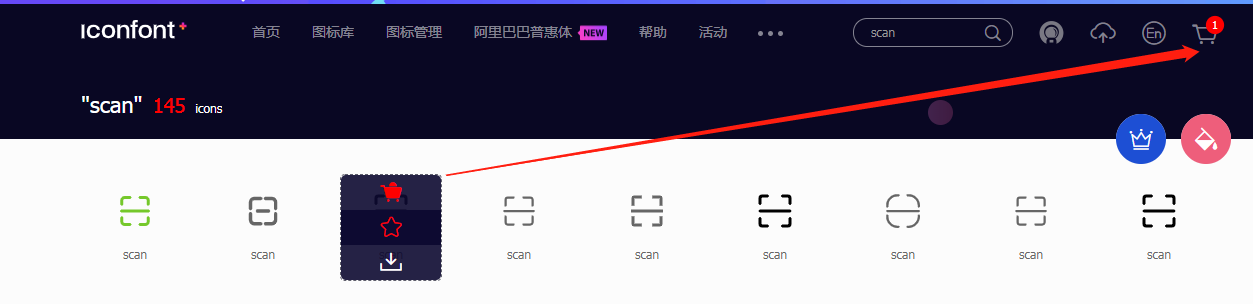
3、在我的项目中,下载文件,然后解压,找到iconfont.css文件夹,将里面的【***:before】 全部复制到你现有的工程项目里。
我们先看看iconfont.css是怎样的
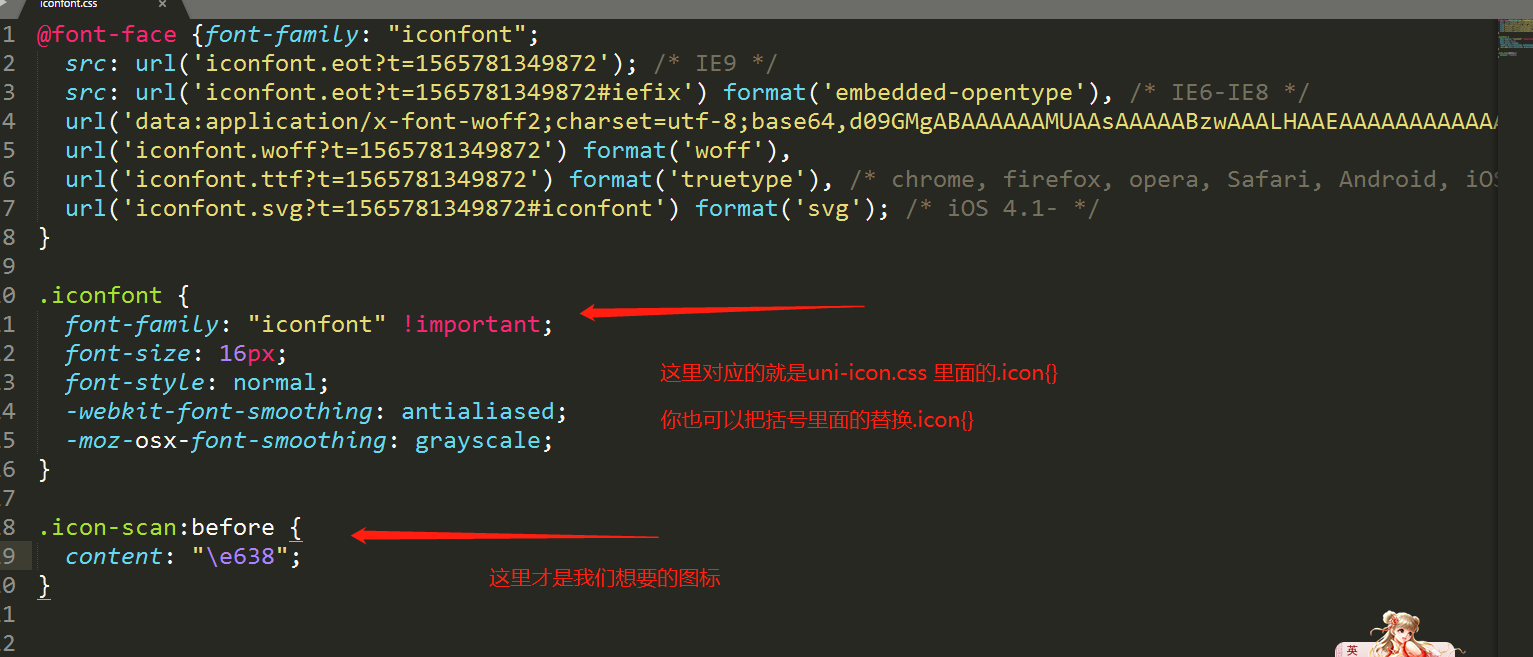
uni-icon.css
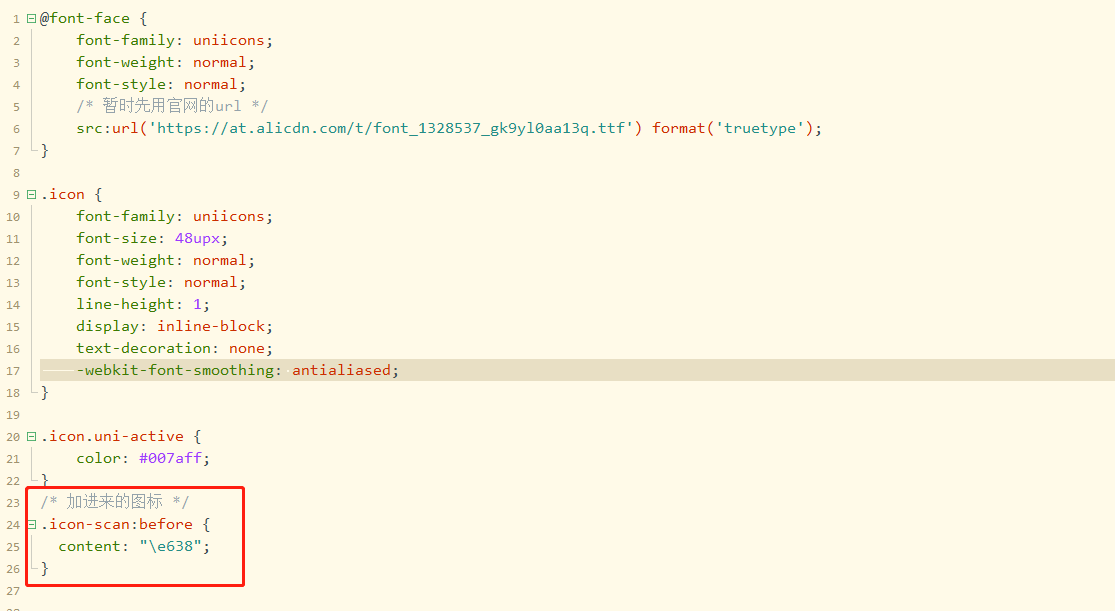
这里有一个要注意的点
iconfont.css 里面的
.icon-scan:before {
content: "\e638";
}
刚好是.icon前缀和我定义的uni-icon.css 里面的.icon 前缀名字相同,所以直接复制粘贴就可以了。如果我定义的是.uni-icon前缀 的话,那么这个时候uni-icon.css 复制进来的
.icon-scan:before {
content: "\e638";
}
就要改成
.uni-icon-scan:before {
content: "\e638";
}
4、还差一步,就是src的url
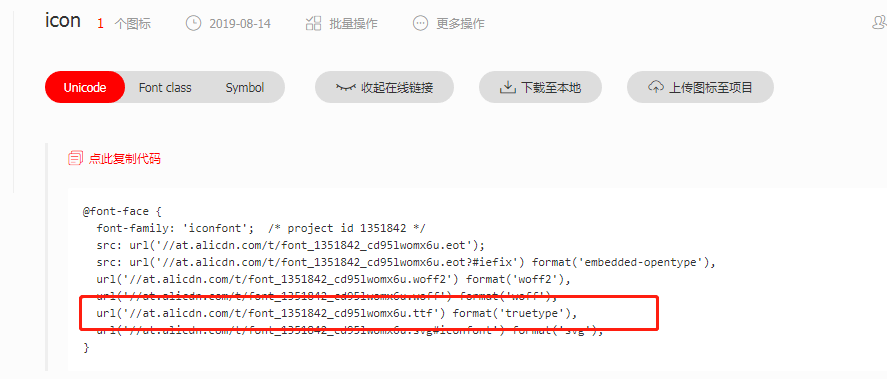
将Unicode只要复制.ttf的那个url 添加到uni-app 项目中添加https
uni-icon.css 最终版
@font-face {

    font-family: uniicons;

    font-weight: normal;

    font-style: normal;

    src:url('https://at.alicdn.com/t/font_1302625_v83rvydxjyo.ttf') format('truetype'); //更新这里

}

.icon {

    font-family: uniicons;

    font-size: 48upx;

    font-weight: normal;

    font-style: normal;

    line-height: 1;

    display: inline-block;

    text-decoration: none;

    -webkit-font-smoothing: antialiased;

}

.icon.uni-active {

    color: #007aff;

}

/* 加进来的图标 */

.icon-scan:before {

  content: "\e638";

}
就可以正常使用啦
5、如果后续还有要加入其它的图标呢?
重复上面1、2两步
然后点击更新 Unicode ,将更新后的.ttf的那个url 更新到uni-icon.css 中
最后点击图标 编辑

在uni-icon.css 中加入
.icon-people_fill:before {
content: "\e601";
}
就可以啦 。不需要重新下载解压
uni-app 使用 iconfont 图标 自定义图标的更多相关文章
- uni app中使用自定义图标库
项目中难免会用到自定义图标,那在uni app中应该怎么使用呢? 首先, 将图标目录放在static资源目录下: 在main.js中引入就可以全局使用了 import '@/static/icon-o ...
- Android开发app如何设定应用图标下的应用名称为汉字以及自定义图标
一.应用名称为汉字 二.自定义图标
- ionic2中使用自定义图标
在ionic2中使用自定义图标,如iconfont(阿里巴巴矢量图标). 先在http://www.iconfont.cn/ 中找到自己需要的图标,然后将图标加入购物车,然后下载该图标. 下载完成后解 ...
- 微信小程序自定义字体及自定义图标问题说明
自定义图标及自定义字体,一直是很多小程序开发者的心病,其实本站是很多解决方案的,为了集中起来,方便直接跳过此坑,我特别做了这次针对字体及字体图标的跳坑: 相关文章:微信小程序添加并使用外部字体(成功添 ...
- Windows 8.1——将网站固定到开始菜单,自定义图标、颜色和Windows推送通知
记得在IE 9和Windows 7刚出来那会儿我写过一篇文章来介绍如何自定义网站将其固定到Windows的任务栏上,同时自定义图标及任务内容.那个功能在IE 9中被称之为JumpList.http:/ ...
- Sencha Touch 2.2.1 Custom Icon 自定义图标
ST2.2版本竟然又改变了sass中自定义图标的添加方式,在2.2以前采用的是这种base64的方式,详见:http://www.cnblogs.com/qidian10/archive/2012/1 ...
- 将网站固定到开始菜单,自定义图标、颜色和Windows推送通知
Windows 8.1——将网站固定到开始菜单,自定义图标.颜色和Windows推送通知 记得在IE 9和Windows 7刚出来那会儿我写过一篇文章来介绍如何自定义网站将其固定到Windows的任务 ...
- ionic2 tabs使用自定义图标
在ionic2中图标是通过类添加的 比如说 tabIcon="homeImg" 在页面中研究可以看到在ios上有一个类是 .ion-ios-homeImg:before 所以我 ...
- ionic2 +Angular 使用自定义图标
结合阿里巴巴矢量图标库实现在ionic2开发中使用自定义图标. step1:在阿里巴巴图标管理中新建项目,并添加自己选中的图标到购物车: step2:将购物车中的图标"添加至项目" ...
随机推荐
- 将excel表格数据转换为sql语句
今天刚从经理那学到的,迫不及待写下来,以后肯定用得上 1.首先是将excel文件另存为csv格式文件 2.在当前行的最后新增一列,输入下面函数(其中表字段因人而异) =CONCATENATE(&quo ...
- 一分钟了解Linux文件系统
Linux文件系统原理在所有的操作系统中文件都有文件名与数据,在Linux系统上文件系统分成两个部分:用户数据 (user data) 与元数据 (metadata).用户数据,即文件数据块 (dat ...
- Octave(控制语句)
for循环遍历 >> v = zeros(,) v = >> v() ans = >> :, v(i) = ^i; end; >> v v = 或者: ...
- OpenCV VideoCapture.get()参数详解
转自https://blog.csdn.net/u011436429/article/details/80604590 方便查阅
- ubuntu下编辑文本命令
常见的基于控制台的文本编辑器有以下几种: emacs 综合性的GNU emacs 编辑环境 nano 一个类似于经典的pico的文本编辑器,内置了一个pi ...
- ACM-ICPC 2018 沈阳赛区现场赛 K. Let the Flames Begin (约瑟夫环问题)
题目链接: 题意:有 n 个人围成一个圈,从 1 开始报到第 k 个人出环,问第 m 个出环的人是谁,n.m.k <= 1e18 且 min(m,k)<= 2e6. 题解:容易得出O(m) ...
- WeakReference 弱引用
弱引用是使用WeakReference类创建的.因为对象可能在任意时刻被回收,所以在引用该对象前必须确认它存在. class MainEntryPoint { static void Main() { ...
- java如何向数组里添加元素
向数组里添加一个元素怎么添加,这儿总结有三种方法: 1.一般数组是不能添加元素的,因为他们在初始化时就已定好长度了,不能改变长度.但有个可以改变大小的数组为ArrayList,即可以定义一个Array ...
- luogu 1903 [国家集训队]数颜色 / 维护队列 带修改莫队
十分玄学的数据结构~ code: #include <bits/stdc++.h> #define N 1000006 #define setIO(s) freopen(s".i ...
- bzoj4400
/* * 此题同bzoj2725 * 增加了枚举边的操作 */ #include <bits/stdc++.h> ;// oo = 999999999; #define LL long l ...