
容器版单个jenkins实现CI/CD----带solo博客开源项目
实验架构:

192.168.0.96    gitlab

192.168.0.97    jenkins、docker-1.7

192.168.0.98    harbor、docker-1.7集群
jenkins安装、配置请参照:https://www.cnblogs.com/effortsing/p/10480972.html
gitlab安装请参照:https://www.cnblogs.com/effortsing/p/10012158.html
harbor安装请参照:https://www.cnblogs.com/effortsing/p/10061096.html
docker安装请参照:https://www.cnblogs.com/effortsing/p/10013567.html
1、下载solo源码包、修改代码访问地址、推送到gitlab代码仓库中
找一台主机上安装git
yum install -y git
配置ssh密钥
ssh-keygen -t rsa -f /root/.ssh/id_rsa -P ""
添加ssh-key公钥到gitlab, 哪台需要连接gitlab服务器,哪台就需要把他的公钥添加到gitlab服务器上
cat ~/.ssh/id_rsa.pub
[root@test3 ~]# cat ~/.ssh/id_rsa.pub
ssh-rsa AAAAB3NzaC1yc2EAAAADAQABAAABAQCxiS/XYe2x+iwhU6PuiV8XTmNgQ9w3FMgC4JuPkyHwIhHxh+1M/Evj7AqGJIURcrl1CHqJKng8d/M8WT+NoqwlA524hKpjv4RgEW2dl1kLfQLVVJmoB9NOvr5+cdmQ1V8xuhhxtcLw7JhigXu7HNCEs6bJ+MVwD83oc9jV7HVB3mgmZrk2+Ntxz8cr/W9MoLmkqEQJ3JYmsXmJsofcMPOQJNpmIScAu7kWJ4tIJAN5SuhNjQTw+v5HgLJT/LTdf/0DUCP55ulsDWP03ilIsEMT1FX1mz2tkQsopim2Z/Tqtk96OTNYB5svNb+nJXkRUskbQ+pYjU3hr0kxkAr/NEzX root@test3
登录gitlab,在右上角设置中找到SSH密钥
将刚才生成的公钥内容复制到密钥中,标题名字随意
创建项目
创建一个hello项目
点击小扳手(管理区域),新建项目
Project name为项目的名称
Import project from从其他代码仓库导入代码
Project description项目说明
Visibility Level项目等级
private只有你自己跟你指定的人能看
internal只有拥有gitlab账号的用户可以查看与拉取
public该项目能被所有人访问到并clone
从gitlab远程主机克隆一个版本库
mkdir /root/test/
cd /root/test/
git clone git@192.168.0.94:root/hello.git
这里有个警告,因为刚才创建的版本库是空的,所以这里提醒,克隆了一个空库
创建一个文件
cd /root/test/hello/
touch read.txt
echo "Hello world" >> read.txt
1.2、下载solo源码包
solo源码下载链接:https://pan.baidu.com/s/15sRvAmG9dfB3fqprxhzFEw 提取码:mygh
上传solo代码
rz solo_A5.zip
unzip solo_A5.zip
rm -rf solo_A5.zip
mv /root/test/hello/solo/* /root/test/hello/
查看solo项目所有文件
[root@bogon hello]# ls
CHANGE_LOGS.html CONTRIBUTING.md Dockerfile LICENSE package-lock.json PULL_REQUEST_TEMPLATE.md scripts src
CODE_OF_CONDUCT.md docker-compose.yml gulpfile.js package.json pom.xml README.md solo 说明.htm
1.3、修改solo项目里面的ip地址
这里需要修改项目地址为部署到的那一台地址,否则最后访问项目是报错的,
这里把192.168.0.98既作为harbor仓库又作为docker服务部署地址,所以填写192.168.0.98
vi /root/test/hello/src/main/resources/latke.properties
serverHost=192.168.0.98
将项目添加到仓库
git add .
配置用户名和邮箱,tell me who you are
git config --global user.email "15613691030@163.com"
git config --global user.name "zhuzihao"
提交文件到仓库
git commit -m "2nd Commit" #2nd Commit是本次提交的说明
创建tag版本
git tag 1.0.2
查看git版本号
git tag
最后推送到gitlab上
git push origin master
在gitlab上看到,已经推送成功了
推送代码参照: https://www.cnblogs.com/effortsing/p/10482792.html
2.1、配置jenkins主机免密登录harbor仓库、docker集群
参照:https://www.cnblogs.com/effortsing/p/10060748.html
2.2、配置jenkins主机上的docker可以登录harbor仓库并且上传镜像到harbor仓库
参照:https://www.cnblogs.com/effortsing/p/10061096.html
2.3、配置jenkins主机上的git秘钥到gitlab上实现拉取代码功能, 参照:https://www.cnblogs.com/effortsing/p/10482792.html
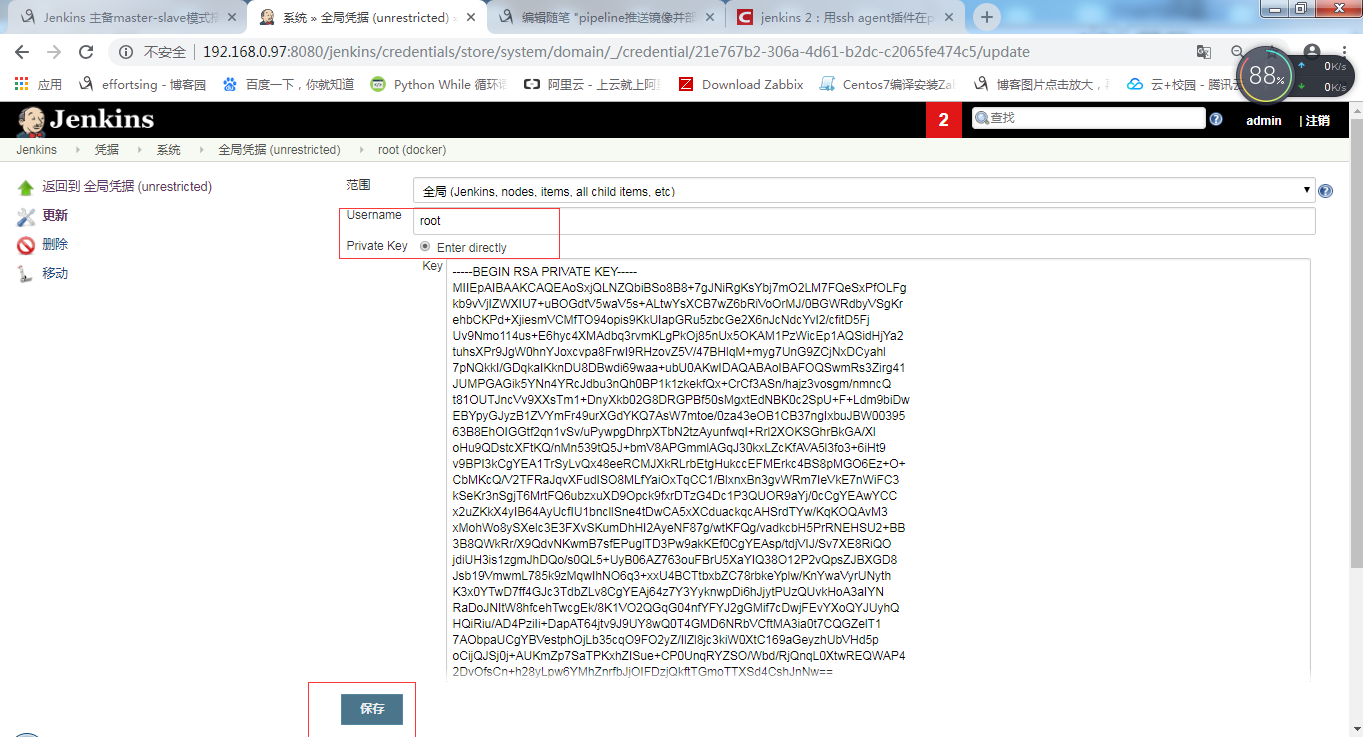
3、安装ssh agent插件,添加凭证,用于远程登录docker集群进行部署
jenkins主机上的公钥放在docker集群,私钥拿出来,写入到jenkins凭据,截图如下:
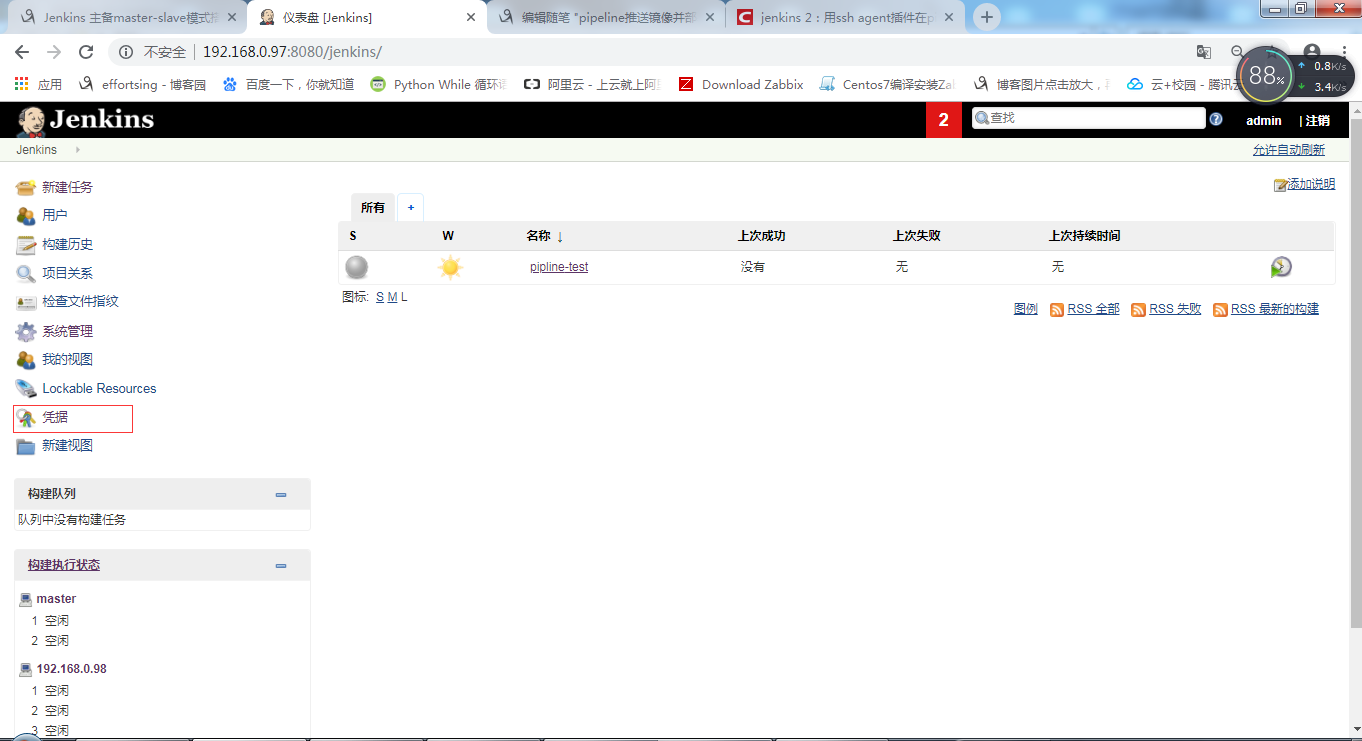
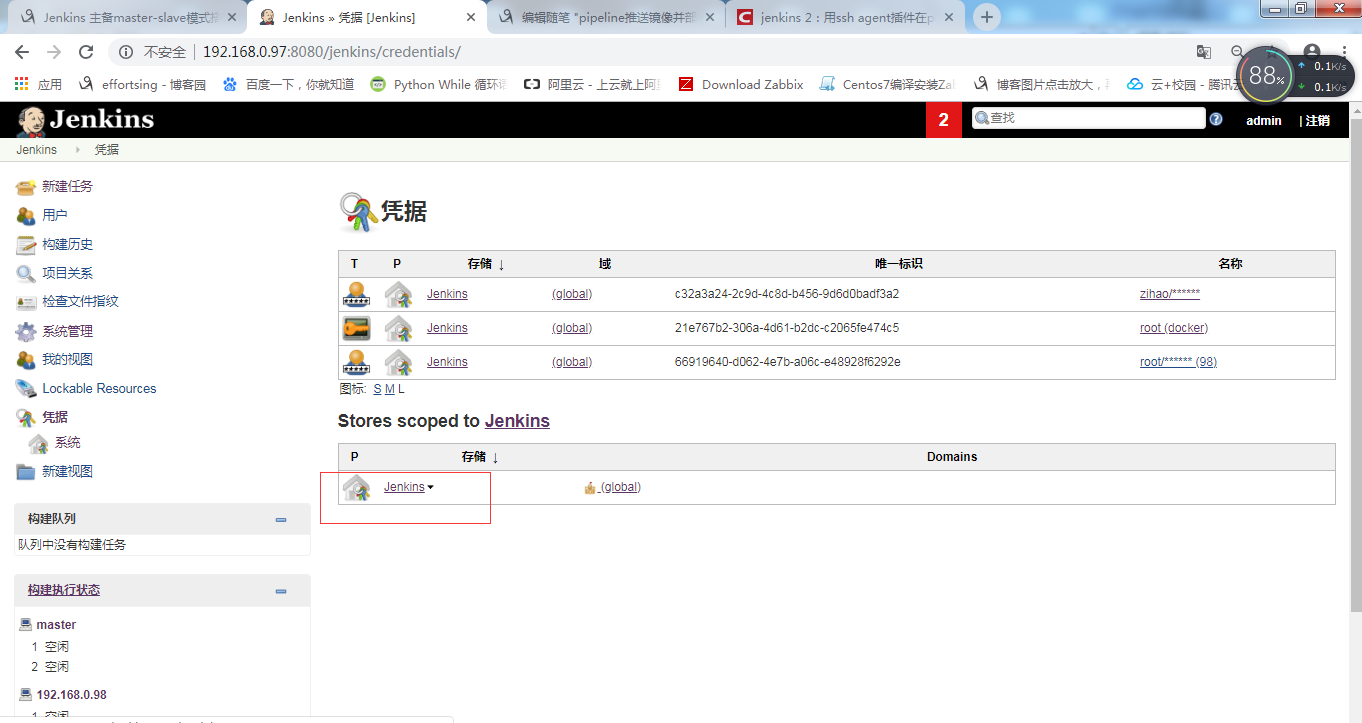
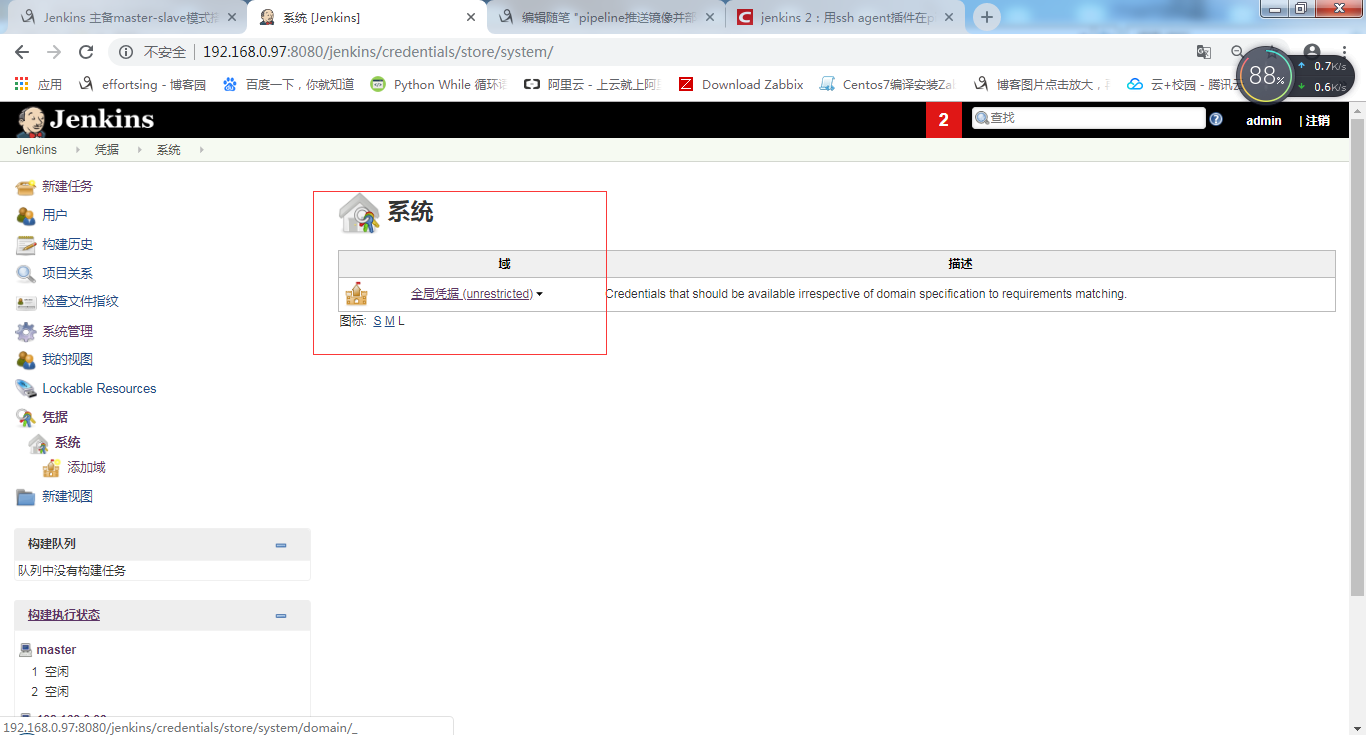
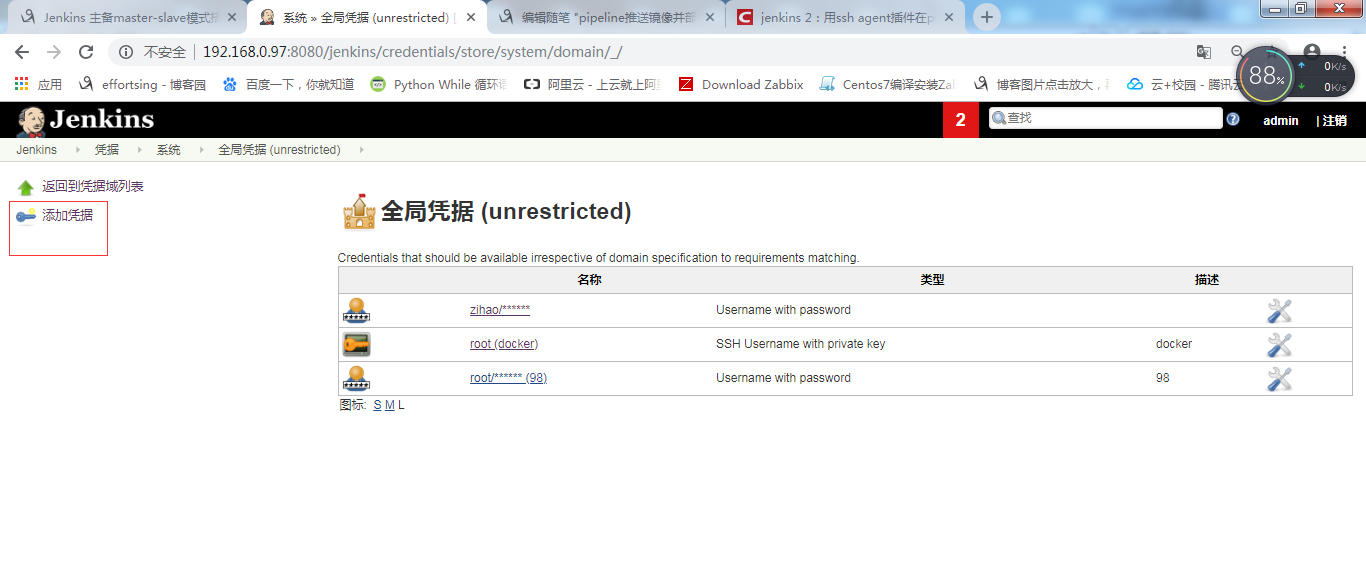
4、生成pipeline可以用的git链接地址。写到pipline中,这样在pipline脚本才可以从gitlab上拉取代码如下图所示: 添加登录gitlab服务器的账号、密码 添加gitllab仓库的http协议地址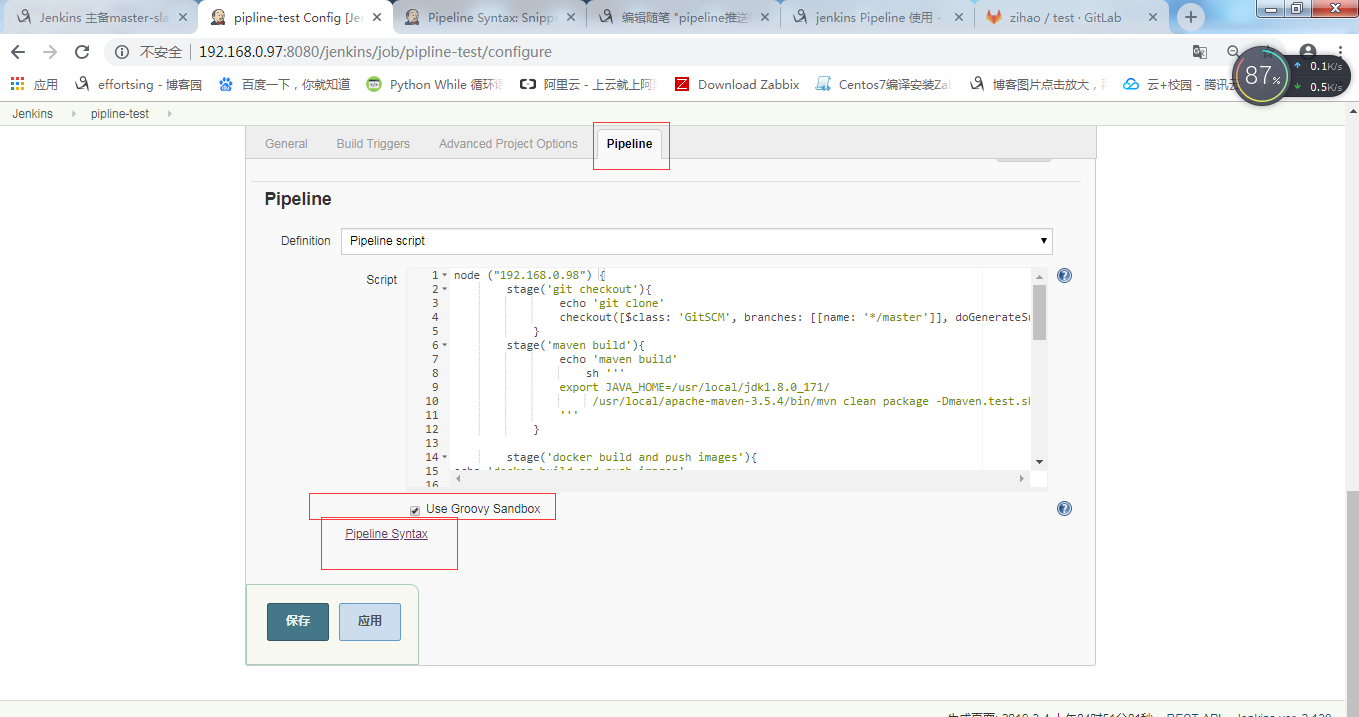
必须是生成下面格式: checkout([$class: 'GitSCM', branches: [[name: '*/master']], doGenerateSubmoduleConfigurations: false, extensions: [], submoduleCfg: [], userRemoteConfigs: [[credentialsId: 'c32a3a24-2c9d-4c8d-b456-9d6d0badf3a2', url: 'http://192.168.0.96:8081/zihao/test.git']]]) 上面生成的代码填写到下面的pipline脚本中
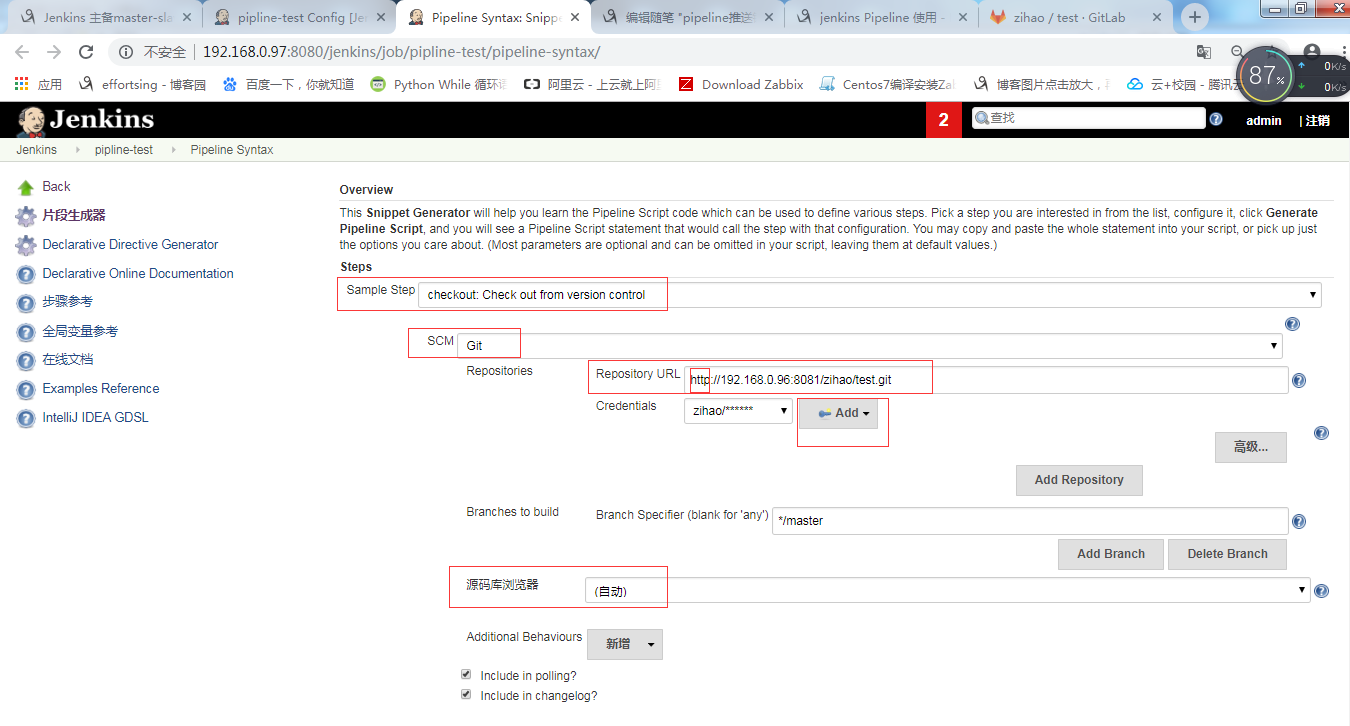
说明:下面pipline代码编译镜像那一步的代码必须靠左,目的是不要有空格,否则报错,deploy那一步也必须是那种格式,否则报错
5、编写pipline脚本如下:
注意里面的JAVA_HOME要正确
pipeline {
agent any
stages {
stage('git checkout'){
steps {
echo 'git clone'
checkout([$class: 'GitSCM', branches: [[name: '*/master']], doGenerateSubmoduleConfigurations: false, extensions: [], submoduleCfg: [], userRemoteConfigs: [[credentialsId: 'c32a3a24-2c9d-4c8d-b456-9d6d0badf3a2', url: 'http://192.168.0.96:8081/zihao/test.git']]])
}
}
stage('maven build'){
steps {
echo 'maven build'
sh '''
export JAVA_HOME=/docker-java-home
/usr/share/maven/bin/mvn clean package -Dmaven.test.skip=true
'''
}
}
stage('docker build and push images'){
steps {
echo 'docker build and push images'
sh '''
REPOSITORY=192.168.0.98:5000/library/solo/solo:${Tag}
cat >Dockerfile<<EOF
FROM 192.168.0.98:5000/library/tomcat-85:latest
RUN rm -rf /usr/local/tomcat/webapps/ROOT/
COPY target/*.war /usr/local/tomcat/webapps/ROOT.war
WORKDIR /usr/local/tomcat
EXPOSE 8080
CMD ["./bin/catalina.sh", "run"]
EOF
docker build -t $REPOSITORY .
docker login -u admin -p Harbor12345 192.168.0.98:5000
docker push $REPOSITORY
'''
}
}
stage('deploy') {
steps {
sshagent (credentials: ['docker']){
sh '''
REPOSITORY=192.168.0.98:5000/library/solo/solo:${Tag}
ssh -o StrictHostKeyChecking=no -l root 192.168.0.98 docker container run -d --name blog-solo-2 -v /opt:/opt -p 89:8080 $REPOSITORY
'''
}
}
}
}
}
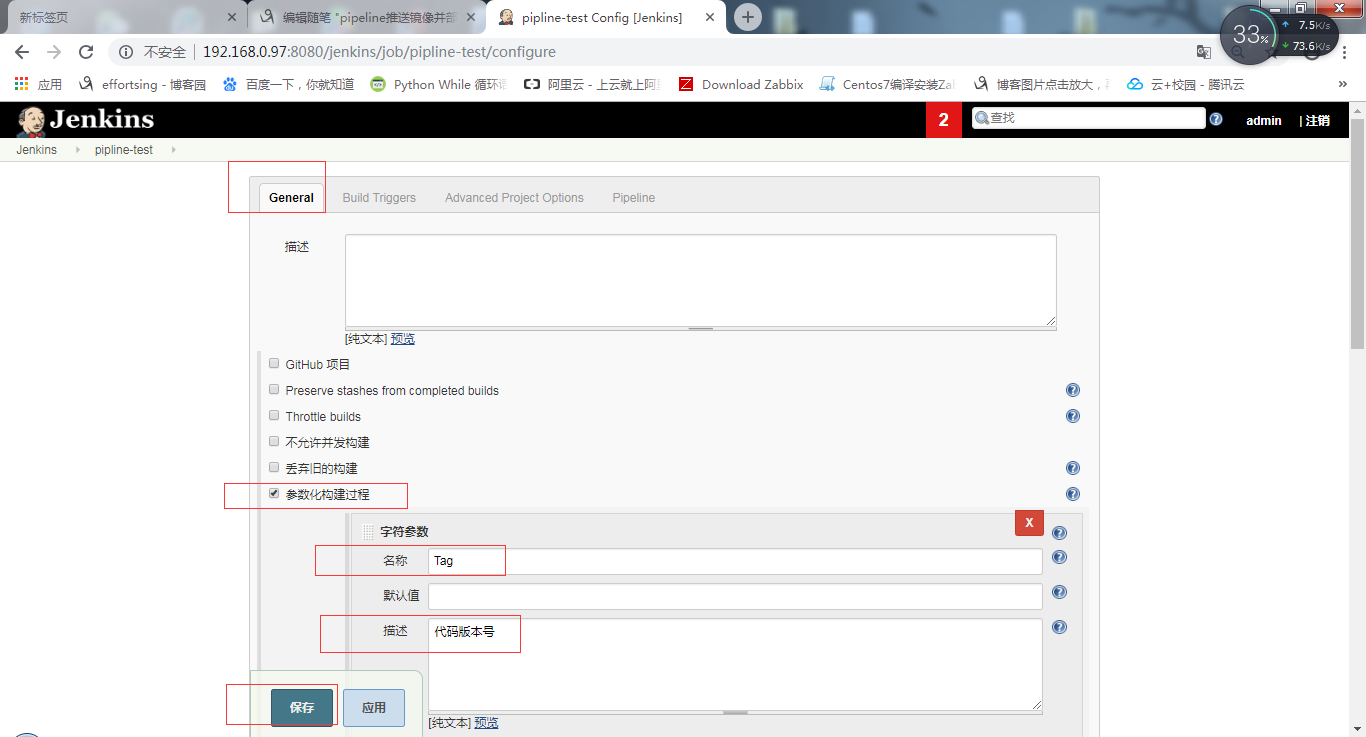
6、启用Tag标签,如下图所示:
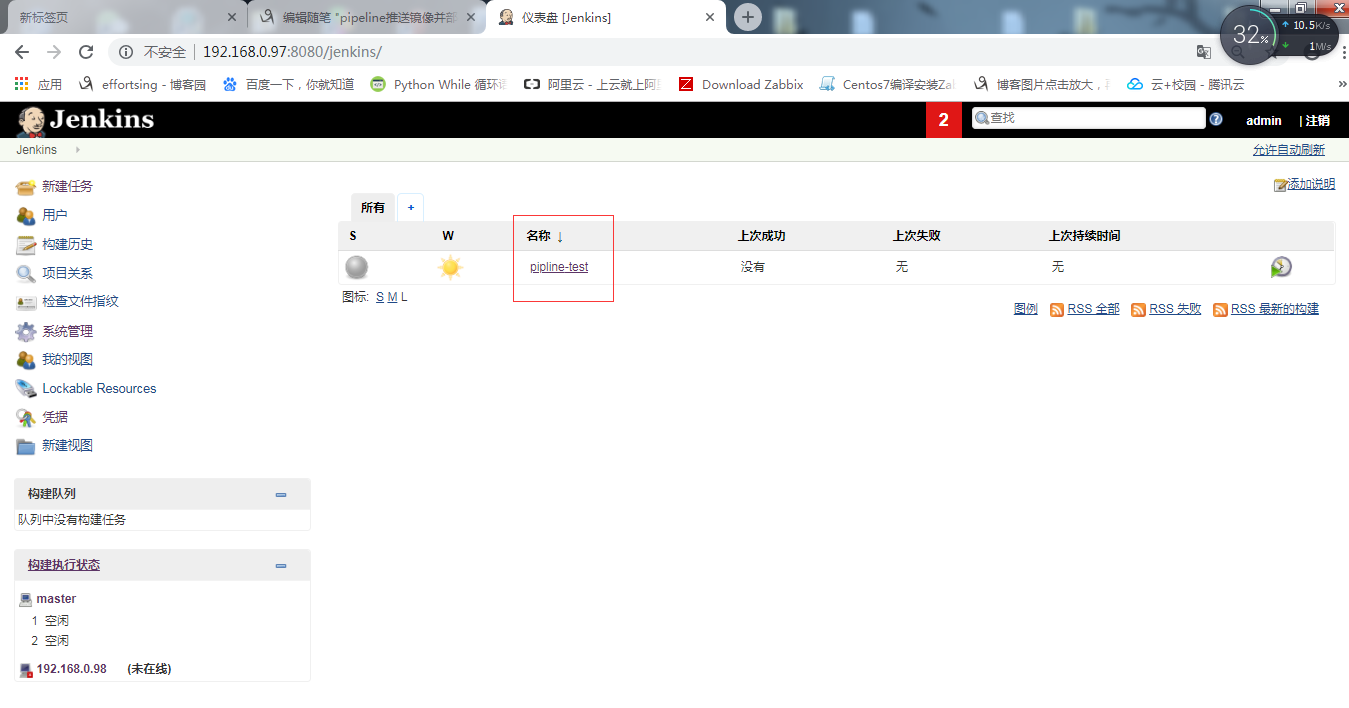
 点击参数化构建过程=》选择字符参数
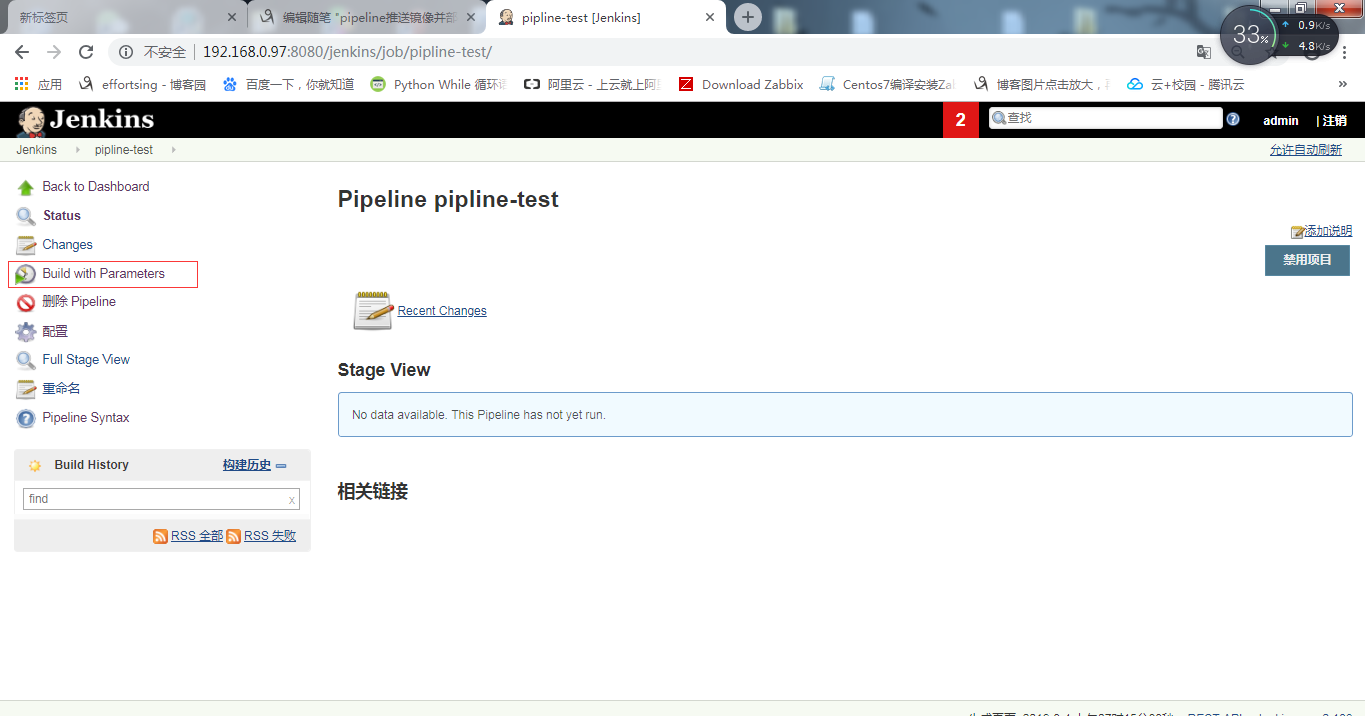
 7、输入版本号,开始构建,如图所示:

8、在192.168.0.98上查看部署好的容器项目
docler ps -l
9、访问项目
http://192.168.0.98:89
说明:远程执行命令前提需要安装ssh agent插件,

现在ssh agent的认证,已不支持明文用户密码,而只能用加密方式实现。

所以先在jenknis和docker集群之间实现ssh免密码rsa证书登陆。

jenkins主机上的公钥放在docker集群,私钥拿出来,写入到jenkins凭据

参照:https://blog.csdn.net/weixin_34067980/article/details/86444168

参照视频:链接:https://pan.baidu.com/s/10qtI5BlNFM2A6bMkR7FEEA   提取码:0pwt
脚本参照:

https://blog.csdn.net/jackyzhousales/article/details/81713004

https://blog.csdn.net/a1010256340/article/details/83989059

生成pipeline可以用的git链接地址参照:

https://www.cnblogs.com/FRESHMANS/p/8184874.html
容器版单个jenkins实现CI/CD----带solo博客开源项目的更多相关文章
- Jenkins 配置CI/CD任务
本文演示如何通过Jenkins创建CI/CD任务,部署一整套微服务体系结构,并运行在之前搭建的mini云平台上. 如果是初始尝试实践,可能需要参考 快速搭建云原生架构的实践环境 和 Jhipster技 ...
- 使用 Jenkins 搭建 CI/CD All In One
使用 Jenkins 搭建 CI/CD All In One https://ci.jenkins.io/ https://www.jenkins.io/zh/ jobs pipelines refs ...
- 使用Travis CI自动部署Hexo博客
自从使用GitHub Pages和Hexo来发布博客之后,不得不说方便了许多,只需要几个简单的命令博客就发布了.但在不断的使用中发现每次的发布操作也挺耗时的. 我一般的操作是将平时整理好的md文件放到 ...
- Jenkins自动化CI CD流水线之8--流水线自动化发布Java项目
一.前提 插件:Maven Integration plugin 环境: maven.tomcat 用的博客系统代码: git clone https://github.com/b3log/solo. ...
- Jenkins自动化CI CD流水线之1--介绍与安装
第1章 大纲 CI/CD, DevOps介绍 Git安装与使用 Jenkins安装与使用 权限管理 参数化构建 Master-Slave 流水线(Pipeline) 邮件通知 应用案例 自动发布PHP ...
- .Net在Windows上使用Jenkins做CI/CD的那些事
背景 最近入职了一家新公司,公司各个方面都让我非常的满意,我也怀着紧张与兴奋的心情入职后,在第一天接到了领导给我的第一个任务——把整个项目的依赖引用重新整理并实施项目的CI/CD. 本篇的重点主要分享 ...
- KubeSphere CI/CD+GitLab+Harbor将Spring Boot项目部署至Kubernetes
上一篇文章分享了如何在 KubeSphere 对公共的代码仓库 GitHub 和镜像仓库 DockerHub 创建流水线,本文将继续使用 KubeSphere,基于 Harbor 和 GitLab 创 ...
- gitlab+jenkins+tomcat CI/CD 部署
整个项目的框架为: gitlab的安装与使用(Centos7) gitlab的安装 新建yum源 vim /etc/yum.repos.d/gitlab-ce.repo [gitlab-ce] nam ...
- Jenkins自动化CI CD流水线之7--流水线自动化发布PHP项目
一.前提 环境为:lnmp PHP项目:wordpress(此处我们下载一个wordpress的源码.将其模拟为我们的代码上传到我们的git仓库) 二.配置 1)创建job 2)参数化构建 3)配置p ...
随机推荐
- 优化你的HTTPS(上),你需要这么做
HTTP/2 HTTP 2.0即超文本传输协议 2.0,是下一代HTTP协议.是由互联网工程任务组(IETF)的Hypertext Transfer Protocol Bis (httpbis)工作小 ...
- fastJson在java后台转换json格式数据探究(二)--处理数组/List/Map
作者:buster2014 推荐:长安散人 fastJson在java后台转换json格式数据探究(二)--处理数组/List/Map JSON字符串与Java对象的转换 1.将Java对象或Java ...
- go语言-数据类型及类型之间转换
数据类型分类 一.数据类型-基本数据类型 1.整数型(int.有符号(int8/1字节.int16/2字节.int32/4字节.int64/8字节).无符号(uint.uint8.uint16.uin ...
- POJ-2478-Farey Sequence(欧拉函数)
链接: https://vjudge.net/problem/POJ-2478 题意: The Farey Sequence Fn for any integer n with n >= 2 i ...
- [Angular] Show a Loading Indicator for Lazy Routes in Angular
We can easily code split and lazy load a route in Angular. However when the user then clicks that la ...
- 洛谷 P3374 【模板】树状数组 1 & P3368 【模板】树状数组 2 题解
一维树状数组的作用主要是单点修改,单点查询,区间修改,区间查询. 模板1是单点修改,区间查询:模板2是单点查询,区间修改. 模板1: #include<iostream> #include ...
- LibreOJ #115. 无源汇有上下界可行流
二次联通门 : LibreOJ #115. 无源汇有上下界可行流 /* LibreOJ #115. 无源汇有上下界可行流 板子题 我也就会写写板子题了.. */ #include <cstdio ...
- [JXOI2017]颜色
\(Orz\) 各位题解大佬,我来膜拜一发 还有单调栈实在没弄懂 法一:线段树+堆 首先,讨论区间的个数的题目,我们可以想到枚举一个端点\(r\),找到所有的\(l\) 我们不妨设:\(ml[i]\) ...
- 06_去除不需要的字段以及ELK时间轴问题
去除字段只能去除_source中的,不是_source内的无法去除. 去除不必要的字段,不仅可以节省ES的存储内容,同时因为节省了ES的内容,可以加速搜索的速度 Logstash配置去除不需要的字段 ...
- NetworkX系列教程(10)-算法之三:关键路径问题
小书匠Graph图论 重头戏部分来了,写到这里我感觉得仔细认真点了,可能在NetworkX中,实现某些算法就一句话的事,但是这个算法是做什么的,用在什么地方,原理是怎么样的,不清除,所以,我决定先把图 ...