
(转)libvirt和qemu编译安装
借鉴:https://www.cnblogs.com/grglym/p/8053553.html
借鉴:http://blog.chinaunix.net/uid-31410005-id-5771894.html
qemu与libvirt编译与安装
qemu与libvirt编译与安装
一 、qemu编译前准备
以下链接为的本次编译环境为前提继续进行。
|
1
|
http://www.cnblogs.com/grglym/p/7891253.html |
1、安装必要依赖包
|
1
|
sudo apt-get install libyajl-dev libglib2.0-dev |
二、下载qemu源码
1、qemu可以在官网链接中直接下载最新版本
|
1
|
http://git.qemu-project.org/qemu.git |
2、从git上下载
|
1
|
git clone git://git.qemu.org/qemu.git |
两种方式都可以下载qemu源码。本文利用git来下载。
三、编译安装qemu
1、qemu源码路径如图1所示:

图 1
因为默认的qemu安装路径是/usr/local/下,所以如果直接运行./configure指令来配置qemu对后续会带来不必要的麻烦。所以直接利用configure的配置指令prefix,使得qemu的安装路径重定向。
|
1
2
3
|
./configure --prefix=/usrmakemake install |
安装完成后,可在/usr/bin/目录下查看qemu的安装文件,部分如图2所示。
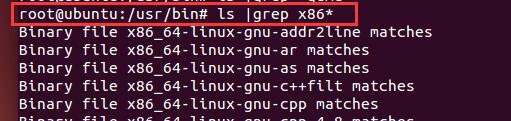
图 2
2、运行如下指令创建qcow2格式的文件供后续操作使用
|
1
|
qemu-img create -f qcow2 test.img 10G |
四、libvirt编译安装
1、安装依赖包
|
1
2
|
apt-get install -y libpciaccess-dev libxml2 libxml2-dev gnutls-bin libgnutls-dev apt-get install -y libdevmapper1.02.1 libdevmapper-dev libnl-dev |
2、下载
git方式:
|
1
|
git clone git://libvirt.org/libvirt.git |
官网上下载:
|
1
|
https://libvirt.org/sources/libvirt-3.2.0.tar.xz |
本文从官网上下载,需要解压。
|
1
2
|
xz -d libvirt-3.2.0.tar.xztar xvf libvirt-3.2.0.tar |
3、编译安装
|
1
2
3
|
./autogen.sh --systemmakesudo make install |
autogen.sh的脚本命令中的system配置参数是根据自身系统的环境将相应的可执行程序安装到系统匹配的目录下。
4、安装验证,如图3所示
|
1
2
|
which libvirtdwhich virsh |

图 3
|
1
|
virsh list |
运行如上指令可能会出现如下错误,这是因为libvirtd服务没有起来
|
1
2
|
error: failed to connect to the hypervisorFailed to connect socket to '/var/run/libvirt/libvirt-sock': No such file or directory |
解决办法
|
1
|
/usr/sbin/libvirtd -d |
通过以下命令来查看qemu支持的客户机类型(如x86_64,i686等),如果没有将qemu编译安装到指定的/usr/目录下,没有<guest>标签的信息。图4为执行指令后的部分截图。
|
1
|
virsh capabilities |

图 4
五、运行客户机
1、编写test.xml配置文件:
|
1
2
3
4
5
6
7
8
9
10
11
12
13
14
15
16
17
18
19
20
21
22
23
24
25
26
27
28
29
30
31
32
33
34
35
36
37
38
|
<domain type='kvm'> //域类型kvm xen等 <name>linux</name>//虚拟机名字 linux <memory unit='KiB'>1048576</memory>//虚拟机的最大内存 <currentMemory unit='KiB'>1048576</currentMemory>//虚拟机当前的内存 <vcpu placement='static'>1</vcpu>//cpu个数:1 <os> <type arch='x86_64' machine='pc'>hvm</type>//hvm表示全虚拟化 <boot dev='hd'/>//启动项 <boot dev='cdrom'/>//启动项 </os> <features> <acpi/> <apic/> <pae/> </features> <clock offset='utc'/> <on_poweroff>destroy</on_poweroff> <on_reboot>restart</on_reboot> <on_crash>restart</on_crash><devices> <emulator>/usr/bin/qemu-system-x86_64</emulator> //新编译安装的qemu <disk type='file' device='disk'> <driver name='qemu' type='qcow2'/> <source file='/home/ruijie/Documents/test.img'/> <target dev='hda' bus='ide'/> </disk> <disk type='file' device='cdrom'> <source file='/home/ruijie/iso/ubuntu-14.04.5-desktop-amd64.iso'/> <target dev='hdb' bus='ide'/> </disk> <interface type='bridge'> <mac address='52:54:00:4f:1b:07'/> <source bridge='br0'/> </interface> <input type='mouse' bus='ps2'/> <graphics type='vnc' port='-1' autoport='yes' keymap='en-us'/></devices></domain> |
2、运行如下指令启动
|
1
2
|
virsh define test.xmlvirsh start linux (需要提前建立br0网桥) |
3、在运行define可能出现如下错误
|
1
2
|
error: Failed to start domain linuxerror: Failed to connect socket to '/var/run/libvirt/virtlogd-sock': Connection refused |
这是因为virtlogd这个日志服务没有启动,运行如下指令即可
|
1
|
virtlogd -d |
4、通过vnc来连接客户机
|
1
|
virsh vncdisplay linux |
通过如上指令来查看域的vnc端口号

图 5
图 6


(转)libvirt和qemu编译安装的更多相关文章
- QEMU编译安装
QEMU是一个支持跨平台虚拟化的虚拟机,有user mode和system mode两种配置方式.其中qemu在system mode配置下模拟出整个计算机,可以在qemu之上运行一个操作系统.QEM ...
- Linux下编译安装qemu和libvirt
目录 [hide] 1 安装qemu 1.1 qemu介绍 1.2 下载源文件 1.3 编译安装 2 安装libvirt 2.1 libvirt介绍 2.2 下载libvirt 2.3 编译安装 3 ...
- Linux下编译安装qemu和libvirt【转】
转自:http://www.cnblogs.com/findumars/p/5679742.html 目录 [hide] 1 安装qemu 1.1 qemu介绍 1.2 下载源文件 1.3 编译安装 ...
- centos7手动编译安装Libvirt常见问题
由于功能需要,体验了手动编译安装Libvrt,还是碰到了不少问题,这里总结如下仅限于centos7: 1.configure: error: You must install the pciacces ...
- 手动编译安装Libvirt之后利用systemctl管理libvirtd服务
因为要给特殊的虚拟机关联文件指定selinux标签,而默认的Libvirt没有这个功能,所以需要修改LIbvirt源代码,重新编译安装Libvirt,而手动编译安装的LIbvirt,没有办法使用sys ...
- kvm编译安装及常见问题解决
一.KVM的编译安装 1.安装基本系统和开发工具 1.1 编译内核 mkdir /root/kvm cd /root/kvm wget http://www.kernel.org/pub/linux/ ...
- KVM 介绍(8):使用 libvirt 迁移 QEMU/KVM 虚机和 Nova 虚机 [Nova Libvirt QEMU/KVM Live Migration]
学习 KVM 的系列文章: (1)介绍和安装 (2)CPU 和 内存虚拟化 (3)I/O QEMU 全虚拟化和准虚拟化(Para-virtulizaiton) (4)I/O PCI/PCIe设备直接分 ...
- KVM 介绍(7):使用 libvirt 做 QEMU/KVM 快照和 Nova 实例的快照 (Nova Instances Snapshot Libvirt)
学习 KVM 的系列文章: (1)介绍和安装 (2)CPU 和 内存虚拟化 (3)I/O QEMU 全虚拟化和准虚拟化(Para-virtulizaiton) (4)I/O PCI/PCIe设备直接分 ...
- KVM 介绍(6):Nova 通过 libvirt 管理 QEMU/KVM 虚机 [Nova Libvirt QEMU/KVM Domain]
学习 KVM 的系列文章: (1)介绍和安装 (2)CPU 和 内存虚拟化 (3)I/O QEMU 全虚拟化和准虚拟化(Para-virtulizaiton) (4)I/O PCI/PCIe设备直接分 ...
随机推荐
- javascript进度条实现
<!DOCTYPE html> <html> <head> <meta charset="utf-8" /> <title&g ...
- 【转载】IIS一个网站如何绑定多个主机域名
在IIS Web服务器的网站配置的过程中,有时候需要一个网站配置对应多个域名记录,例如不带www的主域名以及带www的域名解析记录对应同一个网站文件,此时最简单的配置方法就是将一个网站绑定多个主机域名 ...
- ReactNative真机运行
前提条件:USB 调试 你需要开启 USB 调试才能在你的设备上安装你的 APP. 首先,确定你已经打开设备的 USB 调试开关 确保你的设备已经成功连接.可以输入adb devices来查看: $ ...
- MongoDB的删除操作
1.MongoDB 删除数据库的语法格式如下: db.dropDatabase() > show dbs admin .000GB config .000GB local .000GB sda ...
- Python 获取环境变量的几种方式
第一种 import os os.environ.get('key_name') 第二种 import os os.getenv('key_name') 第三种 import os os.getenv ...
- 运维开发笔记整理-创建django用户
运维开发笔记整理-创建django用户 作者:尹正杰 版权声明:原创作品,谢绝转载!否则将追究法律责任. 一.创建普通用户 C:\Users\yinzhengjie\softwares\Pycharm ...
- 3.Git 命令行操作
1.Git 命令行操作(本地库操作): 1.1. 创建本地库(本地库初始化): 第一步:首先在D盘建了个名为git空文件夹,命令行中cd到这个文件夹: 第二步:通过git init命令把这个目录变成G ...
- Java线程(1)
多线程快速入门 线程与进程区别 每个正在系统上运行的程序都是一个进程.每个进程包含一到多个线程.线程是一组指令的集合,或者是程序的特殊段,它可以在程序里独立执行.也可以把它理解为代码运行的上下文.所以 ...
- ubuntu---记录.重装电脑之设置电脑信息
(1)设置网络(2)安装一个中文输入法(3)CUDA+驱动+cuDNN+添加到系统环境中(4)禁止内核更新(5)安装好opencv之后,查看安装的版本(6)查看自带的python版本(7)设置系统里p ...
- html简单知识
一.html标签的特征: 1.空白折叠现象 2.对空格和换行不敏感 3.标签要严格封闭 二.p标签的嵌套 p中只能存放字体.图片.表单控件,不能放盒子标签 三.html中标签的分类 1.行内标签 在一 ...