
虚拟机上安装Linux系统之ubuntu
以前自己在虚拟机上安装过几回Linux系统,有centos、ubuntu,不过都没来得及写一个安装教程,今天正好需要重新安装一下,就分享一个安装ubuntu的详细教程
安装前准备:
- VMWare虚拟机软件,这个一般在网上可以找的到破解版的,也可以花钱购买......
- Linux系统镜像,这里我用的是ubuntu的发行版,可以去官网下载,我用的版本还算高,18.x版本的;
- 最重要的还是一台电脑,我想很多用的应该都是windows系统的,mac用户就当我没说;
- 如果你是第一次用虚拟机,就需要进入电脑的BIOS进行相关配置的改变,这个自行百度就好,这里不赘述;
详细步骤:
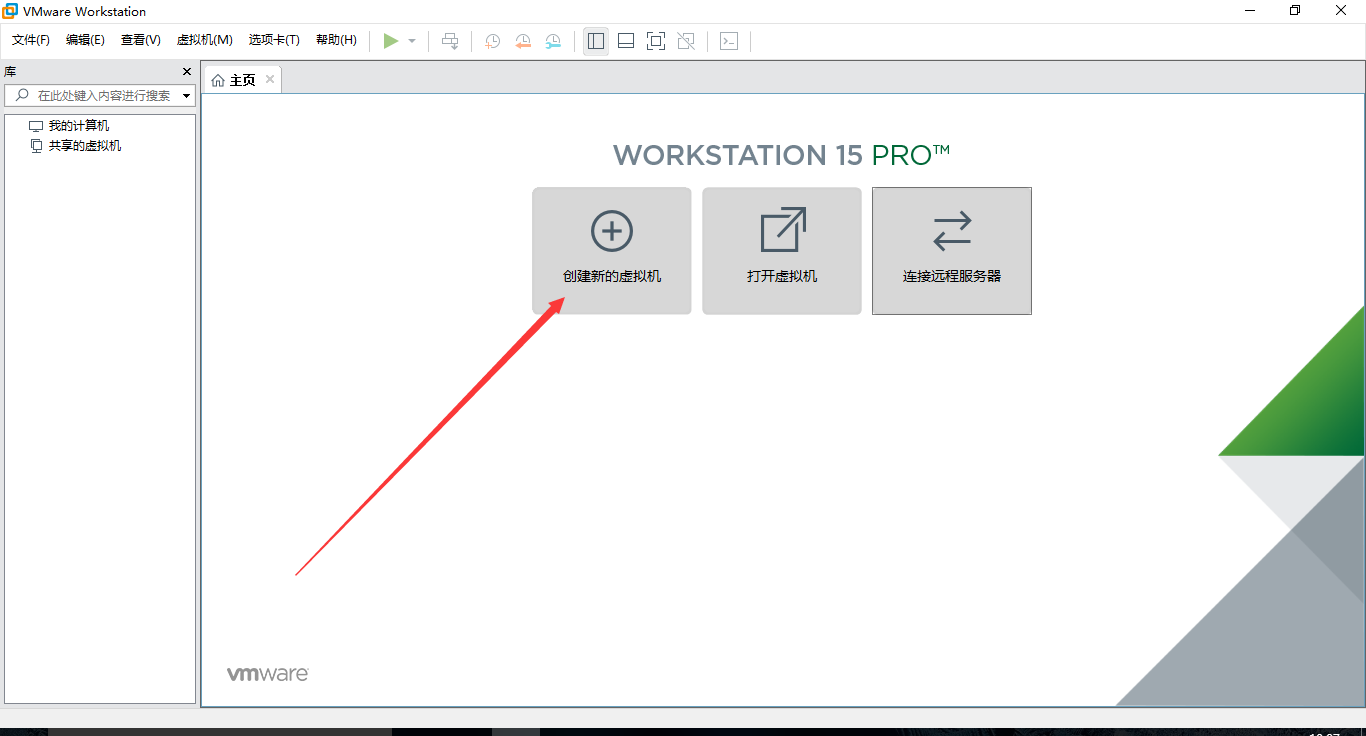
1. 进入VMware软件,点击创建新的虚拟机;
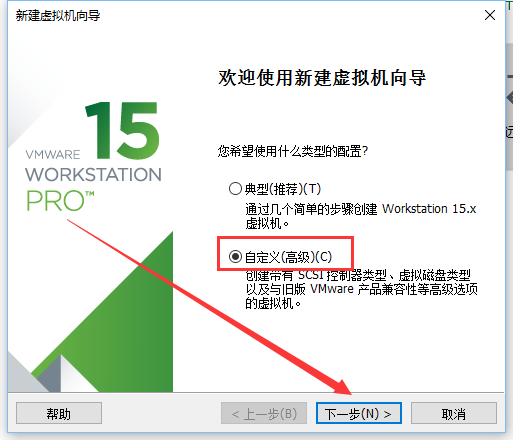
2. 这里我们为了解安装过程,选择比较繁琐的自定义安装;
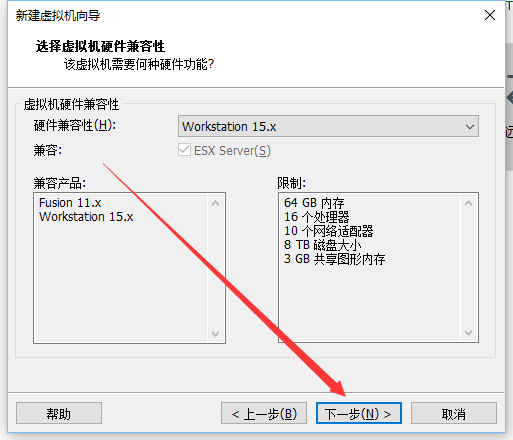
3. 这步默认点击下一步即可;
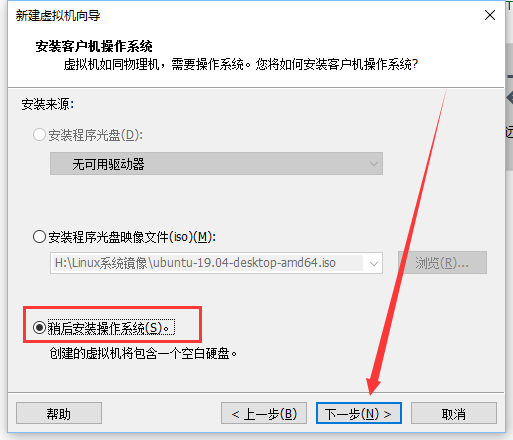
4. 这里选择稍后安装系统,还是为了我们能详细了解安装的过程;
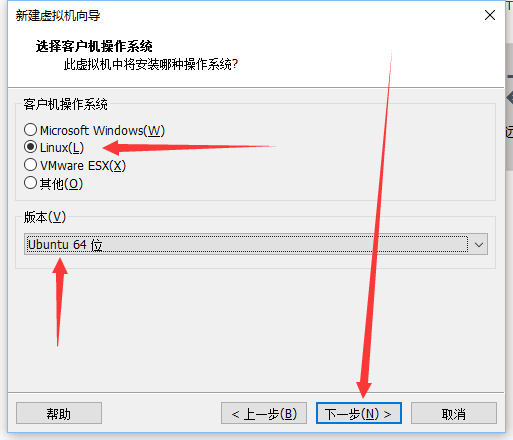
5. 客户机操作系统选择Linux,版本我这里选择的是Ubuntu 64位,如果安装其他的发行版,就选择其他的选项;
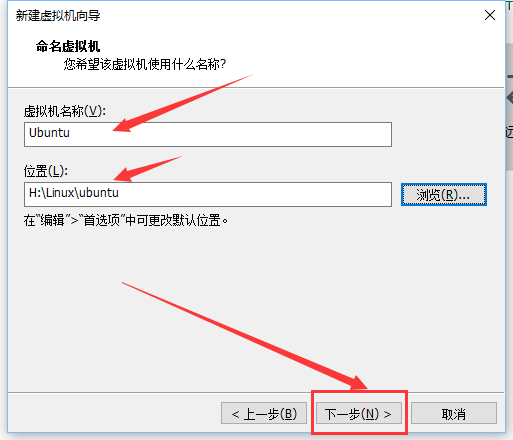
6. 给你这个系统取一个名字,这个随便,下边的位置可要选好,保证硬盘有足够的空间;
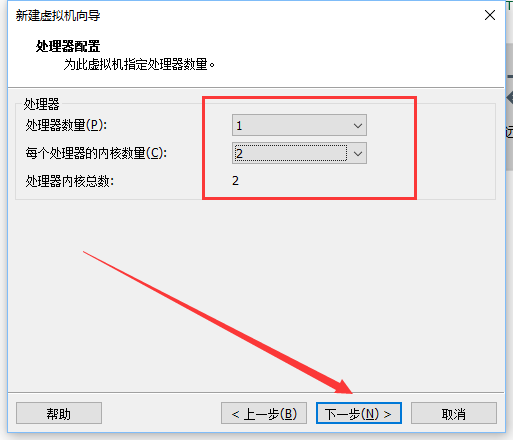
7. 为安装的虚拟机分配处理器和内核数量,这个根据自己的电脑合理分配就好;
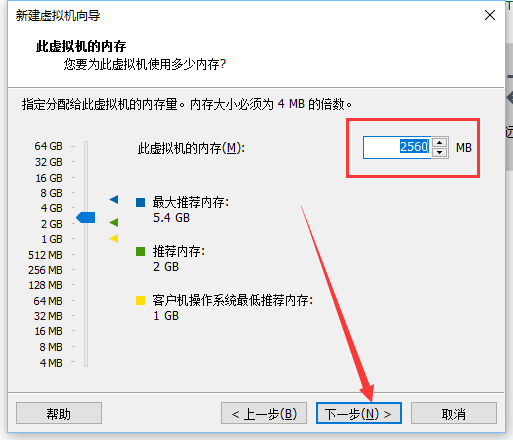
8. 为此虚拟机分配内存,我这里分配了2.5Gb;
9. 网络类型,这里选择“使用网络地址转换”,保证虚拟机内的系统网络,然后下一步;
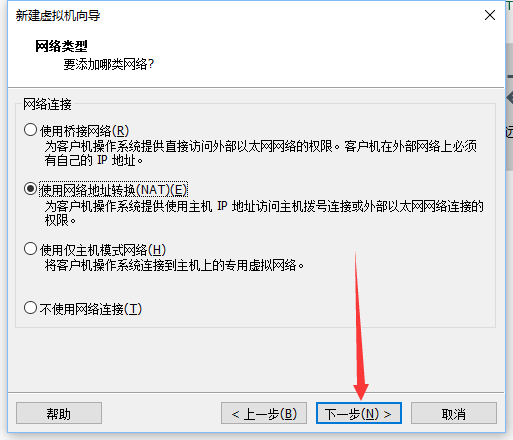
10. 这个按默认推荐即可;
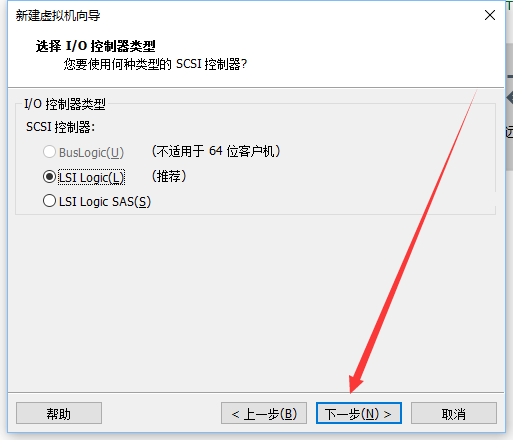
11. 还是按默认推荐,直接下一步;
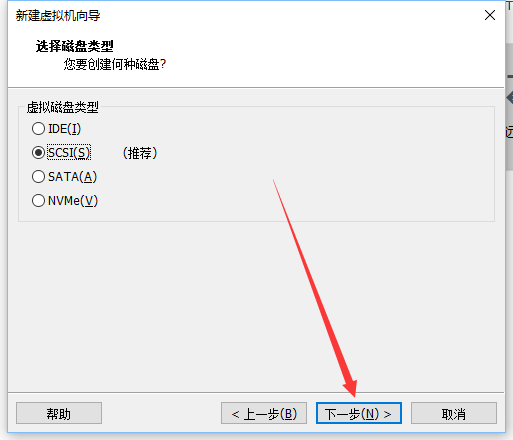
12. 这里选择创建新虚拟磁盘;
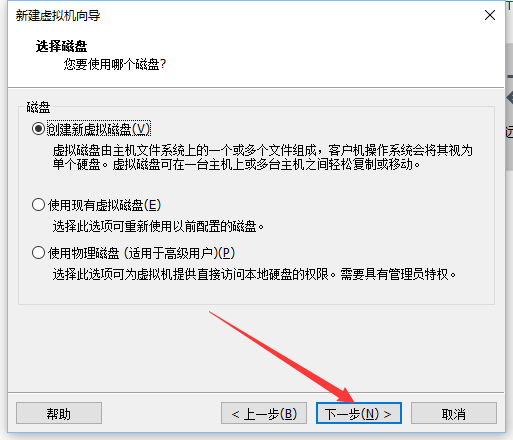
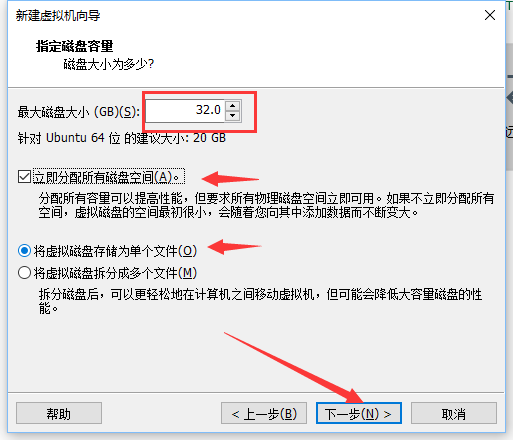
13. 给虚拟机分配一个磁盘大小,我这里分配32GB,然后我选择立即分配所有磁盘空间和将虚拟磁盘存储为单个文件,是为了提高性能;
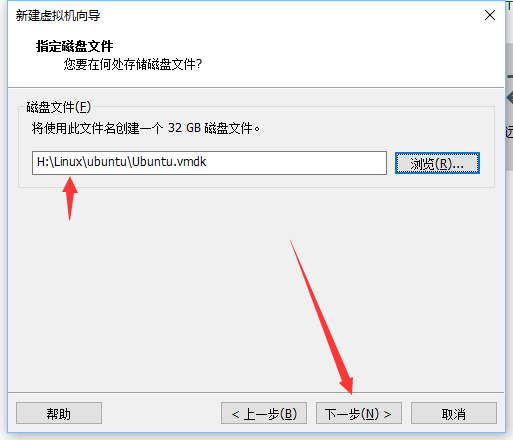
14. 这里指定磁盘文件,我把它放在了我将要安装系统的文件夹里;
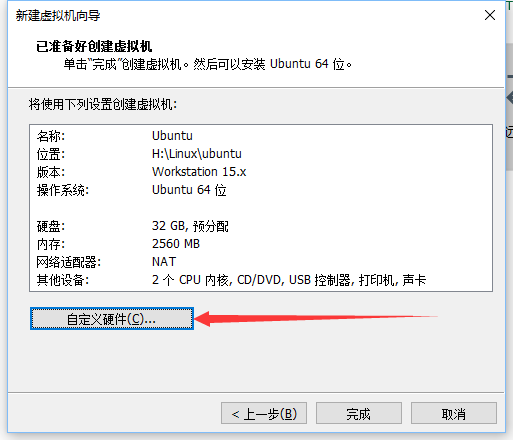
15. 这一步我们先不点击完成,选择自定义硬件;
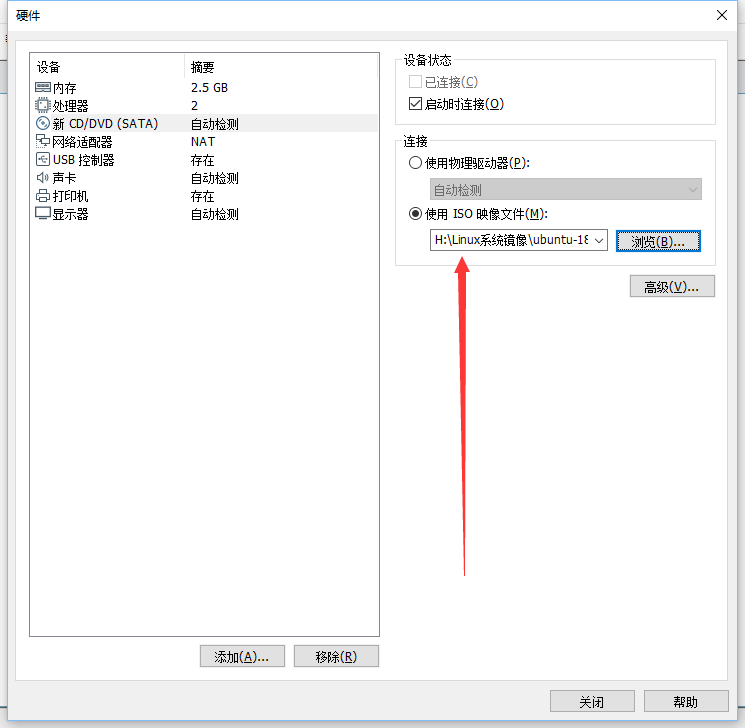
16. 刚才别的配置我们基本完成,这里只需按如图选择电脑上已经 存在的Linu镜像文件作为安装源,然后关闭窗口即可;
17. 此时点击完成即可;
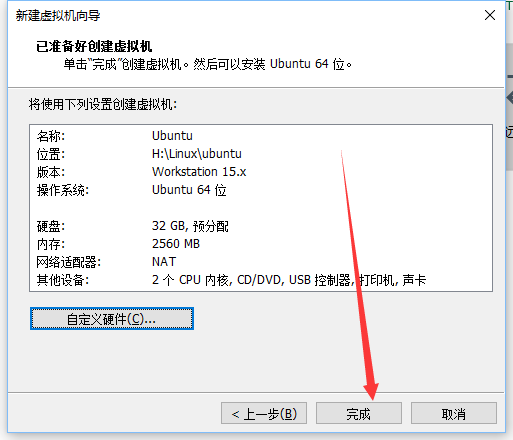
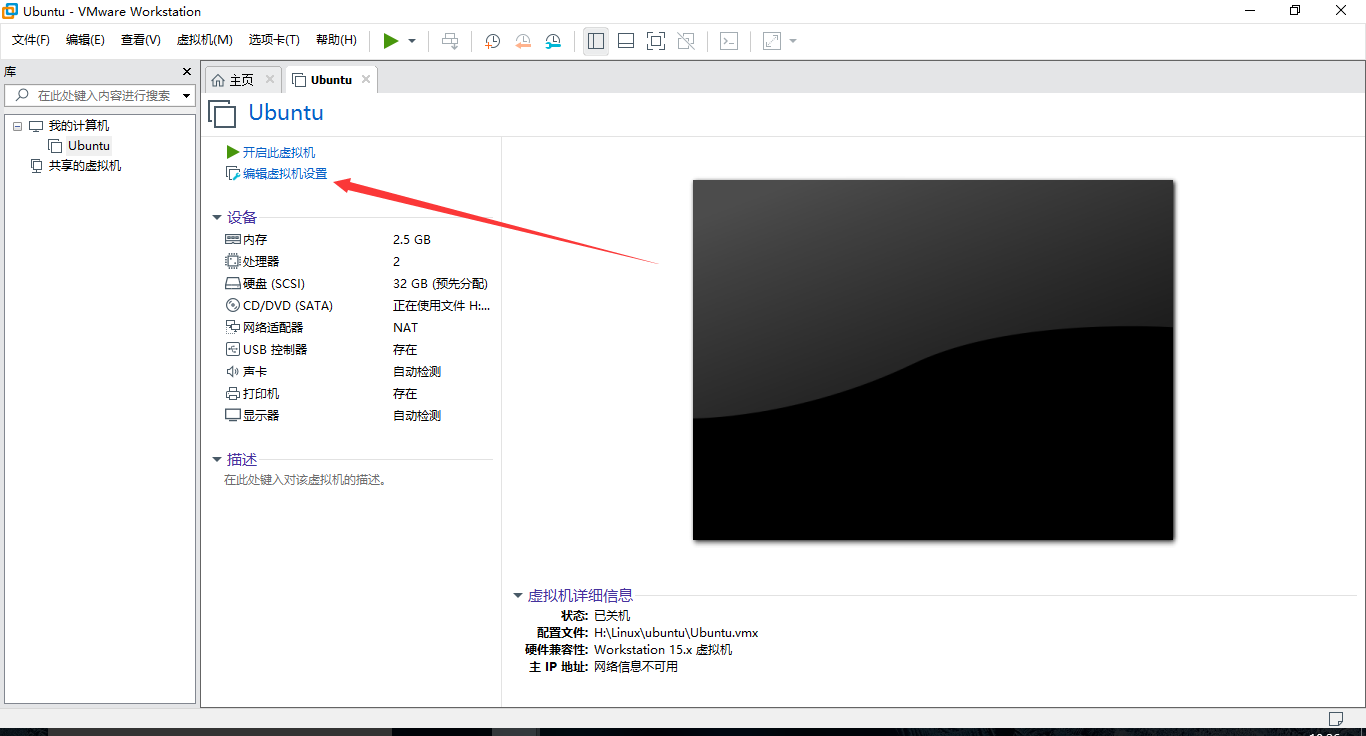
18. 此时,软件里会多出一个虚拟机,它可以算是模仿了一台计算机,你可以在其里面安装系统,此时虚拟机还是一个空壳,里面没有操作系统。现在也可以重新编辑虚拟机的设置;
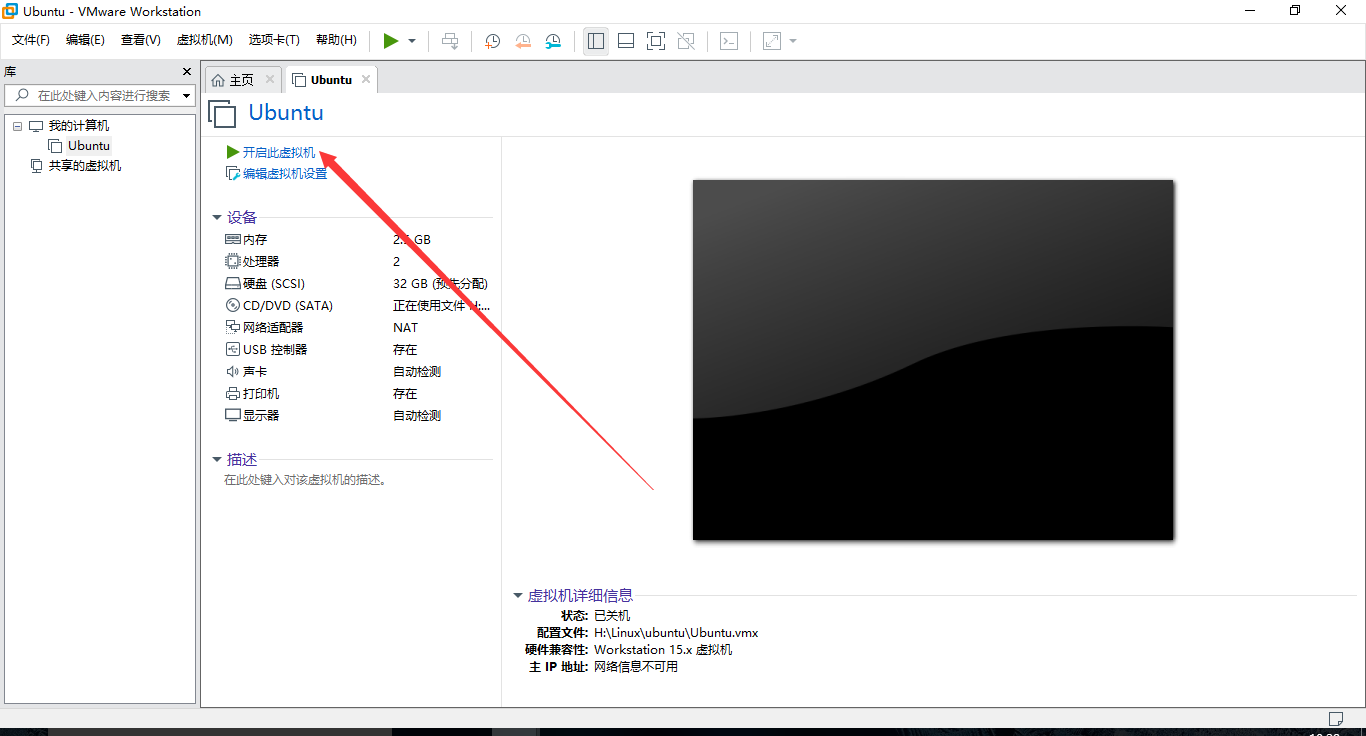
19. 此时我们点击,开启此虚拟机;
20. 等待、等待、等待,如果先前的配置没有出错,就会到达这个安装操作系统的界面,现在我们要开始在虚拟机里安装ubuntu系统了;
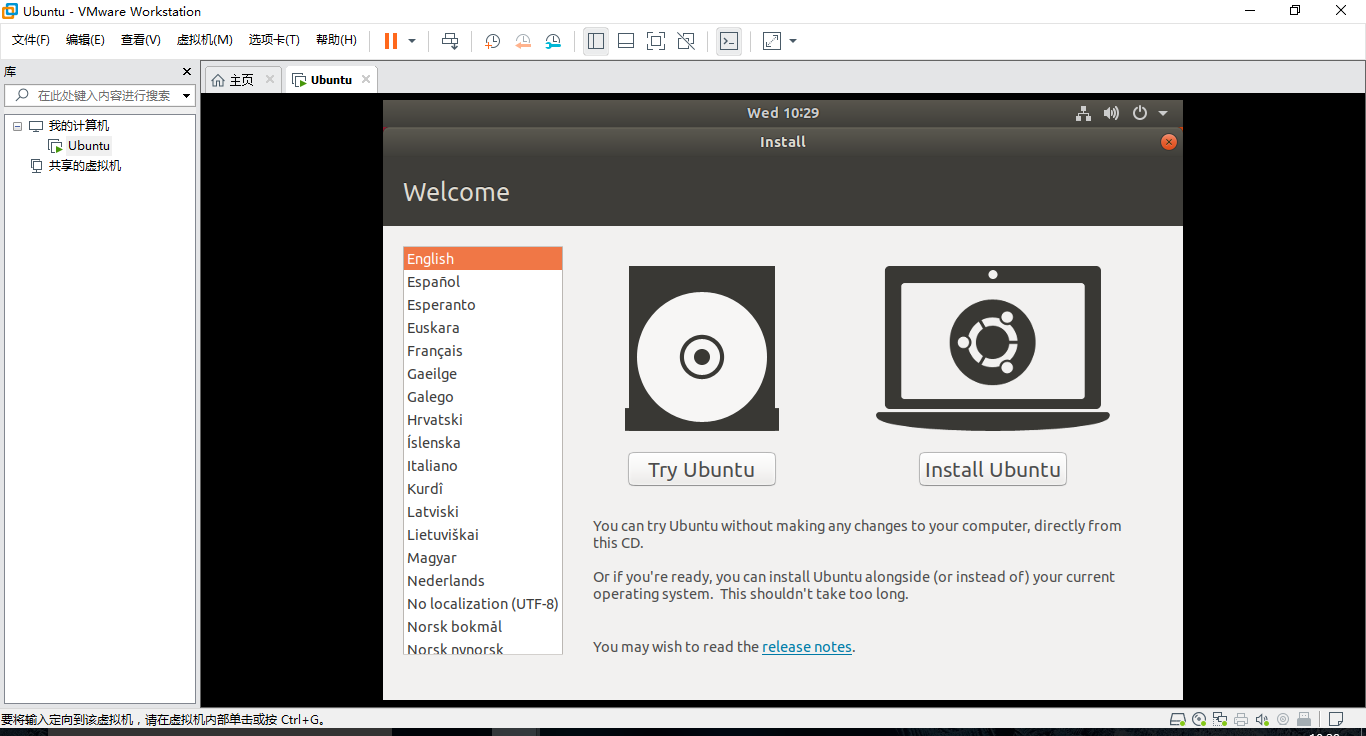
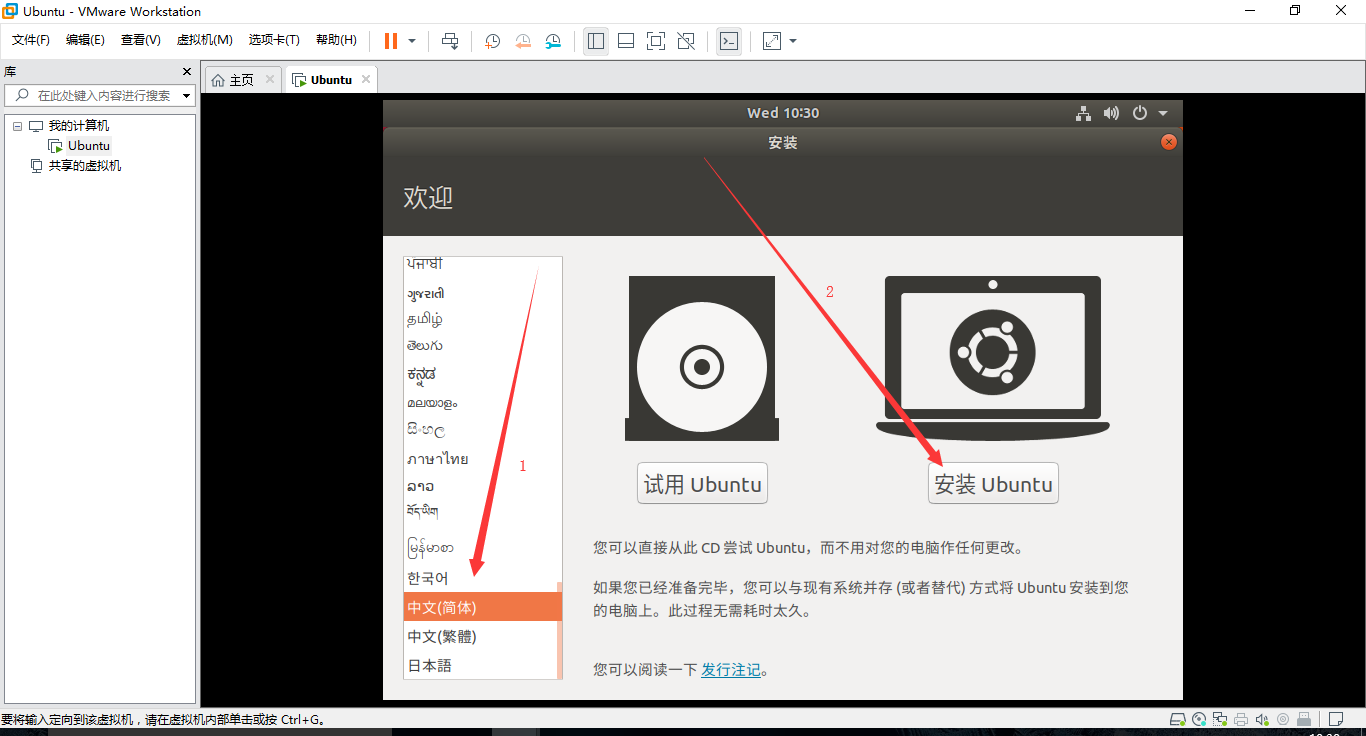
21. 首先选择中文简体,然后点击安装Ubuntu;
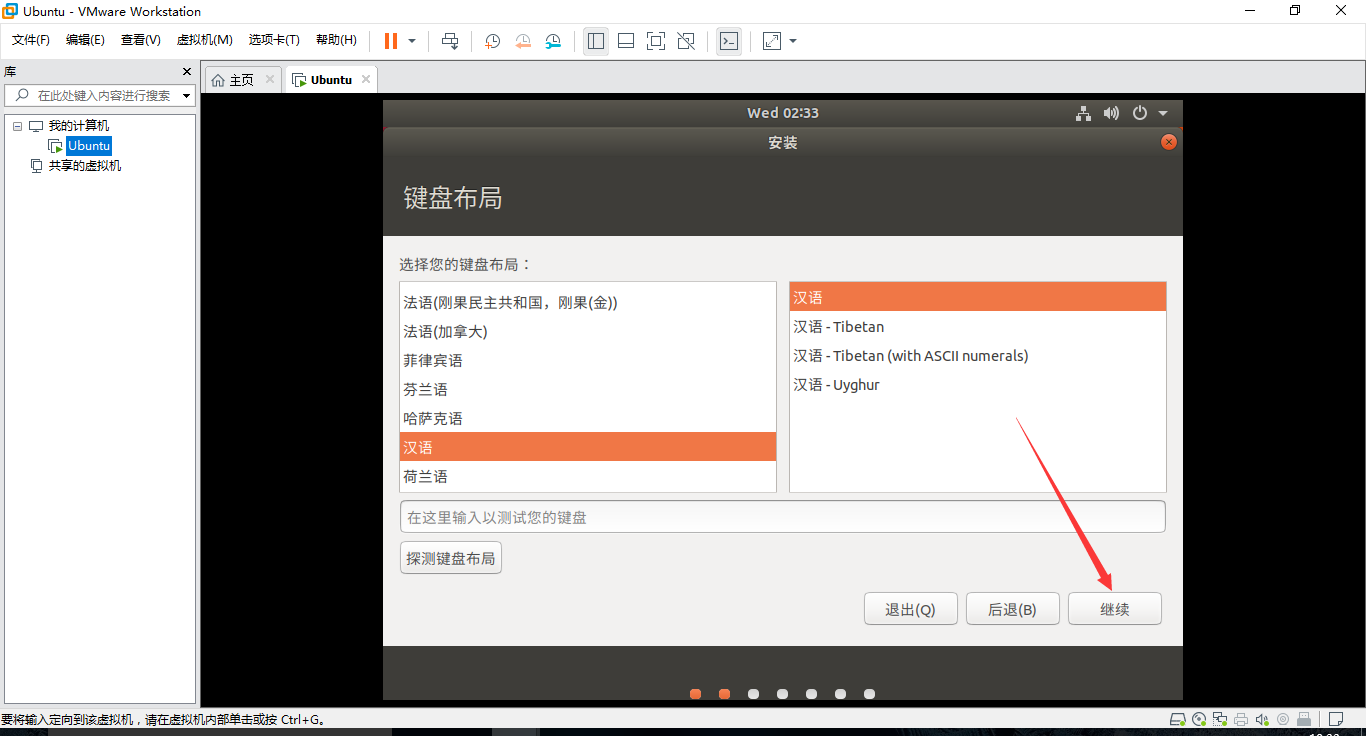
22. 接下来就是选择键盘布局,我们这里先选择汉语即可,安装完毕之后可以继续设置;
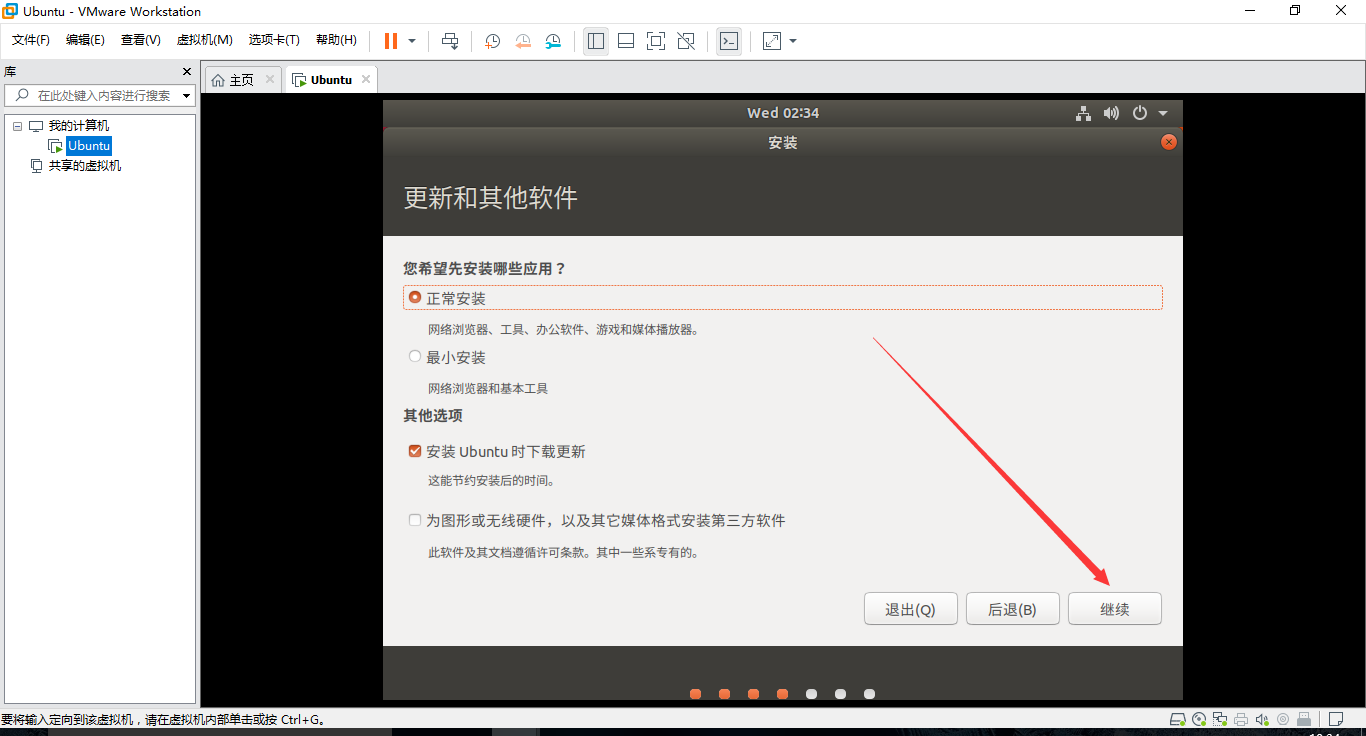
23. 这里直接正常安装,然后点击继续;
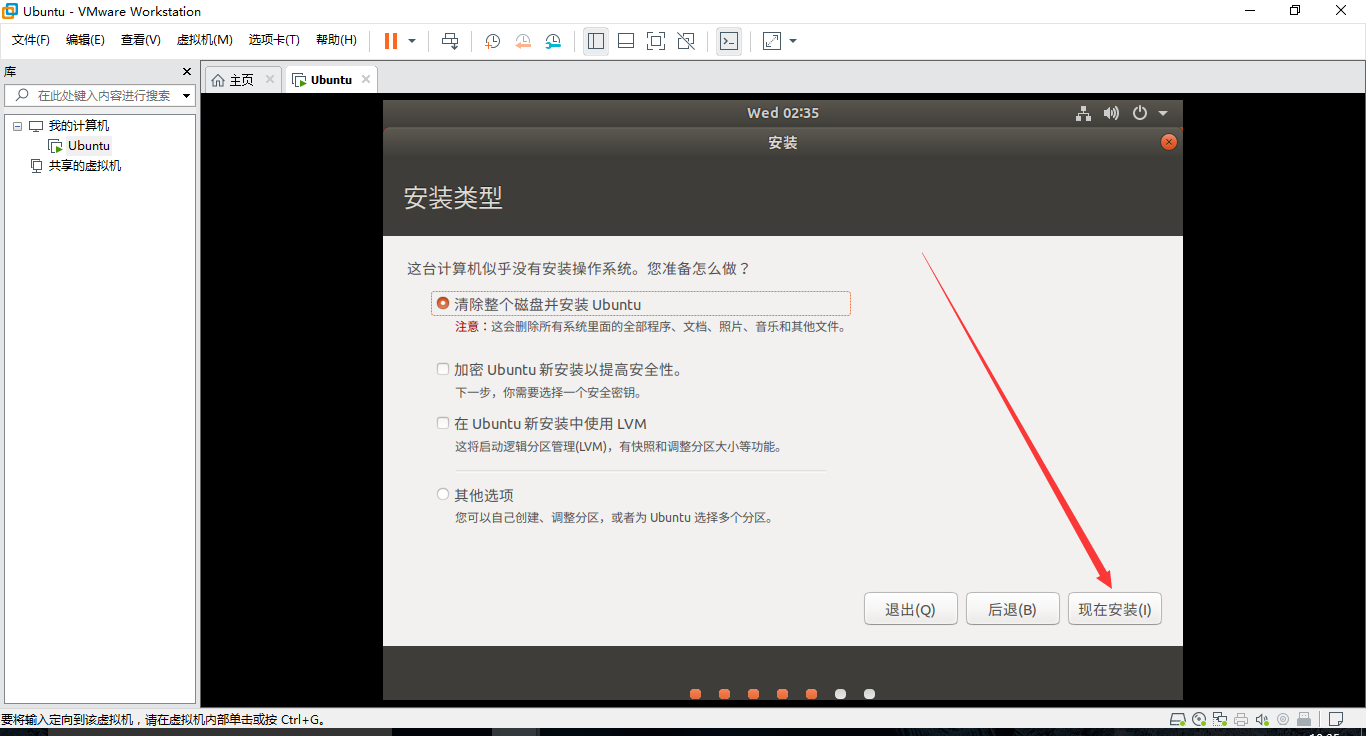
24. 默认就是清除磁盘并安装,我们直接地点击现在安装;
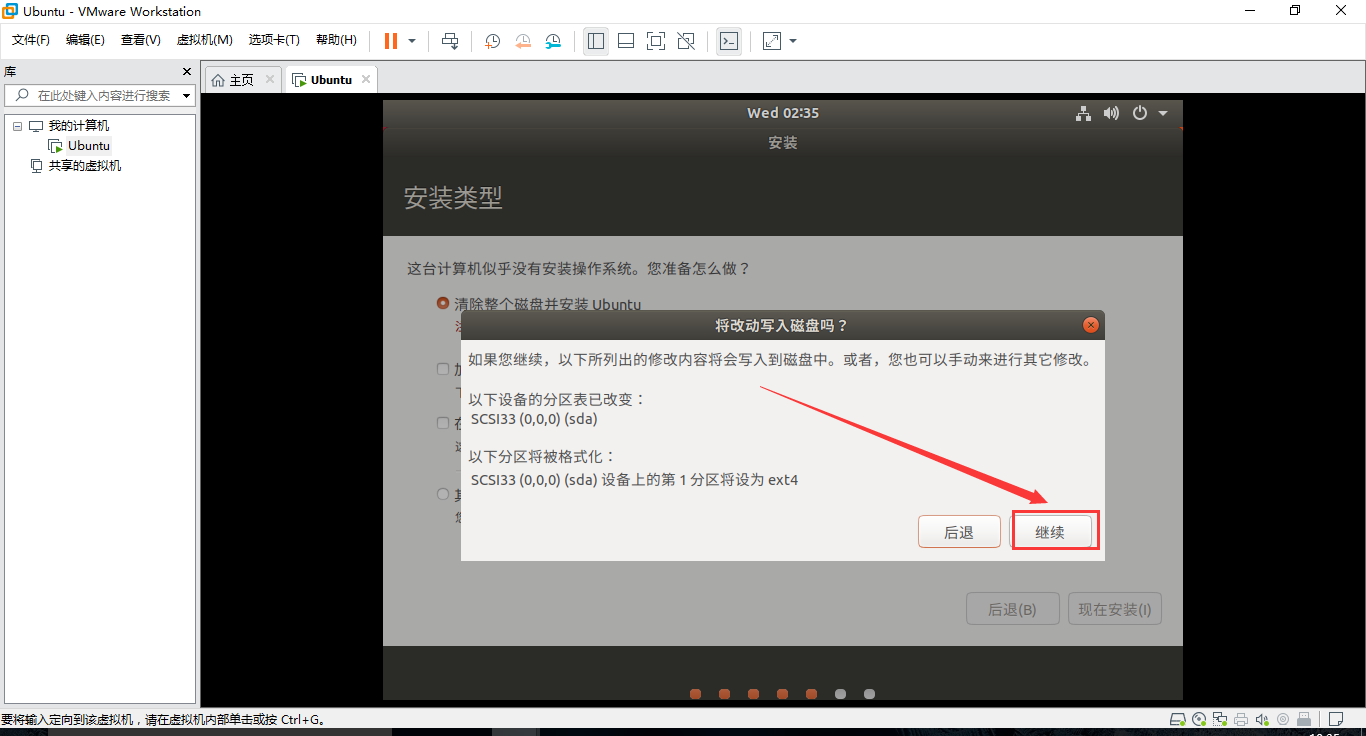
25. 弹出一个窗口,我们直接点击继续即可;
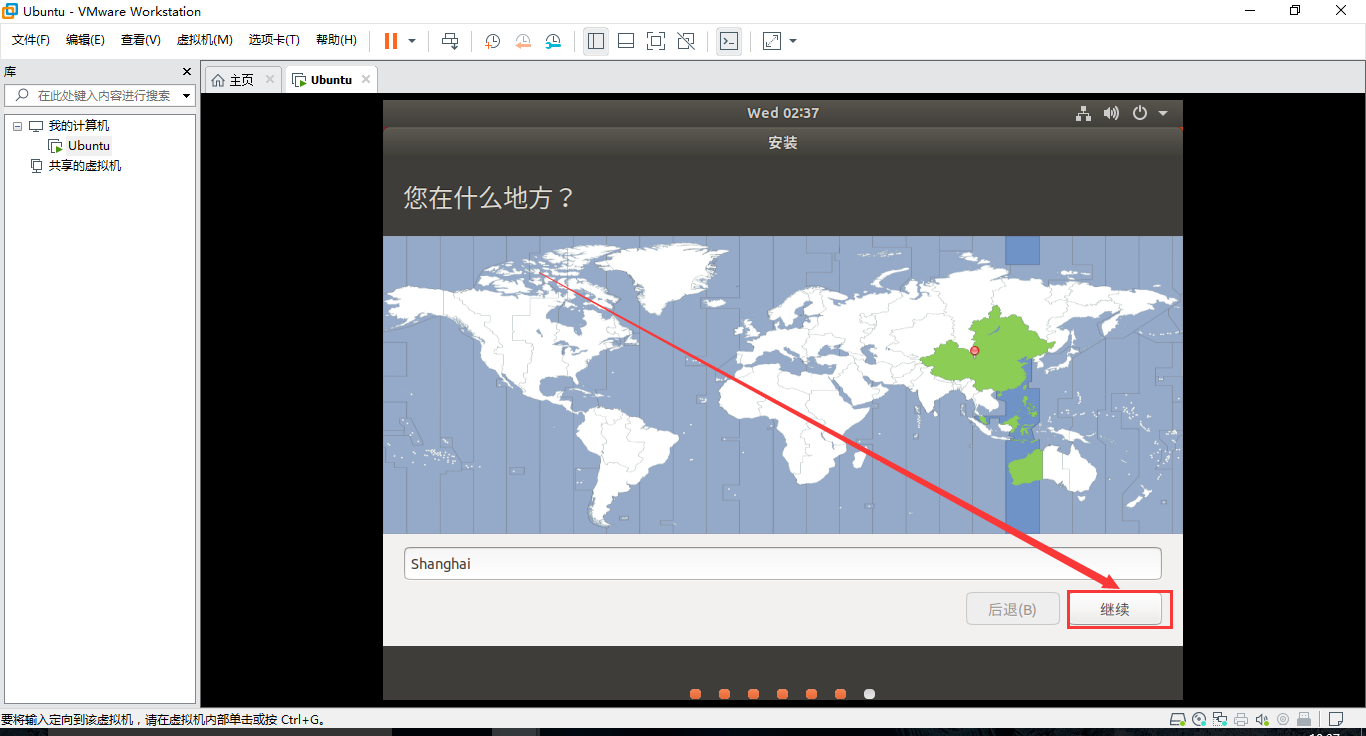
26. 稍等一下之后,会然我们选择时区,默认就是上海,所以直接点击继续即可;
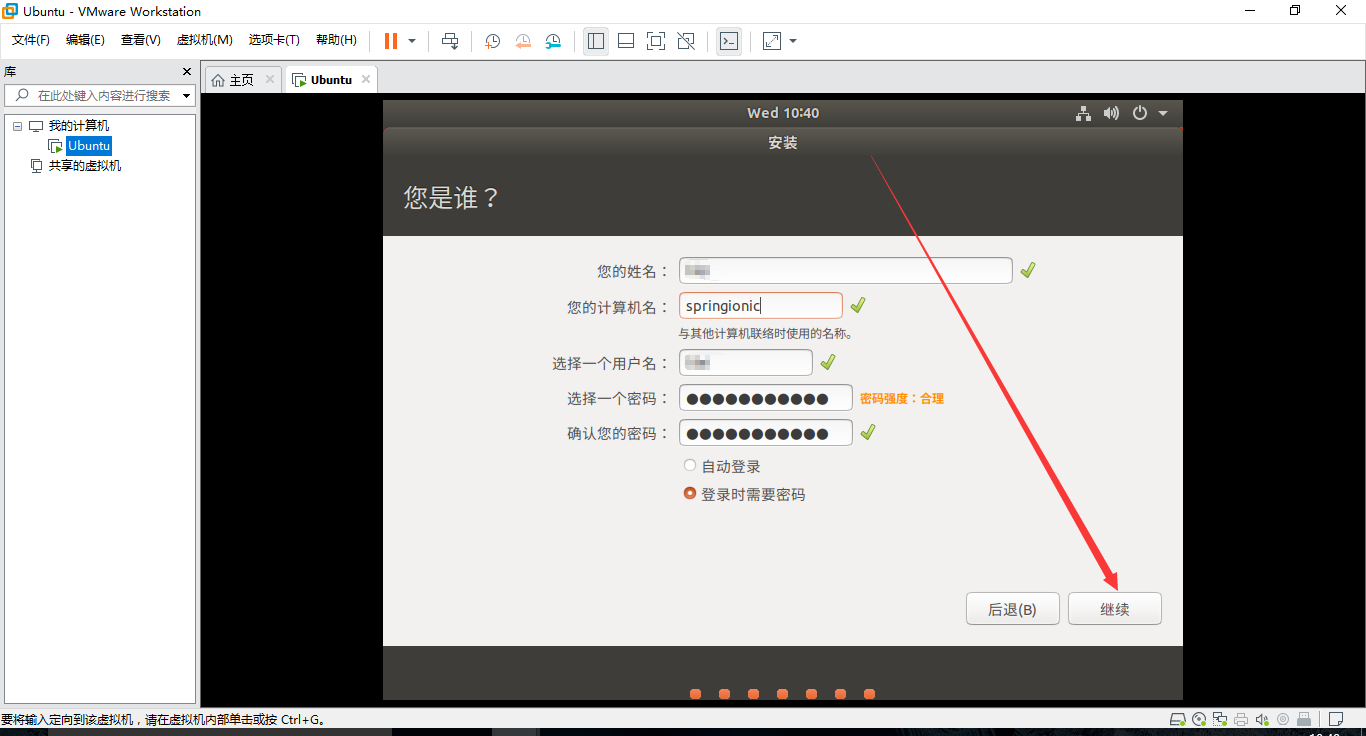
27. 接下来设置的这几个用户名、计算机名、密码,就自行设计即可,然后点击继续;
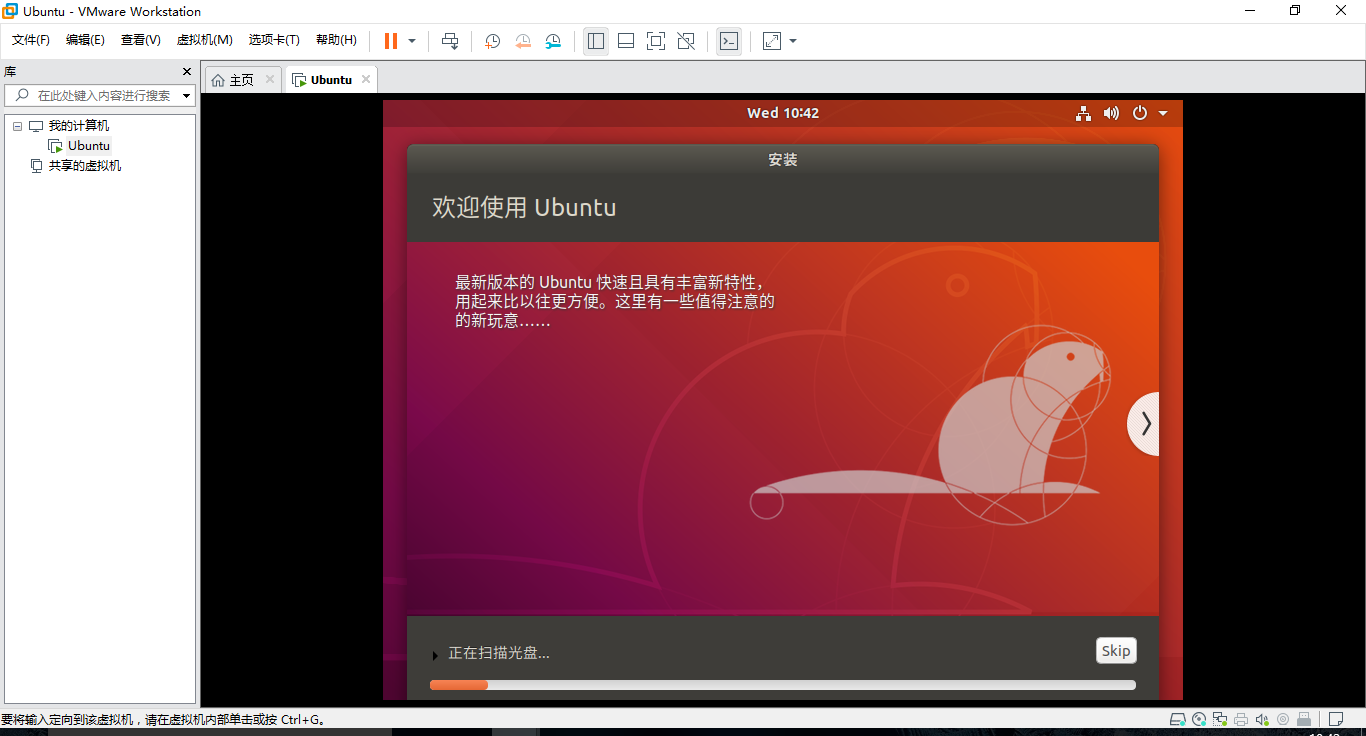
28. 然后就是漫长的系统安装过程,这会可以去喝个茶啥的了;
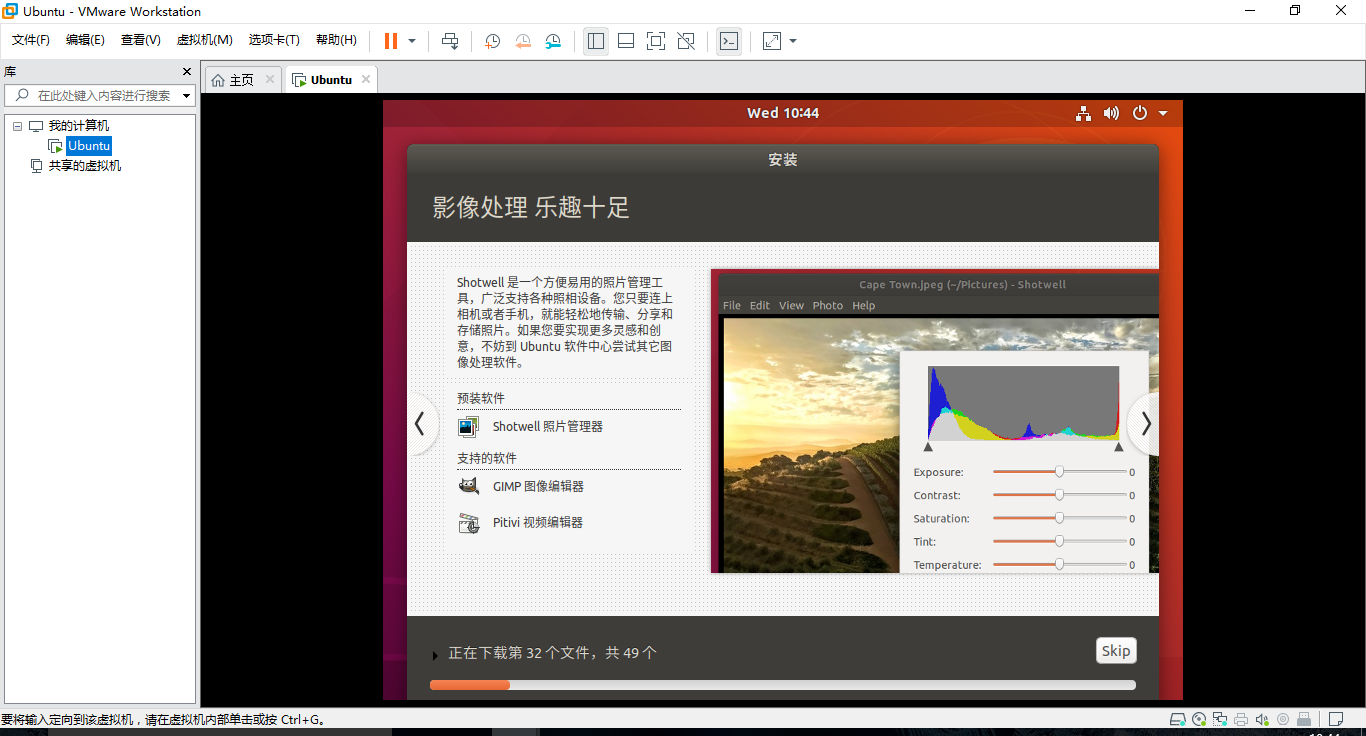
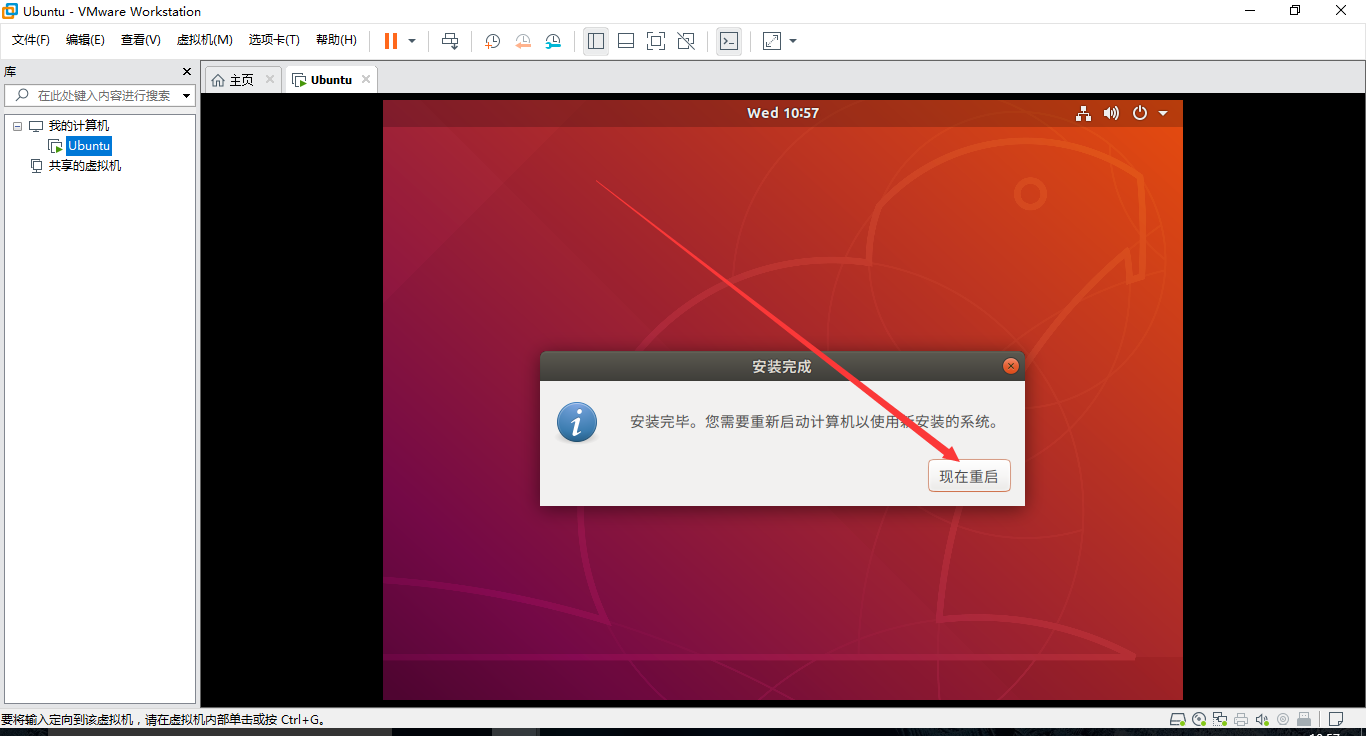
29. 安装完毕,直接选择现在重启;
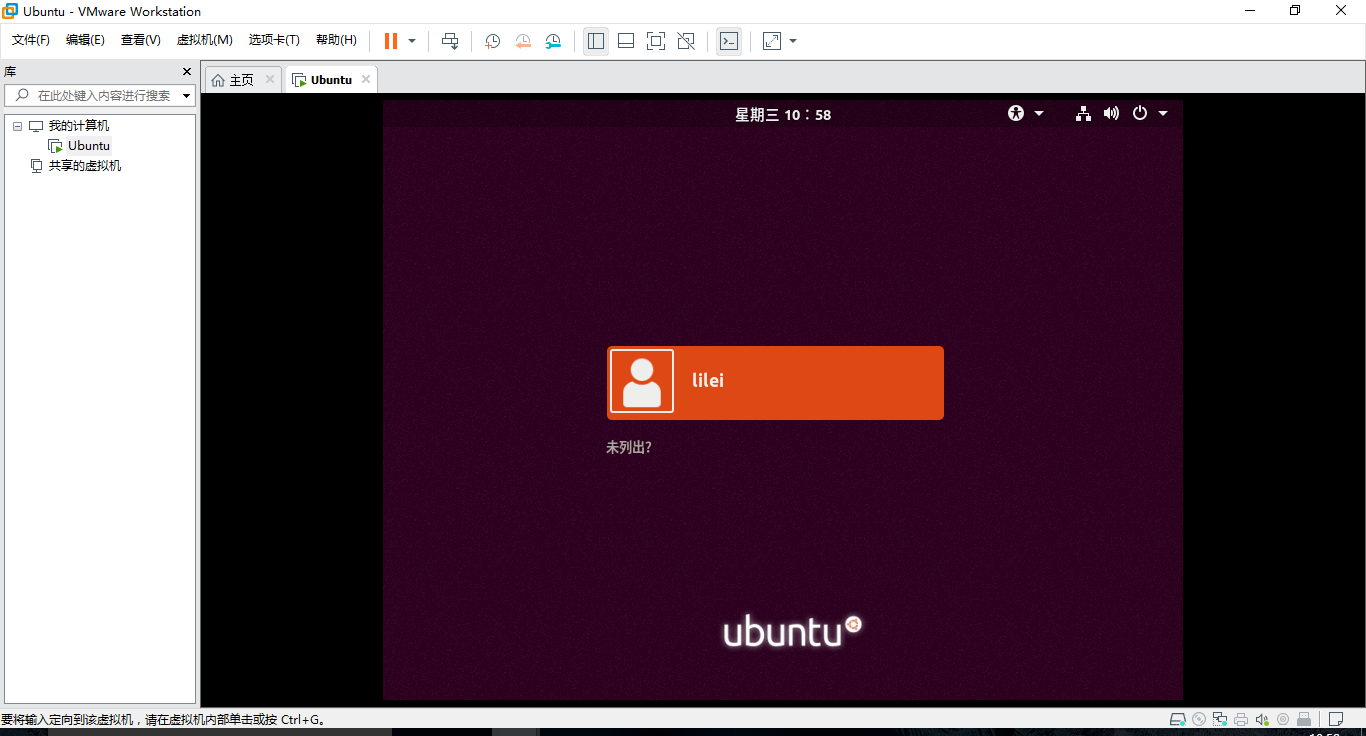
30. 中间按几下回车跳过点东西,就进入这个界面了,直接点击自己的用户开始登陆;
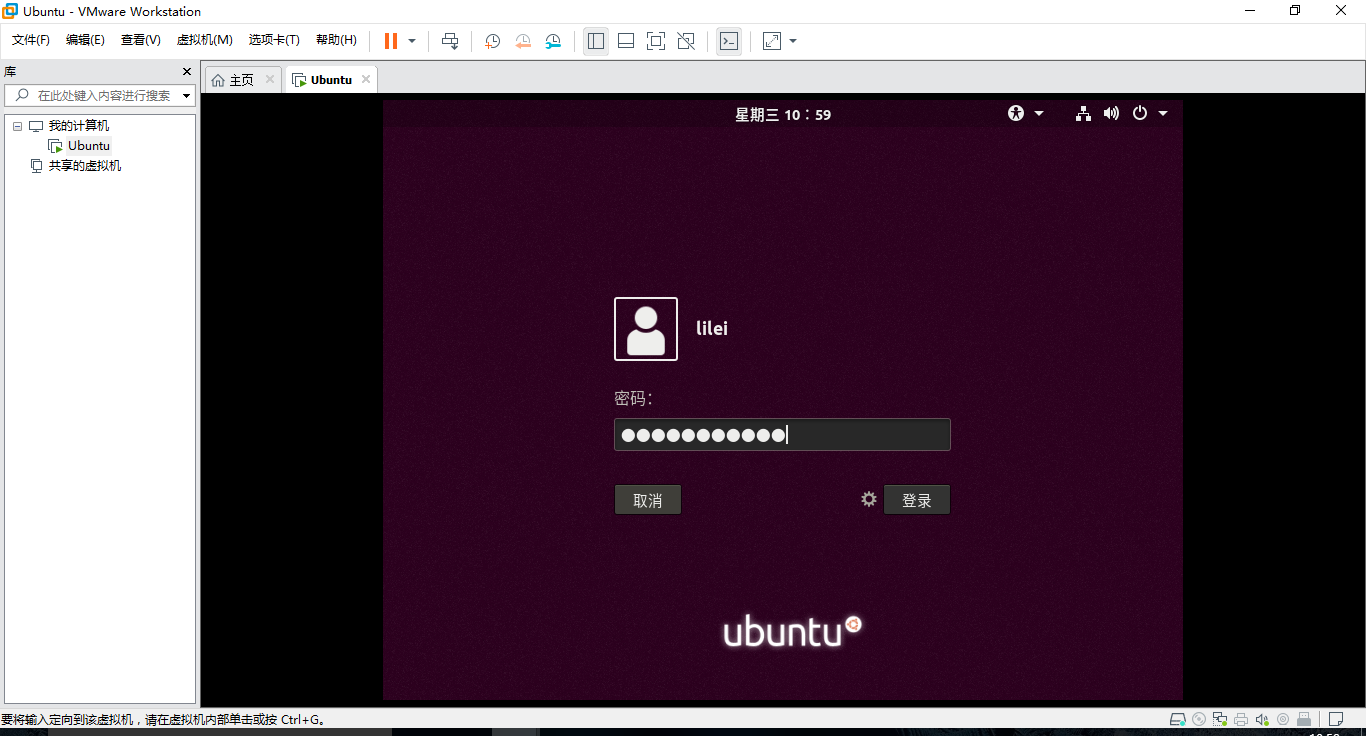
31. 输入密码,然后就是等待进入系统了;
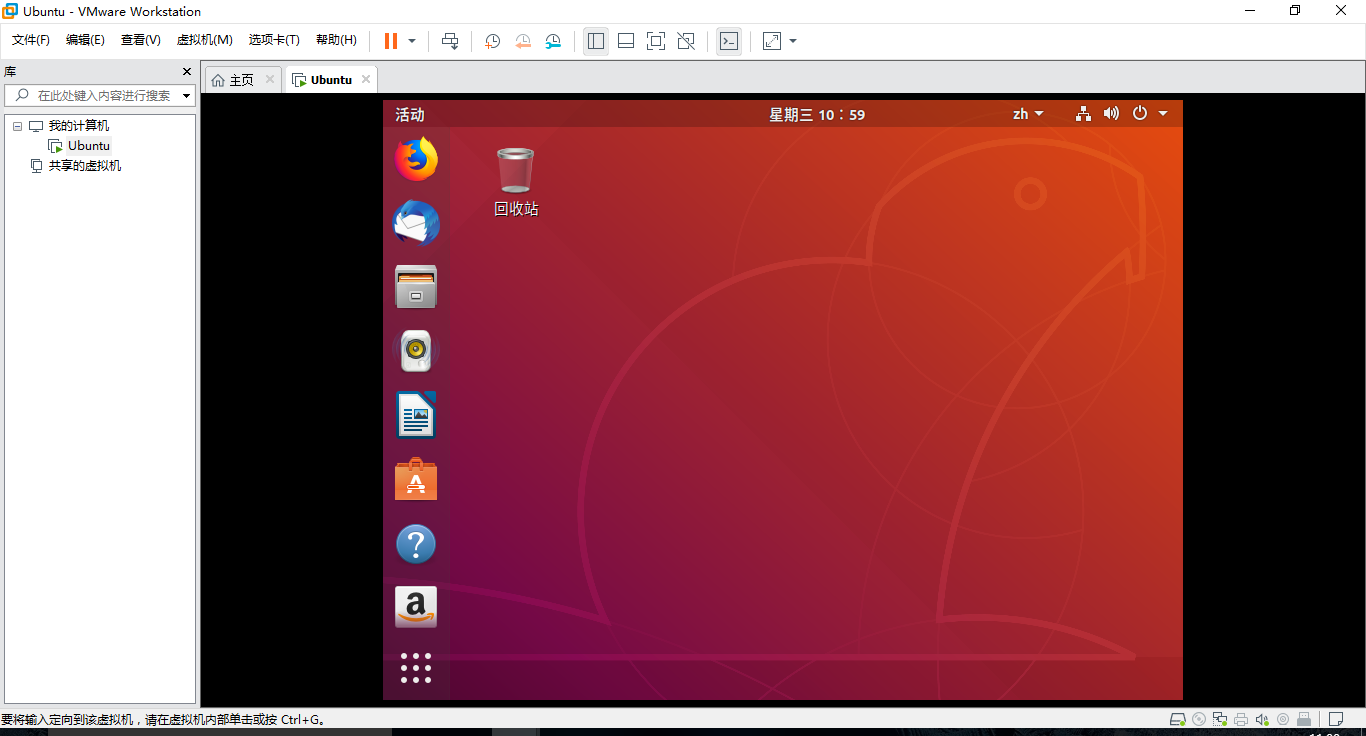
32. 到此为止,大功告成,优美的ubuntu界面展现在眼前了,接下来就需要慢慢的学习Linux相关的知识了;
虚拟机上安装Linux系统之ubuntu的更多相关文章
- 如何在VMware虚拟机上安装Linux操作系统(Ubuntu)
作为初学者想变为计算机大牛非一朝一夕,但掌握基本的计算机操作和常识却也不是多么难的事情.所以作为一名工科男,为了把握住接近女神的机会,也为了避免当白痴,学会装系统吧!of course为避免把自己的电 ...
- Linux 虚拟机上安装linux系统 (ip:子网掩码,网关,dns,交换机,路由知识回顾)
一 安装虚拟机 二 虚拟机上配置好在安装linux系统 三 知识回顾 交换机:主机在局域网内的身份是MAC地址(可以通过[交换机广播:交换机通过被动学习来建立一张“接口号”和“MAC地址”的对照表]或 ...
- 在虚拟机上安装linux系统
1.安装linux服务器,内存4G,默认典型,next安装程序光盘影像文件,next选版本 2.6.x内核64位,next选择虚拟机位置(至少10G),next最大磁盘20G,选择单文件,next自定 ...
- 虚拟机上安装Linux系统
1,打开VMware,文件--新建虚拟机 2,选择自定义 3,选择VMware版本,下一步 4,选择稍后安装操作系统,下一步 5,选择Linux,版本我这里用的是centos7 6, 设置虚拟名称,设 ...
- 【转载】Linux小白福利:《超容易的Linux系统管理入门书》(三)在虚拟机上安装Linux
本篇是Linux小白最佳实践第3篇,目的就是让白菜们自己动手安装个Linux玩玩.如果你是Linux小白,请务必亲自动手来安装.不想安装多个操作系统的,虚拟机是最佳选择,一台电脑上可以用虚拟机安装7. ...
- 如何在Windows版本的VMware虚拟机上安装苹果系统
有时我想玩玩苹果系统,但自己有没有mac,只能在虚拟机上装一个苹果玩玩,但又由于某些原因虚拟机软件VMware不支持安装苹果系统,还在有大佬出于不明目的,在网上散布了适用于Windows版本的VMwa ...
- Win10系统XWware虚拟机安装Linux系统(Ubuntu)最新版教程
XWware虚拟机安装Linux系统(Ubuntu)教程 一.下载并安装VMware虚拟机 借助VMware Workstation Pro, 我们可以在同一台Windows或Linux PC上同时运 ...
- Linux学习(一)-安装vm虚拟机以及如何在虚拟机上安装Centos系统
(一)基本说明 学习Linux需要一个环境,我们需要创建一个虚拟机,然后在虚拟机上安装一个Centos系统来学习. 1)安装软件vm12; 2)通过vm12创建一个虚拟机空间; 3)在vm12创建好的 ...
- 虚拟机上安装Linux操作系统
很久之前就知道虚拟机这个东西,也都在虚拟机上安装过Windows的操作系统和Linux的操作系统,但是一直都没有去做笔记. 最近还是比较有时间,就移除了前两天刚刚安装的Linux系统,重新安装一次,做 ...
随机推荐
- luogu4212
P4212 外太空旅行 题目描述 在人类的触角伸向银河系的边缘之际,普通人上太空旅行已经变得稀松平常了.某理科试验班有n个人,现在班主任要从中选出尽量多的人去参加一次太空旅行活动. 可是n名同学并不是 ...
- Spring Boot教程(三十六)使用MongoDB数据库(2)
快速开始使用Spring-data-mongodb 若MongoDB的安装配置采用默认端口,那么在自动配置的情况下,我们不需要做任何参数配置,就能马上连接上本地的MongoDB.下面直接使用sprin ...
- Cow and Snacks
D. Cow and Snacks 参考:Codeforces 1209D. Cow and Snacks 思路:利用并查集,构建一个生成树,然后树的边数就是能够开心的客人的人数.用一个条件fin ...
- SWPUCTF2019 | 神奇的二维码
拖到binwalk里面发现4个压缩包: 查找一下RAR的文件头,然后把它们提取出来: 第一个base64一下得到第二个压缩包的密码: 第二个压缩包可以,emmm,保存一下扩充一下自己的表情包库: 第三 ...
- Python实现telnet命令测试防火墙
Python实现telnet命令测试防火墙 telnet主要用于测试主机端口是否开通 ping主要是用来测试网络是否畅通和主机是否正在使用 使用Python实现Telnet测试主机端口是否开通的功能. ...
- 前端 Jenkins 自动化部署
这两天折腾了一下 Jenkins 持续集成,由于公司使用自己搭建的 svn 服务器来进行代码管理,因此这里 Jenkins 是针对 svn 服务器来进行的配置,Git 配置基本一致,后面也介绍了下针对 ...
- IDEA项目里Maven 的Plugins出现红线的解决方法
1.删除项目里的libraries(快捷键ctrl+shift+alt+s):Project Settings->Libraries,全选删除 2.删除之前项目产生的target 3.然后再in ...
- 编译型语言VS解释型语言
- SRS之RTMP连接处理线程conn:接收客户端推流
由 SRS之RTMP的TCP线程 分析可知,SRS 接受客户端的连接后创建了一个线程:conn,用于处理与客户端的 RTMP 连接. 本文的分析是基于该配置文件的: listen 1935; max_ ...
- Json文件删除元素
方法1:delete 注意,该方法删除之后的元素会变为null,并非真正的删除!!! 举例: 原json: { "front" : { "image" : [ ...