
Linux就该这么学——安装配置VM虚拟机
Vm虚拟机下载地址 : https://cloud.189.cn/t/zAfaQvJZRziu (访问码:6717)
rehl镜像下载地址 : https://cloud.189.cn/t/67BJJvMZbYji (访问码:8502)
虚拟机软件安装
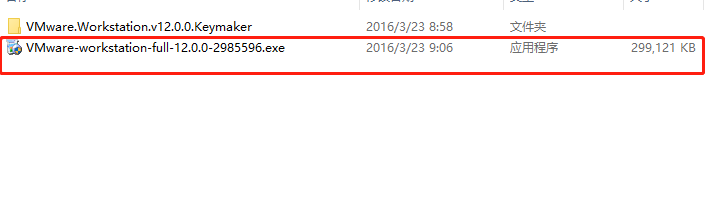
软件安装图1
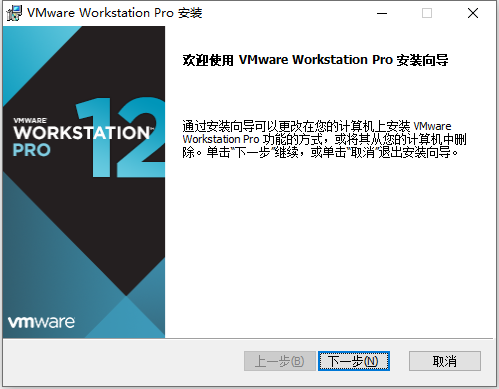
软件安装图2
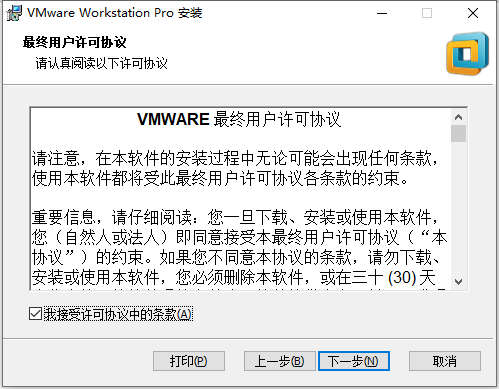
软件安装图3
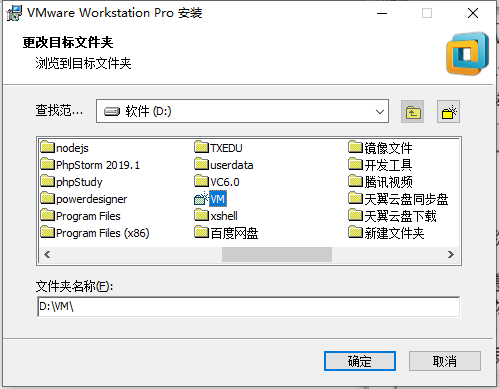
软件安装图4
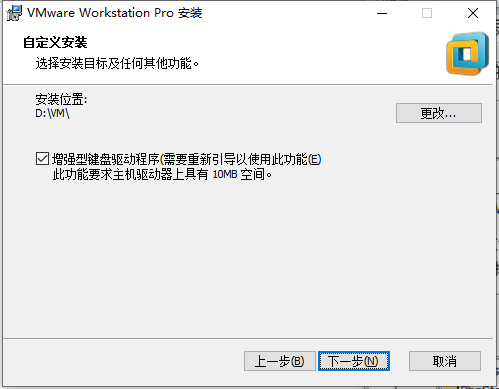
软件安装图5
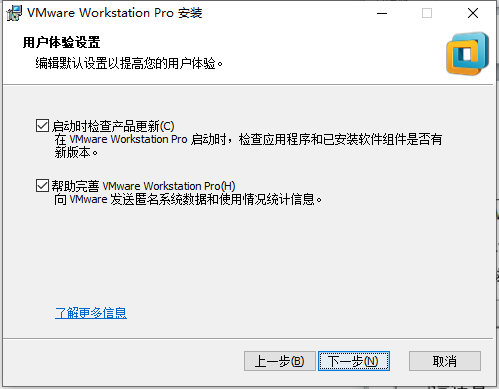
软件安装图6
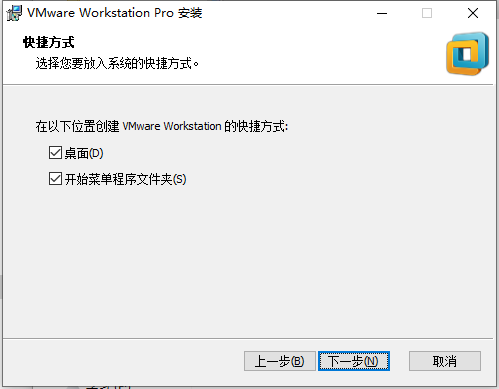
软件安装图7
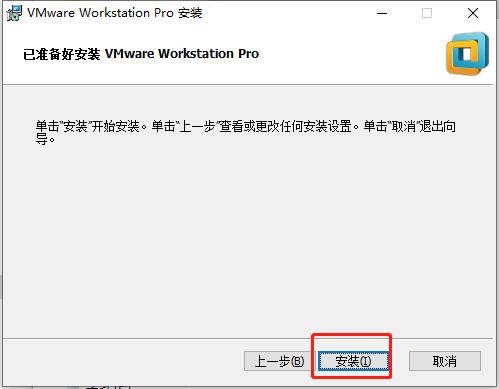
软件安装图8
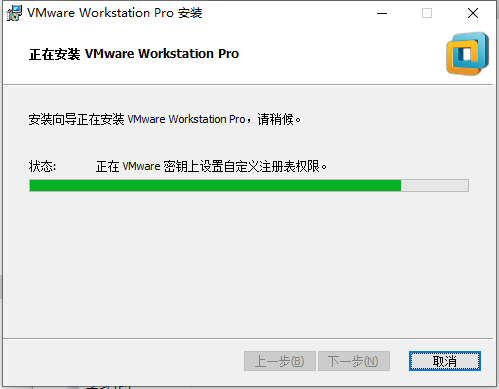
软件安装图9
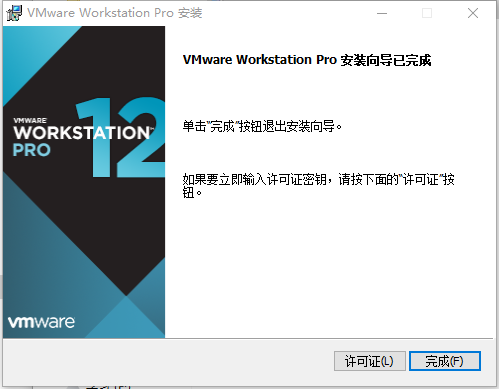
软件安装图10
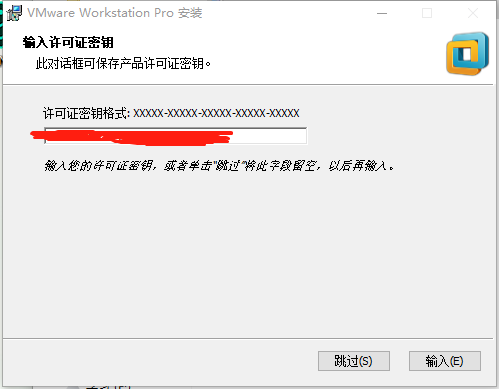
软件安装图11
创建虚拟机
1.选中红框中的”创建新的虚拟机”,进行创建操作
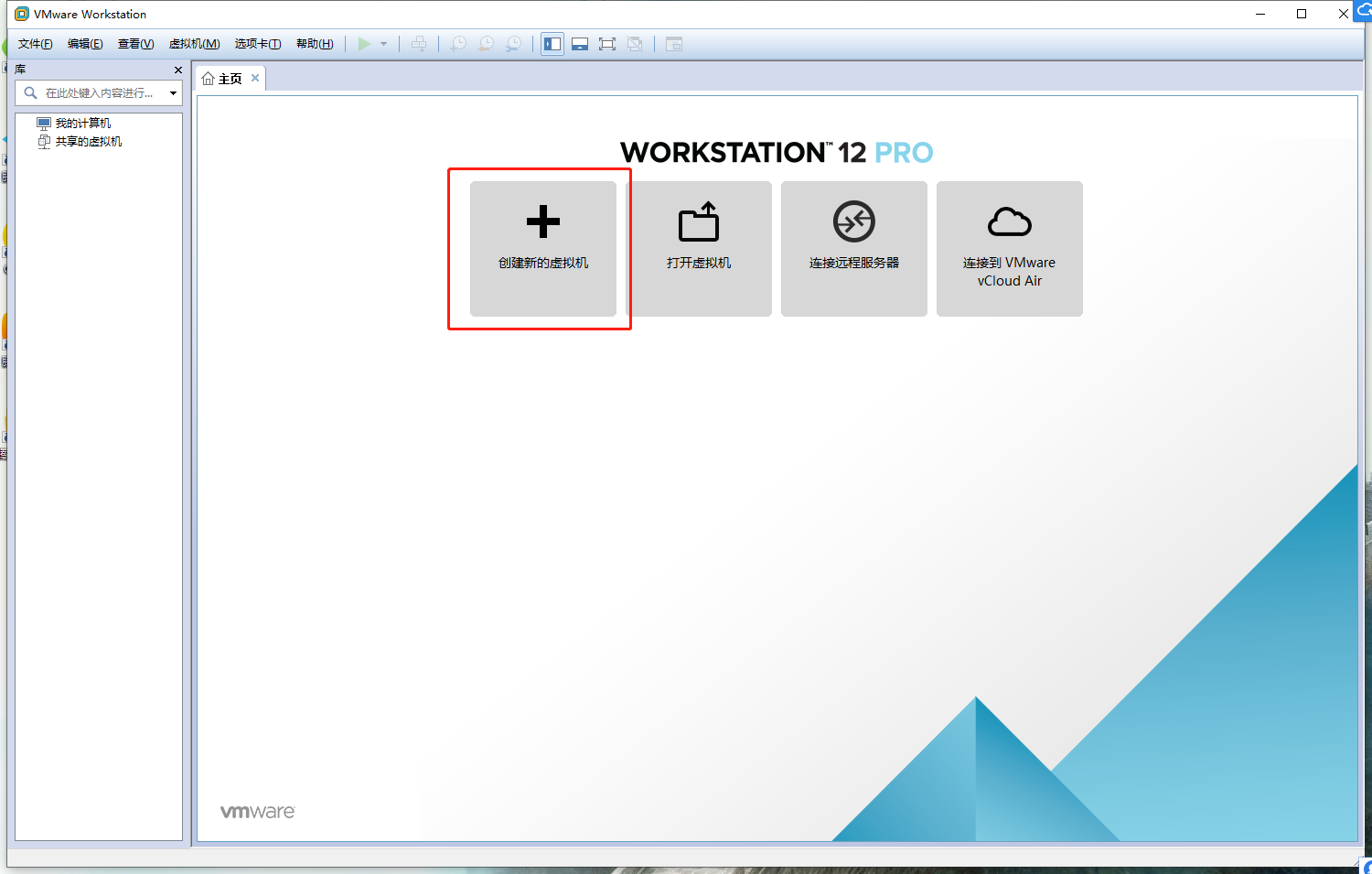
创建虚拟机图1
2.选择”典型”类型的配置即可
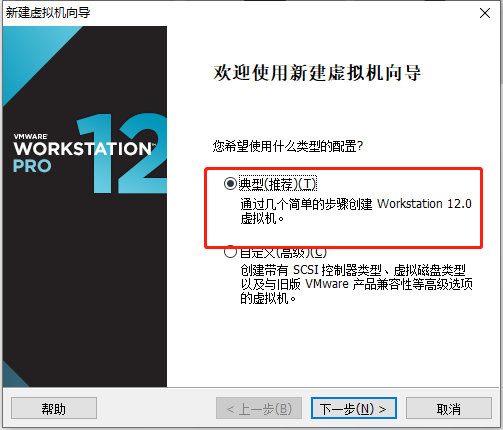
创建虚拟机图2
3.选择稍后安装操作系统
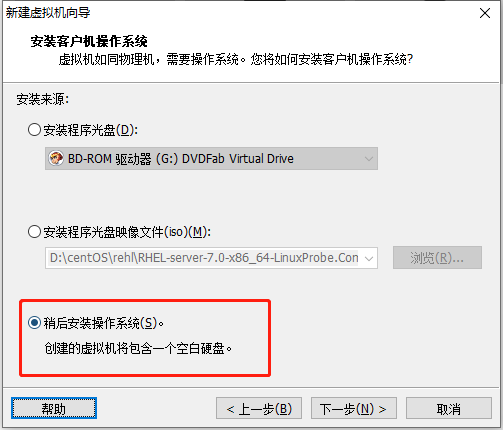
创建虚拟机图3
4.选择要安装的操作系统,这里我选择的是Linux和RHRL7 64位
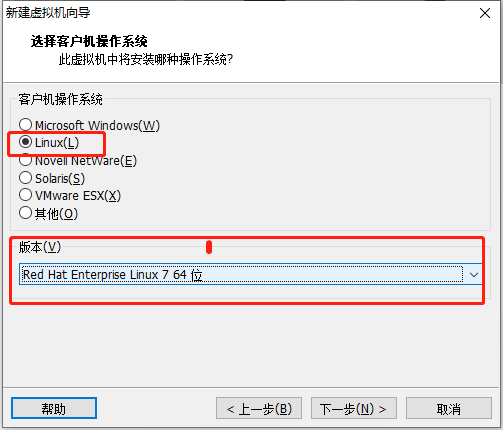
创建虚拟机图4
5.命名虚拟机和选择存放位置
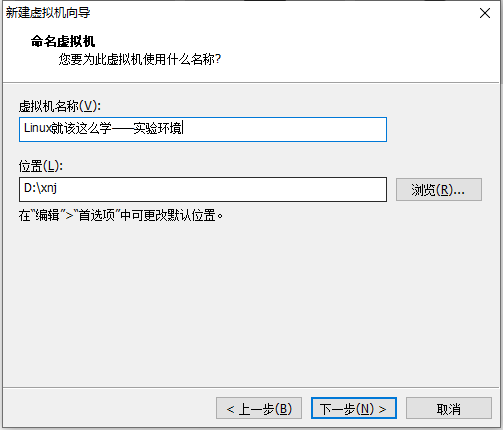
创建虚拟机图5
6.指定虚拟机的磁盘大小和选择”将虚拟磁盘拆分成多个文件”
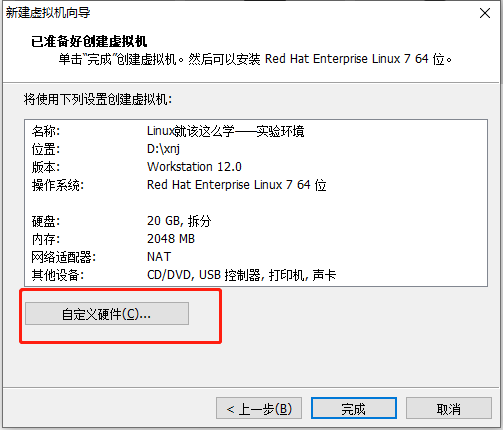
创建虚拟机图6
7.选择自定义硬件选项
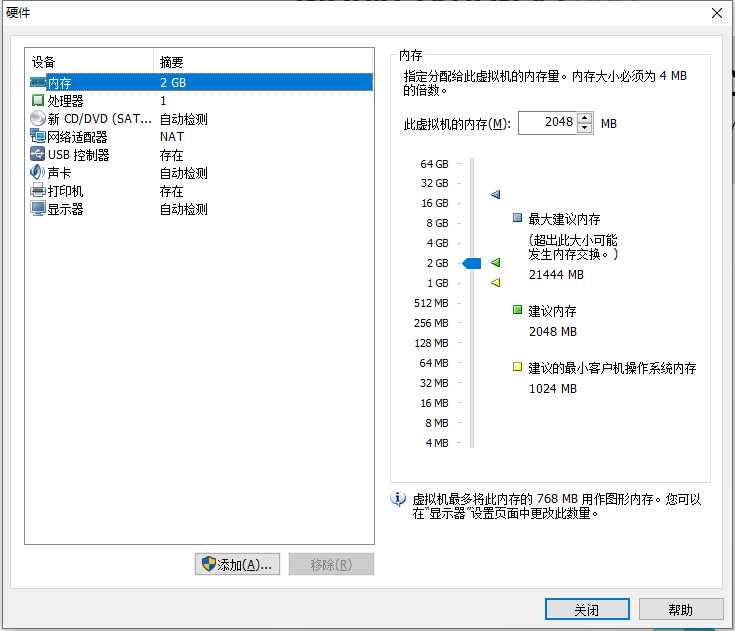
创建虚拟机图7
8.内存分配位2g即可
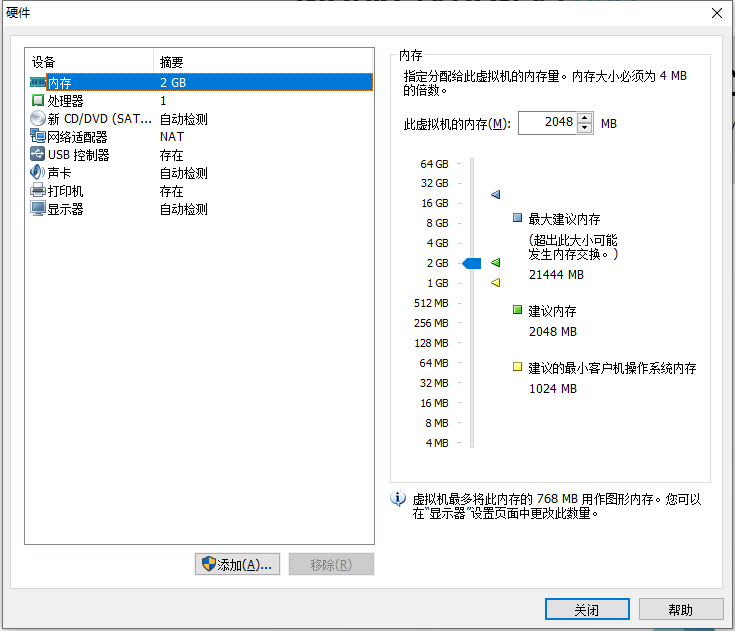
创建虚拟机图8
9.处理器中要选择虚拟化Intel VT-x/EPT 或 AMD-V/RVI和虚拟化CPU性能计数器

创建虚拟机图9
10.新CD/DVD选项中选择使用ISO映像文件,找到已经下载好的REHL文件
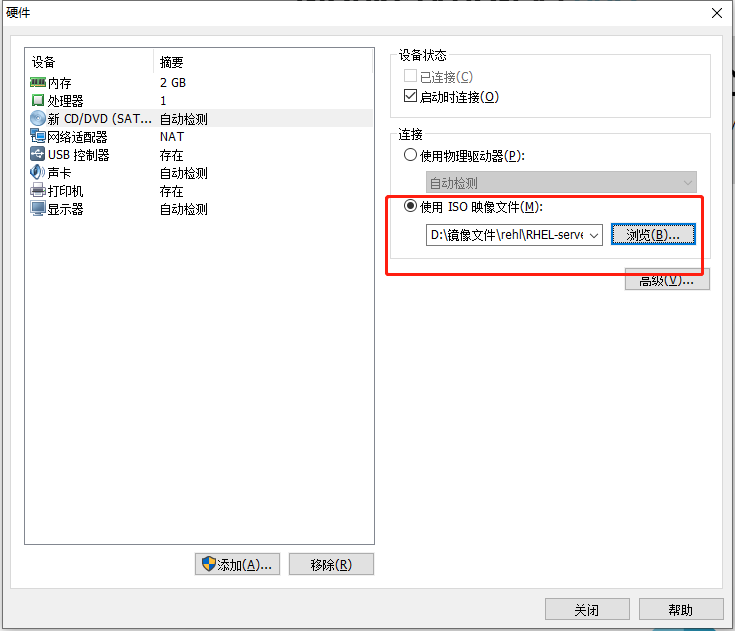
创建虚拟机图10
11.网络适配器选项中,选择仅主机模式
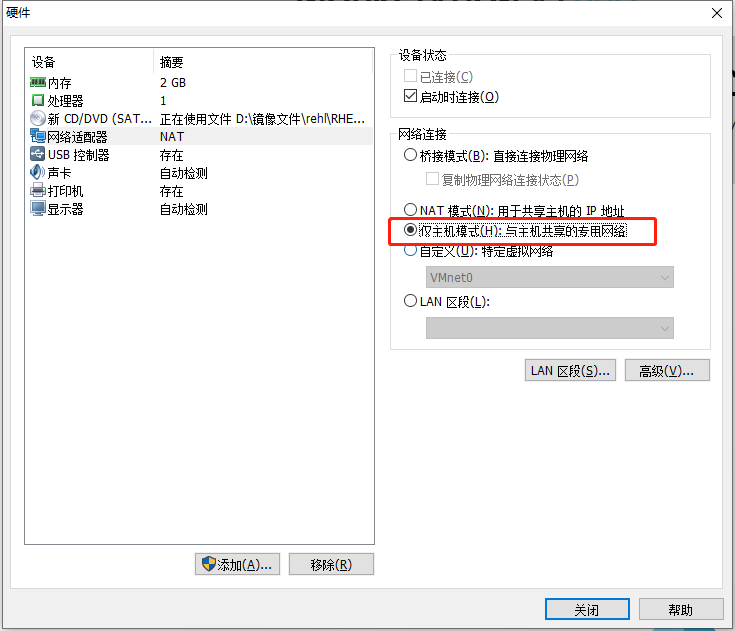
创建虚拟机图11
12.移除掉USB/声卡/打印机
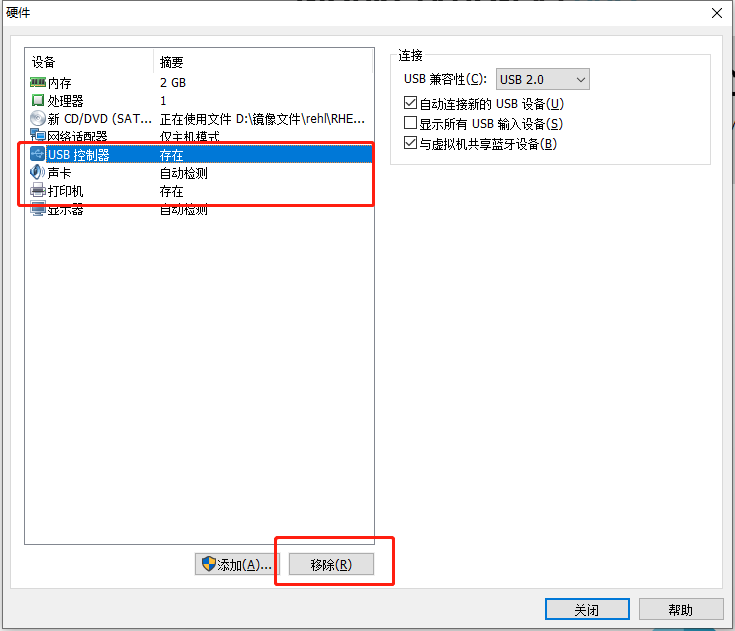
创建虚拟机图12
13.显示器选项中默认系统配置
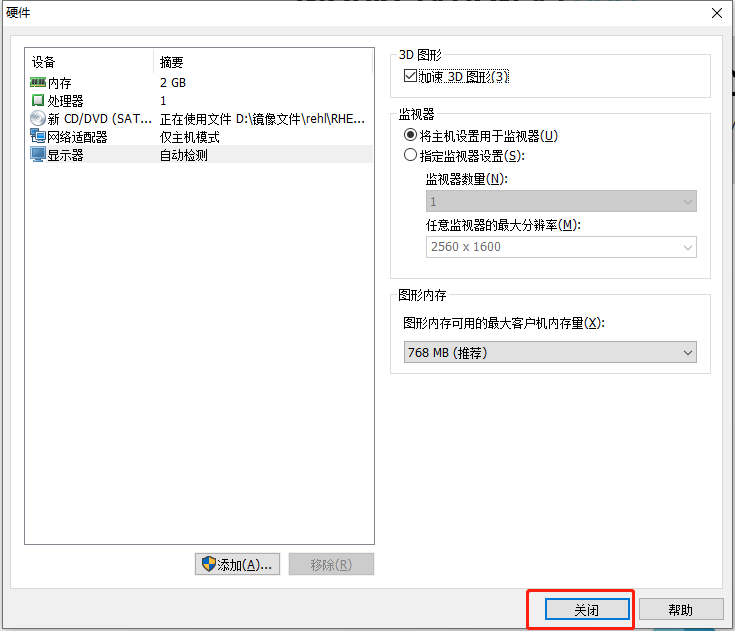
创建虚拟机图13
14.点击完成按钮即可配置完成虚拟机
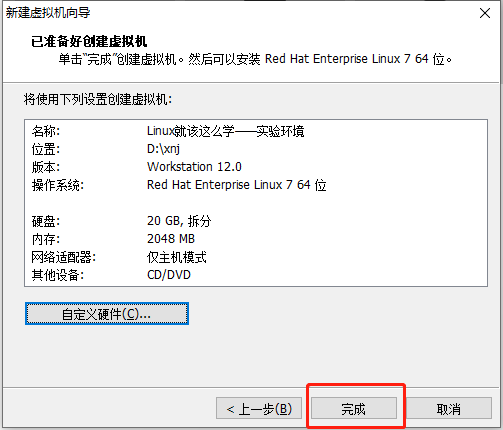
创建虚拟机图14
15.配置完成
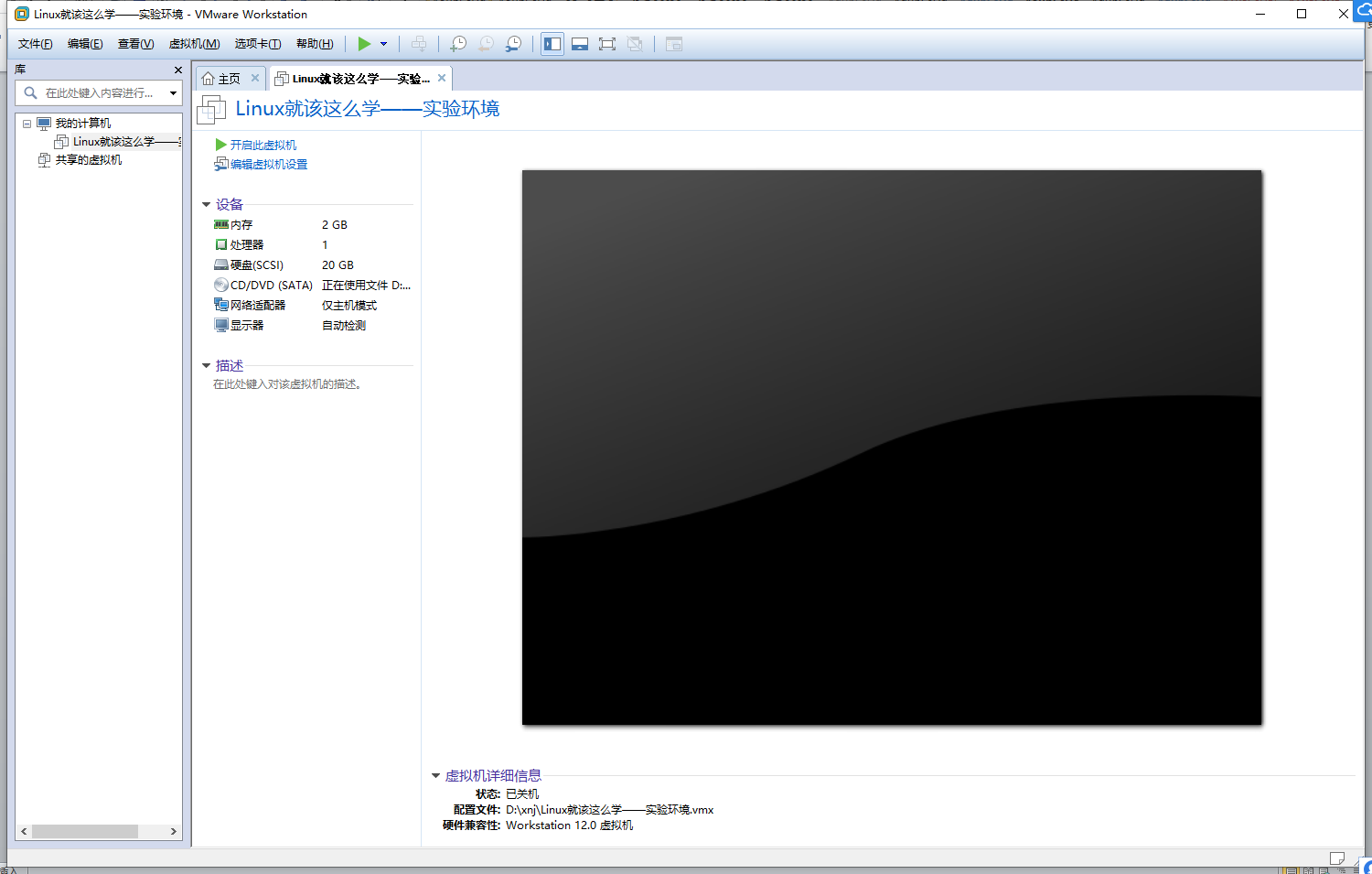
创建虚拟机图15
安装REHL系统
1.选中红框中Install Red Hat Enterprisw Linux 7.0
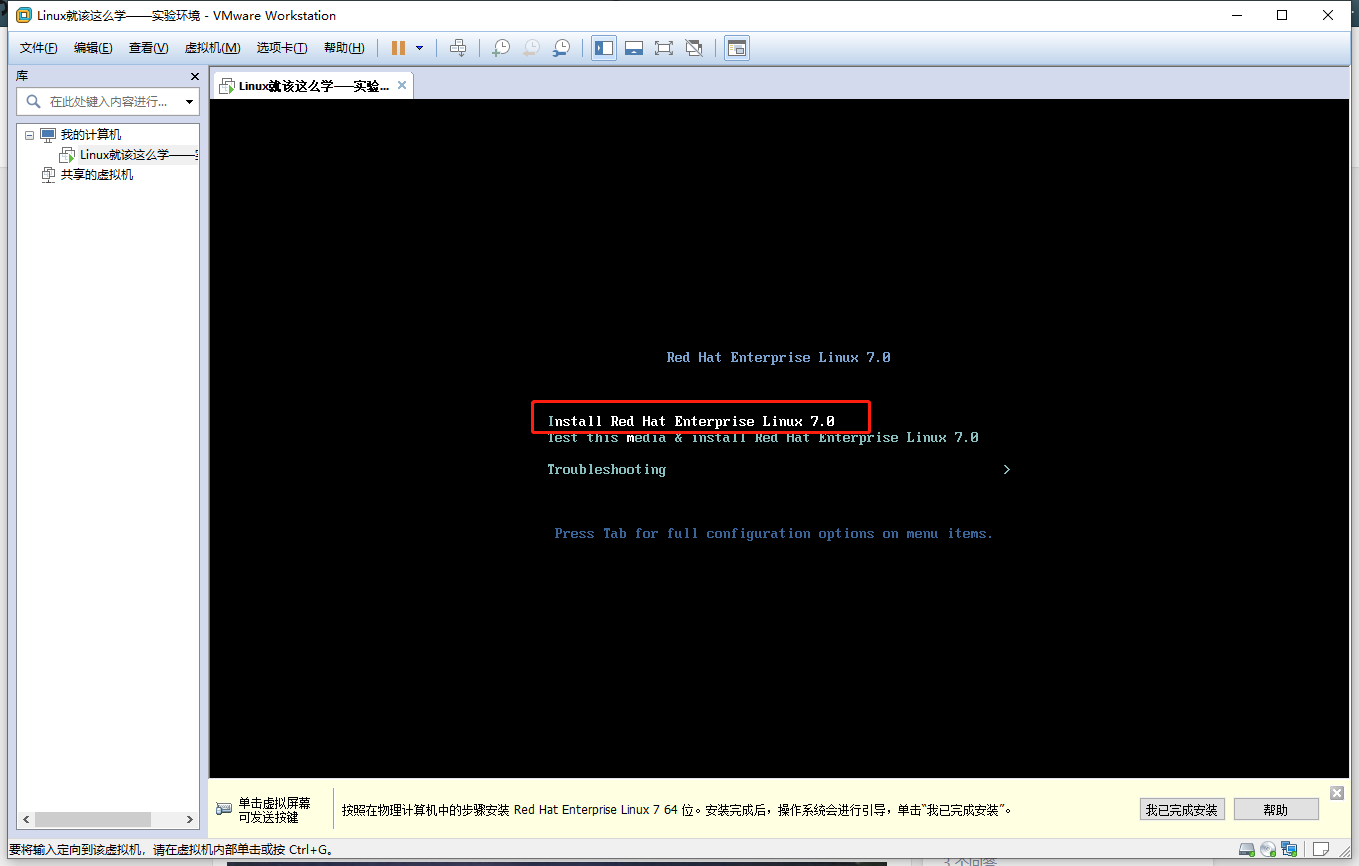
安装图1
2.选择安装语言
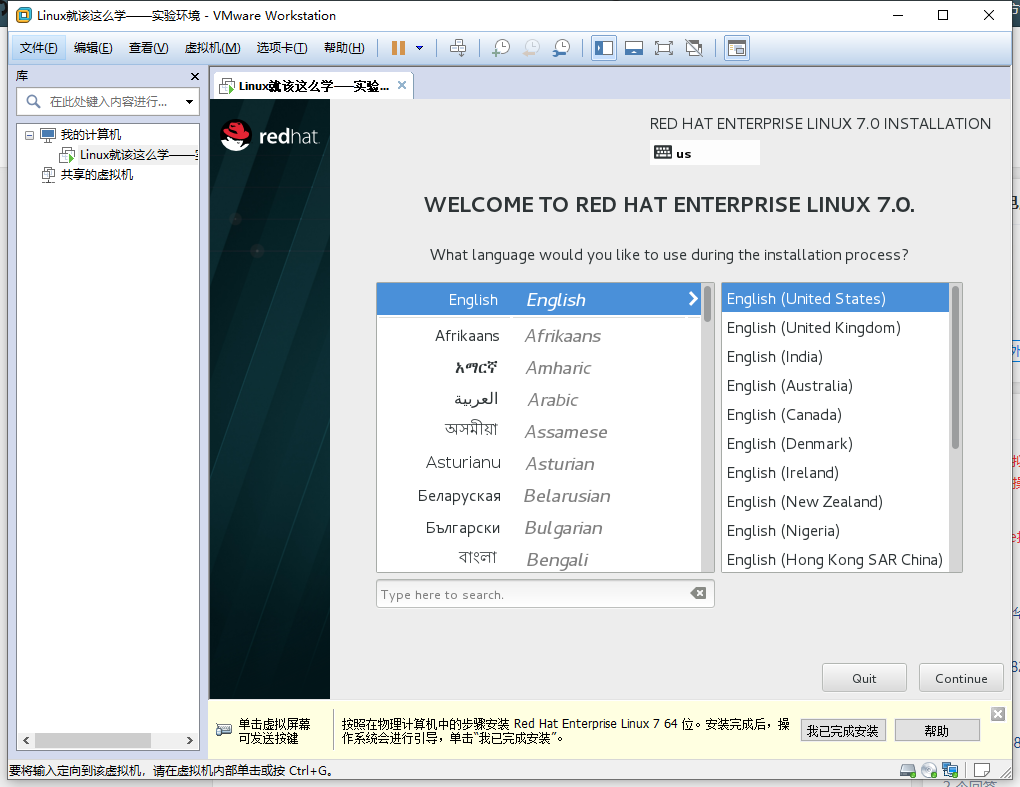
安装图2
3.选中红框中SOFTWARE SELECTION进入调整系统的基本环境
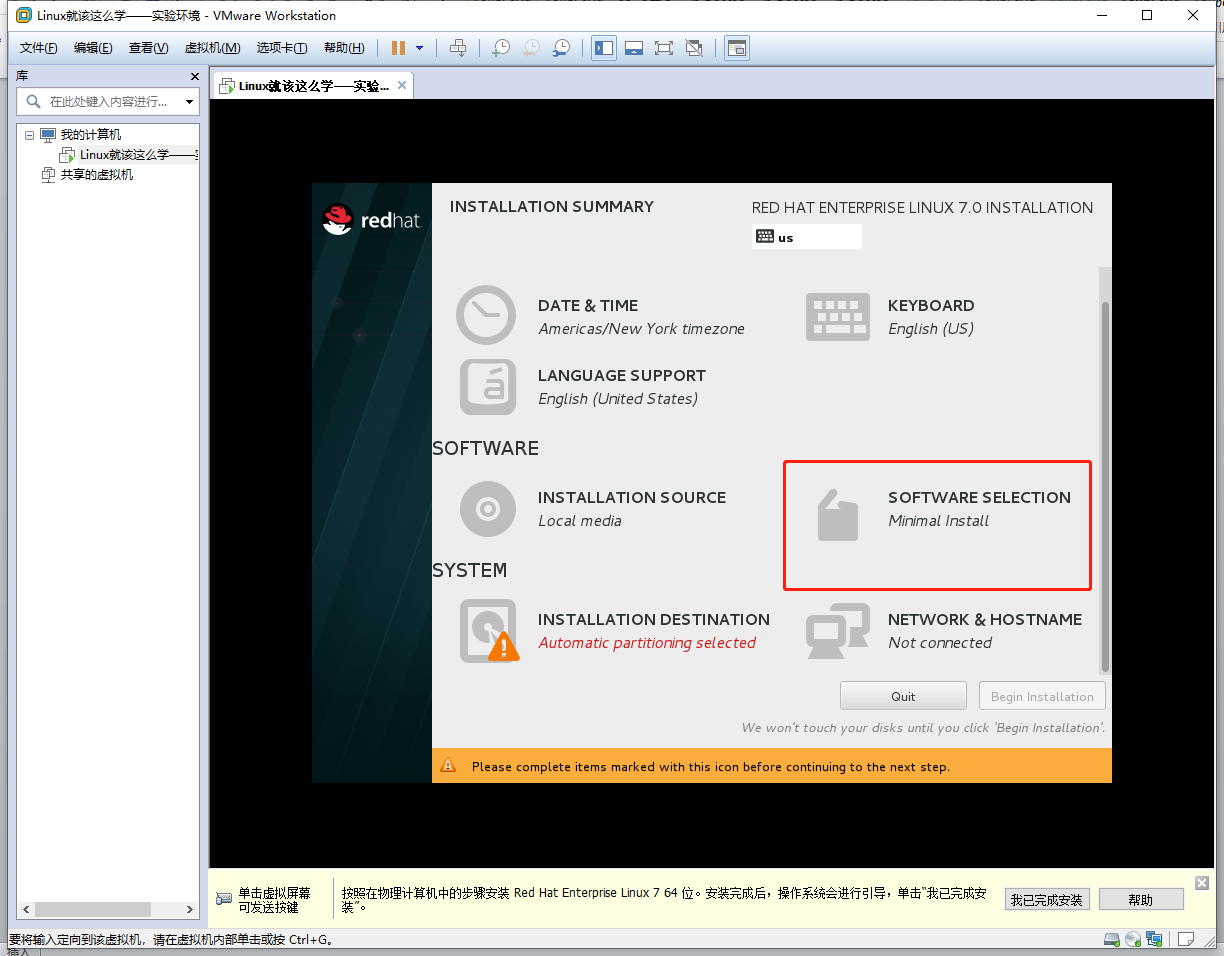
安装图3
4.选中红框中的server with GUI并点击”Done”按钮返回即可
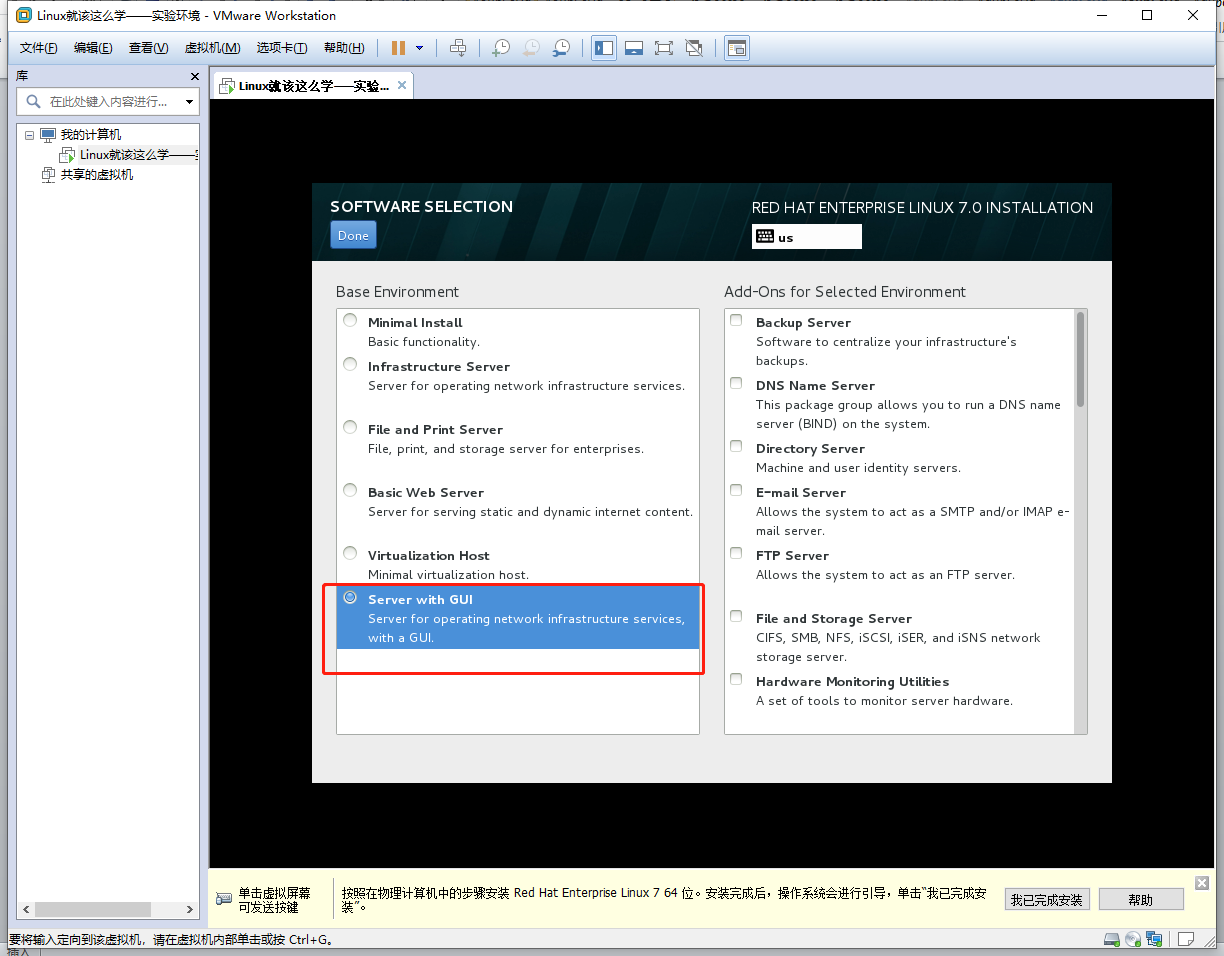
安装图4
5.选中红框中NETWORK & HOSTNAME,进入配置网络和主机名页面
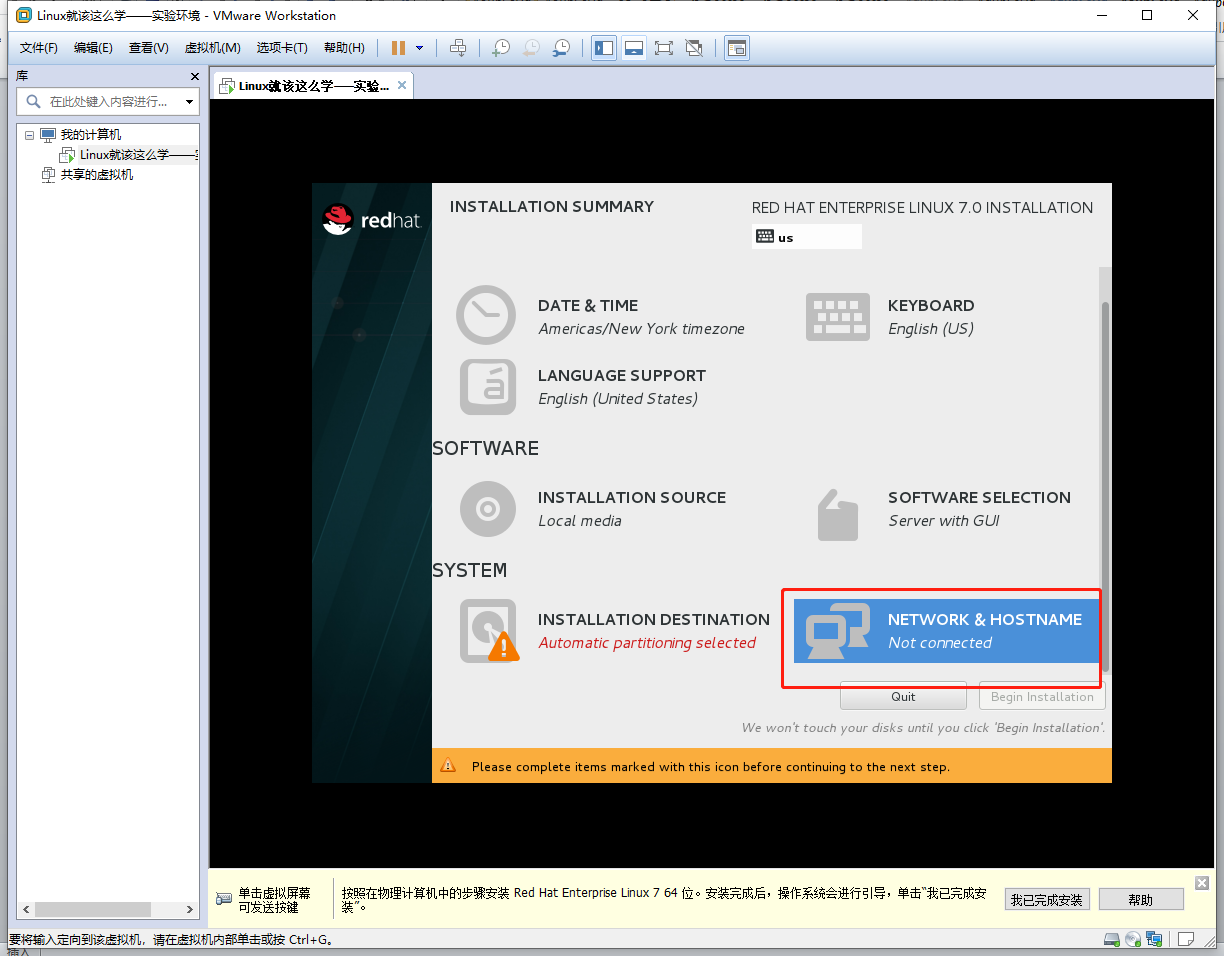
安装图5
6.将hostname名称改为linuxprobe.com,点击”Done”返回主页面即可
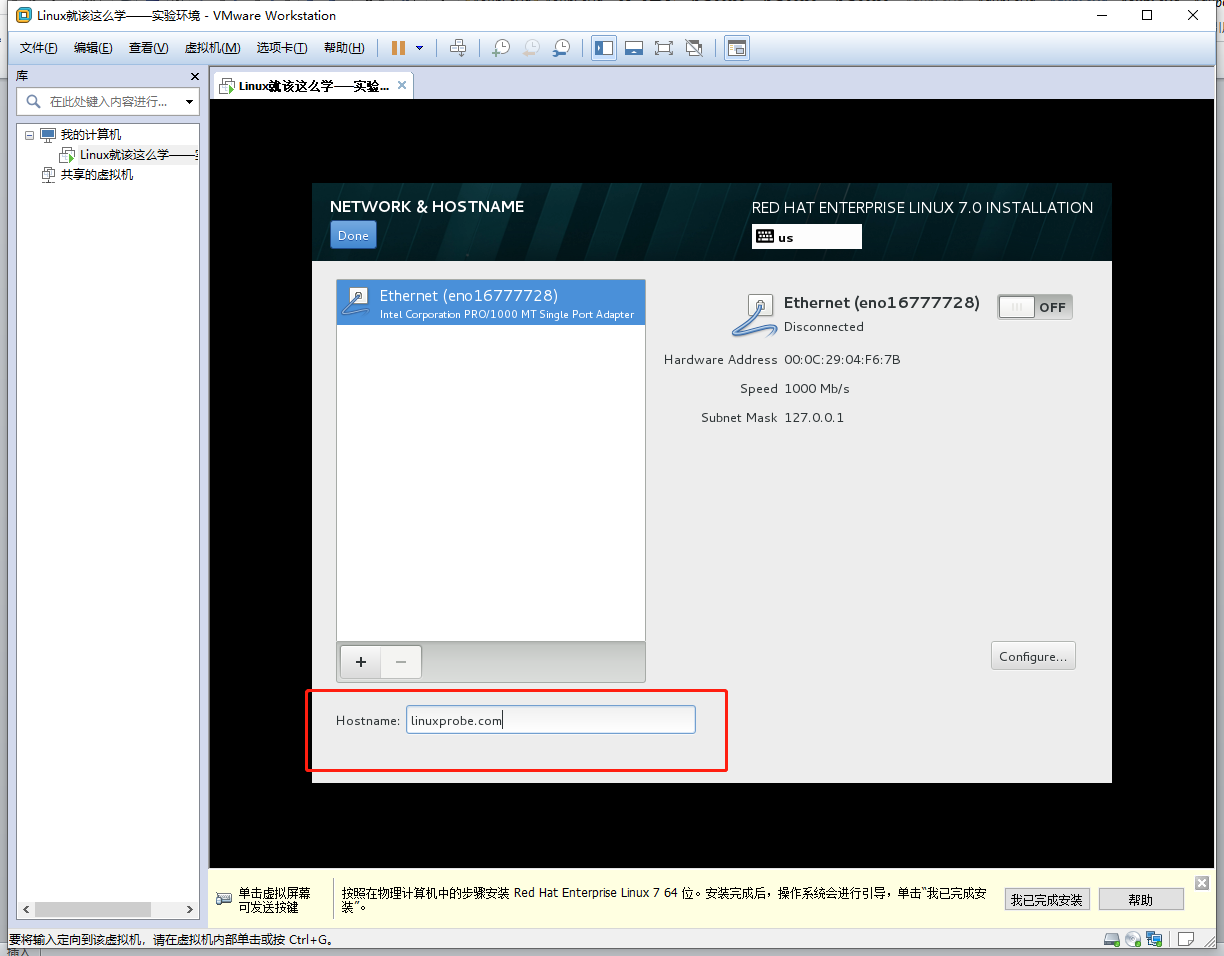
安装图6
7.选中红框中的INSTALLATION DESTINATION进入系统安装媒介选择页面
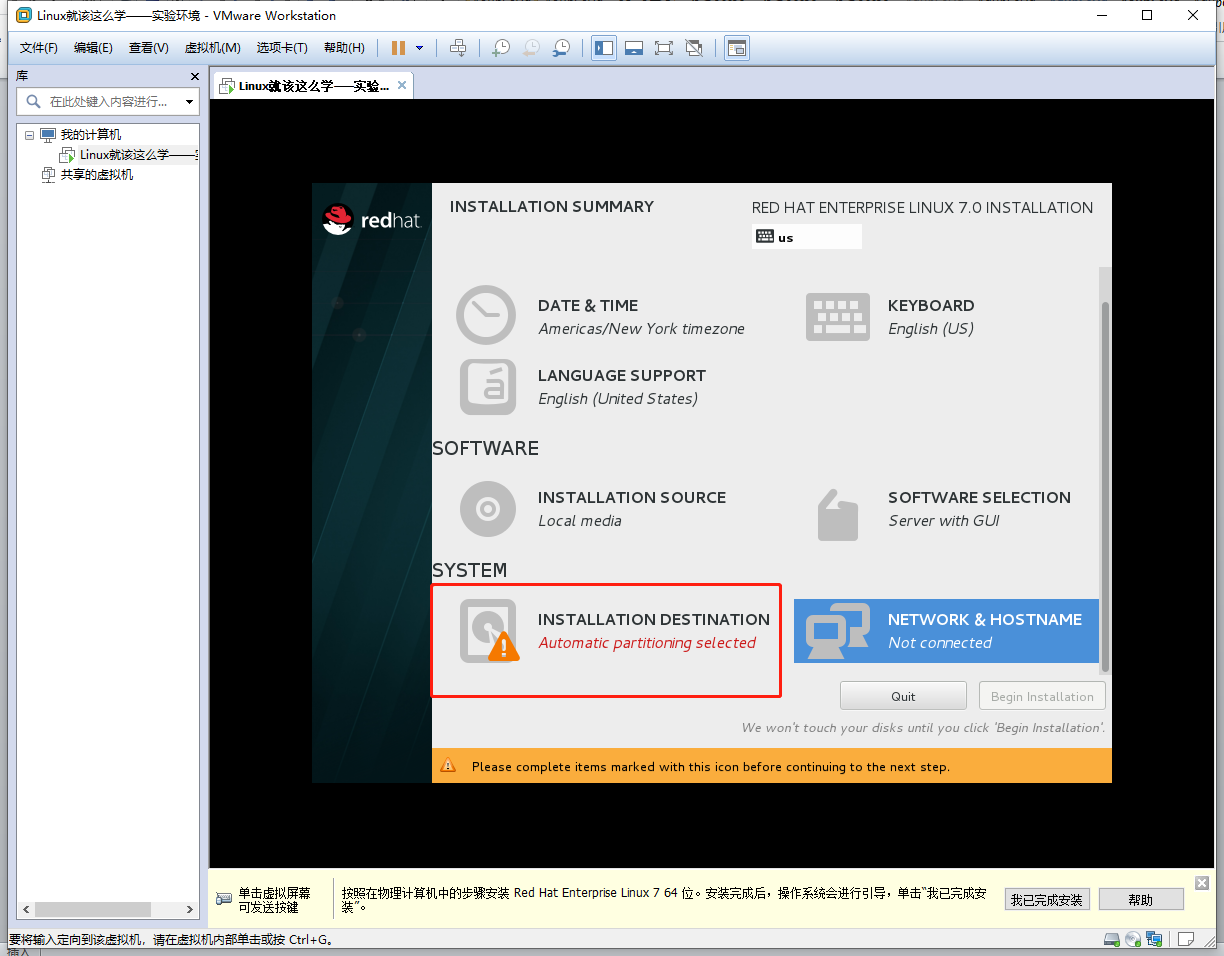
安装图7
8.选中红框中系统安装的媒介装置,点击”Done”返回主页面
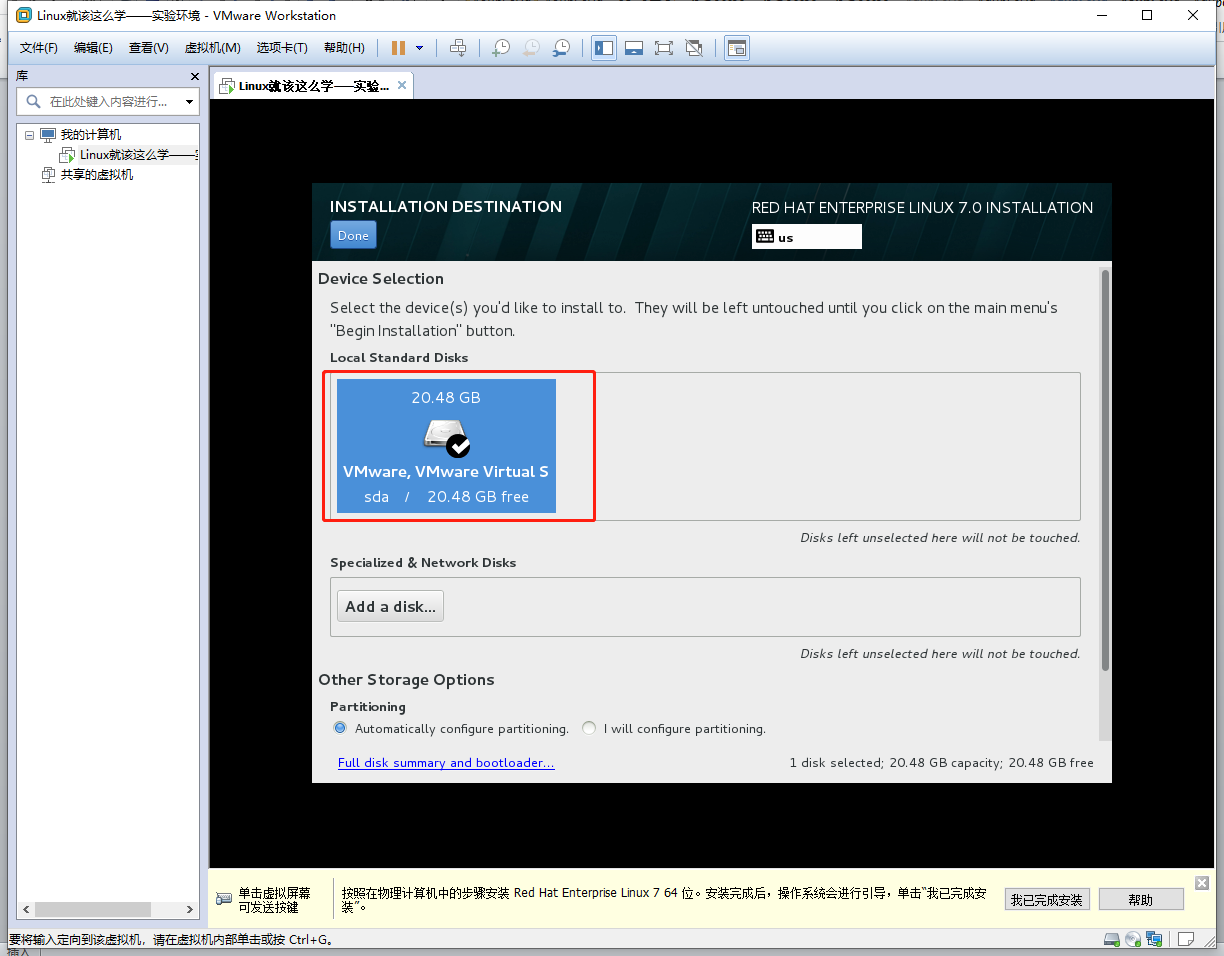
安装图8
9.点击”Begin Installation”进行安装操作
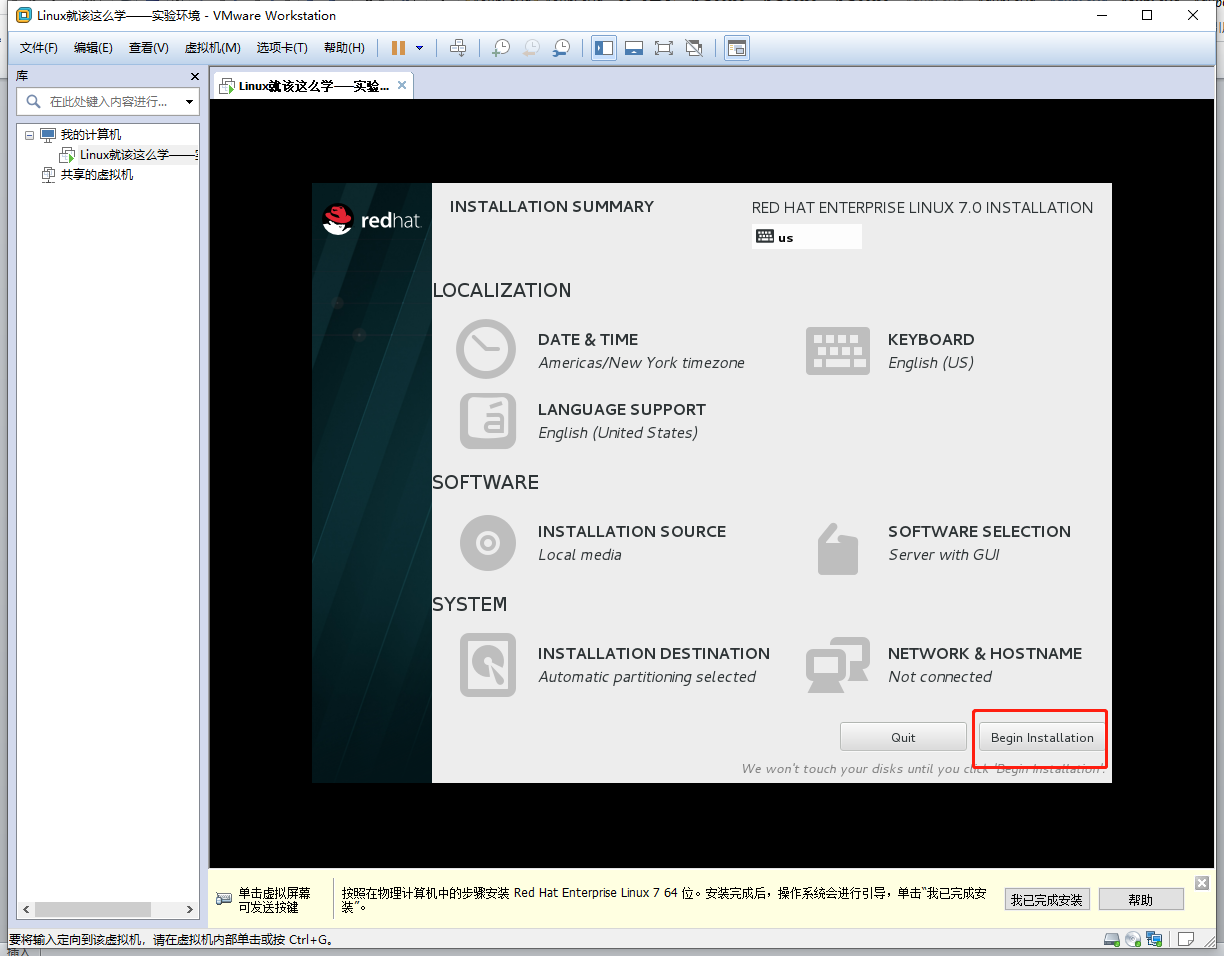
安装图9
10.选中红框的ROOT PASSWORD进入密码修改页面
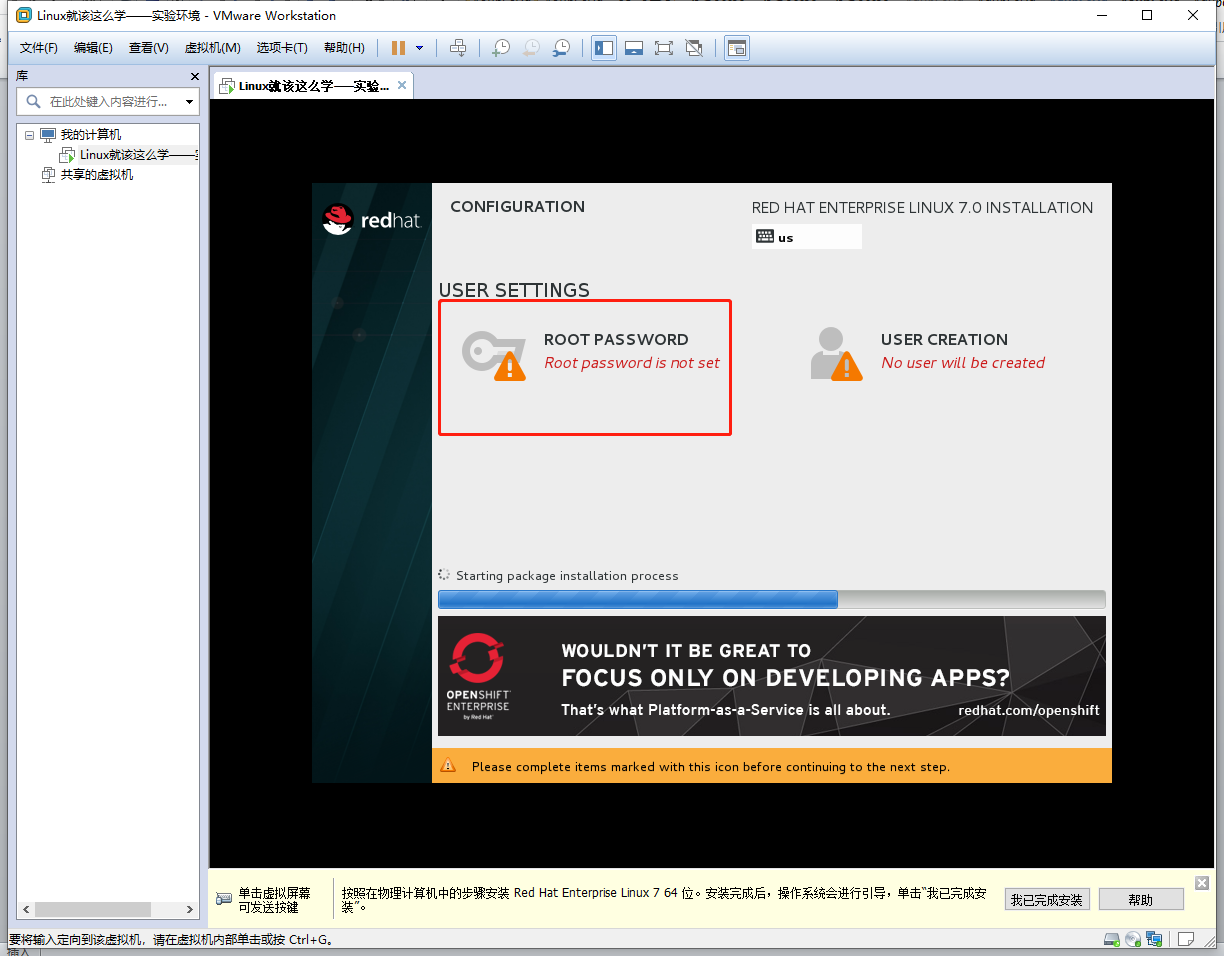
安装图10
11.设置root密码,设置完成后点击”Done”返回主页面等待安装完成,注意在生产环境密码不能设置过于简单
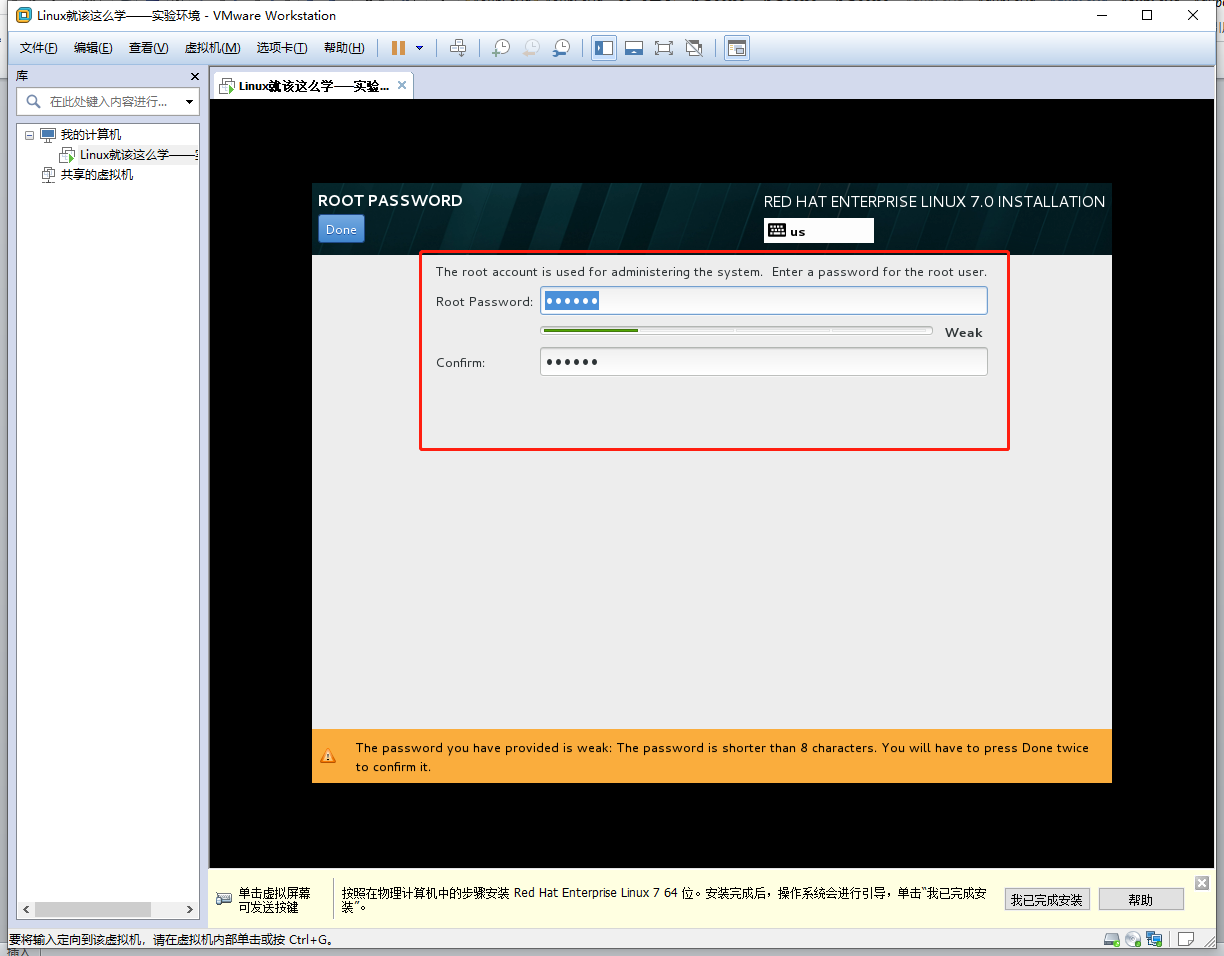
安装图11
12.安装完成后点击”Reboot”重启
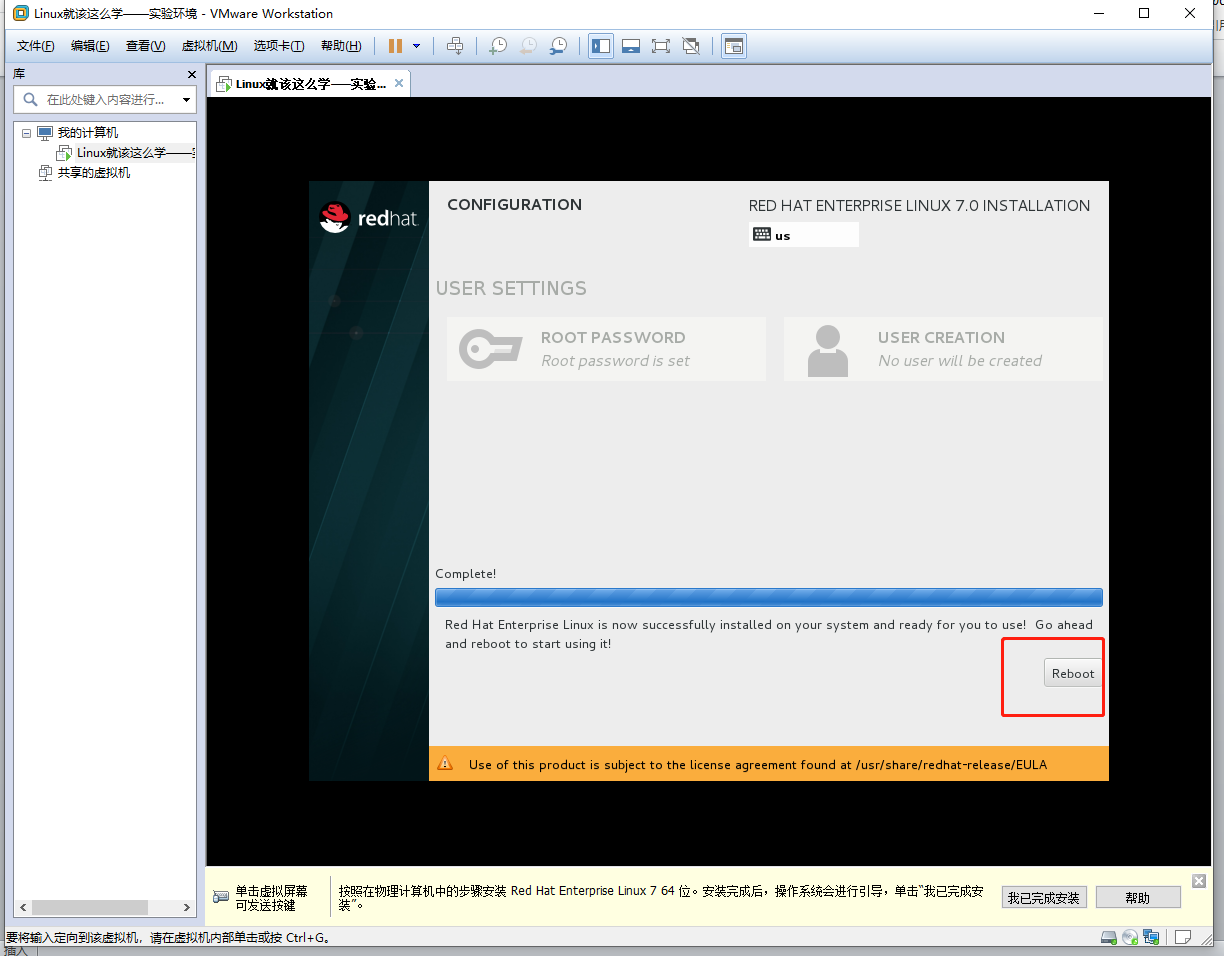
安装图12
13.重启完成后点击红框中的LOCALIZATION,进入查看许可协议页面
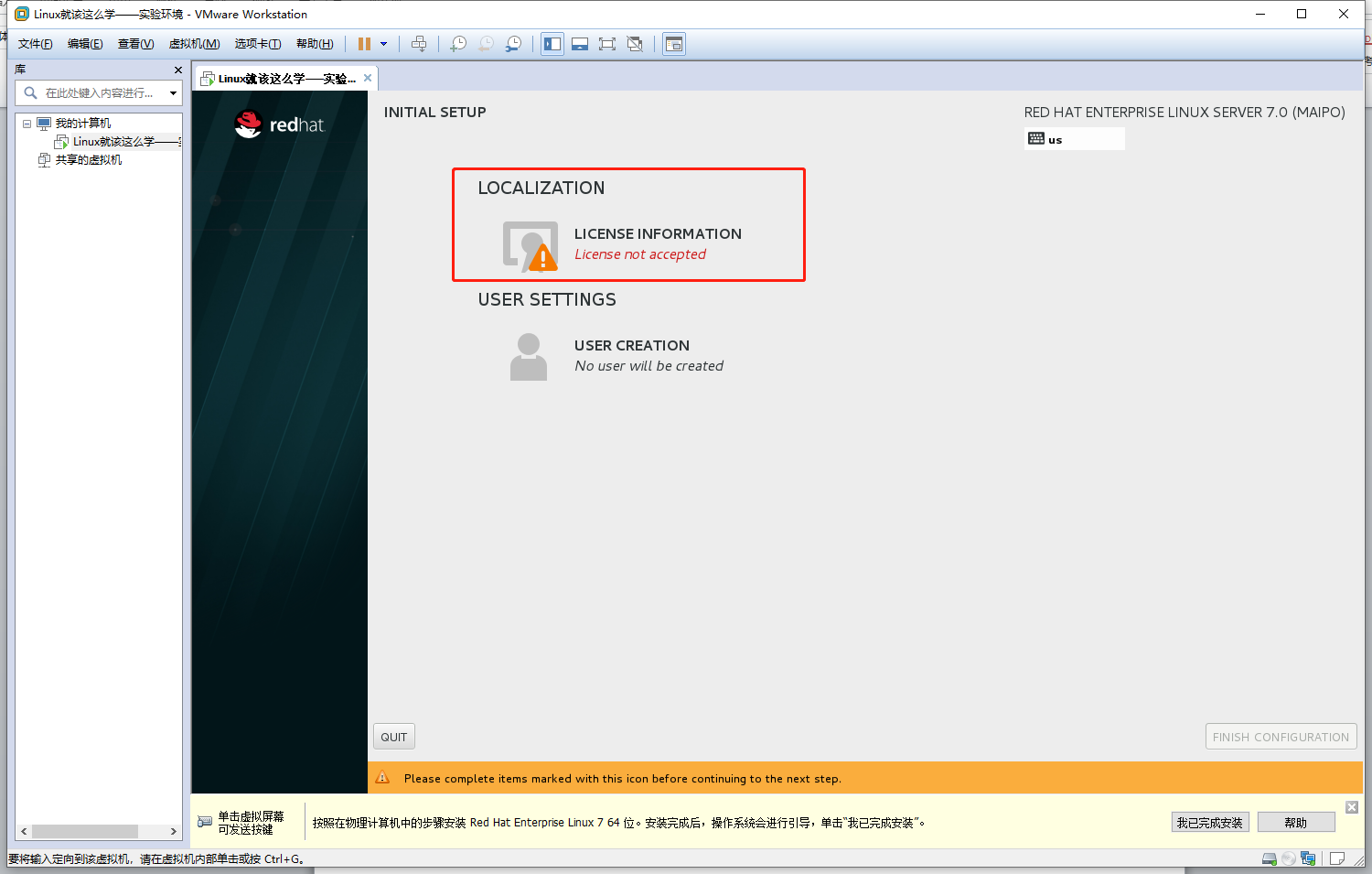
安装图13
14.选中红框中的”I accept...”并点击”Done”返回主页面即可
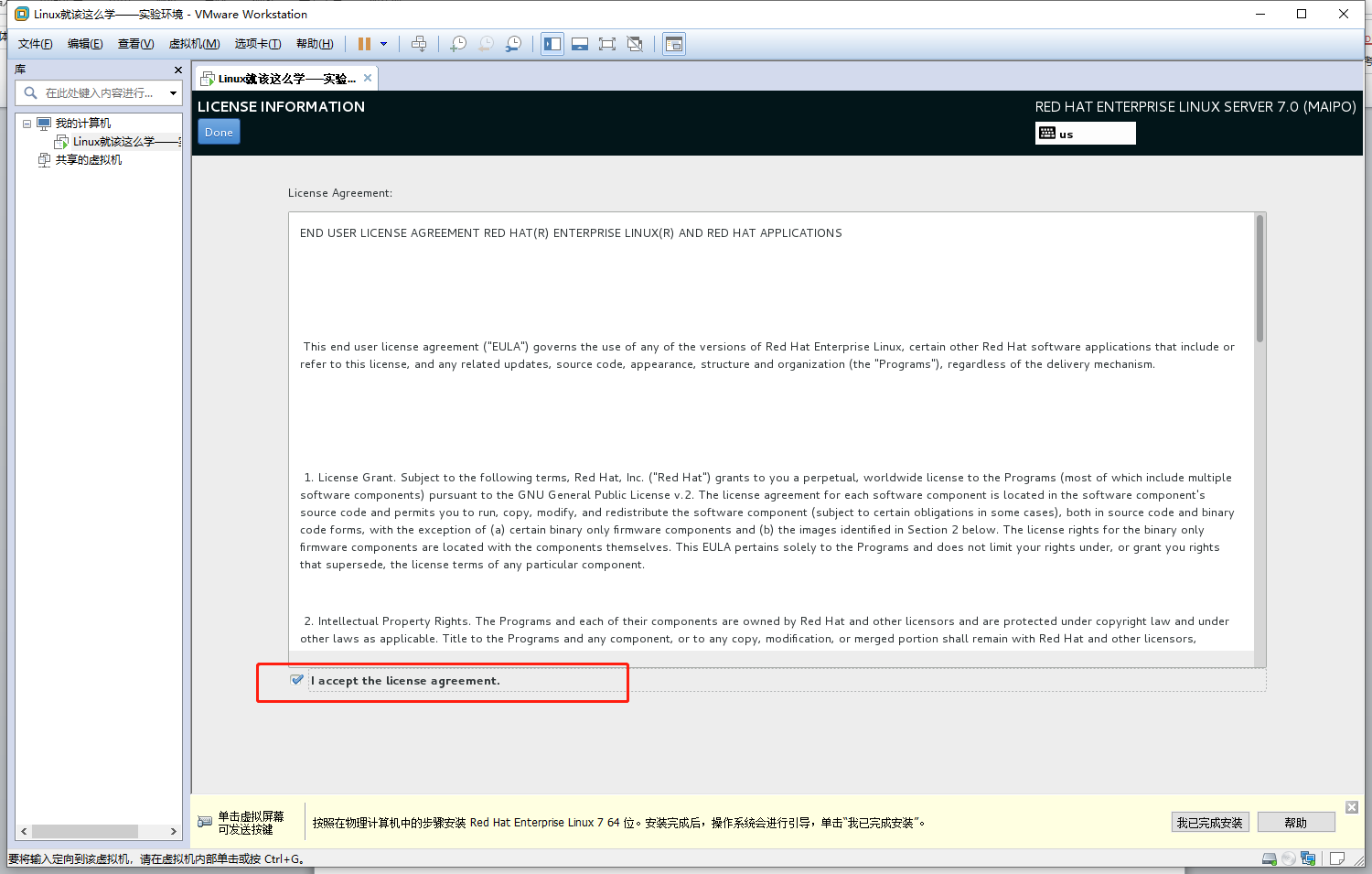
安装图14
15.选中”FINSH CONFIG...”进入系统内核配置页面
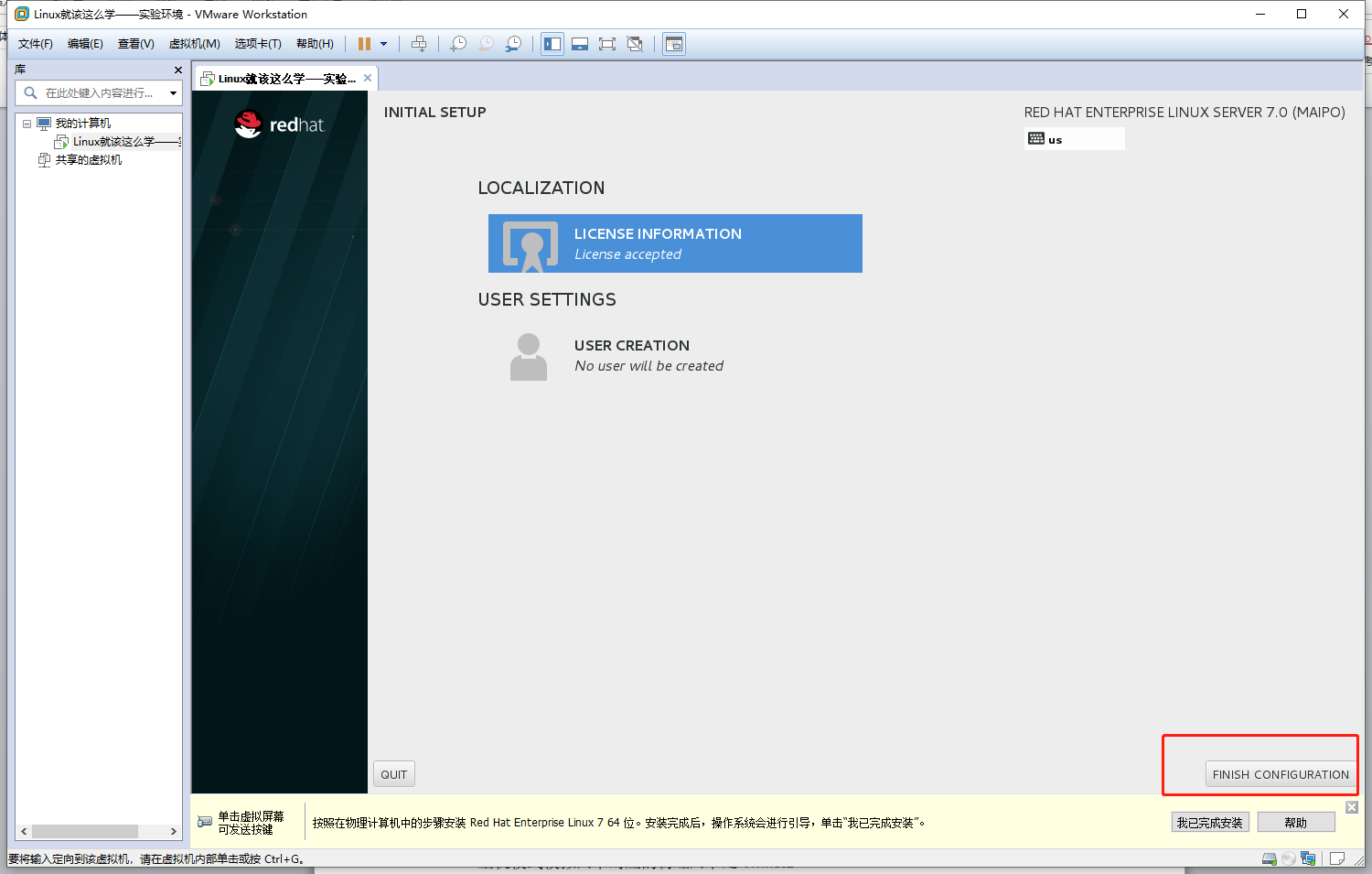
安装图15
16.无需更改系统的默认配置并点击”Forward”进行下一步操作
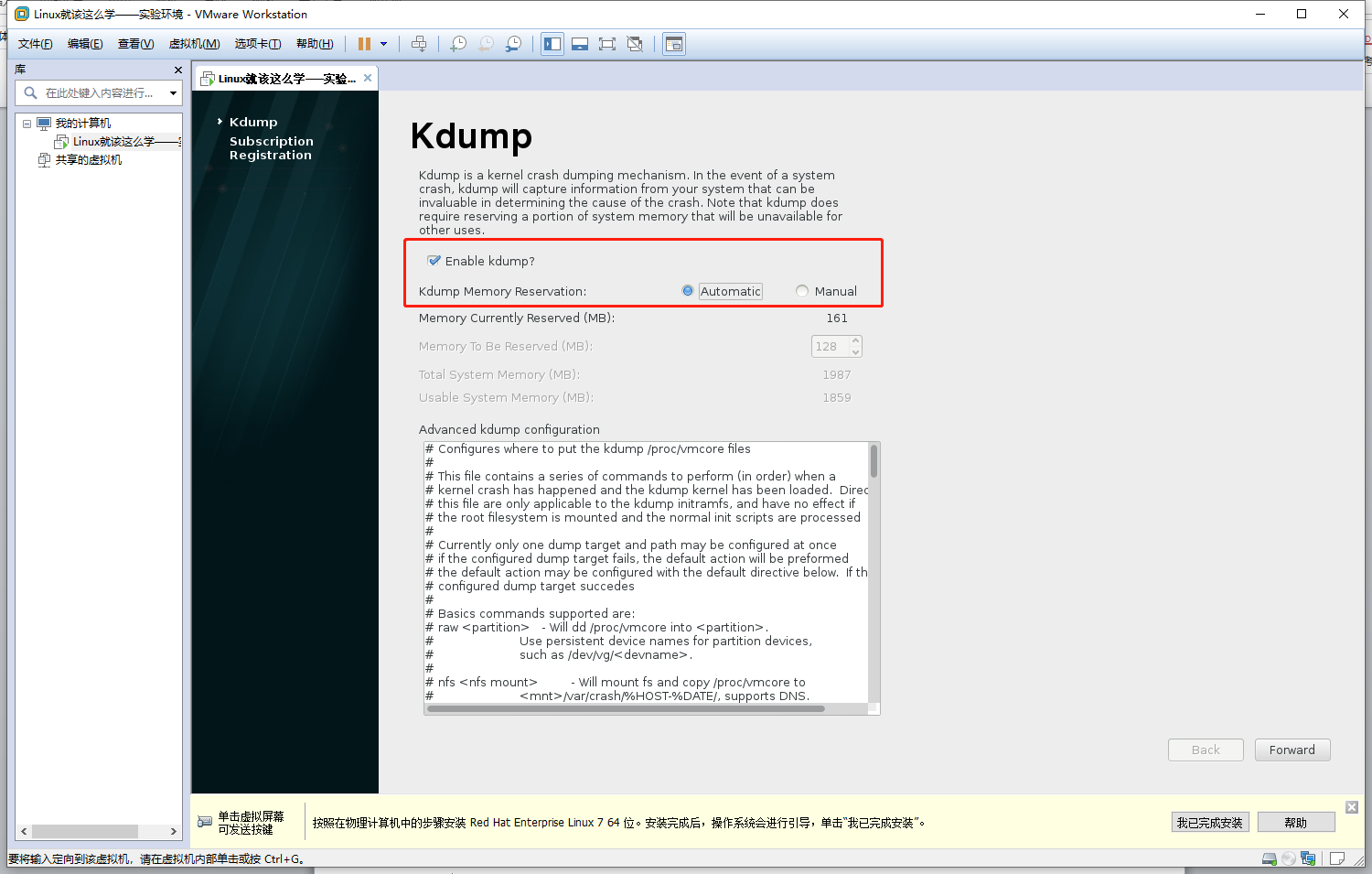
安装图16
17.注册时选中红框中并点击finish按钮进行系统操作桌面进行配置
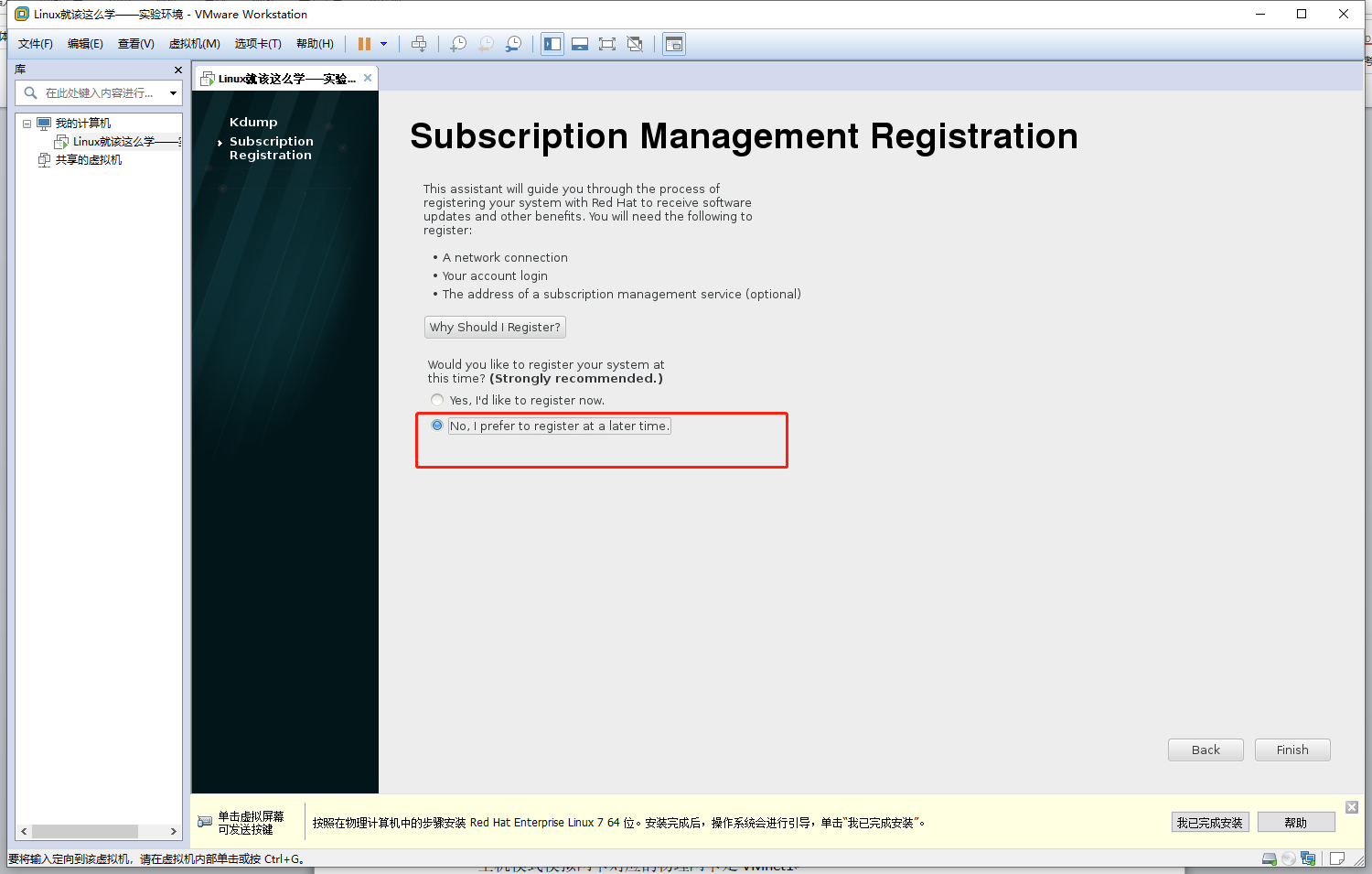
安装图17
18.选中语言
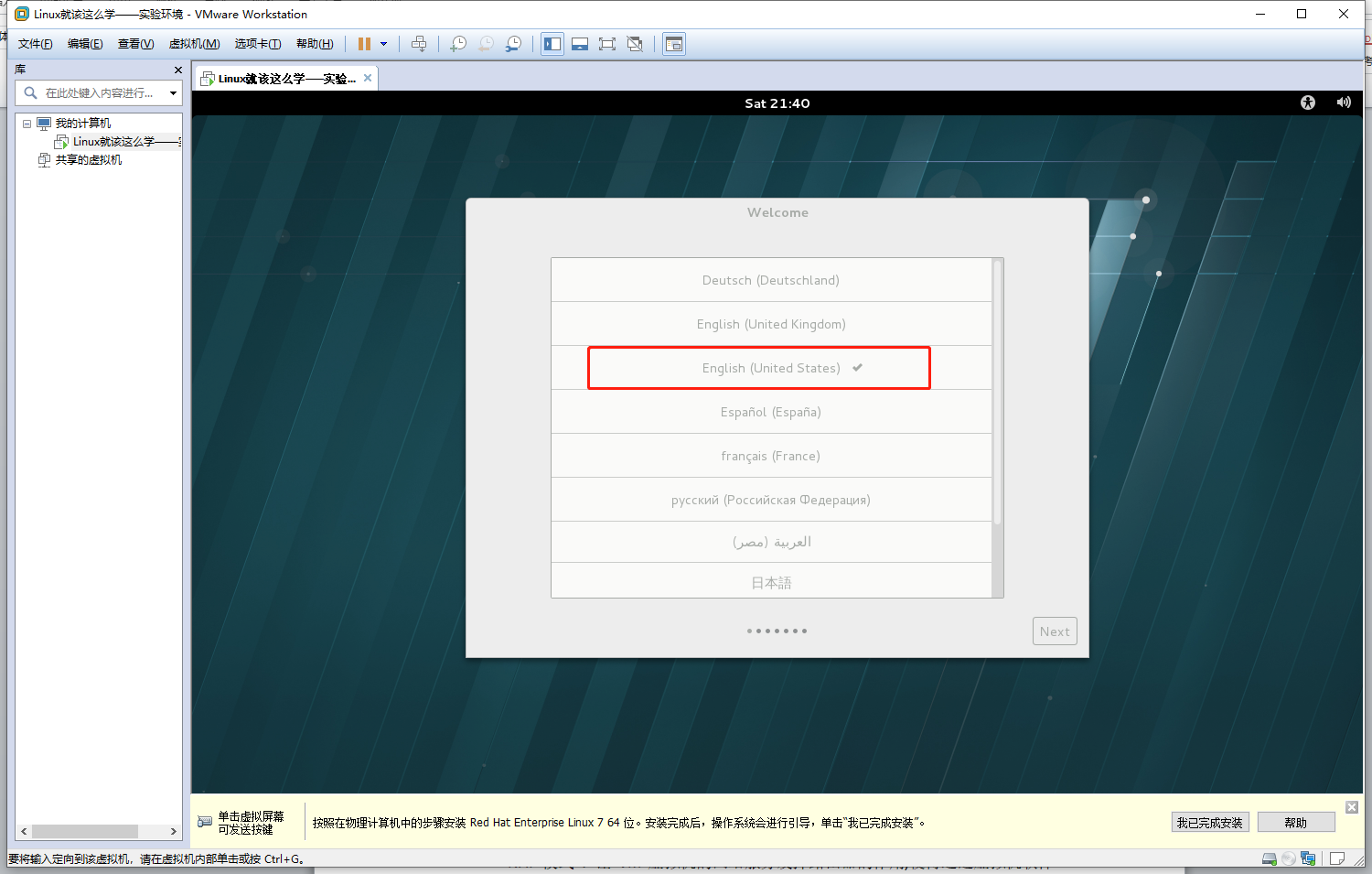
安装图18
19.选中输入来源
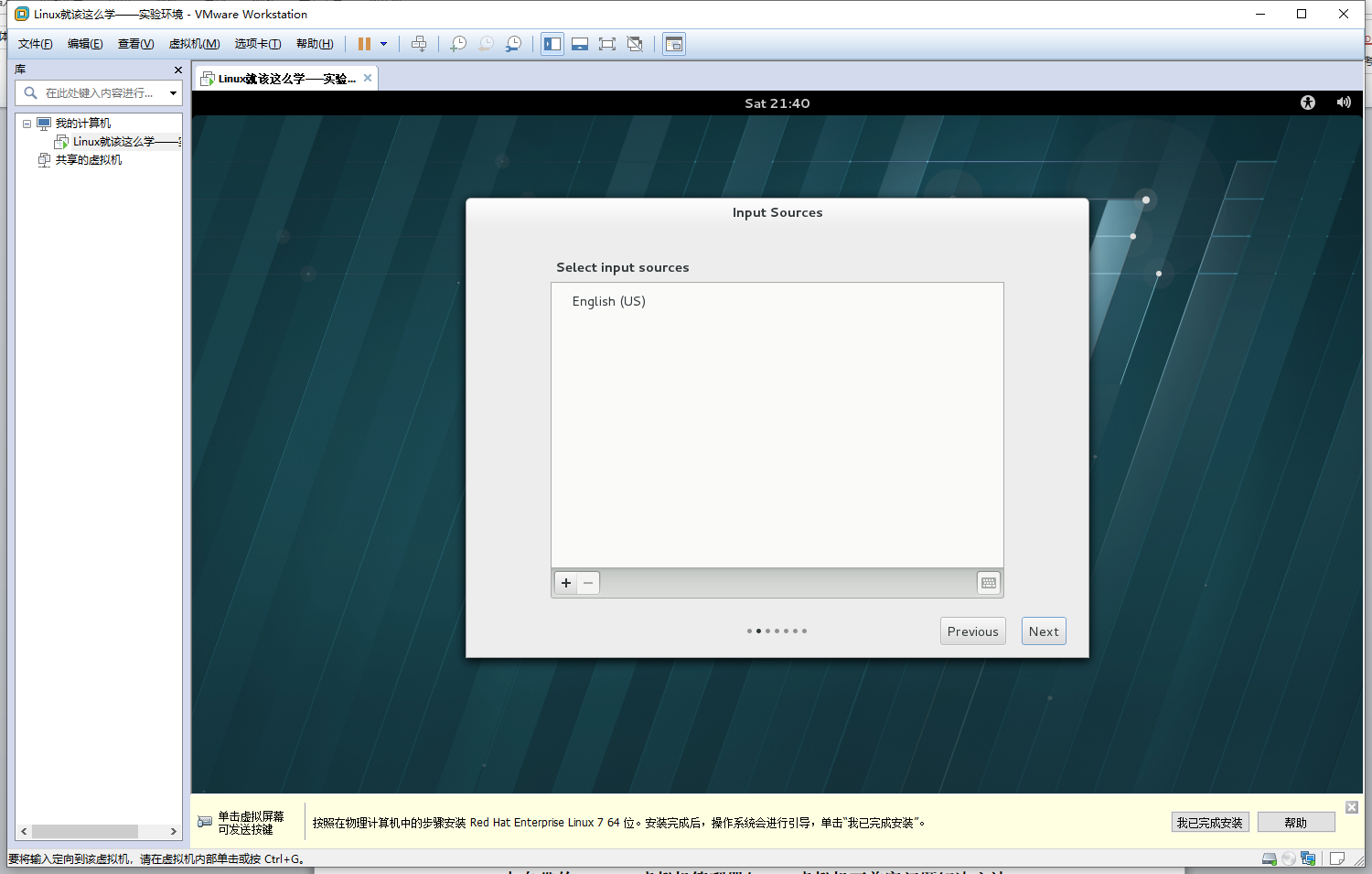
安装图19
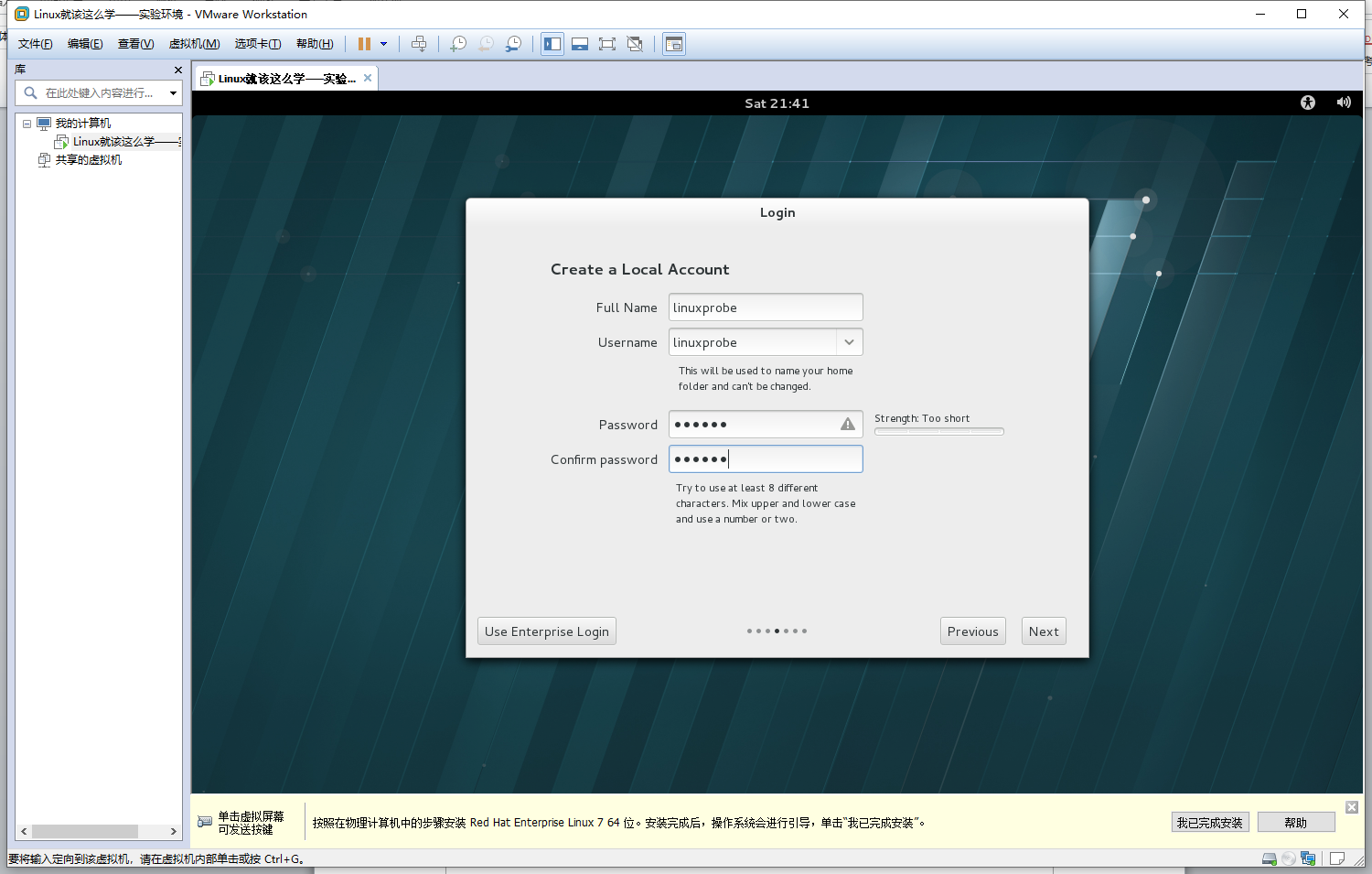
20.创建账户名(账户名 : linuxprobe 密码 : redhat)
安装图20
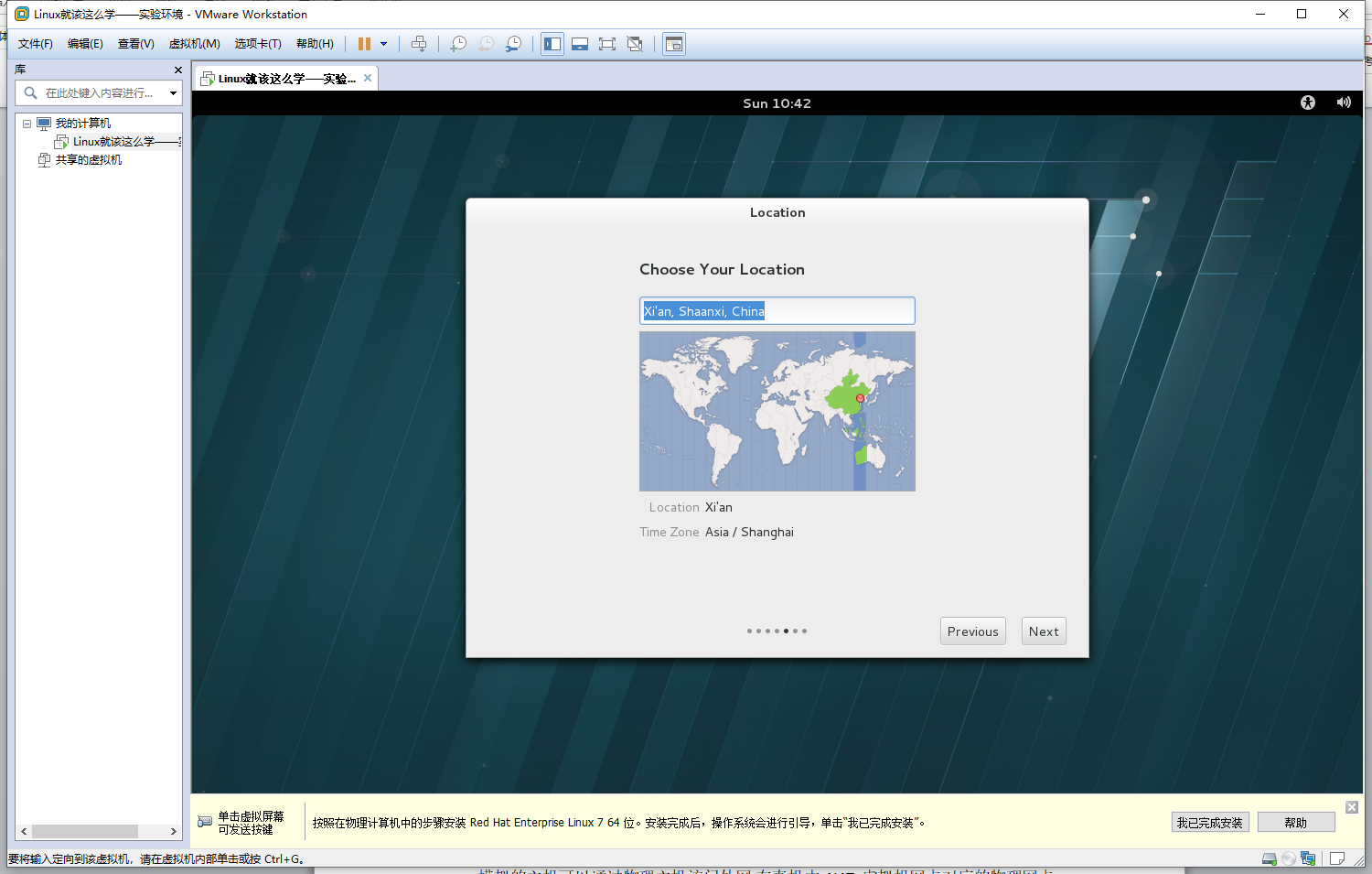
21.选中时区
安装图21
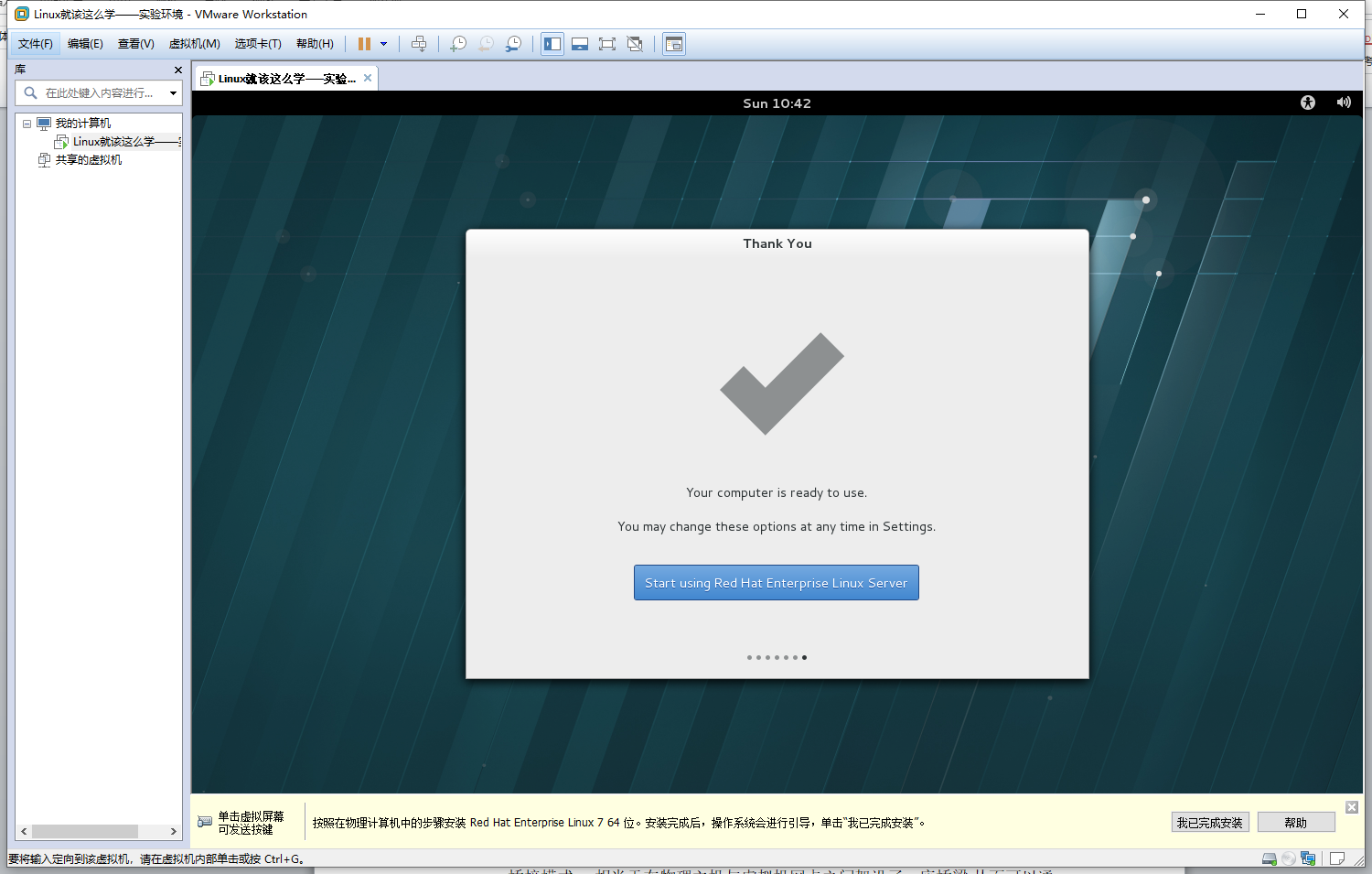
22.安装完成点击”Start...”进入系统桌面
安装图22
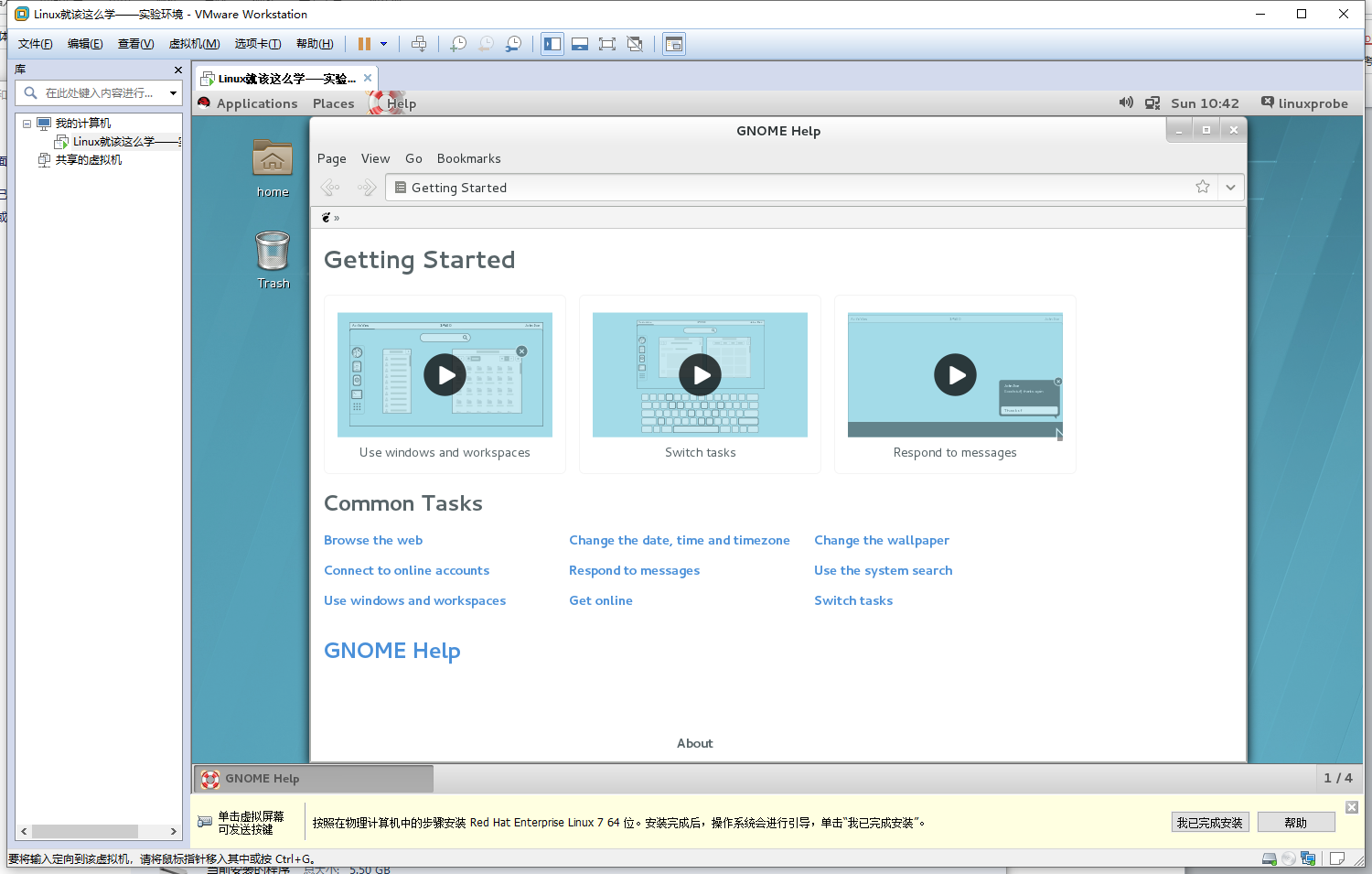
23.安装完成
安装图23
小知识点:
网络适配器中有三种网络模式
NAT模式 : 让VM虚拟机的网络服务发挥路由器的作用,使得通过虚拟机软件模拟的主机可以通过物理主机访问外网,在真机中NAT虚拟机网卡对应的物理网卡是VMnet8
桥接模式 : 相当于在物理主机与虚拟机网卡之间架设了一座桥梁,从而可以通过物理主机的网卡访问外网.
仅主机模式 : 仅让虚拟机内的主机与物理主机通信,不能访问外网,在真机中仅主机模式模拟网卡对应的物理网卡是VMnet1
WIN10中自带的hyper-v虚拟机管理器与VM虚拟机不兼容问题解决方法:
1.WIN10中自带的hyper-v虚拟机管理器与VM虚拟机不兼容,要用VM虚拟机就需要把hyper-v虚拟机管理器关掉.
关掉方法
设置à应用à相关设置中的”程序和功能”à点击”启用或关闭Windows功能”à找到hyper-v选项à去掉勾选项à重启电脑即可
2.若还是提示不兼容问题
回到桌面点击左下角“开始菜单”,搜索“命令提示符”,以管理员权限运行。然后在弹出来的窗口内,用“Ctrl+V”黏贴以下代码并回车运行(代码:
REG DELETE HKLM\SYSTEM\CurrentControlSet\Control\DeviceGuard /v EnableVirtualizationBasedSecurity /f
),运行成功后,重启电脑即可。
3.如果上述的方法还不行,继续回到桌面点击左下角“开始菜单”,搜索“命令提示符”,以管理员权限运行。然后在弹出来的窗口内,用“Ctrl+V”黏贴以下代码并回车运行(代码:bcdedit /set hypervisorlaunchtype off),运行成功后,重启电脑即可。
4.生成关闭Hyper-v的bat文件
@echo off

dism /Online /Disable-Feature:microsoft-hyper-v-all /NoRestart

dism /Online /Disable-Feature:IsolatedUserMode /NoRestart

dism /Online /Disable-Feature:Microsoft-Hyper-V-Hypervisor /NoRestart

dism /Online /Disable-Feature:Microsoft-Hyper-V-Online /NoRestart

dism /Online /Disable-Feature:HypervisorPlatform /NoRestart

REM ===========================================

mountvol X: /s

copy %WINDIR%\System32\SecConfig.efi X:\EFI\Microsoft\Boot\SecConfig.efi /Y

bcdedit /create {0cb3b571-2f2e--a879-d86a476d7215} /d "DebugTool" /application osloader

bcdedit /set {0cb3b571-2f2e--a879-d86a476d7215} path "\EFI\Microsoft\Boot\SecConfig.efi"

bcdedit /set {bootmgr} bootsequence {0cb3b571-2f2e--a879-d86a476d7215}

bcdedit /set {0cb3b571-2f2e--a879-d86a476d7215} loadoptions DISABLE-LSA-ISO,DISABLE-VBS

bcdedit /set {0cb3b571-2f2e--a879-d86a476d7215} device partition=X:

mountvol X: /d

bcdedit /set hypervisorlaunchtype off

REG DELETE HKLM\SYSTEM\CurrentControlSet\Control\DeviceGuard /v EnableVirtualizationBasedSecurity /f

echo.

echo.

echo.

echo.

echo 接下来 请重新启动您的计算机,完成剩下的操作。

echo 请注意!重启时的屏幕提示!

echo PS:在重启时,过了BIOS自检之后,看到黑白字符提示你按键的时候……

echo ……死按,狂按 F3键,只到它自动重启为止!!

echo 可以关闭此窗口了,重启电脑吧。。。

pause > nul

echo.

echo.
vmware12 提示此主机不支持64 位客户机操作系统的解决方法 :
重启电脑点击F2(华硕主板进BIOS系统)进入BIOS系统找到选项Intel Virtualization Technology(英特尔处理器虚拟化技术),并Enabled它即可,若还存在提示即重启后就无需管它了
Linux就该这么学——安装配置VM虚拟机的更多相关文章
- 2,linux入门到上手-ssh安装配置及虚拟机基本使用
ssh配置 1,打开"终端窗口",输入 "sudo apt-get update" --> 回车 --> "输入当前登录用户的管理员密码& ...
- Linux下apache+phppgadmin+postgresql安装配置
Linux下apache+phppgadmin+postgresql安装配置 操作系统:CentOS 安装包:httpd(首选yum), php(包括php以及php-pgsql,php-mbstri ...
- Linux环境下NodeJS的安装配置(HelloWorld)
Linux环境下NodeJS的安装配置(HelloWorld) 最简单的环境安装,测试helloworld.给初学者!! 安装脚本,请仔细阅读逐行执行: #!/bin/bash #检查是否已经安装 r ...
- Linux系统中ElasticSearch搜索引擎安装配置Head插件
近几篇ElasticSearch系列: 1.阿里云服务器Linux系统安装配置ElasticSearch搜索引擎 2.Linux系统中ElasticSearch搜索引擎安装配置Head插件 3.Ela ...
- Linux平台Zabbix Agent的安装配置
这里简单总结一下Linux平台Zabbix Agent的安装配置,实验测试的Zabbix版本比较老了(Zabbix 3.0.9),不过版本虽然有点老旧,但是新旧版本的安装步骤.流程基本差别不大.这里的 ...
- (Linux环境Kafka集群安装配置及常用命令
Linux环境Kafka集群安装配置及常用命令 Kafka 消息队列内部实现原理 Kafka架构 一.下载Kafka安装包 二.Kafka安装包的解压 三.设置环境变量 四.配置kafka文件 4.1 ...
- Linux下xampp集成环境安装配置方法 、部署bugfree及部署禅道
XAMPP(Apache+MySQL+PHP+PERL)是一个功能强大的建站集成软件包.XAMPP 是一个易于安装且包含 MySQL.PHP 和 Perl 的 Apache 发行版.XAMPP 的确非 ...
- Linux CentOS下MySQL的安装配置之浅谈
前期必备安装:VMware虚拟机,CentOS镜像[注意:Linux下使用CentOS MySQL是不用在官网下载的,只需要配置就OK了] 下面开始正式操作: //CentOS安装MySQL之浅谈 ...
- Linux系列教程(二)——Linux系统安装(手把手学安装centos6.8)
在上一篇博客我们简单的介绍了Linux系统的起源,这篇博客我们将通过图示一步一步教大家如何安装Linux系统.注意这里我们选择安装的Linux系统是其一种发行版本 CentOS,这里给大家普及一个概念 ...
随机推荐
- Volatile关键字的两个作用
1.保证修饰的变量对所有线程的可见性,这里的“可见性”是指当一条线程修改了这个值,新值对于其他线程来说是可以立即得知的. 2.禁止指令重新排序化
- liunx 一些文件下载上传的命令
xshell 上传 rz sftp 语法: put path/filename.txt Put -r path/文件夹 或者 put “path/filename.txt” Put -r “path/ ...
- [CSP-S模拟测试]:D(暴力+剪枝)
题目传送门(内部题47) 输入格式 第一行一个正整数$n$.第二行$n$个正整数,表示序列$A_i$. 输出格式 一行一个正整数,表示答案. 样例 样例输入: 530 60 20 20 20 样例输出 ...
- python3 格式化输出,字符串操作,模块,列表,元组
初识python,在网上看了老男孩的视频,建立一个博客将自己所学的python知识记录下来. input加密,用于输入密码的阶段. import getpass user = input(" ...
- java使用解压zip文件,文件名乱码解决方案
File outFileDir = new File(outDir);if (!outFileDir.exists()) { boolean isMakDir = outFileDir.mkdirs( ...
- ZOJ - 1586 QS Network (Prim)
ZOJ - 1586 QS Network (Prim) #include<iostream> #include<cstring> using namespace std; + ...
- Python做域用户验证登录
安装包 ldap3 代码: from ldap3 import Server, Connection, ALL, NTLM # 连接 server = Server('public.ad.com', ...
- JNI使用常见错误
1. java.lang.UnsatisfiedLinkError: Couldn't load hello: **findLibrary returned null** 解决方案: * 如果处理器平 ...
- java文件夹上传下载控件分享
用过浏览器的开发人员都对大文件上传与下载比较困扰,之前遇到了一个需要在JAVA.MyEclipse环境下大文件上传的问题,无奈之下自己开发了一套文件上传控件,在这里分享一下.希望能对你有所帮助. 以下 ...
- Web jsp开发学习——数据库的另一种连接方式(配置静态数据库连接池)
1.导包 2.找到sever里的sever.xml,配置静态数据库连接池 <Context docBase="bookstore" path="/booksto ...