
mac: jenkins+ant+jmeter接口测试
最近研究Jenkins平台上使用ant进行集成测试,在网上查阅了很多资料,将 jenkins+ant+jmeter简单使用方法记录下来,方便以后查阅。有很多不足之处,后期不断优化。
一、环境搭建
1、安装jdk
2、安装jmeter
3、安装ant
4、安装上述软件后配置jdk、jmeter、ant环境变量
5、将\apache-jmeter-3.2\extras下面的ant-jmeter-1.1.1的jar包到ant的lib目录(没有这步,直接执行步骤6中命令时会报错)
6、本地创建bulid.xml文件(文件内容见附录),创建存放html结果的文件夹、jtl结果的文件夹
本地执行jmeter,命令行命令:
在build.xml文件路径,执行 ant -buildfile build.xml
在非build.xml文件路径,执行 ant -buildfile %build.xml目录%/build.xml
二、Jenkins配置
1、本地搭建Jenkins,建议使用命令行方式安装jenkins
(1) brew install jenkins 安装Jenkins
(2) brew services start jenkins 启动jenkins:启用 jenkins 服务支持后台运行,可以关闭终端工具。
或者使用Jenkins命令启动Jenkins,此种方式不支持后台运行,关闭命令行工具,服务自动关闭。
(3) 浏览器中打开jenkins,提示输入Jenkins密码
(4) 安装完成后,初始密码存放在:/Users/test/.jenkins/secrets/initialAdminPassword文件中
2、启动Jenkins,浏览器中进入Jenkins
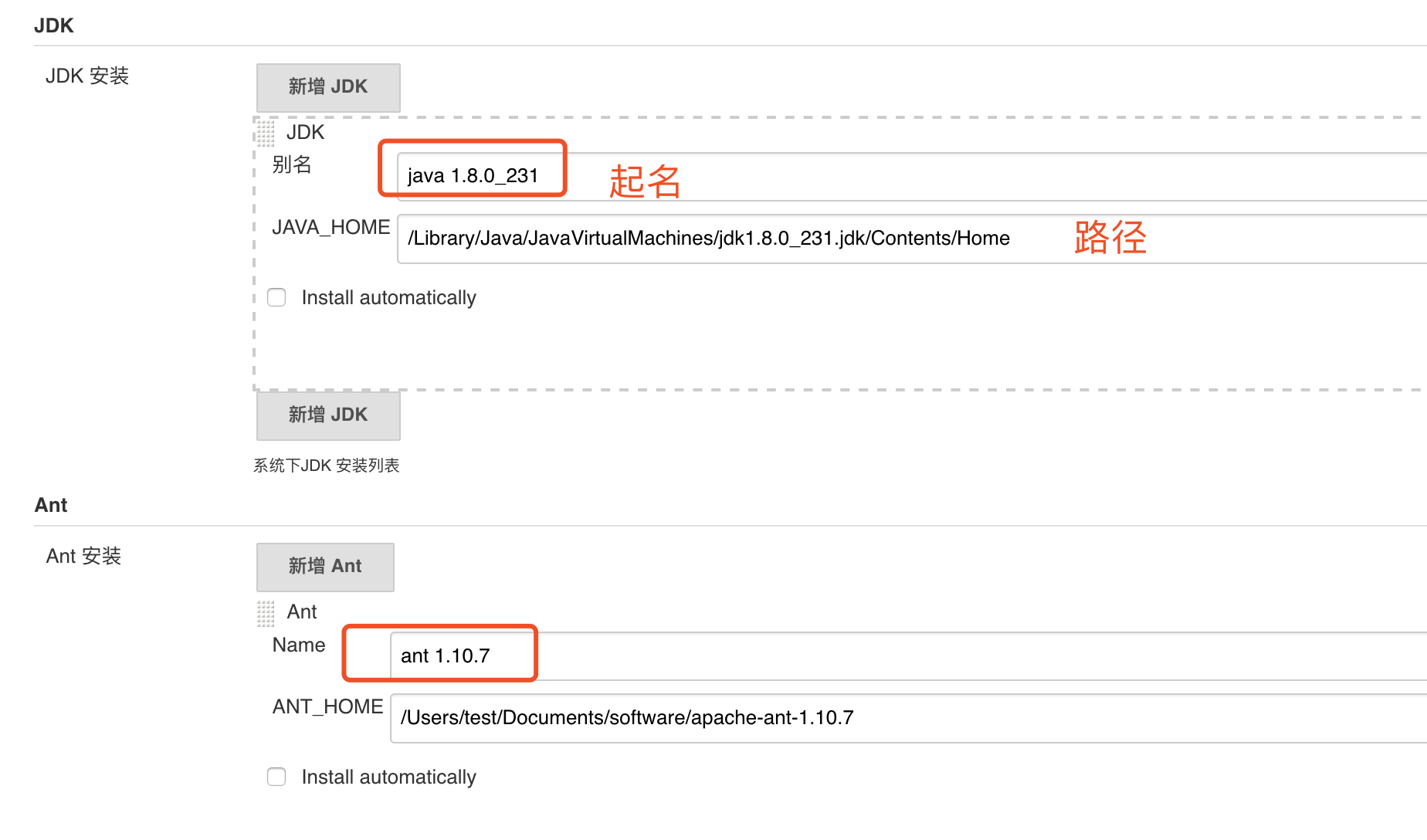
3、在manager jenkins ——>Global Tool Configuration中配置jdk和ant在本机的安装路径:
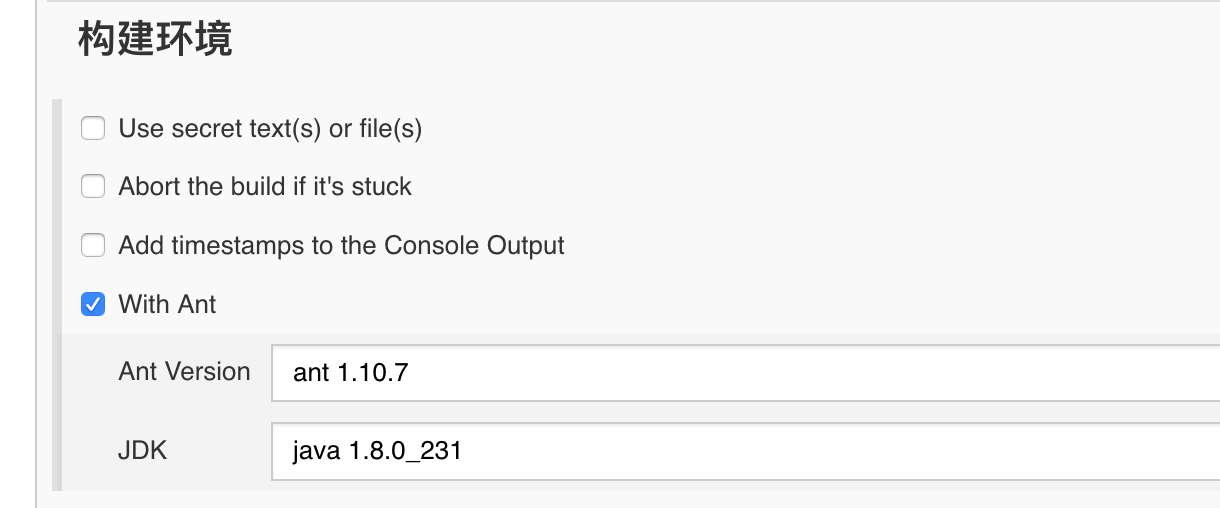
4、创建一个自由风格的项目,配置构建环境,选择 with ant后,ant version和jdk分别选择步骤3中配置的ant和jdk(java)
5、构建
增加构建步骤下拉框选择第2项,execute shell
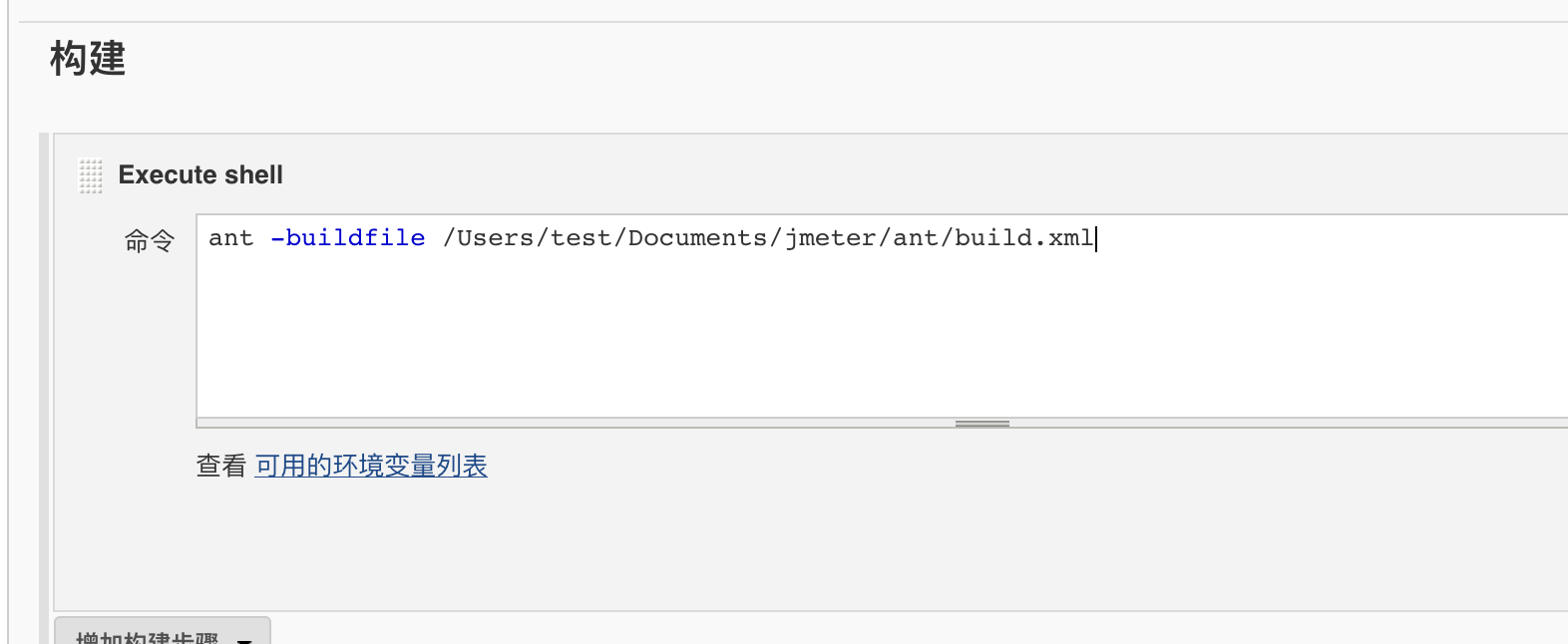
ant -buildfile /Users/test/Documents/jmeter/ant/build.xml
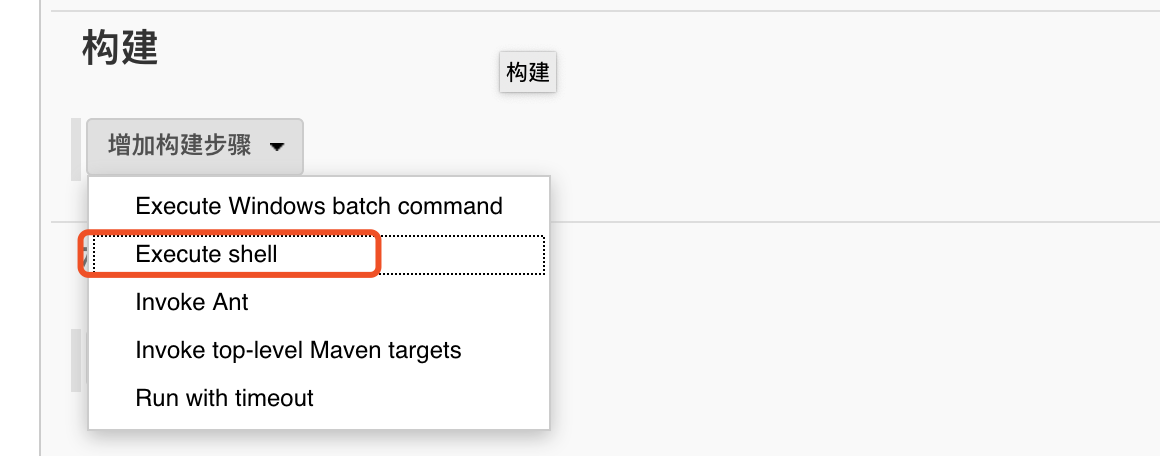
然后命令输入框中输入ant命令,保存项目。
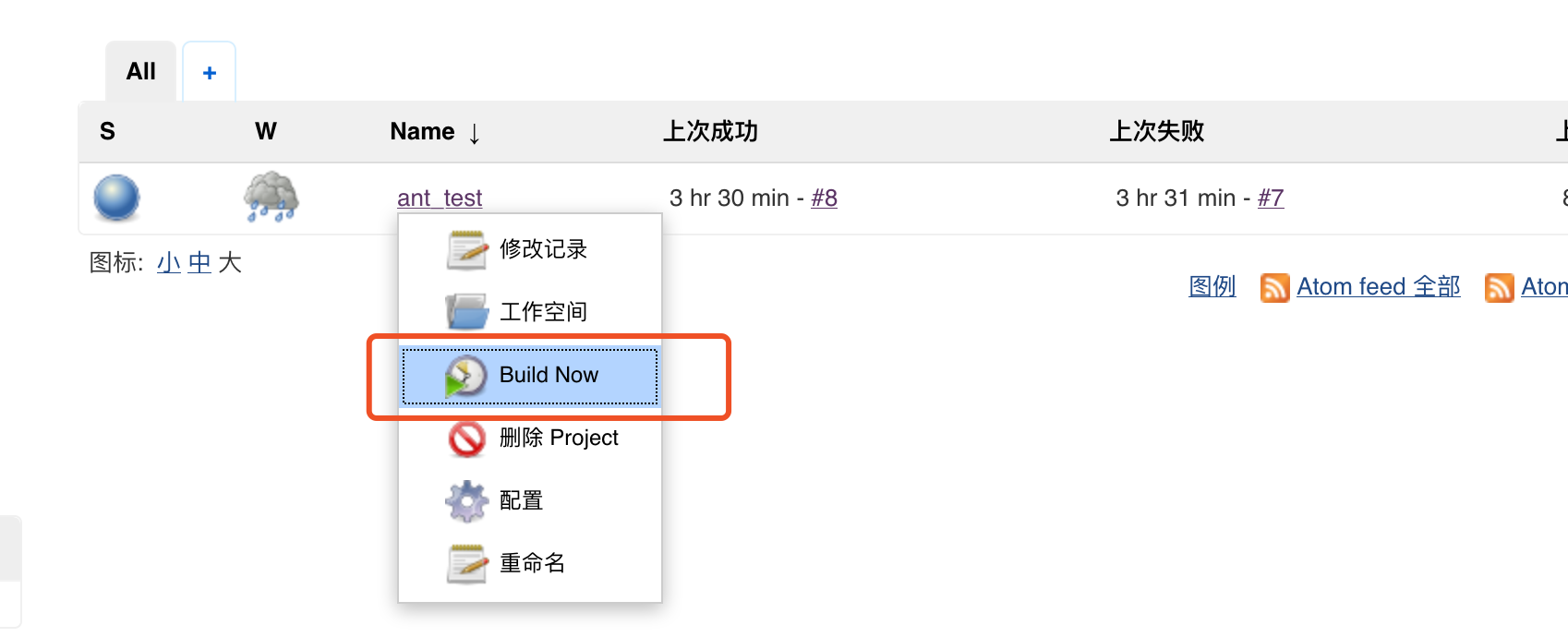
6、在Jenkins面板中,构建创建的项目,即可构建成功
控制台输出中可以看到构建成功:

7、此种方式可以执行相同目录下的多个jmeter文件,输出html、jtl格式的测试报告
附录:
build.xml文件内容,根据自己的文件路径修改标红说明部分的路径
【 本部分 转自:https://www.cnblogs.com/xiaoyifenger/p/9103664.html】
参考资料:
mac: jenkins+ant+jmeter接口测试的更多相关文章
- jenkins+ANT+jmeter 接口测试环境搭建
目的 jmeter很早就接触了,最近又在接触项目的时候整了一下.写这篇博客主要有两个目的 1,为了给自己搭建jmeter做一个总结. 2,在部署过程中遇到过一些坑,在这分享出来,也希望能给需要的人一个 ...
- Jenkins+ANT+Jmeter 接口测试的实践(转载)
转载地址:https://testerhome.com/topics/5262 1.前言 最近感觉大家都在讲Jenkins+jmeter+ant或maven的使用,但没有说到具体怎么投入到项目使用,只 ...
- 对 Jenkins+ANT+Jmeter 接口测试的实践
转载地址:https://testerhome.com/topics/5262 1.前言 最近感觉大家都在讲Jenkins+jmeter+ant或maven的使用,但没有说到具体怎么投入到项目使用,只 ...
- jenkins+ant+jmeter接口测试
<?xml version="1.0" encoding="UTF-8"?> <xsl:stylesheet xmlns:xsl=" ...
- jmeter --- 搭建持续集成接口测试平台(Jenkins+Ant+Jmeter)
jmeter --- 搭建持续集成接口测试平台(Jenkins+Ant+Jmeter) 一.环境准备: 1.JDK:http://www.oracle.com/technetwork/java/jav ...
- jenkins+ant+jmeter实现自动化集成(详解)
jenkins+ant+jmeter实现自动化集成 for window 一.jmeter 1.jmeter安装 二.ant 1.ant安装 三.ant运行 jmeter脚本 1.配置 四.jenki ...
- 通过Jenkins跑Jmeter接口测试脚本,我想当有接口跑失败时Jenkins发送邮件通知,这个如何弄呢
通过Jenkins跑Jmeter接口测试脚本,我想当有接口跑失败时Jenkins发送邮件通知,这个如何弄呢
- jenkins+ant+jmeter html报告文件作为附件发送(ant-jmeter支持javamail)
前言:由于ant-jmeter目前的版本不支持javamail,也就是说发送邮件时只能借助jenkins自带的发送邮件插件来发送报告. 但是jenkins发送邮件支持发送邮件内容(且有价值.有营养的内 ...
- 性能测试四十八:Jenkins+Ant+Jmeter系统部署
工作步骤: 1.开发提交代码SVN/Git 2.代码编译.打war包 3.上传war包到服务器 4.重启web服务器 5.开始测试/自动化测试 6.发测试结果 Jenkins工作: 1.开发提交代码G ...
随机推荐
- 洛谷 P1540 机器翻译
链接:https://www.luogu.org/problemnew/show/p1540 题目: 题目背景 小晨的电脑上安装了一个机器翻译软件,他经常用这个软件来翻译英语文章. 题目描述 这个翻译 ...
- Sublime Text 添加C/C++环境
轻巧便捷的sublime text 3代码编辑功能非常强大,不过作为一款代码编辑软件,我们要是让它能把我们的c或者c++代码run起来,变成一个轻量级编译器那就更好了!今天来给大家说一下怎么在subl ...
- 学习笔记-Rabin-Karp哈希
在数学一本通上看过这两人名字,现在又出现了... 思想: 用一个整数表示一个字符串 \(w_{str}\)=(\(a_0\) \(p^{n-1}\)+\(a_1\) \(p^{n-2}\)+...+\ ...
- MySQL数据库的创建&删除&选择
1.MySQL数据库的创建 方法1和2 方法3.使用PHP脚本 PHP中使用mysqli_query函数来创建或删除MySql数据库 mysqli_query函数:两个参数 返回值:执行成功 ...
- Array + two points leetcode.15-3Sum
题面 Given an array nums of n integers, are there elements a, b, c in nums such that a + b + c = 0? Fi ...
- 【Zookeeper】集群环境搭建
一.概述 1.1 Zookeeper的角色 1.2 Zookeeper的读写机制 1.3 Zookeeper的保证 1.4 Zookeeper节点数据操作流程 二.Zookeeper 集群环境搭建 2 ...
- Python爬微信好友头像,性别,所在地区
本文适合新手(有一定基础的小白) 今天没事,用的网页版微信,于是看源码心理作怪,F12打开,研究了一下,结果发现 /斜眼笑/斜眼笑/斜眼笑 再加上,没事干,(大家有好工作求介绍,本人待就业),Pyth ...
- MOOC课程信息D3.js动态可视化
版权声明:本文为博主原创文章,转载 请注明出处:https://blog.csdn.net/sc2079/article/details/83153693 - 写在前面 好久没更新博客了,主要还是最近 ...
- idou老师教你学Istio 24:如何在Istio使用Prometheus进行监控
使用Prometheus进行监控是Istio提供的监控能力之一.Istio提供丰富的监控能力,为网格中的服务收集遥测数据.Mixer是负责提供策略控制和遥测收集的Istio组件. Istio通过Mix ...
- n诺挑战赛5题解
Drinking 题意:就是给你n瓶酒的初始伤害值,第几天喝这瓶酒伤害值就是这瓶酒的初始伤害值第几倍,而且他每天喝的瓶数不超过m.要你输出所有的情况,就是他喝(1~n)瓶的伤害值的最小, 思路:就是这 ...