
FreeNOS学习1——系统安装和使用
官网安装教程:http://www.freenos.org/doxygen/index.html
整体思路:在Ubuntu操作系统下,安装qemu虚拟机,然后用虚拟机运行FreeNOS的镜像。以下是详细操作步骤:
一、下载必要的开发工具
Update your system repository cache and install the required development tools using:
$ sudo apt-get update

$ sudo apt-get install build-essential scons genisoimage xorriso qemu-system
其中scons是一个用python写的自动化构建工具,用于编译FreeNOS的源码。详细介绍如下:
scons介绍:https://blog.csdn.net/u013720726/article/details/70473521
qemu是一个虚拟机工具,详细介绍如下:
一文读懂qemu模拟器:https://www.imooc.com/article/37495
使用qemu搭建qemu内核开发环境:https://www.cnblogs.com/hellogc/p/7482066.html
If your Ubuntu host is 64-bit, you need to install the GCC multilib package to cross compile for the 32-bit architecture:
$ sudo apt-get install gcc-multilib g++-multilib
二、源码及镜像的下载
To download and extract the released source code on your host OS, run the following commands. Replace 'x.x.x' with the version of FreeNOS:
$ wget http://www.FreeNOS.org/pub/FreeNOS/source/FreeNOS-x.x.x.tar.gz

$ tar zxf FreeNOS-x.x.x.tar.gz
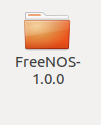
下载源文件的包,并解压,效果如下

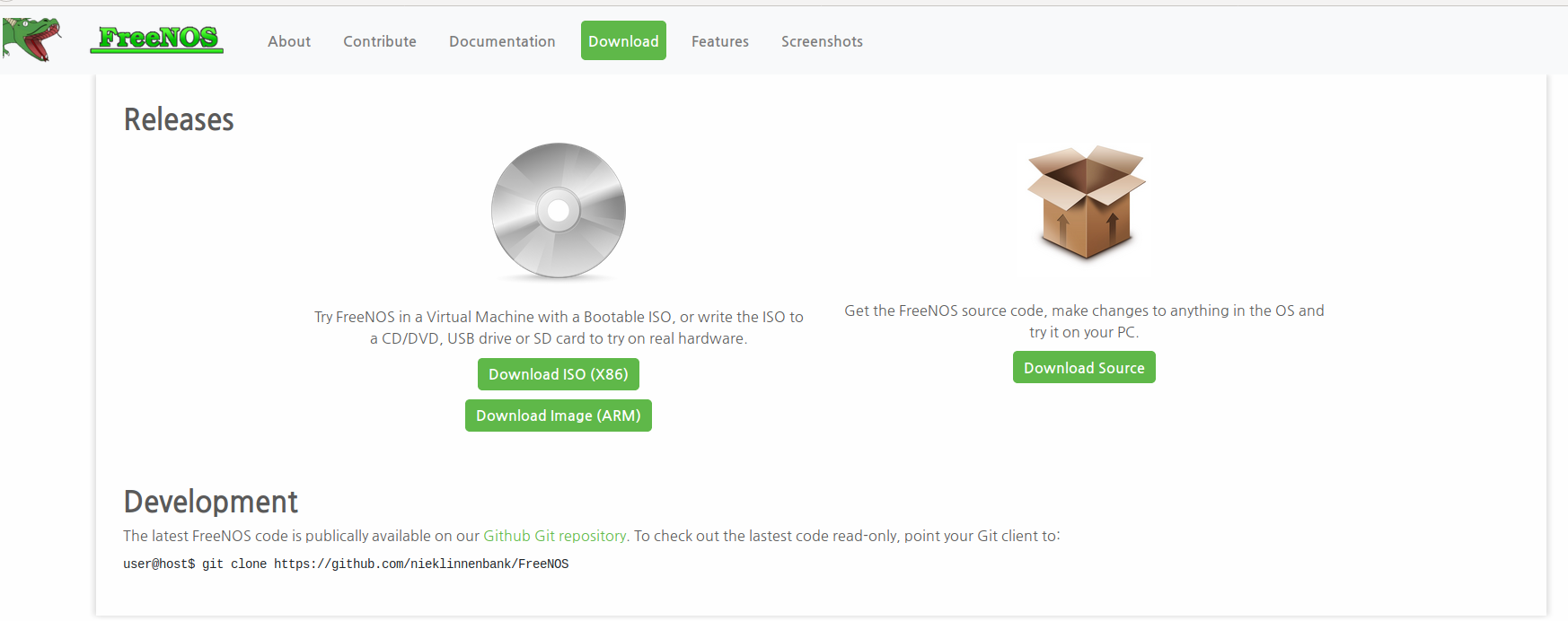
另外如果不想编译源代码而直接使用编译好的镜像,那么可以在官网上下载镜像,8.5M左右大小。
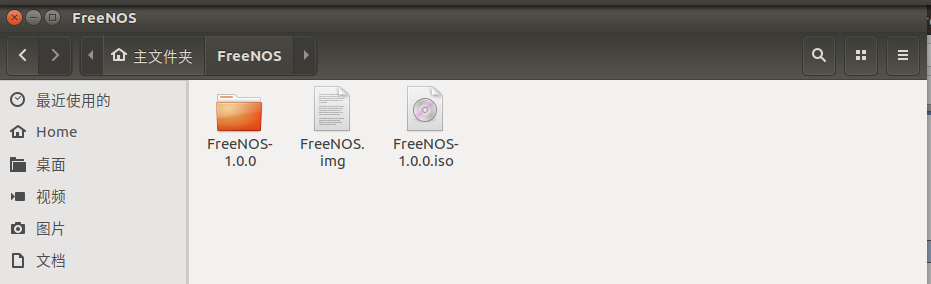
然后创建一个FreeNOS文件夹,把源码包和镜像都放进去,方便后续管理。
三、源码的编译
这部分比较繁琐和复杂,留着以后写。
其实上一步下载了镜像后,就可以跨过这一步。直接开始在虚拟机上运行镜像看看。
四、运行虚拟机
进入FreeNOS文件夹,输入:
qemu-img create FreeNOS.img 10G

就会在该文件夹下,创建一个叫做FreeNOS.img镜像。
然后输入:
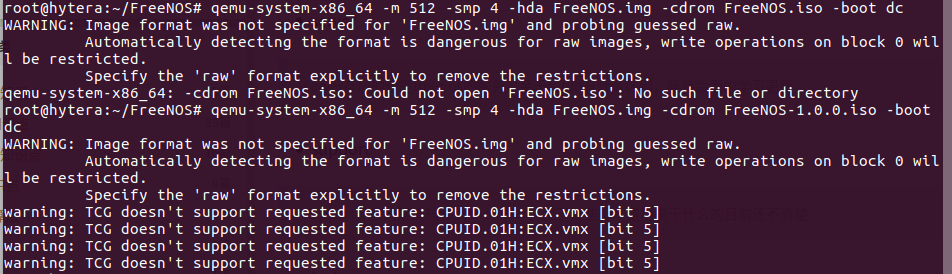
qemu-system-x86_64 -m -smp -hda FreeNOS.img -cdrom FreeNOS-1.0..iso -boot dc
-m分配虚拟内存,单位为MB;
-smp分配虚拟硬盘空间,单位为GB;
-hda指定虚拟机文件路径和文件名;
-cdrom指定ios镜像文件路径和文件名;
-boot指定从磁盘启动。执行命令后(成功)打开虚拟机窗口:
就会成功打开虚拟机,运行该镜像:

相关链接:
FreeNOS学习笔记(一):https://blog.csdn.net/sim0hayha/article/details/79504535
FreeNOS学习笔记(一)安装:https://blog.csdn.net/qq_38172320/article/details/86556073
FreeNOS学习-lib-std-log学习:https://blog.csdn.net/len_yue_mo_fu/article/details/82781766
FreeNOS自动化构建工具Scons生成ISO过程(二): https://blog.csdn.net/weixin_38134600/article/details/88344517
FreeNOS学习1——系统安装和使用的更多相关文章
- Linux学习3-Linux系统安装CentOS6.5
1.启动虚拟机(虚拟机的安装参见Linux学习1-创建虚拟机) 本此安装系统:CentOS6.5 2.启动客户端后迅速按下F2键进入Bios设置,注意:启动后需鼠标点击虚拟机的屏幕并迅 ...
- FreeNOS学习3——了解目录结构和Main函数
下载源码的文件夹,看到里面有以下内容: 解释一下里面都有啥 lib -> 共享代码 1.libfs 文件系统(磁盘管理) 2.liballoc 内存分配和虚拟内存映射(内存管理) 3.libex ...
- 轻松学习Linux系统安装篇之fdisk命令行工具的使用
fdisk 的介绍: fdisk 命令是磁盘分区表操作工具:和以前Dos和windows下的分区工具功能一样:fdsik 能划分磁盘成为若干个区,同时也能为每个分区指定分区的文件系统 ...
- FreeNOS学习2——操作系统是如何启动的
The System Boot Process Explained:https://www.webopedia.com/DidYouKnow/Hardware_Software/BootProcess ...
- 嵌入式linux的学习之路[转]
我认为的一条学习嵌入式Linux的路: 1)学习 Linux系统安装. 常用命令.应用程序安装. 2) 学习 Linux 下的 C 编程.这本书必学<UNIX 环境高级编程>.<UN ...
- 轻松学习Linux之Shell文件和目录属性详解
轻松学习Linux之Shell文件和目录属性详解 轻松学习Linux之理解Sitcky 轻松学习Linux之理解umask 轻松学习Linux之理解SUID&SGUID 本系列多媒体教程已完成 ...
- 20165333 预备作业3 Linux安装及学习
预备作业3 Linux安装及学习 Linux系统安装 在老师的教程帮助下成功的完成了虚拟机的安装,但安装过程中也遇到了一些问题.在下载ubuntu时,总是下载失败,在求助同学后,在中文版官网的网址,才 ...
- 轻松学习LINUX系列教程推出
本系列多媒体教程已完成的博文: 1.轻松学习Linux之入门篇 http://chenguang.blog.51cto.com/350944/449214 2.轻松学习Linux之本地安装系统 (分区 ...
- [原创]Oracle 12c 抢先安装手迹
[前言] Oracle 12c 终于投放市场了,唉,等了很久了.据官方说这是一个为云计算平台量身定做的版本....且不管真的假的,先让我们把它装上再说. 注:笔者在安装的过程中发现12c的安装过程,较 ...
随机推荐
- VS2008中为控件添加属性(比如前景色,背景色)
VS2008中没有classwizard,但不要伤心,到了VS2010,classwizard又回来了. 可以参照这篇博客:http://blog.csdn.net/candyliuxj/articl ...
- 2018-8-10-WPF-编译为-AnyCPU-和-x86-有什么区别
title author date CreateTime categories WPF 编译为 AnyCPU 和 x86 有什么区别 lindexi 2018-08-10 19:16:53 +0800 ...
- 洛谷2375 BZOJ 3670动物园题解
题目链接 洛谷链接 我们发现题目要我们求的num[i]东西本质上其实是 求有多少以i结尾的非前缀且能与前缀匹配的字符串,而且要求字符串长度小于(i/2) 我们先不考虑字符串长度的限制,看所有以i结尾的 ...
- selenium 图片上传
WebElement file = driver.findElement(By.name("filename")); 给此元素设置值:file.sendKeys("E: ...
- TCP/IP网络编程 读书笔记1
本篇主干内容是TCP/IP网络编程1-9章学习笔记 1. linux文件描述符 描述符从3开始以由小到大的顺序编号,0,1,2,分配给标准I/O用作标准输入.标准输出和标准错误. 2. 协议族与套接字 ...
- MySQL_分库分表
分库分表 数据切分 通过某种特定的条件,将我们存放在同一个数据库中的数据分散存放到多个数据库(主机)上面,以达到分散单台设备负载的效果.数据的切分同时还能够提高系统的总体可用性,由于单台设备Crash ...
- HZOJ matrix
完全没有思路,状压到死没调出来……吐槽一下这题目描述的好不清楚啊好多人都理解错题了…… 题解: 真的挺神仙的,因为有每列最多放1个的限制,所以考虑按列dp,设f[i][j]表示考虑前i列在[1,i]中 ...
- 将Eclipse中文注释字体变大方法
今天下了最新的eclipse玩,结果发现注释变得灰常小,差点看瞎哥24K氪金狗眼 于是在网上找了找解决方法,结果都不对 最后自己试出来了... 方法: Window --> Preferenc ...
- canvas+js实现验证码功能
转载自:https://blog.csdn.net/qq_42463851/article/details/90755734<!DOCTYPE html> <html> < ...
- 运行项目npm run dev时报错: ~Error: Cannot find module 'webpack-cli/bin/config-yargs', 原因是
webpack@3.X运行项目npm run dev时报错: ~Error: Cannot find module 'webpack-cli/bin/config-yargs' 我的原因是: web ...