
CentOS7.0+Hadoop2.7.2+Hbase1.2.1搭建教程
1、软件版本
jdk-7u80-linux-x64.tar.gz
hadoop-2.7.2.tar.gz
hbase-1.2.1-bin.tar.gz
2、集群配置
主机:Slave1.Hadoop IP地址:192.168.1.101
主机:Slave2.Hadoop IP地址:192.168.1.102
用户设置:系统用了GUI,新版非得建立一个账户。例如随便建一个jfz,密码1,但操作时使用root(密码root)直接进行,装好后重启,以后用SSH进root。
3、配置本地hosts
输入指令:
nano /etc/hosts将以下数据复制进入各个主机中:
192.168.1.100  Master.Hadoop

192.168.1.101  Slave1.Hadoop

192.168.1.102  Slave2.Hadoop
使用以下指令在Master主机中进行测试,可使用类似指令在Slave主机测试:
ping Master.Hadoop

ping Slave1.Hadoop

ping Slave2.Hadoop
4、关闭防火墙
三台机器均关闭防火墙。
停止firewall:
systemctl stop firewalld.service禁止firewall开机启动:
systemctl disable firewalld.service5、Java安装
(1)卸载自带的OpenJDK v1.7:
java -version

yum remove java-1.7.0-openjdk
重启。
(2) JDK安装:
在/usr下创建java文件夹,将jdk-7u80-linux-x64.tar.gz文件放到这个文件夹中。
使用以下指令进行解压
tar zxvf jdk-7u80-linux-x64.tar.gz解压后可以删除掉gz文件
rm jdk-7u80-linux-x64.tar.gz配置JDK环境变量:
nano /etc/profile添加Java环境变量,将以下数据复制到文件底部:
export JAVA_HOME=/usr/java/jdk1.7.0_80

export JRE_HOME=/usr/java/jdk1.7.0_80/jre

export CLASSPATH=.:$CLASSPATH:$JAVA_HOME/lib:$JRE_HOME/lib

export PATH=$PATH:$JAVA_HOME/bin:$JRE_HOME/bin
重载使配置生效:
source /etc/profile验证安装成功:
java -version如果出现对应版本信息,则配置成功:java version "1.7.0_80"
6、SSH免密码登录
因为Hadoop需要通过SSH登录到各个节点进行操作,本集群用的是root用户,每台服务器都生成公钥,再合并到authorized_keys。
(1)修改sshd_config配置
CentOS默认没有启动SSH无密登录,去掉/etc/ssh/sshd_config其中2行的注释,每台服务器都要设置。
nano /etc/ssh/sshd_config

RSAAuthentication yes

PubkeyAuthentication yes
(2)生成key
输入命令:
ssh-keygen -t rsa生成key,都不输入密码,一直回车,/root就会生成.ssh文件夹,每台服务器都要设置。
(3)合并key
合并公钥到authorized_keys文件,在Master服务器,进入/root/.ssh目录,通过SSH命令合并。
cat id_rsa.pub>> authorized_keys

ssh root@192.168.1.101 cat ~/.ssh/id_rsa.pub>> authorized_keys

ssh root@192.168.1.102 cat ~/.ssh/id_rsa.pub>> authorized_keys
(4)拷贝key
把Master服务器的authorized_keys、known_hosts复制到Slave服务器的/root/.ssh目录。
scp authorized_keys known_hosts root@192.168.1.101:/root/.ssh

scp authorized_keys known_hosts root@192.168.1.102:/root/.ssh
(5)检证免密登陆
ssh root@192.168.1.101

ssh root@192.168.1.102
以后就不需要输入密码了。
7、Hadoop安装流程
(1)下载hadoop安装包
将下载“hadoop-2.7.2.tar.gz”文件上传至到/home/hadoop目录下。
注意:一定要在Linux下解压,否则执行权限问题很麻烦。
(2)解压压缩包
tar -xzvf hadoop-2.7.2.tar.gz(3)在/home/hadoop目录下创建目录
创建数据存放的文件夹,tmp、hdfs、hdfs/data、hdfs/name
mkdir -p tmp hdfs/name hdfs/data(4)配置core-site.xml
指令:
nano /home/hadoop/hadoop-2.7.2/etc/hadoop/core-site.xml内容:
<configuration>

    <property>

        <name>fs.defaultFS</name>

        <value>hdfs://192.168.1.100:9000</value>

    </property>

    <property>

        <name>hadoop.tmp.dir</name>

        <value>file:/home/hadoop/tmp</value>

    </property>

    <property>

        <name>io.file.buffer.size</name>

        <value>131702</value>

    </property>

</configuration>
(5)配置hdfs-site.xml
指令:
nano /home/hadoop/hadoop-2.7.2/etc/hadoop/hdfs-site.xml内容:
<configuration>

    <property>

        <name>dfs.namenode.name.dir</name>

        <value>file:/home/hadoop/hdfs/name</value>

    </property>

    <property>

        <name>dfs.datanode.data.dir</name>

        <value>file:/home/hadoop/hdfs/data</value>

    </property>

    <property>

        <name>dfs.replication</name>

        <value>2</value>

    </property>

    <property>

        <name>dfs.namenode.secondary.http-address</name>

        <value>192.168.1.100:9001</value>

    </property>

    <property>

    <name>dfs.webhdfs.enabled</name>

    <value>true</value>

    </property>

</configuration>
(6)配置mapred-site.xml
指令:
nano /home/hadoop/hadoop-2.7.2/etc/hadoop/mapred-site.xml内容:
<configuration>

    <property>

        <name>mapreduce.framework.name</name>

        <value>yarn</value>

    </property>

    <property>

        <name>mapreduce.jobhistory.address</name>

        <value>192.168.1.100:10020</value>

    </property>

    <property>

        <name>mapreduce.jobhistory.webapp.address</name>

        <value>192.168.1.100:19888</value>

    </property>

</configuration>
(7)配置yarn-site.xml
指令:
nano /home/hadoop/hadoop-2.7.2/etc/hadoop/yarn-site.xml内容:
<configuration>

    <property>

        <name>yarn.nodemanager.aux-services</name>

        <value>mapreduce_shuffle</value>

    </property>

    <property>

        <name>yarn.nodemanager.auxservices.mapreduce.shuffle.class</name>

        <value>org.apache.hadoop.mapred.ShuffleHandler</value>

    </property>

    <property>

        <name>yarn.resourcemanager.address</name>

        <value>192.168.1.100:8032</value>

    </property>

    <property>

        <name>yarn.resourcemanager.scheduler.address</name>

        <value>192.168.1.100:8030</value>

    </property>

    <property>

        <name>yarn.resourcemanager.resource-tracker.address</name>

        <value>192.168.1.100:8031</value>

    </property>

    <property>

        <name>yarn.resourcemanager.admin.address</name>

        <value>192.168.1.100:8033</value>

    </property>

    <property>

        <name>yarn.resourcemanager.webapp.address</name>

        <value>192.168.1.100:8088</value>

    </property>

    <property>

        <name>yarn.nodemanager.resource.memory-mb</name>

        <value>2048</value>

    </property>

</configuration>
注意:yarn.nodemanager.resource.memory-mb值要大于1024,否则影响进程!
(8)配置hadoop-env.sh、yarn-env.sh的JAVA_HOME
配置/home/hadoop/hadoop-2.7.2/etc/hadoop目录下:
hadoop-env.sh、yarn-env.sh的JAVA_HOME,不设置的话,启动不了。
export JAVA_HOME=/usr/java/jdk1.7.0_80(9)配置slaves
nano /home/hadoop/hadoop-2.7.2/etc/hadoop/slaves删除默认的localhost,增加2个从节点:
192.168.1.101

192.168.1.102
(10)传送Hadoop至其它节点
将配置好的Hadoop复制到各个节点对应位置上,通过scp传送:
scp -r /home/hadoop 192.168.1.101:/home/

scp -r /home/hadoop 192.168.1.102:/home/
(11)启动Hadoop
在Master服务器启动hadoop,从节点会自动启动。
进入/home/hadoop/hadoop-2.7.2目录,初始化,输入命令:
bin/hdfs namenode -format全部启动:
sbin/start-all.sh也可以分开启动sbin/start-dfs.sh、sbin/start-yarn.sh。
Hadoop环境变量配置,需要在/etc/profile 中添加HADOOP_HOME内容,之前已经配置过,所以这一步已经节省下来,那么可重启 source /etc/profile。
(12)验证Hadoop
jps运行成功结果:
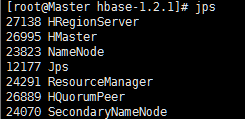
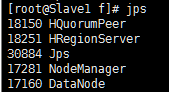
8、Hbase安装流程
(1)复制安装包至Master节点/home/hbase目录下
通过SFTP或是直接拷贝至Master节点,软件推荐在Linux下解压!
(2)解压压缩包
tar zxvf hbase-1.2.1-bin.tar.gz(3)添加到环境变量
将hbase添加到环境变量/etc/profile中,配环境变量方便使用指令:
nano /etc/profile内容:
export HBASE_HOME=/home/hbase/hbase-1.2.1

export PATH=$HBASE_HOME/bin:$PATH

export HBASE_MANAGES_ZK=true

export HBASE_CLASSPATH=/home/hbase/hbase-1.2.1/conf
(4)修改配置文件hbase-env.sh
nano /home/hbase/hbase-1.2.1/conf/hbase-env.sh
内容:
export JAVA_HOME=/usr/java/jdk1.7.0_80(5)修改配置文件hbase-site.xml
<configuration>

	<property>

		<name>hbase.rootdir</name>

		<value>hdfs://192.168.1.100:9000/hbase</value>

	</property>

	<property>

		<name>hbase.cluster.distributed</name>

		<value>true</value>

	</property>

	<property>

		<name>hbase.zookeeper.quorum</name>

		<value>Master.Hadoop,Slave1.Hadoop,Slave2.Hadoop</value>

	</property>

	<property>

		<name>hbase.temp.dir</name>

		<value>/home/hbase/hbase-1.2.1/tmp</value>

	</property>

	<property>

		<name>hbase.zookeeper.property.dataDir</name>

		<value>/home/hbase/hbase-1.2.1/tmp/zookeeper</value>

	</property>

	<property>

		<name>hbase.master.info.port</name>

		<value>60010</value>

	</property>

</configuration>
(6)修改配置文件regionservers:
nano regionservers将文件内容设置为:
Master.Hadoop

Slave1.Hadoop

Slave2.Hadoop
(7)Hbase复制到从节点
差不多要成功了,别忘了最后一步!
scp -r /home/hbase/hbase-1.2.1 root@192.168.1.101:/home/hbase/

scp -r /home/hbase/hbase-1.2.1 root@192.168.1.102:/home/hbase/
(8)验证Hbase
1、用jps命令看进程对不对。
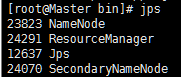
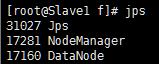
2、测试Web访问
http://Master.Hadoop:8088/
http://Master.Hadoop:50070/
http://Master.Hadoop:60010/
CentOS7.0+Hadoop2.7.2+Hbase1.2.1搭建教程的更多相关文章
- 基于Centos7+Flask+Nginx+uWSGI+Python3的服务器网页搭建教程
之前完成了贴吧签到系统的搭建,笔者想将这个功能分享给更多人使用,所以尝试搭建了一个网页,一路遇到了很多问题,最终解决了,记录下过程分享给大家 首先安装 uWSGI ,和 Nginx 配套使用,具体用途 ...
- Hadoop2.7.5+Hbase1.4.0完全分布式
Hadoop2.7.5+Hbase1.4.0完全分布式一.在介绍完全分布式之前先给初学者推荐两本书:<Hbase权威指南>偏理论<Hbase实战>实战多一些 二.在安装完全分布 ...
- YARN环境搭建 之 一:CentOS7.0系统配置
一.我缘何选择CentOS7.0 14年7月7日17:39:42发布了CentOS 7.0.1406正式版,我曾使用过多款Linux,对于Hadoop2.X/YARN的环境配置缘何选择CentOS7. ...
- CentOS7.0分布式安装HADOOP 2.6.0笔记-转载的
三台虚拟机,IP地址通过路由器静态DHCP分配 (这样就无需设置host了). 三台机器信息如下 - 1. hadoop-a: 192.168.0.20 #master 2. ha ...
- Hadoop2.7.3+HBase1.2.5+ZooKeeper3.4.6搭建分布式集群环境
Hadoop2.7.3+HBase1.2.5+ZooKeeper3.4.6搭建分布式集群环境 一.环境说明 个人理解:zookeeper可以独立搭建集群,hbase本身不能独立搭建集群需要和hadoo ...
- 云服务器 Centos7.0 部署
CentOS安装jdk的三种方法 http://www.mamicode.com/info-detail-613410.html centos Linux下安装Tomcat和发布Java的web程序 ...
- centos7.0 下安装jdk1.8
centos7.0这里安装jdk1.8采用yum安装方式,非常简单. 1.查看yum库中jdk的版本 [root@localhost ~]# yum search java|grep jdk 2.选择 ...
- centos7.0 安装redis集群
生产环境下redis基本上都是用的集群,毕竟单机版随时都可能挂掉,风险太大.这里我就来搭建一个基本的redis集群,功能够用但是还需要完善,当然如果有钱可以去阿里云买云数据库Redis版的,那个还是很 ...
- centos7.0 安装字体库
最近在centos7.0下用itextpdf将word文档转成pdf时出现字体丢失的情况.网上找了很多资料,各式各样的原因和解决方法.后来经过一番测试发现是centos7.0 minimal没有安装相 ...
随机推荐
- poj/OpenJ_Bailian - 2528 离散化+线段树
传送门:http://bailian.openjudge.cn/practice/2528?lang=en_US //http://poj.org/problem?id=2528 题意: 给你n长海报 ...
- AbstactFactory模式
AbstractFactory模式就是用来解决这类问题的:要创建一组相关或者相互依赖的对象. AbstractFactory模式关键就是将这一组对象的创建封装到一个用于创建对象的类(ConcreteF ...
- SQLServer数据库之SqlServer查看表、存储过程、耗时查询、当前进程、开销较大的语句
--查看数据库中表的语句 SELECT s2.dbid , DB_NAME(s2.dbid) AS [数据库名] , --s1.sql_handle , ( , ( ( THEN ( LEN(CONV ...
- 适配器模式 iOS
前言: 最近需求作一个公共空间的需求,最后决定用适配器模式来做. 首先,需求是什么? 在我们app中,会有很多列表,tableviewcell的样式会比较统一(当然,我之前在公司那个app不算很大,基 ...
- 微服务Dubbo和SpringCloud架构设计、优劣势比较
本文主要围绕微服务的技术选型.通讯协议.服务依赖模式.开始模式.运行模式等几方面来综合比较Dubbo和Spring Cloud 这2种开发框架.架构师可以根据公司的技术实力并结合项目的特点来选择某个合 ...
- The second day of Crawler learning
用BeatuifulSoup和Requests爬取猫途鹰网 服务器与本地的交换机制 我们每次浏览网页都是再向网页所在的服务器发送一个Request,然后服务器接受到Request后返回Response ...
- spring boot(三)Junit 测试controller
Junit测试Controller(MockMVC使用),传输@RequestBody数据解决办法 一.单元测试的目的 简单来说就是在我们增加或者改动一些代码以后对所有逻辑的一个检测,尤其是在我们后期 ...
- 【题解】Comet OJ 国庆欢乐赛 简要题解
[题解]Comet OJ 国庆欢乐赛 简要题解 A 直接做 B 直接做,结论: \[ ans=\max([Max\ge \mathrm{sum}] Max,s[n]/2) \] C 考虑这样一个做法: ...
- Theia APIs——命令和快捷键
上一篇:使用Theia——创建语言支持 命令和快捷键 Theia可以通过多种不同的方式进行扩展.命令允许packages提供可以被其它包调用的唯一命令,还可以向这些命令添加快捷键和上下文,使得它们只能 ...
- 24.python中xlwt模块用法详解
1.创建并保存一个excel 创建一个工作簿,设置编码格式为“utf-8”,默认格式是ASCII,为了方便写入中文,一般都要设置成UTF-8 import xlwt wb = xlwt.Workboo ...