
外网如何访问vmware虚拟机的web服务(转载)
目的:
主机上安装了VMware,VMware上安装了Linux虚拟机(我安装的是Centos7)。我想让虚拟机向外提供Web服务。本文记录如何让我的主机和外网用户可以访问VM虚拟机上的Web。
网络环境:
单IP服务器1台,提供固定IP1个,固定IP允许公网出入站。

VMware有三种网络连接模式:桥接(bridged)、NAT和Host-only。这里需要选择NAT模式,因为虚拟机没有单独的IP可供使用,只能共享主机IP。
桥接模式,由VMware虚拟出的虚拟交换机Vmnet0相当于一个网桥,虚拟机与主机的位置的对等的,处在同一个网段,拥有与主机相同IP段的独立地址,比如主机IP为192.168.1.100,虚拟机为192.168.1.101,是两个相同地位的节点。可以看成主机与虚拟机用Hub相连接。
NAT模式,虚拟机可以与主机通信,亦可以访问internet服务,但是外面主机不能访问虚拟机。可看成主机是路由交换机(关口),虚拟机在网络内部,所有与虚拟机的通信均要经过关口。
Host-only模式,建立一个全封闭的网络环境,虚拟机唯一能访问的就是主机。与NAT很相似,但与NAT的不同之处在于,虚拟机不能访问外网/外部网络,主机和虚拟机之间可以通信。可看成主机与虚拟机是用双绞线相连的,它们可分别处于独立的网段。
VMware NAT设置
一、虚拟机访问外网(通过NAT模式)
1.虚拟机设置为NAT模式
选择安装好的虚拟机(Centos 7),右键选择“setting( 设置)”,打开虚拟机设置窗口;
在左边栏的Hardware(硬件)选项卡内选择Network Adapter(网络适配器);
在右边栏选择NAT(NET模式);
2.VMware 编辑虚拟网络
VMware 菜单栏选择“编辑”→“虚拟网络编辑”,打开虚拟网络编辑器,查看虚拟网络,默认会自动生成VMnet0、VMnet1、….
VMnet0:Bridged Network 桥接模式
VMnet1:Host-Only Network 仅主机模式
VMnet8:NAT模式
先放张图: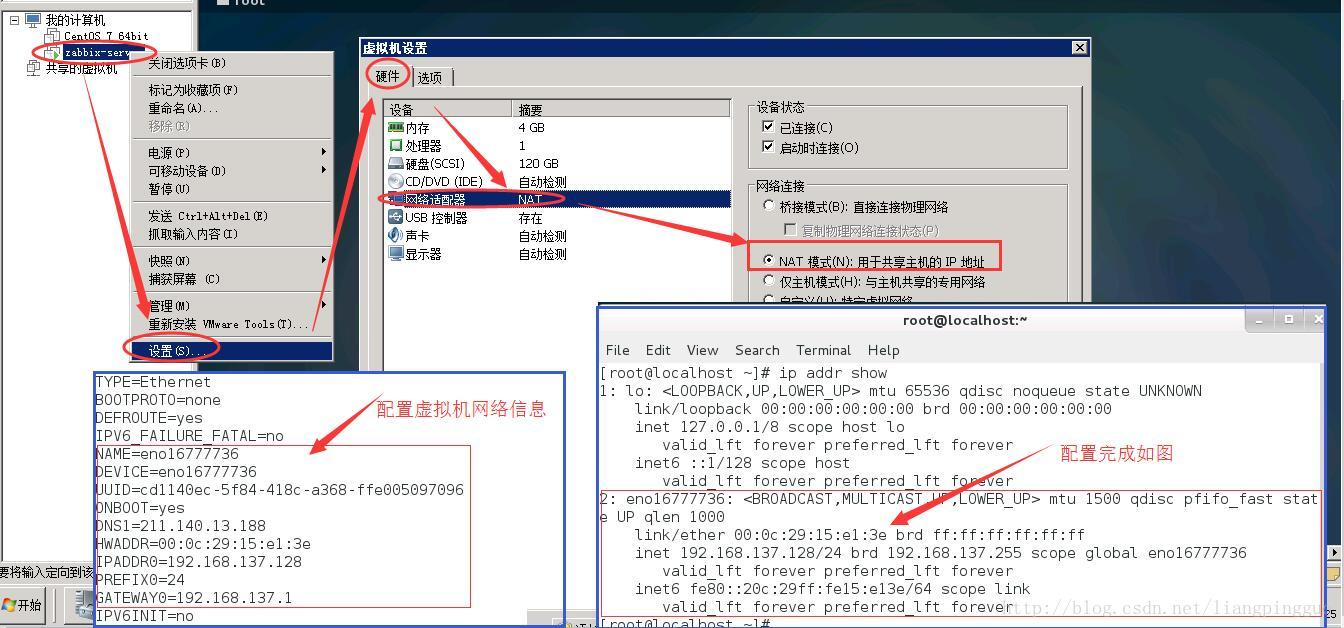
1.打开主机的网络连接,选择本地连接网卡(一般为Broadcom NetXtreme Gigabit Ethernet #2),右键属性,选择“共享”选项卡:
(1)勾选“允许其它网络用户通过此计算机的Internet连接来连接”;
(2)家庭网络连接选择“VMnet8”
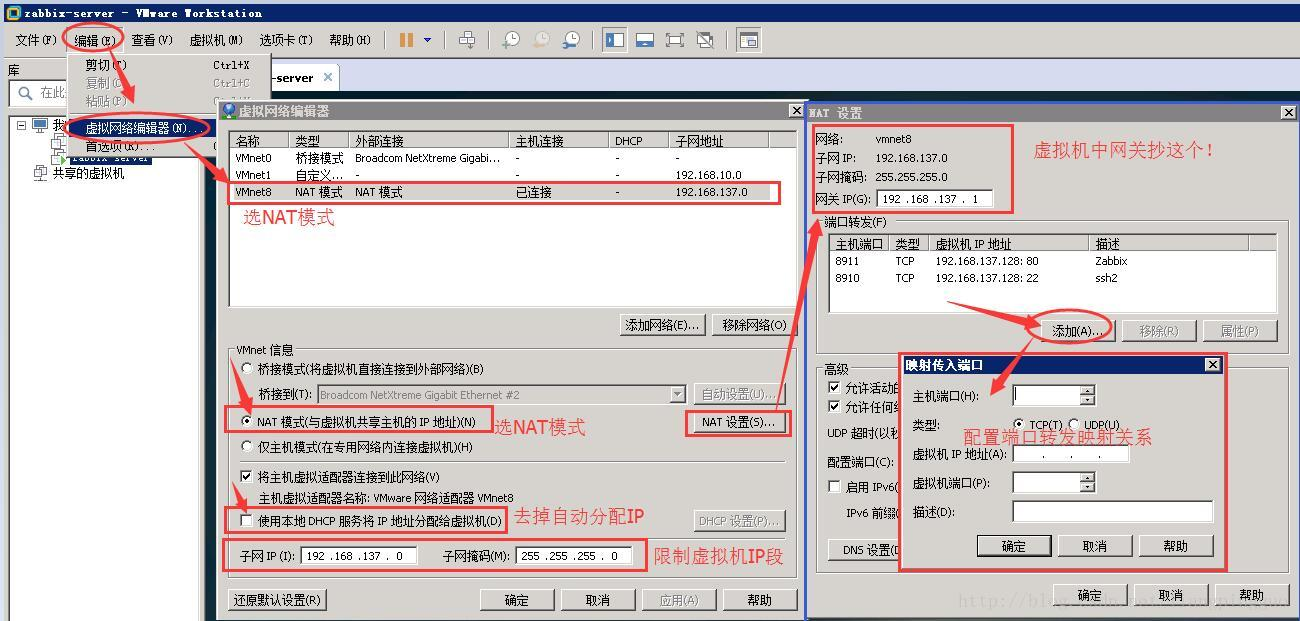
2.VMware 菜单栏选择“编辑”→“虚拟网络编辑”,打开虚拟网络编辑器,
(1)上方选定VMnet8(NAT模式);
(2)下方选择NAT(shared host’s IP address with VMs)(NAT模式(与虚拟机共享主机的IP地址));
(3)点击“NAT Settings(NAT设置)”;
(4)记录子网IP(192.168.186.)、掩码、网关地址,将这些网卡信息配置到虚拟机中的网卡上;
(5)配置虚拟机(Centos 7)网络连接:
 #ip addr# ip addr show  #查询网卡信息

 #vim /etc/sysconfig/network-scripts/ifcfg-eno16777736  #修改网卡配置信息
 关键参数意思:

 HWADDR=:0c:::e1:3e  #MAC地址,按# ip addr show查询到的MAC修改

 BOOTPROTO=static  #设置静态Ip

 ONBOOT=yes  #这里如果为no的话就改为yes,表示网卡设备自动启动

 GATEWAY=192.168.137.1  #这里的网关地址就是VMnet8的IP地址

 IPADDR=192.168.137.1   #配置ip,根据VMnet8的IP地址,此处设置ip处于192.168.137.xxx这个范围,只要不和网关相同均可

 #NETMASK=255.255.255.0 #子网掩码

 PREFIXO0=      #设置子网掩码

 DNS1=211.140.13.188   #dns服务器1,填写你所在的网络可用的dns服务器地址即可

 DNS2=211.140.188.188  #dns服器2关键参数意思:

 HWADDR=:0c:::e1:3e  #MAC地址,按# ip addr show查询到的MAC修改

 BOOTPROTO=static  #设置静态Ip

 ONBOOT=yes  #这里如果为no的话就改为yes,表示网卡设备自动启动

 GATEWAY=192.168.137.1  #这里的网关地址就是VMnet8的IP地址

 IPADDR=192.168.137.1   #配置ip,根据VMnet8的IP地址,此处设置ip处于192.168.137.xxx这个范围,只要不和网关相同均可

 #NETMASK=255.255.255.0 #子网掩码

 PREFIXO0=      #设置子网掩码

 DNS1=211.140.13.188   #dns服务器1,填写你所在的网络可用的dns服务器地址即可

 DNS2=211.140.188.188  #dns服器2

 子网掩码小解:

 24位的意思就是24个二进制的1,是这样的:11111111.11111111.11111111.00000000,换算成十进制的表示就是:255.255.255.0

 28位:11111111.11111111.11111111.11110000,换算成十进制为255.255.255.

 30位:11111111.11111111.11111111.11111100,换算成十进制为255.255.255.
(6)配置完静态IP后重启网络服务:
#systemctl restart network.service 或 service network restart
重启网络服务如果报错,解决方式如下:
第一种:和 NetworkManager 服务冲突,关闭NetworkManger 服务,然后再尝试重启网络服务:
# service NetworkManager stop,并且禁止开机启动 chkconfig NetworkManager off
第二种:和配置文件的MAC地址不匹配,修改 /etc/udev/rules.d/70-persistent-net.rules文件的MAC地址和 /etc/sysconfig/network-scripts/ifcfg-eth0一样就好了。
第三种:解决 Failed to start LSB: Bring up/down networking 问题:
i.执行 service network restart 出现以下错误:
Restarting network (via systemctl): Job for network.service failed. See 'systemctl status network.service' and 'journalctl -xn' for details.
ii.根据上面的提示,执行“systemctl status network.service”输出以下的类似信息:
 [root@localhost ~]# systemctl status network.service

 network.service - LSB: Bring up/down networking

 Loaded: loaded (/etc/rc.d/init.d/network)

 Active: failed (Result: exit-code) since Wed -- :: PST; 5min ago

 Process:  ExecStop=/etc/rc.d/init.d/network stop (code=exited, status=/SUCCESS)

 Process:  ExecStart=/etc/rc.d/init.d/network start (code=exited, status=/FAILURE)

 Jan  :: localhost.localdomain network[]: RTNETLINK answers: File exists

 Jan  :: localhost.localdomain network[]: RTNETLINK answers: File exists

 Jan  :: localhost.localdomain network[]: RTNETLINK answers: File exists

 Jan  :: localhost.localdomain network[]: RTNETLINK answers: File exists

 Jan  :: localhost.localdomain network[]: RTNETLINK answers: File exists

 Jan  :: localhost.localdomain network[]: RTNETLINK answers: File exists

 Jan  :: localhost.localdomain network[]: RTNETLINK answers: File exists

 Jan  :: localhost.localdomain systemd[]: network.service: control process exited, code=exited status=

 Jan  :: localhost.localdomain systemd[]: Failed to start LSB: Bring up/down networking.

 Jan  :: localhost.localdomain systemd[]: Unit network.service entered failed state.
iii.解决的办法(由于centos7中没有70-persistent-net.rules这个文件,复制出来的虚拟机(vmware)需要修改mac地址),就是修改mac地址。
iv.如何查看centos7复制出来的虚拟机的mac地址,需要执行 “ip addr”,输出如下的类似信息:
 [root@localhost ~]# ip addr show

 : lo: <LOOPBACK,UP,LOWER_UP> mtu  qdisc noqueue state UNKNOWN

 link/loopback ::::: brd :::::

 inet 127.0.0.1/ scope host lo

 valid_lft forever preferred_lft forever

 inet6 ::/ scope host

 valid_lft forever preferred_lft forever

 : eno16777736: <BROADCAST,MULTICAST,UP,LOWER_UP> mtu  qdisc pfifo_fast state UP qlen

 link/ether :0c:::e1:3e brd ff:ff:ff:ff:ff:ff

 inet 192.168.137.128/ brd 192.168.137.255 scope global eno16777736

 valid_lft forever preferred_lft forever

 inet6 fe80::20c:29ff:fe15:e13e/ scope link

 valid_lft forever preferred_lft forever
注意:加粗加红的字就是新的mac地址,将此mac地址复制至ifcfg-eno16777736文件中的HWADDR就可以了。
v.重新执行service network restart就正常了。
3.测试
ping www.baidu.com 如果能ping通,就OK,如果不通,说明DNS没有配置,需要配置DNS:
# cd /etc/NetworkManager/

# vim /etc/NetworkManager/NetworkManager.conf
增加 dns=none
或直接关了NetworkManager:
# service NetworkManager stop
4.实现域名解析
#vim /etc/resolv.conf

#主DNS

nameserver 8.8.8.8

#备DNS

nameserver 8.8.4.4
5.网关配置
# vim /etc/sysconfig/network
二、虚拟机中的web允许外网访问(端口转发)
网关配置
VMware 菜单栏选择“编辑”→“虚拟网络编辑”,打开虚拟网络编辑器:
1.上方选定VMnet8(NAT模式);
2.下方选择NAT(shared host’s IP address with VMs)(NAT模式(与虚拟机共享主机的IP地址));
3.点击“NAT Settings(NAT设置)”;
4.添加端口映射:点击“Add(添加)”,设置主机端口与虚拟机ip和端口的映射。这样就可以使用“主机IP:映射端口”方式访问虚拟机中web应用了。
总结图:
转载自:https://blog.csdn.net/liangpingguo/article/details/79174090
外网如何访问vmware虚拟机的web服务(转载)的更多相关文章
- 为什么总是无法访问VMware内的web服务?
除了防火墙的设置,很可能时因为你的Web服务监听的时127.0.0.1地址,构成了本机回环,只能本机访问的原因. 启动服务的时候可以尝试指定hostname为0.0.0.0或者你想监听的IP地址. [ ...
- 外网主机访问虚拟机下的web服务器(NAT端口转发)
主机:系统win7,ip地址172.18.186.210 虚拟机:VMware Workstation 7,虚拟机下安装了Centos操作系统,ip地址是192.168.202.128,部署了LAMP ...
- 外网主机访问虚拟机下的Web服务器_服务器应用_Linux公社-Linux系统门户网站
body{ font-family: "Microsoft YaHei UI","Microsoft YaHei",SimSun,"Segoe UI& ...
- VMware NAT端口映射 外网可以访问内网虚拟机
我想尝试的是利用本机的ip+port来访问虚拟机上的web服务器,因为这样的话,我就能够将我的web服务器部署成为一个能让外网访问的服务器了,首先说下我的环境: 主机:系统win7,ip地址172.1 ...
- 外网访问Vmware虚拟机中的某个服务(如http)
如果主机是windowx NAT中隐藏的端口映射,说明一下环境,利用当然是VMnet8网络连接,在虚拟机中架设linux WEB服务器利用WEB默认80端口,IP为192.168.11.10,真实主机 ...
- 外网主机访问虚拟机下的web服务器(NAT端口转发)-----端口映射
主机:系统win7,ip地址172.18.186.210 虚拟机:VMware Workstation 7,虚拟机下安装了Centos操作系统,ip地址是192.168.202.128,部署了LAMP ...
- CDH中HDFS的WEB UI外网无法访问的问题
文章来自:http://www.cnblogs.com/hark0623/p/4177794.html 转载请注明 其实问题很简单,因为在CDH中hdfs-site.xml配置文件中WEB UI配置的 ...
- 外网如何访问本地tomcat web服务器【转】
转自:http://jingpin.jikexueyuan.com/article/49159.html 外网如何访问本地tomcat web服务器 作者: XHKJOE 发布时间:2015-07-1 ...
- Windows服务器外网无法访问web的解决方法
windows环境下使用集成 IIS服务器时一般不会发生外网无法访问的问题,而使用apache.kangle.lighttpd.niginx.tomcat等时:服务器上可通过配置的域名访问网站,pin ...
随机推荐
- (转载)——Centos下安装Redis(原文地址:http://www.nnzhp.cn/archives/169)
原文地址:http://www.nnzhp.cn/archives/169 今天介绍一下redis,重点介绍一下redis的安装. Redis 是一个基于内存的高性能key-value数据库,数据都保 ...
- PostgreSQL问题解决--连接数过多
I am trying to connect to a Postgresql database, I am getting the following Error: Error:org.postgre ...
- apache tomcat 一个网站多域名的实现方法
因此处是进行多域名设置,所以 Apache 与 tomcat的结合没有详述,此处只是设置多域名的方法 windows下 C:\WINDOWS\system32\drivers\etc 文件夹内 hos ...
- shell学习笔记2: shell中的四则运算符
shell中的四则运算符 n1,n2 :常量数字 char:运算符号 加,减,乘,除,取余(+,-,*,/,%) $a,$b:变量a,变量b 方法1 数字与符号之间需要有空格 不支持小数 expr n ...
- JS高级特性
一.JavaScript的同源策略 参考链接:https://developer.mozilla.org/zh-CN/docs/Web/JavaScript/Same_origin_policy_fo ...
- EF Code First数据库映射规则及配置
EF Code First数据库映射规则主要包括以下方面: 1.表名及所有者映射 Data Annotation: 指定表名 1 using System.ComponentModel.DataAnn ...
- php输出json,需要嵌套数组和对象问题
https://segmentfault.com/q/1010000009985295 $tmp = []; $tmp['id'] = 'aaa'; $tmp['name'] = 'bbb'; $tm ...
- Servlet与Struts的区别
启动: ● Servlet:无 ● Struts:配置filter,设置struts入口 创建: ● Servlet:继承HttpServlet,重写doGet与doPost方法: 添加注解或配置we ...
- 关于LZO无法平台上压缩,但是数据需要使用平台压缩的问题解决
我们做hive查询时候经常会出现出数过慢的问题,于是采用了LZO压缩,再在压缩块上做索引的方式去解决这个问题,但是也引入了新的问题点 lzo本身的压缩功能只能在linux上压缩再上传到HDFS平台,供 ...
- python基础-递归
1.递归调用:在一个函数调用的过程中,直接或间接又调用了自身,就是递归调用 2.递归必备的两个阶段:1.递推 2.回溯 总结:#总结递归的使用: 1. 必须有一个明确的结束条件2. 每次进入更深一层 ...