
pytest+allure(allure-pytest基于这个插件)设计定制化报告
一:环境准备
- 1.python3.6
- 2.windows环境
- 3.pycharm
- 4.allure-pytest
- 5.allure2.8.0
- 6.java1.8
allure-pytest快速安装
在cmd中输入 pip install allure-pytest,回车
二:报告生成
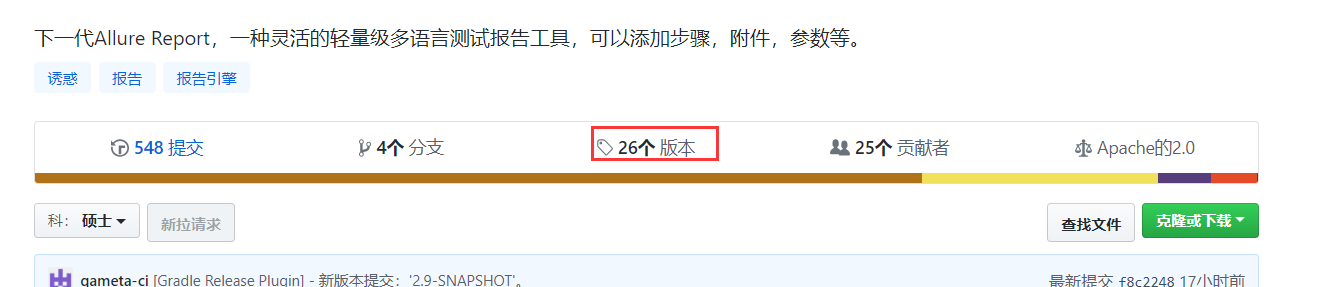
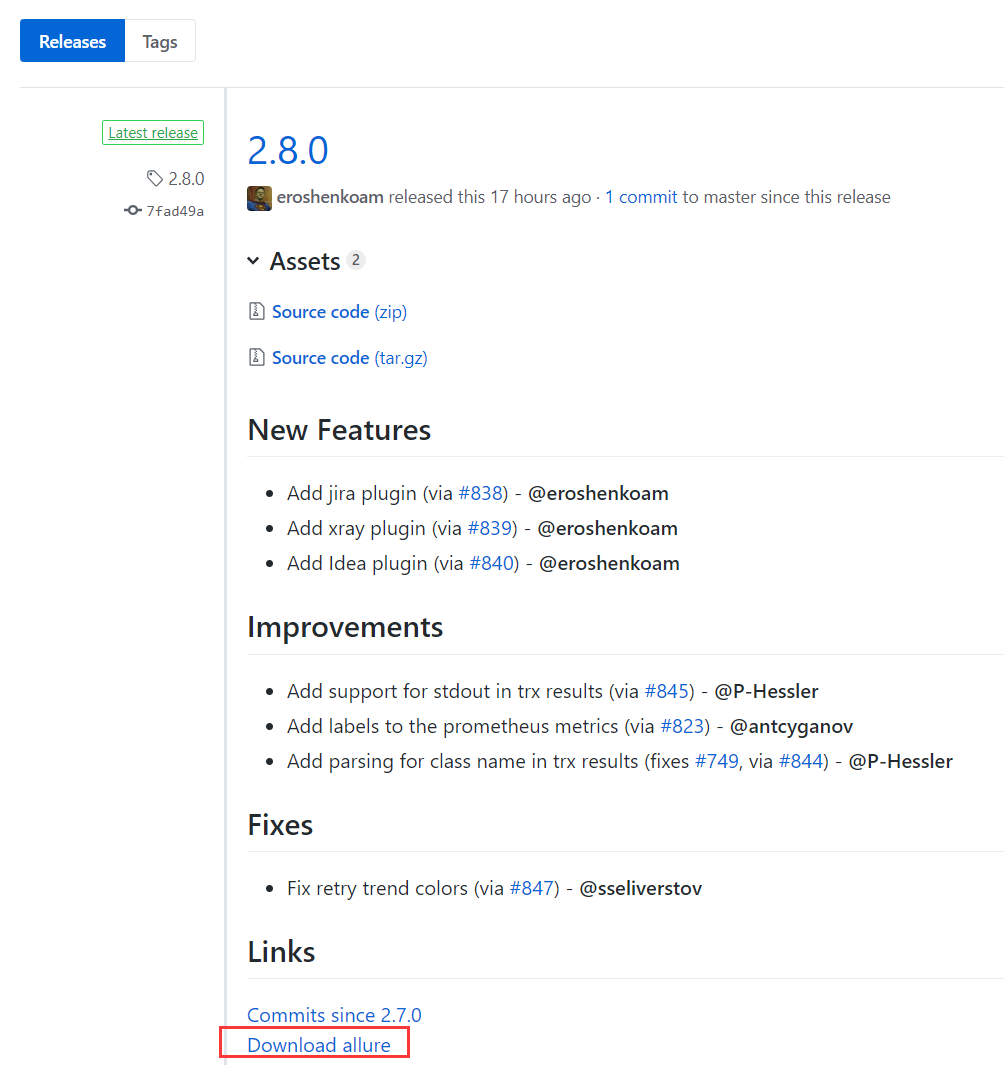
第1步:下载allure.zip,下载地址:allure-github:  https://github.com/allure-framework/allure2 ,找到对应版本,并下载
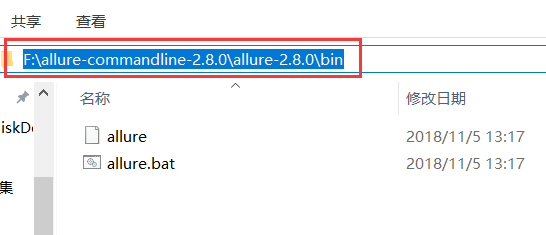
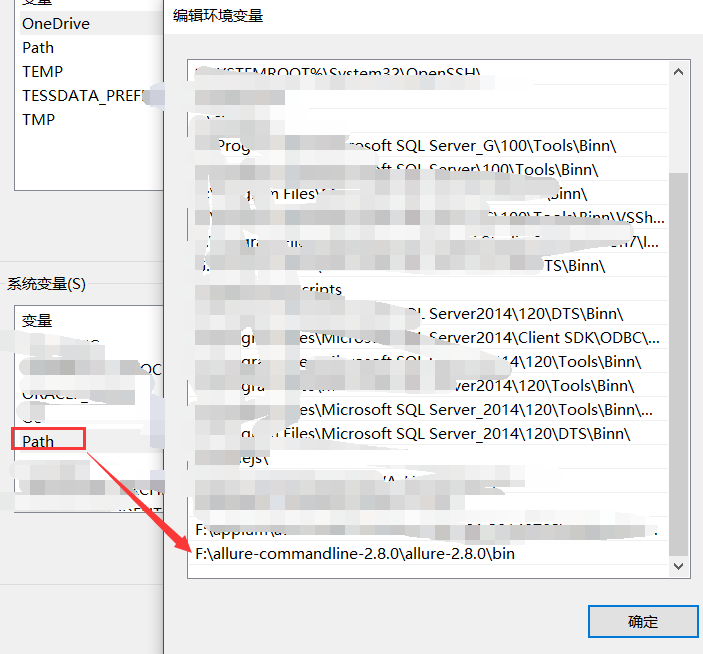
第2步:解压allure.zip,将路径添加环境变量,path中,记得需要重启电脑
第3步:验证allure,在cmd中输入allure,然后回车,如果可以看到一下,说明配置完成
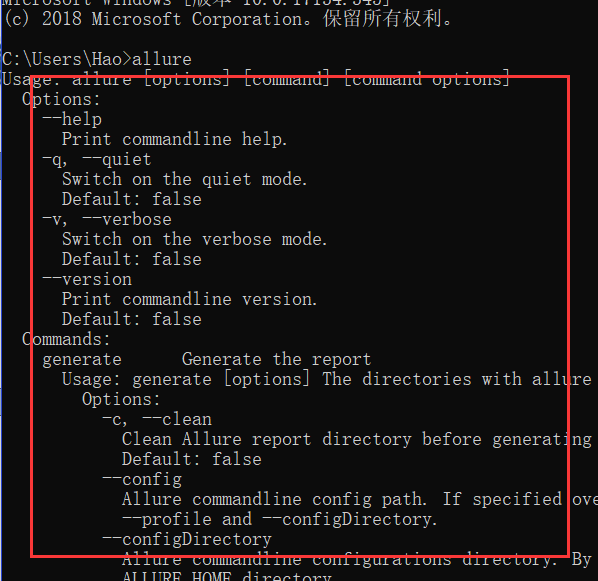
第4步:运行测试用例 pytest.main(["-m","login","-s","-q","--alluredir=./report"])
"-m": 标记用例
"login": 被标记需要执行用例
"-s":允许终端在测试运行时输出某些结果,例如你想输入print的内容,可以加上-s
"-q"简化输出结果
"--alluredir": 生成allure指定语法
"./report":生成报告的路径
"--clean-alluredir" :因为这个插件库allure-pytest生成的报告文件,你第二次运行时候不会清理掉里面的东西,所以你需要删除这个report文件夹,然后运行重新新建reoprt文件夹
说明:运行后,会在report文件夹里面生成文件
三.allure定制化报告
第1步:一些词语解释
一、feature: 标注主要功能模块。
二、story: 标注Features功能模块下的分支功能。
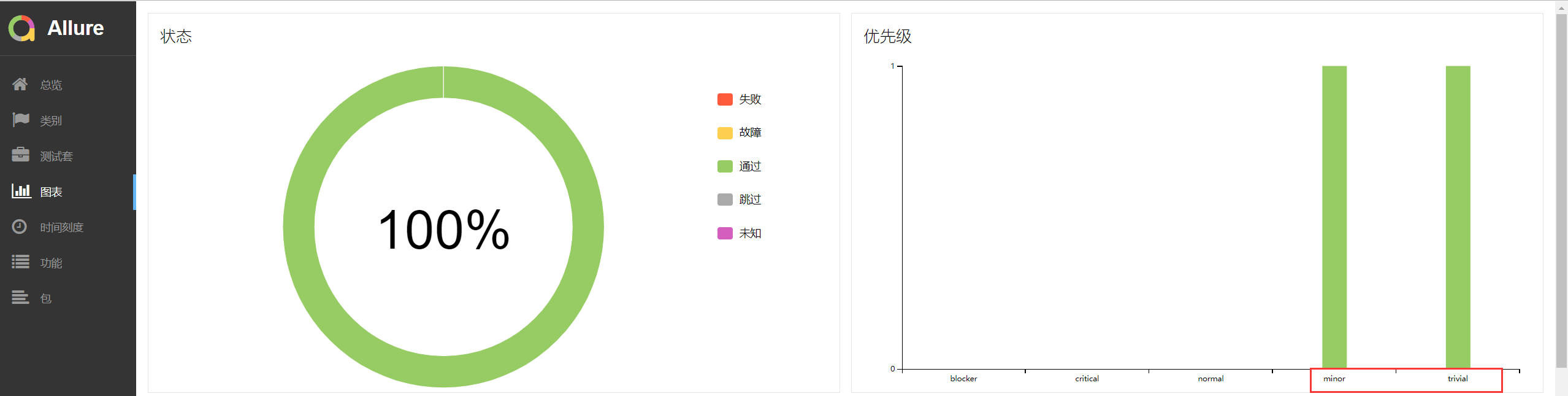
三、severity: 标注测试用例的重要级别。
1)blocker级别:中断缺陷(客户端程序无响应,无法执行下一步操作)
2)critical级别:临界缺陷(功能点缺失)
3)normal级别:正常 默认为这个级别
4)minor级别:次要缺陷(界面错误与UI需求不符)
5)trivial级别:轻微缺陷(必输项无提示,或者提示不规范)
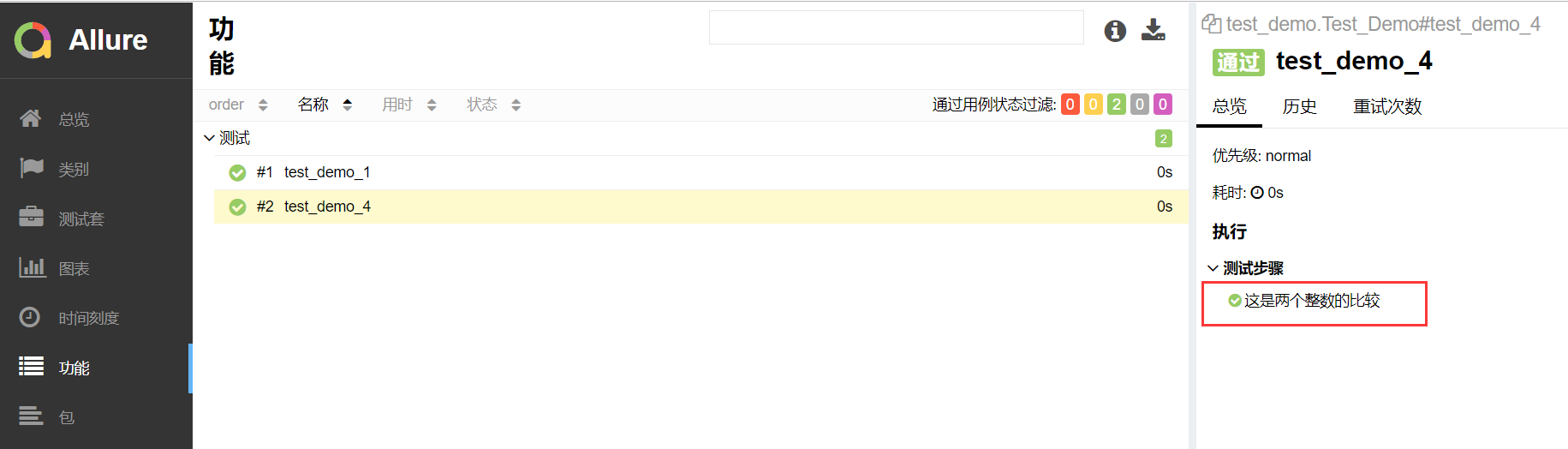
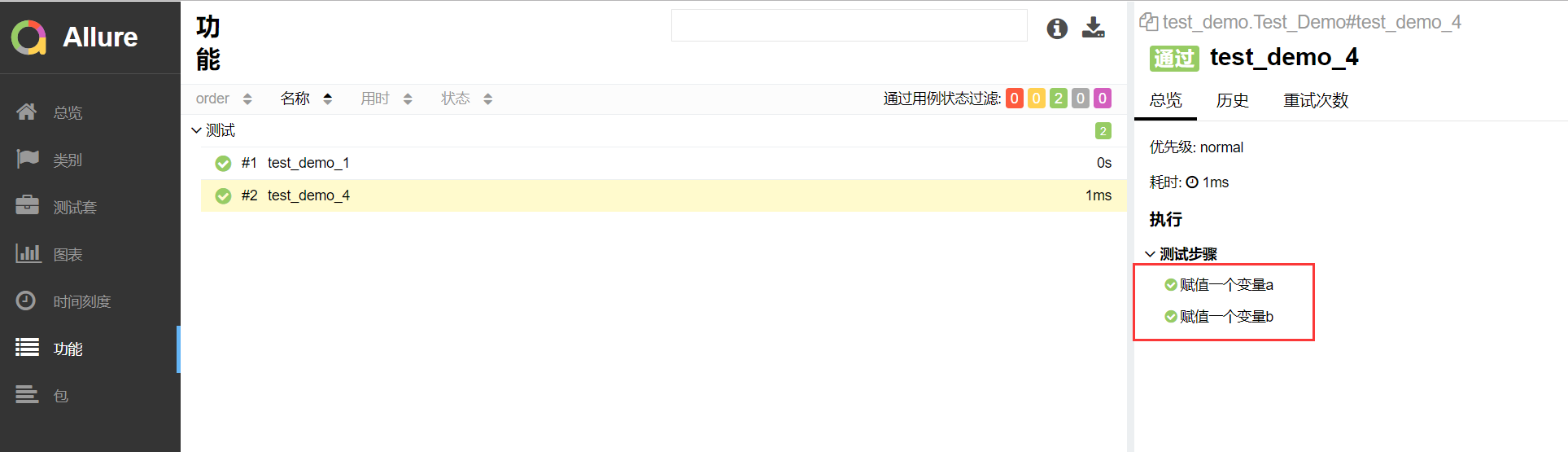
四、step: 标注测试用例的重要步骤。
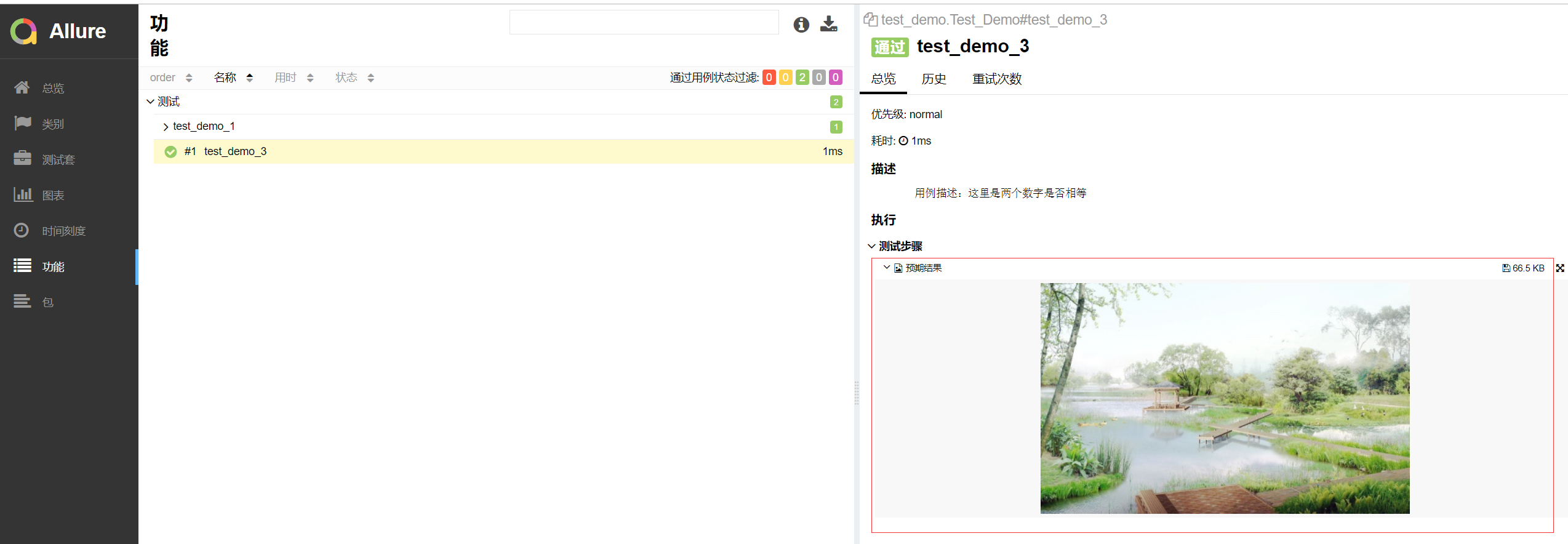
五、attach:用于向测试报告中输入一些附加的信息,通常是一些测试数据信息。
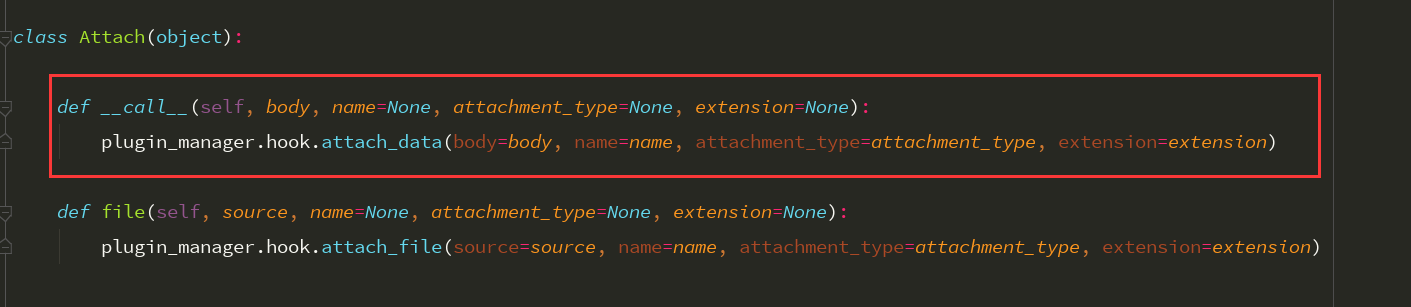
1)name就是附件名称,body就是数据,attachment_type就是传类型
2)附件支持的类型(TEXT,HTML,XML,PNG,JPG,JSON,OTHER)
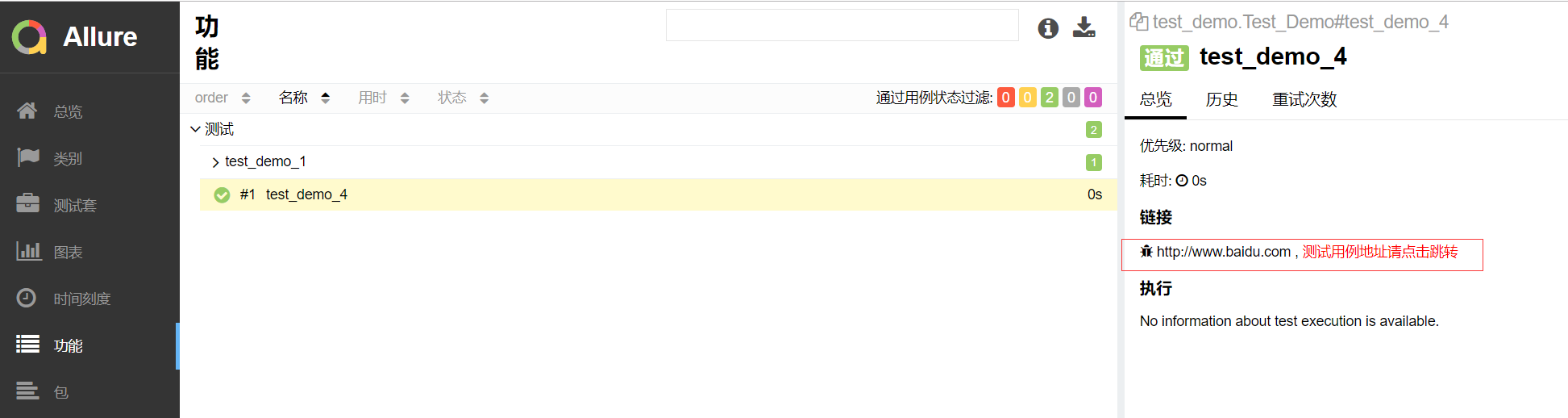
六、issue:这里传的是一个连接,记录的是你的问题。
七、testcase:这里传的是一个连接,记录的是你的用例。
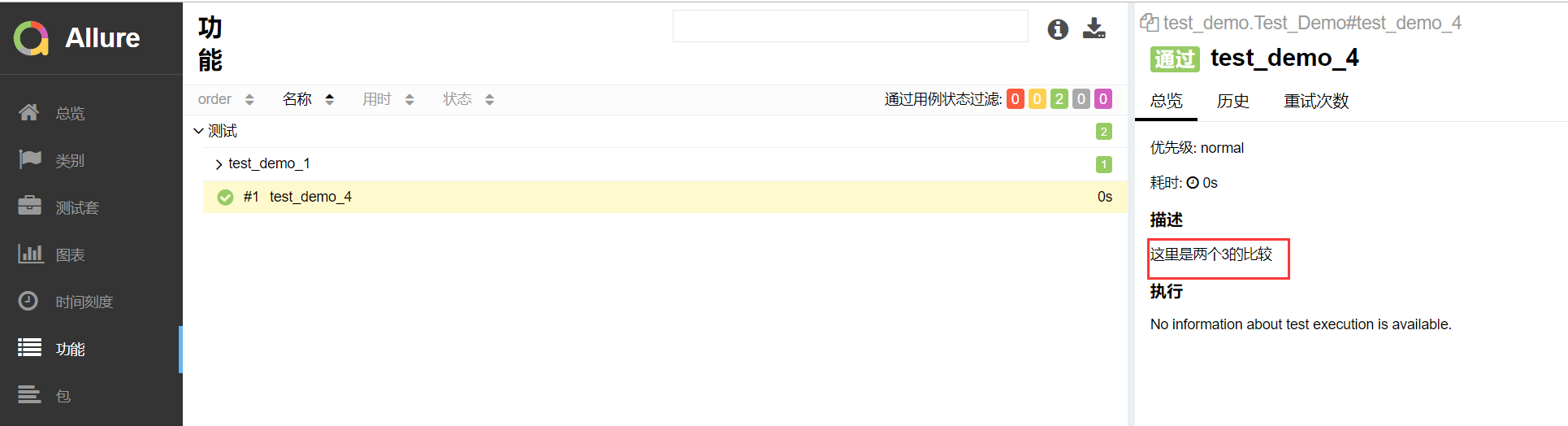
八、description:描述用例信息
第2步:代码展示+报表展示
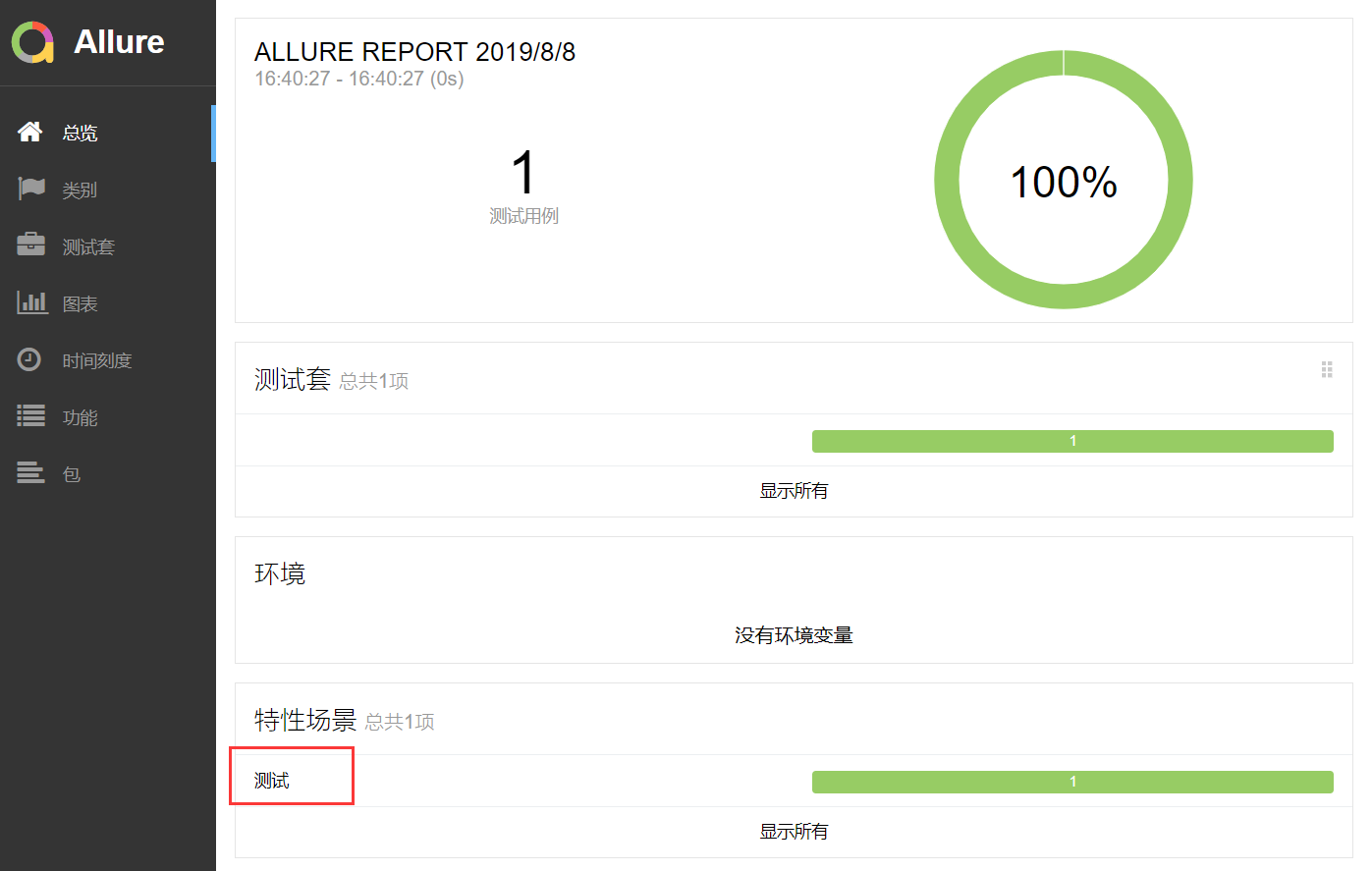
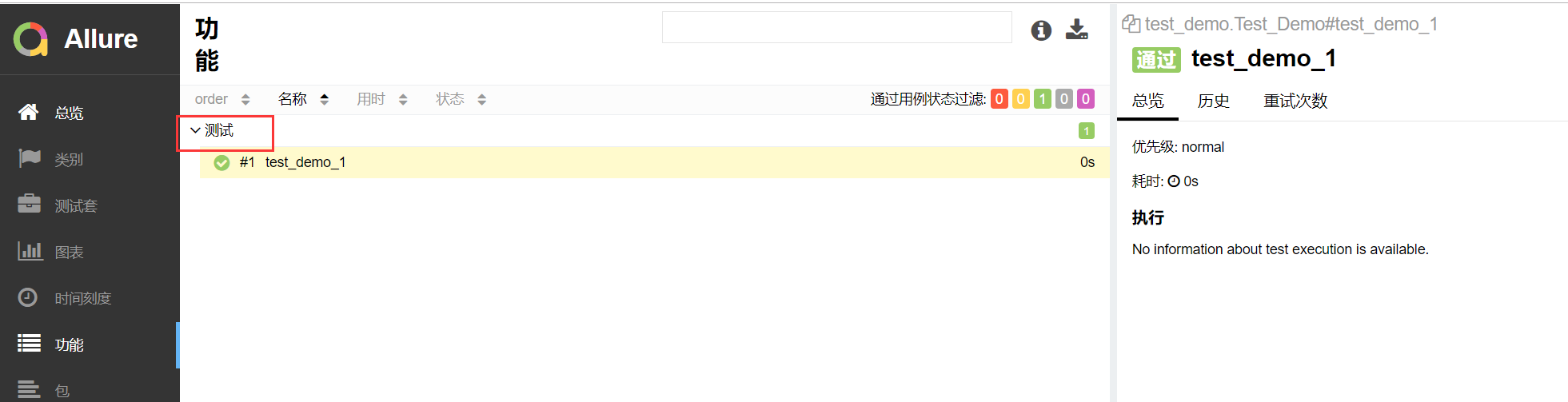
feature方法的演示
代码:
 import pytest,allure

 @allure.feature("测试")      #标记代码

 class Test_Demo():

     # @allure.story("test_demo_1")

     # @allure.severity("trivial")

     def test_demo_1(self):

         # """

         # 用例描述:22222222222222

         # """

         #allure.MASTER_HELPER.description("11111111111111")

         assert 1 == 1
报告展示:
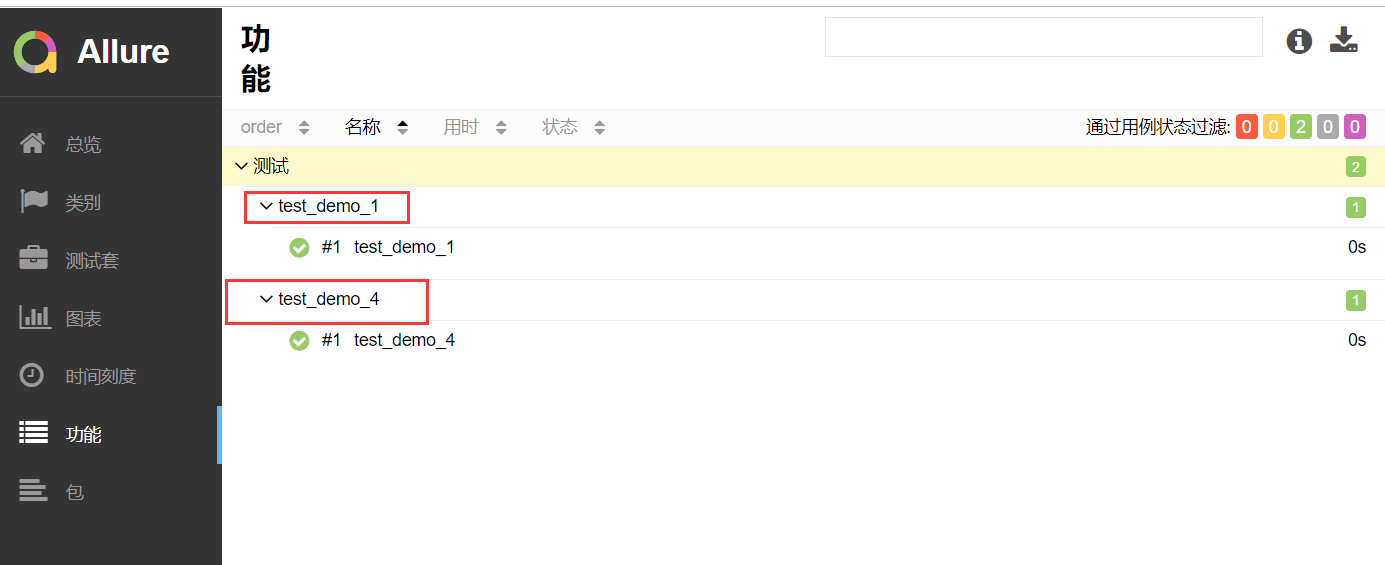
story方法的演示
代码:
 import pytest,allure

 @allure.feature("测试")

 class Test_Demo():

     @allure.story("test_demo_1")      #标记代码

     # @allure.severity("trivial")

     def test_demo_1(self):

         # """

         # 用例描述:22222222222222

         # """

         #allure.MASTER_HELPER.description("11111111111111")

         assert 1 == 1

     @allure.story("test_demo_4")       标记代码

     #@allure.severity("minor")

     def test_demo_4(self):

         assert 3 == 3
报告展示:
severity方法的演示:
代码:
 import pytest,allure

 @allure.feature("测试")

 class Test_Demo():

     #@allure.story("test_demo_1")

     @allure.severity("trivial")           #标记代码

     def test_demo_1(self):

         # """

         # 用例描述:22222222222222

         # """

         #allure.MASTER_HELPER.description("11111111111111")

         assert 1 == 1

     #@allure.story("test_demo_4")

     @allure.severity("minor")              #标记代码

     def test_demo_4(self):

         assert 3 == 3
报告展示:
setp方法的演示:
1.总的步骤备注
代码:
 import pytest,allure

 @allure.feature("测试")

 class Test_Demo():

     #@allure.story("test_demo_1")

     #@allure.severity("trivial")

     @allure.step("这是两个负数的比较")      #标记代码

     def test_demo_1(self):

         # """

         # 用例描述:22222222222222

         # """

         #allure.MASTER_HELPER.description("11111111111111")

         assert -1 == -1

     #@allure.story("test_demo_4")

     #@allure.severity("minor")

     @allure.step("这是两个整数的比较")      #标记代码

     def test_demo_4(self):

         assert 3 == 3
报告展示:
2.分步骤备注
代码:
 import pytest,allure

 @allure.feature("测试")

 class Test_Demo():

     #@allure.story("test_demo_1")

     #@allure.severity("trivial")

     #@allure.step("这是两个负数的比较")

     def test_demo_1(self):

         # """

         # 用例描述:22222222222222

         # """

         #allure.MASTER_HELPER.description("11111111111111")

         assert -1 == -1

     #@allure.story("test_demo_4")

     #@allure.severity("minor")

     #@allure.step("这是两个整数的比较")

     def test_demo_4(self):

         with allure.step("赋值一个变量a"):     #标记代码

             a=1

         with allure.step("赋值一个变量b"):     #标记代码

             b=1

         assert a == b
报表展示:
attach方法的演示:
代码:
 import pytest,allure

 @allure.feature("测试")

 class Test_Demo():

     #@allure.story("test_demo_1")

     #@allure.severity("trivial")

     #@allure.step("这是两个负数的比较")

     def test_demo_1(self):

         # """

         # 用例描述:22222222222222

         # """

         #allure.MASTER_HELPER.description("11111111111111")

         assert -1 == -1

     #@allure.story("test_demo_4")

     #@allure.severity("minor")

     #@allure.step("这是两个整数的比较")

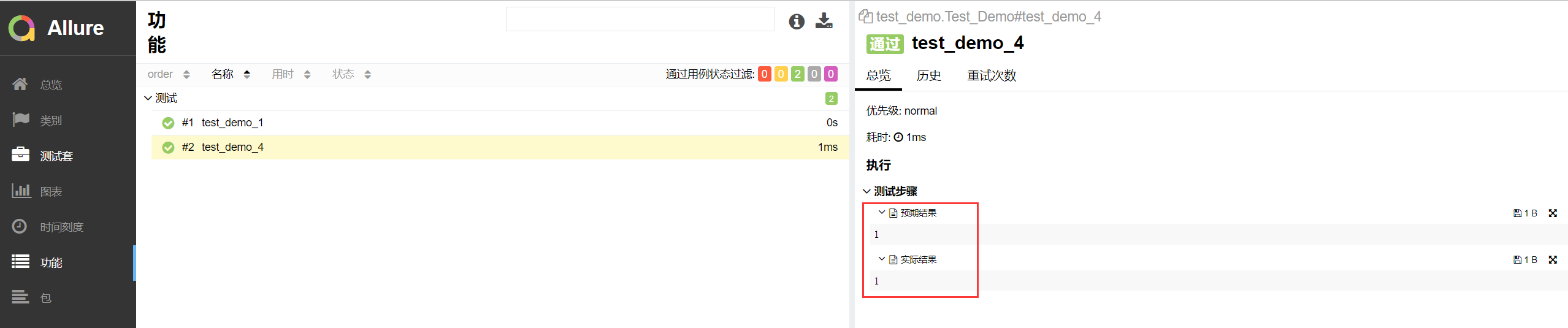
     def test_demo_4(self):

         a = 1

         allure.attach("{0}".format(a),"预期结果")    #标记代码    第一个参数是body,第二个参数是name

         b=1

         allure.attach("{0}".format(b),"实际结果")  #标记代码

         assert a == b
报告展示:
图片附件形式:
代码:
 import pytest,allure

 @allure.feature("测试")

 class Test_Demo():

     @allure.story("test_demo_1")

     @allure.severity("trivial")

     def test_demo_1(self):

         assert 1 == 1

     def test_demo_3(self):

         """

             用例描述:这里是两个数字是否相等

         """

         a = 3

         b = 3

         with open(r"G:\Web_automation\Learn_pytest\test_cases\img\2.jpg","rb") as file:          #标记代码,需要先打开图片

             file=file.read()                                          #标记代码,读取图片

             allure.attach(file,"预期结果",attachment_type=allure.attachment_type.JPG)        #标记代码

         assert a == b
报告展示:
issue和testcase方法的演示:
代码:
 import pytest,allure

 @allure.feature("测试")

 class Test_Demo():

     @allure.story("test_demo_1")

     @allure.testcase("https://home.cnblogs.com/")

     def test_demo_1(self):

         assert 1 == 1

     @allure.testcase("https://home.cnblogs.com/","测试用例地址请点击跳转")     #标记代码,你可以指定连接的名字,报告里面就会现在这个名字的连接

     @allure.issue("http://www.baidu.com")                     #标记代码,哪个写在后,在报告里面就会显示在前面

     def test_demo_4(self):

          assert 3 == 3
报表展示:
description方法的演示:
代码:(这两种备注方式不能同时是存在,如果同时存在他会先使用description的,而不取3引号的)
 import pytest,allure

 @allure.feature("测试")

 class Test_Demo():

     @allure.story("test_demo_1")

     @allure.testcase("https://home.cnblogs.com/")

     def test_demo_1(self):

         assert 1 == 1

     @allure.description("这里是两个3的比较")             #标记代码,优先取这个

     def test_demo_4(self):

         """

             用例描述:这里是两个数字是否相等         #如果没有description,那么就取3引号的

         """

         assert 3 == 3
报告演示:
四.报告显示
报告显示方法一:
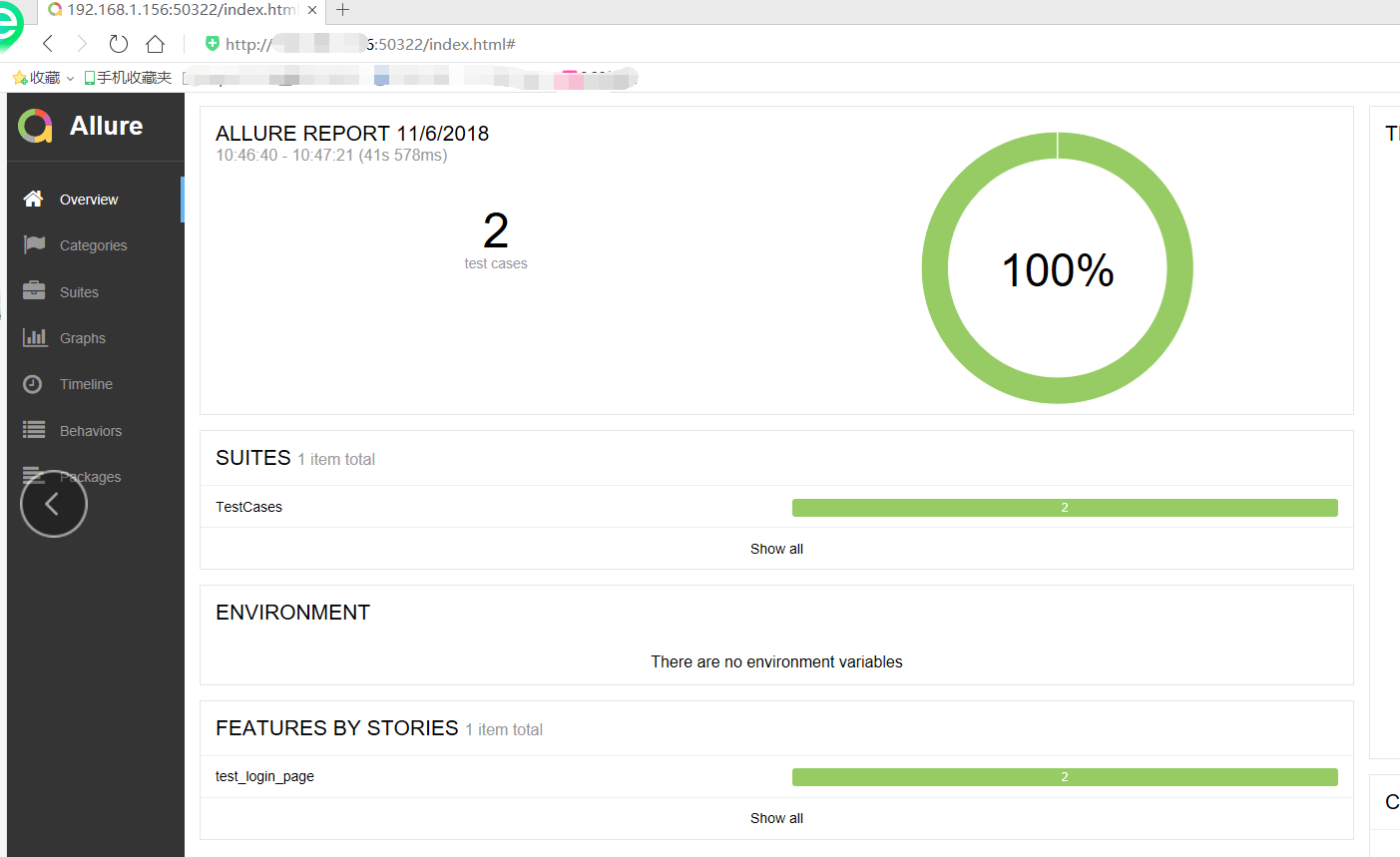
第1步:以上运行之后,可以在CMD中运行命令
allure generate report -o html --clean
report是alluredir生成的xml目录,html是最终生成html的目录
第2步:运行命令后,可以在html路径下看到生成的数据,其中index.html就是我们要的allure报告,你可以在pycharm里面打开,报告展示如下

报告显示方法二(这种相当于是调试):
第1步:以上运行之后,可以在CMD中运行命令
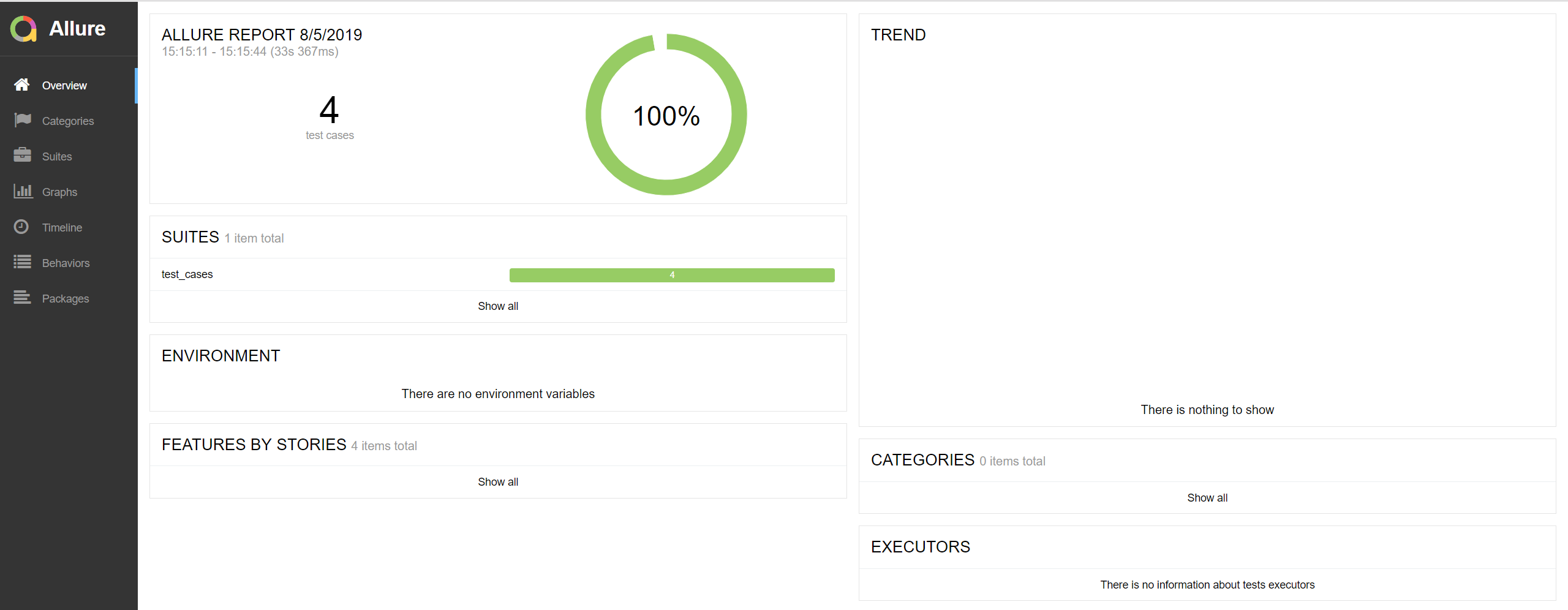
allure serve report (report是alluredir生成的xml目录)
运行后,浏览器会自动跳转到allure report界面
四.pytest+allure+jenkins集成
参考我另外的一个博客文章:https://www.cnblogs.com/hao2018/p/11135180.html
注意:在本地运行的时候需要手动把代码拷贝到jenkins目录下面的workspace文件夹里面;如果在git或svn上运行,jekins会直接把代码拷贝到workspace目录 ,如果jenkins是指定工作目录就不用管了
pytest+allure(allure-pytest基于这个插件)设计定制化报告的更多相关文章
- pytest+allure(pytest-allure-adaptor基于这个插件)设计定制化报告
一:环境准备 1.python3.6 2.windows环境 3.pycharm 4.pytest-allure-adaptor 5.allure2.8.0 6.java1.8 pytest-allu ...
- 网易云基于 Kubernetes 的深度定制化实践
本文由 网易云发布. 2017 年,Kubernetes 超越 Mesos 和 Docker Swarm成为最受欢迎的容器编排技术.网易云从 2015 下半年开始向 Kubernetes 社区贡献代 ...
- Maven 教程(20)— 使用maven-assembly-plugin插件来定制化打包
原文地址:https://blog.csdn.net/liupeifeng3514/article/details/79777976 简单的说,maven-assembly-plugin 就是用来帮助 ...
- solr特点三: 基于Solr实现排序定制化参考
排序实现有N种形式,最低成本.最快响应时间是目标 一份索引,支持N种排序策略并且在线互不干扰是要考虑的每一种实现,处理的场景是不同的,不要千篇一律 020排序,从索引到效果,有不少坑,这篇文章没有细说 ...
- Yoshino: 一个基于React的可定制化的PC组件库
Github: https://github.com/Yoshino-UI... Docs: https://yoshino-ui.github.io/#/ Cli-Tool: https://git ...
- ERP_基于Oracle ADF的定制化企业级IT系统解决方案
2014-12-31 Created By BaoXinjian
- 基于Python+Requests+Pytest+YAML+Allure实现接口自动化
本项目实现接口自动化的技术选型:Python+Requests+Pytest+YAML+Allure ,主要是针对之前开发的一个接口项目来进行学习,通过 Python+Requests 来发送和处理H ...
- 【Python】使用Pytest集成Allure生成漂亮的图形测试报告
前言 大概两个月前写过一篇<[测试设计]使用jenkins 插件Allure生成漂亮的自动化测试报告>的博客,但是其实Allure首先是一个可以独立运行的测试报告生成框架,然后才有了Jen ...
- Pytest单元测试框架——Pytest+Allure+Jenkins的应用
一.简介 pytest+allure+jenkins进行接口测试.生成测试报告.结合jenkins进行集成. pytest是python的一种单元测试框架,与python自带的unittest测试框架 ...
随机推荐
- keil密钥过期 新注册机 有效期至2032年
点击下载:keil注册机至2032年
- 后缀数组 poj 3415
首先,height[i]-k+1 很好理解把,他是说明目前这对后缀中不小于k的公共子串个数. 题解说用单调栈维护,为什么要用单调栈维护呢?因为时间复杂的可以大大降低. 怎么个降低方法呢? 在之前学习 ...
- 阿里云的maven仓库 地址
<mirror> <id>nexus-aliyun</id> <mirrorOf>central</mirrorOf> <name&g ...
- mysql分组,然后组内排序取最新的一条
参照: https://blog.csdn.net/qq_16504067/article/details/78589232 https://www.cnblogs.com/w1441639547/p ...
- Python - 安装 - 在 Alpine Linux 下安装 Python2
概述 在 Alpine Liunx 下安装 python2 感觉又是水了一发... 感觉还是有点丢人, 就像在帮小学生写作业, 写完了后还想找人夸我... 最近看 docker 和 jenkins, ...
- C语言程序设计100例之(27):回旋方阵
例27 回旋方阵 问题描述 编写程序,生成从内到外是连续的自然数排列的回旋方阵.例如,当n=3和n=4时的回旋方阵如下图1所示. 图1 由内到外回旋方阵 输入格式 一个正整数n(1≤n ...
- Mac下ssh远程无密码登录
入手Mac,对很多工具的使用都不太熟悉,这不,做web开发,登录远程服务器非常繁琐,想要去掉输入密码这个环节,找到网友的分享如下: http://www.cnblogs.com/shuaiwhu/ar ...
- Linux 改变文件的所有者
平时看不惯文件或文件夹是root权限,当然这些文件不是系统文件时还带一把锁. 改变root权限命令,假设用户名为wmz,该root权限为wmz权限,就是去掉碍眼的那把锁: sudo chmod wmz ...
- bash_profile文件
bash_profile文件的作用 如何填写 如何生效
- 使用docker容器时遇到的2个问题
最近项目在centOS7服务器上用docker部署了几个服务,在运行的时候发现,总是过一段时间,容器内的根目录就变为只读而无法写入了. 经过调查都是因为docker/devicemapper/devi ...