
VirtualBox安装CentOS7的网络配置
VirtualBox安装CentOS7的网络配置
这几天在本机VirtualBox安装CentOS时遇到了网络的坑。。。
VirtualBox的下载地址:https://www.virtualbox.org/wiki/Downloads
CentOS的下载地址:https://www.centos.org/download/ //我选择的是DVD ISO ,大概是4G多一点,具体看个人需求
mysql安装教程:https://www.digitalocean.com/community/tutorials/how-to-install-mysql-on-centos-7
hadoop安装教程:https://blog.csdn.net/cafebar123/article/details/73500014
安装时需要注意的地方:
1...在VirtualBox的设置中,选中 网络 --》 连接方式指定为 桥接网卡

2...使用 ip addr 命令,查看当前的HWADDR(硬件地址) [因为网络配置时需要]
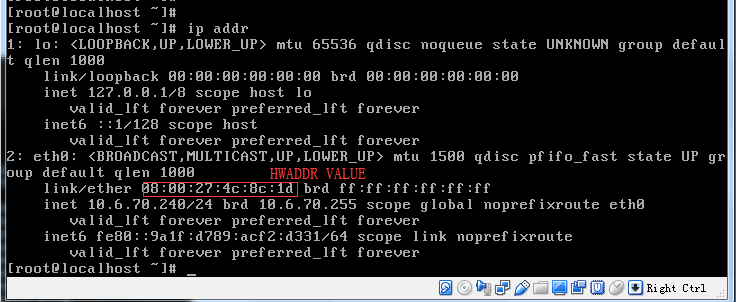
3...进入网络配置文件,修改配置信息
cd /etc/sysconfig/network-scripts #进入网络配置文件目录
vi ifcfg-eth0 #编辑配置文件(可能每个人的文件命名不一样,我的本地文件之前就是 ifcfg-enp0s3 ,后来我重命名为ifcfg-eth0了,建议重命名吧)
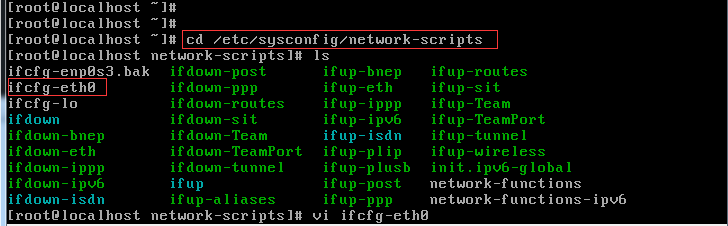
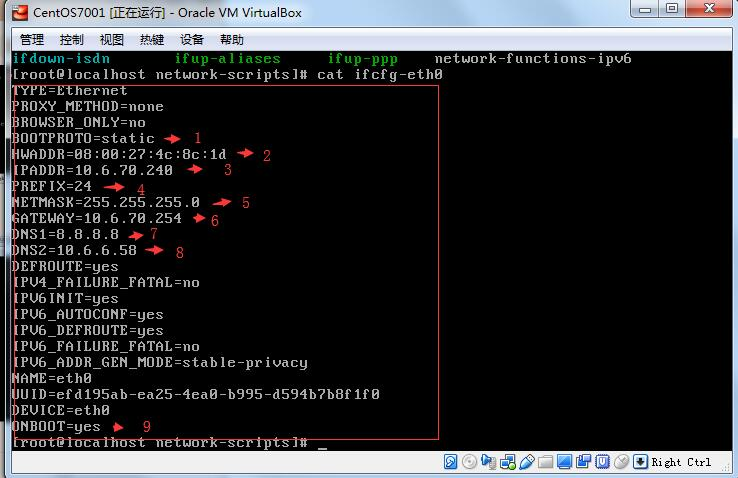
编辑时主要做以下修改:
1》将BOOTPROTO=dhcp 改为 BOTPROTO=static
2》添加硬件地址配置: HWADDR= (使用ip addr 命令查出来的硬件地址,2中有示范)
3》添加IP配置:IPADDR=10.6.70.240 (这个ip的设置的和你当前所用的网段保持一致,例如你的子网掩码为 255.255.255.0,你的windows主机ip为10.6.70.55 ;那么你的虚拟机ip设定前三段必须和你的windows主机ip保持一致: eg 10.6.70.88)
4》添加配置:PREFIX=24(表示这是C位地址,前24位都为网络位;如果是A类地址,prefix=8,表示前8位为网络位)
5》添加子网掩码配置:NEMASK=255.255.255.0 (这个可以 打开你的电脑的 网络和共享中心 --》 更改适配器设置 --》 右击 找到本地连接 --》 查看 属性 --》 选到 IPV4 --》 属性 就能查看到相关的网络配置信息了)
6》添加网关的配置:GATEAY=10.6.70.254 (这个可以 打开你的电脑的 网络和共享中心 --》 更改适配器设置 --》 右击 找到本地连接 --》 查看 属性 --》 选到 IPV4 --》 属性 就能查看到相关的网络配置信息了)
7、8》DNS配置:DNS1=8.8.8.8 (DNS可以配置多个,同样是在IPV4中能查到相关配置)
9》更改ONBOOT配置: ONBOOT=yes (这里表示是否激活网卡,只有在激活状态才可以连接上网络)
更改完后按 ESC ,然后 Shift+Q ,最后输入 wq 按 Enter 保存并退出。
使用cat命令查看
cat ifcfg-eth0
=
4...重启网络
service network restart
也可以先stop再start:
service network stop
service network start
可以执行ping命令测试一下:
ping www.baidu.com #再ping百度就能通了呀 哈哈哈
ps: 顺便附带一下JVM类加载的知识点:

VirtualBox安装CentOS7的网络配置的更多相关文章
- Vbox安装CentOS7及网络配置
安装CentOS7及网络配置 Vbox和其他虚拟机一样,安装完成一个虚拟机,需要配置网络才能实现物理主机和虚拟机之间的访问.虚拟主机和Internet(外网)的访问 1.设置Vbox全局网络 单击主界 ...
- VMware与virtualbox安装centos7连接网络不可达问题解决笔记(连接网络)
我最初是安装vmware遇到访问不到网络,按网上的配置方法都不能解决.然后我感觉可能跟系统有关,我装的是centos,然后我试着在virtualbox上安装看遇到什么问题. 用virtualbox安装 ...
- Vmware 安装centos7与网络配置
一.下载linux镜像 下载地址:http://isoredirect.centos.org/centos/7/isos/x86_64/CentOS-7-x86_64-DVD-1804.iso 二.创 ...
- VMware下安装centos7及网络配置
之前遇到过用虚拟机安装上centos7上不了网,昨天解决了,但是手抽删错了,把centos7误删了,今天就一起安装下. 首先打开VMware,我这里用的版本是VMware12,然后我们新建虚拟机 下一 ...
- VirtualBox中CentOS7.2 网络配置(固定IP+联网)
一.前言 用虚拟机装Linux系统时,经常会出现一些问题.比如:从主机到虚拟机之间网络不通:虚拟机中无法联网:虚拟机中的IP地址不固定.为了解决这些问题,我曾花了不少时间.在此,记下填坑方法. 二.环 ...
- VirtualBox中CentOS7.2 网络配置(固定IP+联网)(亲测有效)
https://www.linuxidc.com/Linux/2018-04/151924.htm 一.前言 用虚拟机装Linux系统时,经常会出现一些问题.比如:从主机到虚拟机之间网络 ...
- virtualBox安装centos7并配置nginx php mysql运行环境
virtualBox安装centos7并配置nginx php mysql运行环境 一:virtualBox安装centos7并进行基础设置 1.下载dvd.iso安装文件,下载地址:https:// ...
- Hadoop(一)Centos7虚拟机网络配置
Centos7虚拟机网络配置(桥接模式) 一 VirtualBox提供了三种工作模式,它们是bridged(桥接模式).NAT(网络地址转换模式)和host-only(主机模式). 1 桥接模式(br ...
- 【转】virtualbox安装增强包及配置共享文件夹
原文网址:http://www.2cto.com/os/201308/233609.html virtualbox安装增强包及配置共享文件夹 因为需要在host及虚拟机间传输数据,想使用共享文 ...
随机推荐
- TortoiseSVN上传cocos2dx的项目不能打包的问题!
由于TortoiseSVN默认是忽略 *.a的,导致上传的项目文件缺少所有的*.a文件. 在TortoiseSVN->Settings->General->Global ignore ...
- layui: 子iframe关闭/传值/刷新父页面
https://www.cnblogs.com/jiqing9006/p/5135697.html layer iframe层的使用,传参 父层 <div class="col-x ...
- 雷林鹏分享:XML 编码
XML 编码 XML 文档可以包含非 ASCII 字符,比如挪威语 æ ø å,或者法语 ê è é. 为了避免错误,需要规定 XML 编码,或者将 XML 文件存为 Unicode. XML 编码错 ...
- You Don't Know JS: Async & Performance(第2章,Callbacks)
Chapter 2: Callbacks. Callbacks are by far the most common way that asynchrony in JS programs is exp ...
- 利用adb截图然后传到电脑
首先配置好adb环境变量 然后adb devices查看是否连接手机,记得把手机调成开发者模式. 截屏 adb shell /system/bin/screencap -p 路径/文件名.后缀名 ad ...
- android主流开源库
网络框架:Volley 和 Async Volley特点:能使网络通信更快,更简单.更健壮 Get,Post网络请求及网络图像的高效率 Async:高效的网络数据请求, 解析成json 持久化cook ...
- Vue音乐项目笔记(三)
1. 音乐播放前进后退的实现 https://blog.csdn.net/weixin_40814356/article/details/80379606 2. 音乐进度条实现(单独一个组件) h ...
- hbase安装部署
hbase的安装 ①cp /mnt/hgfs/xiazai/hbase-1.2.5-bin.tar.gz /data tar -xzvf hbase-1.2.5-bin.tar.gz ②环境 sud ...
- leetcode-algorithms-36 Valid Sudoku
leetcode-algorithms-36 Valid Sudoku Determine if a 9x9 Sudoku board is valid. Only the filled cells ...
- Leetcode 949. 给定数字能组成的最大时间
949. 给定数字能组成的最大时间 显示英文描述 我的提交返回竞赛 用户通过次数125 用户尝试次数213 通过次数127 提交次数774 题目难度Easy 给定一个由 4 位数字组成的数组,返 ...