
vim学习、各类插件配置与安装【转】
转自:https://www.cnblogs.com/forest-wow/p/6916531.html
1. vim学习
- vim基础学习:根据网上流行基础文章《简明Vim练级攻略》,进阶书籍《vim实用技巧》。注:进阶书籍可以在vimtutor之后再进行观看
- 查看vim自带的简易版本学习教程vimtutor,ubuntu可以直接通过shell命令行下输入:
- vimtutor //vimtutor is a application and is started by calling its name
vimtutor有在线版本(chrome的vim文件夹)和pdf(见编程文件夹下vim文件夹)
- 最后一阶可以查看user-manual,user-manual包含了比较详细的vim使用文档,查看该文档可以通过在vim中输入:
- :help user-manual
- :help user-manual | only //只在一个窗口中显示
- :help usr_41.txt //可以查看对应的章节的文档
user-manual有在线版本(chrome的vim文件夹)和pdf(见编程文件夹下vim文件夹
修改vim的帮助变成中文文档
下载中文用户手册从http://sourceforge.net/projects/vimcdoc/files/vimcdoc/1.8.0/
网站下载vimcdoc-1.8.0.tar.gz。
wget http://sourceforge.net/projects/vimcdoc/files/vimcdoc/1.8.0/vimcdoc-1.8.0.tar.gz解压缩 tar zxf vimcdoc-1.8.0.tar.gz
安装 解压下载的文件,打开终端进入文件夹,使用如下命令安装
$ mv vimcdoc-1.8.0 .vim/doc
$sudo ./vimcdoc.sh -i更改配置
整体vim的设置值一般是放置在/etc/vimrc这个文件中,不过,不建议修改它。
可以修改~/.vimrc这个文件(默认不存在,手动创建)。在这个文件中添加如下配置参数set helplang=cn(如果想添加vim的其他配置也可在这里添加)存档即可。vim中文文档不会覆盖原英文文档,安装后vim默认使用中文文档。若想使用英文文档,可在vim中执行以下命令:
:set helplang=en 回车之后 :help 就是英文的help。
同理,使用以下命令可重新使用中文文档:
:set helplang=cn 回车之后 :help 就是中文的help。在解包之后的文件夹中使用以下命令可以卸载vim中文文档:$sudo ./vimcdoc.sh -u
2. vimrc配置文件中的命令
机器中所有用户的配置文件在/usr/share/vim里的gvimrc中,一般不建议修改全局模式
编写vimrc作用:每次使用vim打开文本文件,都会先自动执行vimrc中的代码(vimscript)。学习vimscript,能更好的帮助我们配置vim,打造成适合自己的IDE。
下面通过一个小例子介绍如何建.vimrc,并通过执行vimscript语言,感性上了解其的作用。
- linux(ubuntu)在home文件夹下新建.vimrc隐藏文件
- cd ~
- vim .vimrc
- 在vimrc文件中insert模式下输入:
- :echo "hello world" //vimscript
- 每次用vim打开新的文本文件,都会出现如下图所示结果:

- 创建好vimrc文件之后,vim打开文本文件,在命令行处输入
- :echo $MYVIMRC //会输出vimrc的文件路径
- 我的笔记本会产生如下结果:

3.安装vim并查看vim的版本号
- 将vim中的内容复制粘贴到外部文件里(如网页中),必须在vim --version命令后,在feature里出现+xterm_clipboard,若为-号,则不能直接复制粘贴到外部。可以通过安装vim-gnome来添加该功能。
(features included(+) or not(-))
- sudo apt-get install vim-gnome
- 大部分linux命令都可以通过-version来查看,但也有例外,vim就不是这样。通常查看一个命令,我们可以通过如下方式进行学习:
- man vim //比较详细地查看说明方法
- help vim //另外一个种比较通用查看使用的说明方法
- man vim | grep help //找到vim命令中自带帮助的参数的方法,较上比较简洁。
- vim -h //通过上一个命令,了解到使用vim简洁帮助的方法
- vim --version //查看版本
- :version //在vim中,也可以通过该命令查看版本号。
- vim有很多有用的命令,系统学习,可以通过不断尝试man vim所提供的各种方式。总结一部分感觉有的命令:
- :$VIM //查看vim中定义的常量,该常量显示系统vim配置文件所在地方,也是系统配置vimrc所在目录,个人配置在~文件夹下。
- :help doc-file-list //查看各种在线文档
4.vimscript的基本使用
入门使用,详见chrome书签中的《简单版本vimscript》和pdf《初窥vimscript脚本》,他们均摘至usr_41.txt,可以通过user-manual在线版本,本地文档以及vim中使用:help usr_41.txt来查看。
进阶可以查看《learn vimscript in the hard way》(电子版本与在线版本),其包括中英文两个版本。
以上文档均可以通过百度得到
5.vim的插件安装方法
方法一,手动安装
vim插件网站集合网站:http://vimawesome.com/
该网站基本搜集了所有的vim插件,而且分好各个类别,并且推出最为受人欢迎的各类插件,而且每一种插件都有相应的安装说明。
当然也可以去去vim插件集合网站http://www.vim.org查找对应版本的.vim文件,下载到本地。
若上述网站点击不开,一般著名软件都在github存在相应的开源版本或有一个单独的门户网站进行维护,例如编写代码的背景solarized。
下面介绍2个从github上下载并安装的插件例子以安装solarized背景为例子
- 点击github相对应solarized官网
- $ git clone git://github.com/altercation/vim-colors-solarized.git
- $ cd vim-colors-solarized/colors
- $ mv solarized.vim ~/.vim/colors/
- //modify .vimrc
- syntax enable
- set background=dark //set background=light 选择浅色模式
- colorscheme solarized
下图显示(上:浅色模式,下:深色模式)

使用方法:
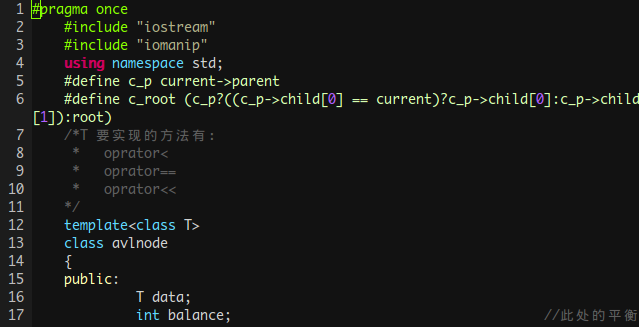
- 再以molokai为例子
- $ git clone https://github.com/tomasr/molokai.git
- $ cd colors
- $ mv molokai.vim ~/.vim/colors/
- //modify .vimrc
- "let g:rehash256 = 1 调色备选项 个人觉得下面一个选项比较好
- let g:molokai_original = 1
- colorscheme molokai
molokai效果图片如下:
- 方法二使用vundle自动安装与管理
这个篇幅比较长,可以见我另外一个博文,我将列出一些常用的插件。
个人认为比较实用的vimrc的配置文件
- ":echo "Hello, world!" 注释:"开头表示注释
- "=========================一般设置=======================================
- set nocompatible "vim比vi支持更多的功能,如showcmd,避免冲突和副作用,最好关闭兼容
- set encoding=utf-8 "使用utf-8编码
- set number "显示行号
- set showcmd "显示输入命令
- set clipboard=unnamed,unnamedplus "可以从vim复制到剪贴版中
- set mouse=a "可以在buffer的任何地方使用鼠标
- set cursorline "显示当前行
- set hlsearch "显示高亮搜索
- "set incsearch
- set history=100 "默认指令记录是20
- set ruler "显示行号和列号(默认打开)
- set pastetoggle=<F3> "F3快捷键于paste模式与否之间转化,防止自动缩进
- "set helplang=cn "设置为中文帮助文档,需下载并配置之后才生效
- "===========================文本格式排版================================o
- set tabstop=4 "设置tab长度为4
- set shiftwidth=4 "设置自动对齐的缩进级别
- "set cindent "自动缩进,以c语言风格,例如从if进入下一行,会自动缩进shiftwidth大小
- "set smartindent "改进版的cindent,自动识别以#开头的注释,不进行换行
- set autoindent "autoindent配合下面一条命令根据不同语言类型进行不同的缩进操作,更加智能
- filetype plugin indent on
- "set nowrap
- "===========================选择solarized的模式==========================
- syntax enable
- syntax on
- "solarzed的深色模式
- "set background=dark
- "solarized的浅色模式
- "set background=light
- "colorscheme solarized "开启背景颜色模式
- "===========================选择molokai的模式============================
- "let g:rehash256 = 1
- let g:molokai_original = 1 "相较于上一个模式,个人比较喜欢此种模式
- highlight NonText guibg=#060606
- highlight Folded guibg=#0A0A0A guifg=#9090D0
- "set t_Co=256
- "set background=dark
- colorscheme molokai
vim中个人觉得比较有用的命令
多看man vim中的内容
- vim -u vimrc vimtxt //vimrc表示你将使用对应vimtxt特定的vim配置文件,./vimrc表示当前目录的vimrc
- vim -g vimtxt //this option enables the GUI(vim-gnome)
- gg"+yG //copy all content
- "+ // " means using register, + means a register representing system clipboard
- :30,42TOhtml //转化30到42行代码成html文件"
- :w !sudo tee % //使用vim编辑一个文档,保存的时侯才提示你没有权限
vim比较牛逼的网站的
- vimtips
- v2ex
- http://vimawesome.com/ 各种插件网站
vim学习、各类插件配置与安装【转】的更多相关文章
- vim学习、各类插件配置与安装
vim学习.各类插件配置与安装 vim 插件 配置 1. vim学习 vim基础学习:根据网上流行基础文章<简明Vim练级攻略>,进阶书籍<vim实用技巧>.注:进阶书籍可以在 ...
- vim 树形菜单插件NERDTree 的安装
vim 树形菜单插件的安装 NERDTree 1. mkdir ~/.vim cd ~/.vim mkdir bundle mkdir autoload 2. curl -Sso ~/.vim/au ...
- VIM学习二: VIM配置代码及效果图
vim学习及插件 参见:http://www.cnblogs.com/caixu/p/6337926.html .vimrc配置 "***************************** ...
- VIM编辑器使用及插件配置
1.VIM的三种模式: 普通模式.插入模式.命令行模式2.三种模式的转换: 2.1进入普通模式 ①打开VIM默认为普通模式 ②处于插入模式/命令行模式时,按ESC进入普通模式 2.2进入插入模式: A ...
- vim插件配置
OS:kali linux tool:vim 上图: 0x00 需要用到的插件及其下载地址 左边的一栏显示文件目录结构的用到的插件为 NERDTree 下载地址:https://github.com/ ...
- Sublime Text 3下载-汉化-插件配置
Sublime Text 3下载 不用说是上官方下载地址:http://www.sublimetext.com/3 Sublime Text 3 免费使用方法 Sublime Text 2的时候还有一 ...
- VS下使用VIM, Visual Studio 安装 VSvim插件 配置 及使用
简介 VIM是一款很高效的编辑工具,所幸的是VS2012以后支持VIM的插件:VsVim.下面介绍插件的安装.配置及简单使用. 1. 下载安装 去官网下载,双击直接安装后,重新打开VS. https: ...
- vim calendar插件配置
近日学习markdown,试着记个日志,安装了vim的知名插件calendar:https://github.com/mattn/calendar-vim. 使用网上配置,发现回车之后日期是昨天的,于 ...
- 通过Vim+少量插件配置一个高效简洁的IDE
最近本人在看<TCP/IP Illustrated Volume2:The Implementation>这本书,自然要下载4.4BSD-Lite的源代码配合书本一起研读.以前学习Vim的 ...
随机推荐
- 利用spring boot+vue做的一个博客项目
技术栈: 后端 Springboot druid Spring security 数据库 MySQL 前端 vue elementUI 项目演示: GitHub地址: 后端:https://githu ...
- docker的memory和cpu资源限制
这里仅针对docker本身,不涉及任何编排工具compose或者k8s等. 按照惯例,官文撸起来. 重要的部分是一些选项,用来限制资源大小. Memory Most of these options ...
- Luogu 2680 NOIP 2015 运输计划(树链剖分,LCA,树状数组,树的重心,二分,差分)
Luogu 2680 NOIP 2015 运输计划(树链剖分,LCA,树状数组,树的重心,二分,差分) Description L 国有 n 个星球,还有 n-1 条双向航道,每条航道建立在两个星球之 ...
- 查询字符串(性能对比): Array Vs HashMap
ip字符串长度: 15 ip count: 25 time - array:16ms, 查询次数:25000time - map:15ms, 查询次数:25000 ip count: 42 time ...
- Django-Ajax及跨域请求
Ajax准备知识:json 什么是json? 定义: JSON(JavaScript Object Notation, JS 对象标记) 是一种轻量级的数据交换格式.它基于 ECMAScript (w ...
- codeblocks下的汇编语言
Debug->Debugging windows->Disassembly F4+F7 每条语句的调试,查看变量 可以通过两者的比较来互相学习 1.通过查看汇编代码学习c如何改进,减少代码 ...
- udp之关于linux udp收发包缓冲区大小
1.修订单个socket的缓冲区大小:通过setsockopt使用SO_RCVBUF来设置接收缓冲区,该参数在设置的时候不会与rmem_max进行对比校验,但是如果设置的大小超过rmem_max的话, ...
- ArrayList创建步骤及基本方法
ArrayList创建变量的步骤 ArrayList ------>集合 1: 导入包 java.util.ArrayList包中 2: 创建引用类型的变量 数据类型< 集合存储的数据类型 ...
- SQL Server 日期函数大全
一.统计语句 1.--统计当前[>当天00点以后的数据] SELECT * FROM 表 WHERE CONVERT(Nvarchar, dateandtime, 111) = CONVERT( ...
- 获取天气预报API5_统计最容易生病时间段
sklearn实战-乳腺癌细胞数据挖掘(博客主亲自录制视频教程) https://study.163.com/course/introduction.htm?courseId=1005269003&a ...