
django项目验证码(PIL库实现)
作个记录,这个东东,是可以到处照搬的。
WINDOWS下和LINUX下,字体对象获取方式不一样。
为了用户体验,字体大小也重要的。
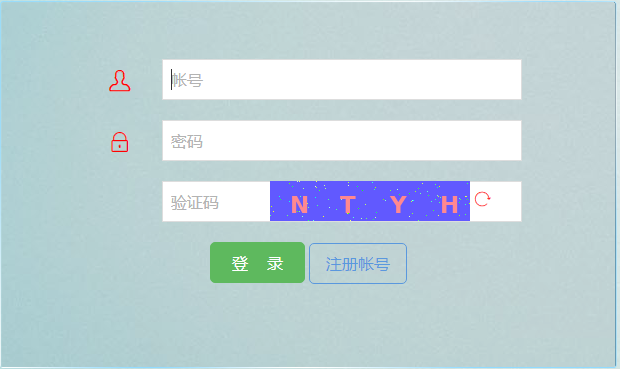
另外,为了照顾个别字母认不出来的人,提供刷新功能。
一,验证码函数
def verify_code(request):
    from PIL import Image, ImageDraw, ImageFont
    # 引入随机函数模块
    import random
    # 定义变量,用于画面的背景色、宽、高
    bgcolor = (random.randrange(40, 200), random.randrange(
        40, 200), 255)
    width = 200
    height = 40
    # 创建画面对象
    im = Image.new('RGB', (width, height), bgcolor)
    # 创建画笔对象
    draw = ImageDraw.Draw(im)
    # 调用画笔的point()函数绘制噪点
    for i in range(0, 100):
        xy = (random.randrange(0, width), random.randrange(0, height))
        fill = (random.randrange(0, 255), 255, random.randrange(0, 255))
        draw.point(xy, fill=fill)
    # 定义验证码的备选值
    str1 = 'ABCD123EFGHIJK456LMNOPQRS789TUVWXYZ0'
    # 随机选取4个值作为验证码
    rand_str = ''
    for i in range(0, 4):
        rand_str += str1[random.randrange(0, len(str1))]
    # 构造字体对象,一个默认的(字体太小),一个LINUX下的,一个WINDOWS下的。23号可以了。
    # font = ImageFont.load_default().font
    # font = ImageFont.truetype('/usr/share/fonts/truetype/dejavu/DejaVuSans-Bold.ttf', 23)
    font = ImageFont.truetype('C:\Windows\Fonts\Arial.ttf', 23)

    # 构造字体颜色
    fontcolor = (255, random.randrange(0, 255), random.randrange(0, 255))
    # 绘制4个字,要注意间距
    draw.text((20, 10), rand_str[0], font=font, fill=fontcolor)
    draw.text((70, 10), rand_str[1], font=font, fill=fontcolor)
    draw.text((120, 10), rand_str[2], font=font, fill=fontcolor)
    draw.text((170, 10), rand_str[3], font=font, fill=fontcolor)
    # 释放画笔
    del draw
    # 存入session,用于做进一步验证
    request.session['verify_code'] = rand_str
    # 内存文件操作
    import io
    buf = io.BytesIO()
    # 将图片保存在内存中,文件类型为png
    im.save(buf, 'png')
    # 将内存中的图片数据返回给客户端,MIME类型为图片png
    return HttpResponse(buf.getvalue(), 'image/png')
二,前端写法
<div class="row cl">
<label class="form-label col-xs-3"></label>
<div class="formControls col-xs-2">
<input type="text" name="vc" placeholder="验证码" rows="1" class="input-text size-L" required id="id_vc">
</div>
<div class="formControls col-xs-5">
<img id='verify_code' src="{% url 'verify_code' %}?1" alt="CheckCode"/>
<span id='verify_codeChange'>
<i class="icon Hui-iconfont"></i>
</span>
</div>
</div>
<script type="text/javascript">
    $(function(){
        $('#verify_codeChange').css('cursor','pointer').click(function() {
            $('#verify_code').attr('src',$('#verify_code').attr('src')+1)
        });
    });
</script>
三,后台session验证
        if vc.upper() != request.session['verify_code']:
            error.append('验证码错误!')
            return render(request, "accounts/login.html", error)
四,样子
django项目验证码(PIL库实现)的更多相关文章
- Django 1.6 最佳实践: 如何设置django项目的设置(settings.py)和部署文件(requirements.txt)
Django 1.6 最佳实践: 如何设置django项目的设置(settings.py)和部署文件(requirements.txt) 作者: Desmond Chen,发布日期: 2014-05- ...
- 纯代码系列:Python实现验证码图片(PIL库经典用法用法,爬虫12306思路)
现在的网页中,为了防止机器人提交表单,图片验证码是很常见的应对手段之一.这里就不详细介绍了,相信大家都遇到过. 现在就给出用Python的PIL库实现验证码图片的代码.代码中有详细注释. #!/usr ...
- Django项目开发,XSS攻击,图片防盗链,图片验证码,kindeditor编辑器
目录 一.Django项目开发 1. 项目开发流程 2. auth模块的补充 (1)django的admin可视化管理页面 (2)将admin可视化管理页面的模型表显示成中文 (3)auth模块的用户 ...
- django项目环境搭建
本文转载自: https://blog.csdn.net/xiaogeldx/article/details/89038299 在码云平台创建项目 版本控制的种类 主要使用github(最主流) 国内 ...
- Docker部署Django项目+Nginx+Fluend日志收集 和redis、memcached、RabbitMQ、Celery
前言 一.docker 1.docker是什么? Docker的英文本意是“搬运工”,Docker搬运的是集装箱(Container)可以成为容器,我可以把写的Django的WEB应用以及Python ...
- Django 之验证码实现
1. django-simple-captcha 模块 安装 django-simple-captcha pip install django-simple-captcha pip install P ...
- Django项目纪要
开发流程 公司高层 项目立项 | 市场部门 需求分析-->需求分析说明书, 需求规格说明书 | 产品部门 产品原型-->产品 UI 前端 后端 测试 移动端 | |------------ ...
- Django项目: 3.用户注册功能
本章内容的补充知识点 导入库的良好顺序: 1.系统库 2.django库 3.自己定义的库(第三方库) redis缓存数据库的数据调用速度快,但是不利于长时间保存. mysql用于长时间存储,但是调用 ...
- 学习VirtualEnv和Nginx+uwsgi用于django项目部署
以下叙述中用到的操作系统:Linux CentOS 6.X. 最近几天了解一下VirtualEnv,Apache+Daemon mode,Nginx+uwsgi的概念,并且在项目中实验性部署了一下(目 ...
随机推荐
- python 创建实例--待完善
今天好好琢磨一下 python 创建实例的先后顺序 一. 就定义一个普通类 Util (默认)继承自 object,覆写 new ,init 方法 class Util(object): def __ ...
- pyqt5-多线程QThread类
要实现多线程,我们要先继承QThread类并重新实现其中的run()函数,也就是说把耗时的操作放入run()函数中 import sys from PyQt5.QtCore import Qt, QT ...
- luogu P1344 [USACO4.4]追查坏牛奶Pollutant Control
传送门 要求断掉某些边使得两个点不连通,显然是最小割 但是要求选的边数尽量少,,, 可以考虑修改边权(容量),即把边权\(c\)改成\(c*(m+1)+1\) 没了 // luogu-judger-e ...
- luogu P2900 [USACO08MAR]土地征用Land Acquisition
写这道题时,预处理部分少打了等号,吓得我以为斜率优化错了或者被卡精了 mmp 首先有一个很明显的结论(逃),就是一个土地如果长(\(x\))与宽(\(y\))都比另一个土地小,那么这个土地一定可以跟那 ...
- shell 终端常用插件
参考链接: http://get.ftqq.com/992.get 1.zsh 2.autojump 3.apt-get install lamp-server^ 4.tldr 5.tree (显示目 ...
- include的作用
#include发生在预处理阶段,整个编译链接过程,#include是最简单的了,没有之一.就是在include的位置直接把文件原原本本完完整整一字不落的包含进来,下面举一个极端点的例子: //fil ...
- 一套oracle的练习题
create table student( sno varchar2(10) primary key, sname varchar2(20), sage number(2), ssex varchar ...
- springboot系列一、springboot产生背景及介绍
一.为什么用Springboot 长期以来 Java 的开发一直让人所诟病: ·Java 项目开发复杂度极其高: · Java 项目的维护非常困难: · 在云时代如何实现项目的快速部署以及快速启动: ...
- openstack常见问题解决方法总结
一.创建实例失败: 首先用下面命令查看服务是否正常 1. nova-manage service list 如果不正常,则使用下面命令重启,如果还不行,则查看日志, 1. service nova-a ...
- R-TREE
原文地址:http://blog.csdn.net/sunmenggmail/article/details/8122743 1984年,加州大学伯克利分校的Guttman发表了一篇题为“R-tree ...