
MFC编程入门之十七(对话框:文件对话框)
上一讲介绍的是消息对话框,本节讲解文件对话框。文件对话框也是很常用的一类对话框。
文件对话框的分类
文件对话框分为打开文件对话框和保存文件对话框,相信大家在Windows系统中经常见到这两种文件对话框。例如,很多编辑软件像记事本等都有打开“选项”,选择“打开”后会弹出一个对话框,让我们选择要打开文件的路径,这个对话框就是打开文件对话框;除了“打开”选项一般还有“另存为”选项,选择“另存为”后往往也会有一个对话框,让我们选择保存路径,这就是保存文件对话框。
正如上面举例说明的,打开文件对话框用于选择要打开的文件的路径,保存文件对话框用来选择要保存的文件路径。
文件对话框类CFileDialog
MFC使用文件对话框类CFileDialog封装了对文件对话框的操作。CFileDialog类的构造函数原型如下:
explicit CFileDialog(
BOOL bOpenFileDialog,
LPCTSTR lpszDefExt = NULL,
LPCTSTR lpszFileName = NULL,
DWORD dwFlags = OFN_HIDEREADONLY | OFN_OVERWRITEPROMPT,
LPCTSTR lpszFilter = NULL,
CWnd * pParentWnd = NULL,
DWORD dwSize = 0,
BOOL bVistaStyle = TRUE
);
参数说明:
bOpenFileDialog:指定要创建的文件对话框的类型。设为TRUE将创建打开文件对话框,否则将创建保存文件对话框。
lpszDefExt:默认的文件扩展名。如果用户在文件名编辑框中没有输入扩展名,则有lpszDefExt指定的扩展名将被自动添加到文件名后。默认为NULL。
lpszFileName:文件名编辑框中显示的初始文件名。如果NULL,则不显示初始文件名。
dwFlags:文件对话框的属性,可以是一个值也可以是多个值的组合。关于属性值的定义,可以在MSDN中查找结构体OPENFILENAME,元素Flags的说明中包含了所有属性值。默认为OFN_HIDEREADONLY和OFN_OVERWRITEPROMPT的组合,OFN_HIDEREADONLY表示隐藏文件对话框上的“Read Only”复选框,OFN_OVERWRITEPROMPT表示在保存文件对话框中如果逆选择的文件存在了,就弹出一个消息对话框,要求确定是否要覆盖此文件。
lpszFilter:文件过滤器,它是由若干字符串对组成的一个字符串序列。如果指定了文件过滤器,则文件对话框只有符合过滤条件的文件列表中待选择。给大家看看VS2010 MSDN中给出的一个例子:
static TCHAR BASED_CODE szFilter[] = _T("Chart Files (*.xlc)|*.xlc|Worksheet Files (*.xls)|*.xls|Data Files (*.xlc,*xls)|*.xlc;*.xls|All Files(".")|"."||");
这样设置过滤器以后,文件对话框的扩展名组合中将有四个选项:Chart Files(*.xlc)、Worksheet Files(*.xls)、Data Files(*.xlc,*.xls)和All Files("."),大家可以看到每种文件的扩展名规定都是一个字符串对,例如Chart Files的过滤字符串是Chart Files(*.xlc)和*.xlc成对出现的。
pParentWnd:文件对话框的父窗口的指针。
dwSize:OPENFILENAME结构体的大小。不同的操作系统对应不同的dwSize值。MFC通过此参数决定文件对话框的适当类型(例如,创建Windows 2000文件对话框还是XP文件对话框)。默认为0,表示MFC将根据程序运行的操作系统版本来决定使用哪种文件对话框。
bVistaStyle:指定文件对话框的风格,设为TRUE则使用Vista风格的文件对话框,否则使用旧版本的文件对话框。此参数仅在Windows Vista中编译时适用。
文件对话框也是模态对话框,所以在打开时也需要调用CFileDialog类的DoModal()成员函数。在打开文件对话框中点了“打开”或者在保存文件对话框中点了“保存”以后,我们可以使用CFileDialog类的成员函数GetPathName()获取选择的文件路径。
下面列出几个CFileDialog类的成员函数,我们可以使用它们获得文件对话框中的各种选择。
GetFileExt():获得选定文件的后缀名。
GetFileName():获得选定文件的名称,包括后缀名。
GetFileTitle():获得选定文件的标题,即不包括后缀名。
GetFolderPath():获得选定文件的目录。
GetNextPathName():获得下一个选定的文件的路径全名。
GetPathName():获得选定文件的路径全名。
GetReadOnlyPref():获得是否“以只读方式打开”。
GetStartPosition():获得文件名列表中的第一个元素的位置。
文件对话框实例
根据前面所讲内容,给大家做个文件对话框实例。
1、创建一个基于对话框的MFC应用程序工程,名称设为"Example17"。
2、修改主对话框IDD_EXAMPLE17_DIALOG的模板,删除自动生成的"TODO:Palce dialog controls here."静态文本框,添加两个编辑框,ID分别为IDC_OPEN_EDIT和IDC_SAVE_EDIT,在添加两个按钮,ID分别为IDC_OPEN_BUTTON和IDC_SAVE_BUTTON,Caption分别设为"打开"和“保存”。按钮IDC_OPEN_BUTTON用于显示打开文件对话框,编辑框IDC_OPEN_EDIT显示在打开文件对话框中选择的文件路径。按钮IDC_SAVE_BUTTON用于显示保存文件对话框,编辑框IDC_SAVE_EDIT显示在保存文件对话框中选择的文件路径。
3、分别为按钮IDC_OPEN_BUTTON和IDC_SAVE_BUTTON添加点击消息的消息处理函数CExample17Dlg::onBnClickedOpenButton()和CExample17Dlg::OnBnClickedSaveButton()。
4、修改两个消息处理函数如下:
C++代码:
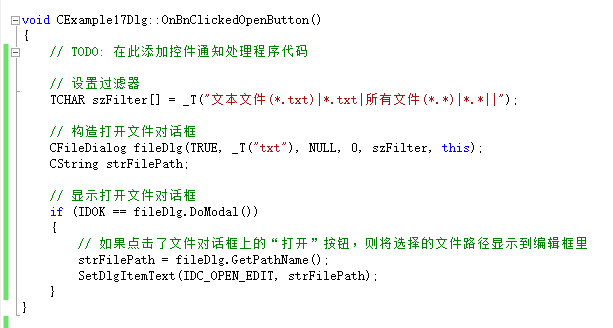
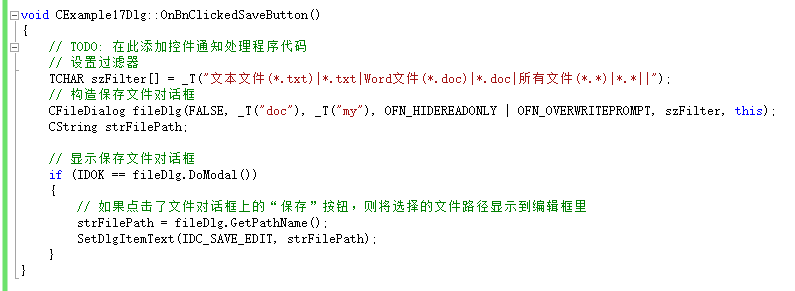
上面显示编辑框内容时,使用了Windows API函数SetDlgItemText,当然也可以先给编辑框关联变量,然后在使用创建对话框类和添加控件变量中介绍的CDialogEx::UpdateData()函数。
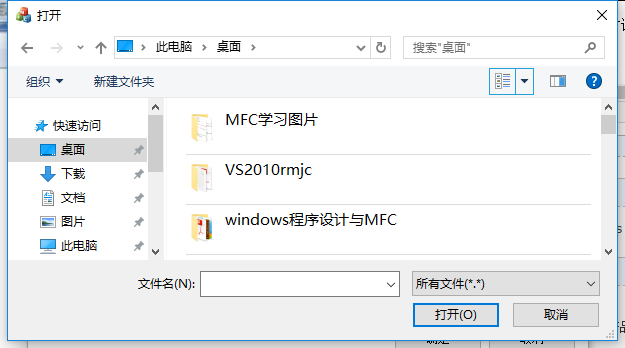
5、运行此程序,在结果对话框上点击”打开“按钮,显示打开文件对话框如下:
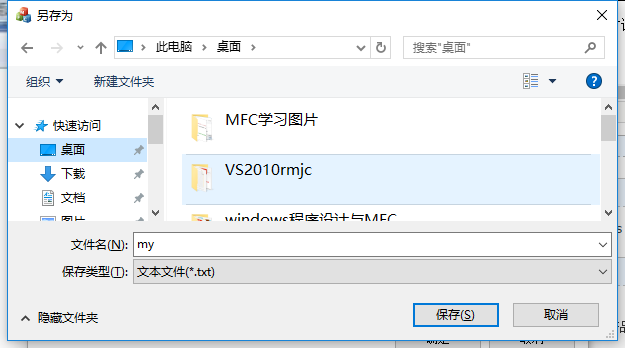
点”保存“按钮后,显示保存文件对话框:
在打开文件对话框和保存文件对话框都选择了文件路径后,住对话框如下:
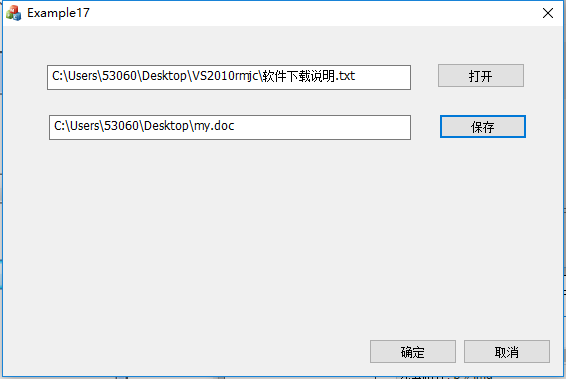
到此,文件对话框就讲完了,如果忘记了文件对话框类构造函数的参数意义,可以在MSDN上查阅。
MFC编程入门之十七(对话框:文件对话框)的更多相关文章
- VS2010/MFC编程入门之四十七(字体和文本输出:CFont字体类)
上一节中鸡啄米讲了MFC异常处理,本节的主要内容是字体CFont类. 字体简介 GDI(Graphics Device Interface),图形设备接口,是Windows提供的一些函数和结构,用于在 ...
- VS2010/MFC编程入门之三十七(工具栏:工具栏的创建、停靠与使用)
鸡啄米在上一节教程中讲了工具栏资源及CToolBar类,本节继续讲解工具栏的相关知识,主要内容包括工具栏的创建.停靠与使用. 工具栏的使用 上一节中鸡啄米提到过,一般情况下工具栏中的按钮在菜单栏中都有 ...
- VS2010/MFC编程入门之十七(对话框:文件对话框)
上一讲鸡啄米介绍的是消息对话框,本节讲解文件对话框.文件对话框也是很常用的一类对话框. 文件对话框的分类 文件对话框分为打开文件对话框和保存文件对话框,相信大家在Windows系统中经常见 ...
- VS2010/MFC编程入门之十二(对话框:非模态对话框的创建及显示)
上一节鸡啄米讲了模态对话框及其弹出过程,本节接着讲另一种对话框--非模态对话框的创建及显示. 鸡啄米已经说过,非模态对话框显示后,程序其他窗口仍能正常运行,可以响应用户输入,还可以相互切换.鸡啄米会将 ...
- VS2010/MFC编程入门之十六(对话框:消息对话框)
前面几节鸡啄米讲了属性页对话框,我们可以根据所讲内容方便的建立自己的属性页对话框.本节讲解Windows系统中最常用最简单的一类对话框--消息对话框. 我们在使用Windows系统的过程中经常会见到消 ...
- MFC编程入门之十八(对话框:字体对话框)
在上一节为大家讲解了文件对话框的使用,本节则主要介绍字体对话框如何应用. 字体对话框的作用是用来选择字体.我们也经常能够见到.MFC使用CFontDialog类封装了字体对话框的所有操作.字体对话框也 ...
- MFC编程入门之十二(对话框:非模态对话框的创建及显示)
上一节讲了模态对话框及其弹出过程,本节接着讲另一种对话框--非模态对话框的创建及显示. 非模态对话框显示后,程序其他窗口仍然能正常运行,可以响应用户输入,还可以相互切换.上一讲中创建的Tip模态对话框 ...
- VS2010/MFC编程入门之十八(对话框:字体对话框)
鸡啄米在上一节为大家讲解了文件对话框的使用,本节则主要介绍字体对话框如何应用. 字体对话框的作用是用来选择字体.我们也经常能够见到.MFC使用CFontDialog类封装了字体对话框的所有操作.字体对 ...
- VS2010/MFC编程入门之十九(对话框:颜色对话框)
鸡啄米在上一节中为大家讲解了字体对话框的使用方法,熟悉了字体对话框,本节继续讲另一种通用对话框--颜色对话框. 颜色对话框大家肯定也不陌生,我们可以打开它选择需要的颜色,简单说,它的作用就是用来选择颜 ...
随机推荐
- yii1 render方法解析(记录下)
先判断主题(themes)中是否有相对应的文件,如果没有变换file为protected/views路径下的文件,如果有文件则变换为themes路径下的文件.然后,如果加载了viewrender模块( ...
- 转: KindEditor 图片空间文件增加删除文件、文件夹功能(ASP语言环境)
KindEditor 图片上传功能中集成的图片空间文件管理插件可以对已上传图片进行管理,十分便捷,只是没有图片删除功能,仔细研读xieliang分享的经验后,自己动手改造了一下,顺便分享给有同样需求的 ...
- CentOS6.0(64位)安装Apache+PHP+Mysql教程,安装Magento(解决DOM,Mcrypt,GD问题)完整教程
CentOS6.0(64位)安装Apache+PHP+Mysql教程,安装Magento(解决DOM,Mcrypt,GD问题)完整教程 0 Posted by :小黑 On : 2012 年 9 ...
- Linux系统下Redis安装(一)
最近项目要使用Redis,特将这段时间将Redis的学习经验与大家分享,算是对这段时间学习成果的总结和技术提炼,不足之处还望大家批评指正. 项目背景: 有些很少改动的数据和经常使用的数据(例如系统中下 ...
- thinkphp多语言设置
thinkphp多语言设置有点'高大上',为什么说它有点'高大上'呢?因为本人设置了好久才弄好,而本人之所以弄了好久的原因,竟然是因为'开启语言设置必须得先开启初始化系统的行为类',所以,在这里,因为 ...
- MVC 使用entity framework 访问数据库 发布IIS
1. SQL SERVER 数据库内容 2. MVC工程 3. EF 参考 工程架构: 对应实体类: public class MvcUser { public int Id { get; set; ...
- python实现并行爬虫
问题背景:指定爬虫depth.线程数, python实现并行爬虫 思路: 单线程 实现爬虫类Fetcher 多线程 threading.Thread去调Fet ...
- 用JS来控制 div的高度随浏览器变化而变化
<div id="test" style=" border: solid 1px #f00; "></div> <script t ...
- 从NSGA到 NSGA II
NSGA(非支配排序遗传算法).NSGAII(带精英策略的非支配排序的遗传算法),都是基于遗传算法的多目标优化算法,都是基于pareto最优解讨论的多目标优化,遗传算法已经做过笔记,下面介绍paret ...
- 一种比较少见的C#代码段
using System;using System.Collections.Generic;using System.ComponentModel;using System.Data;using Sy ...