
QC学习一:Windows环境中Quality Center 9.0安装详解
一、安装前准备
1、安装环境:windows XP、SQL Server2005
2、准备安装文件:Quality Center 9.0
(qc10以上,包括qc10,qc只支持安装在服务器操作系统上,无法安装在WinXP、Win7等个人电脑的操作系统上)
二、安装前设置
1、首先在安装之前保证系统已经安装了SQL Server2000或者SQL Server2005;
2、启动服务:点击【我的电脑】右键——管理——服务和应用程序——SQLServer配置管理器——sql server 2005 网络配置——MSSQLServer的协议设置为如下:
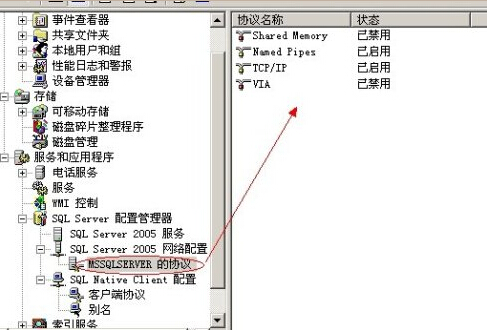
客户端协议设置如下:
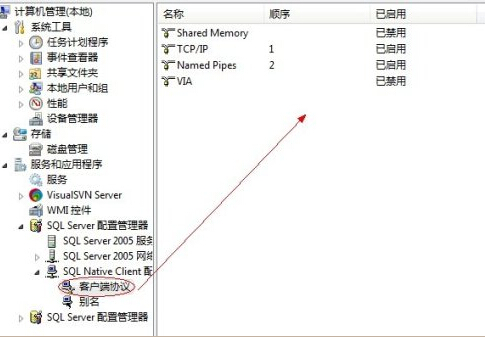
最后不要忘了选择【服务】找到【SQLSever(MSSQLSERVER)】右键点击重新启动
三、安装QC
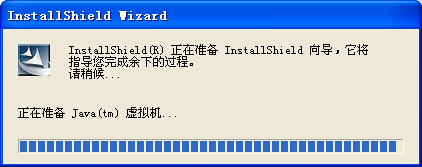
1、点击setup.exe,出下如下界面,点击“下一步”,执行安装时首先安装的是JVM虚拟机,时间可能会久一点,这里只需等待;
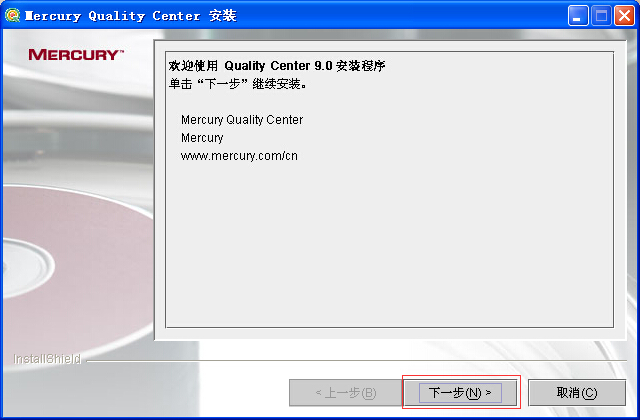
2、JVM虚拟机安装完成后会自动出来如下安装界面,选择【下一步】;
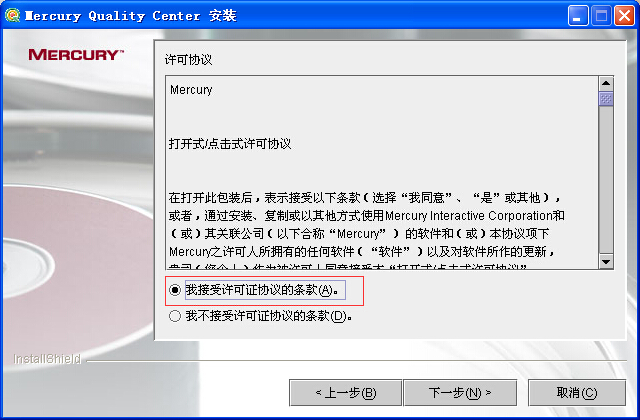
3、选择接受许可证协议的条款
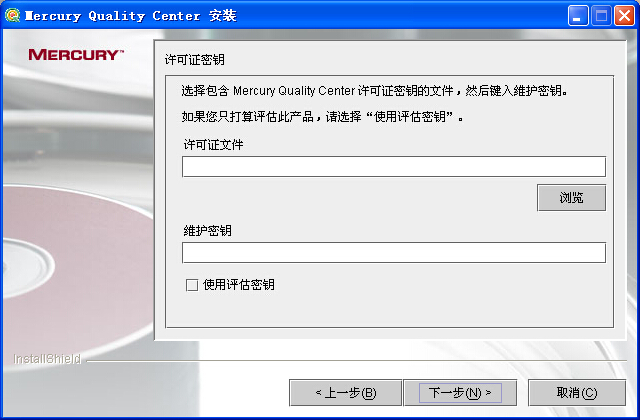
4、在License界面输入License文件(最后附有License文件),也可以使用评估密匙(只有30天的适用)
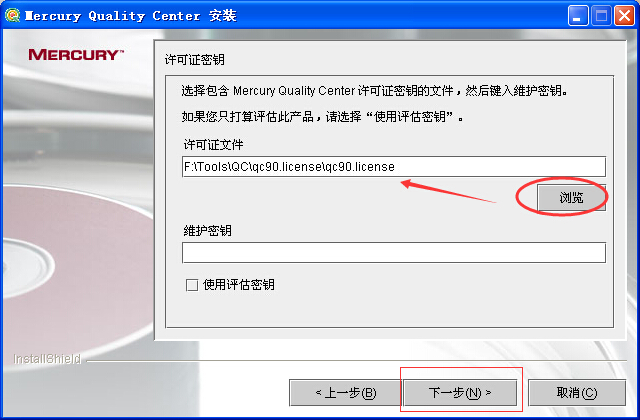
说明,license文件如下,把下面的红色字体内容粘贴在文本文件中,然后后缀名改为lincense.txt即可(文件名自己任意命名)
第一个节点/独立”,单击“下一步”
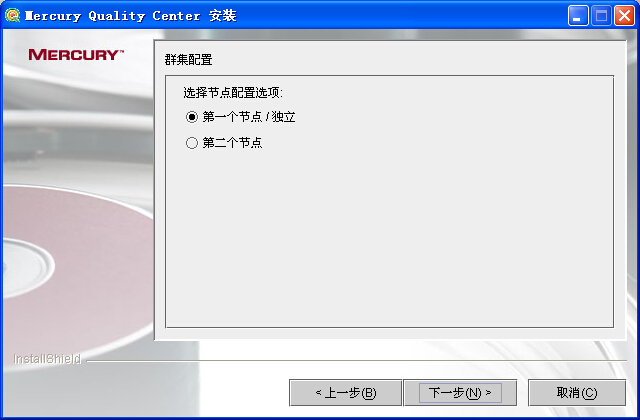
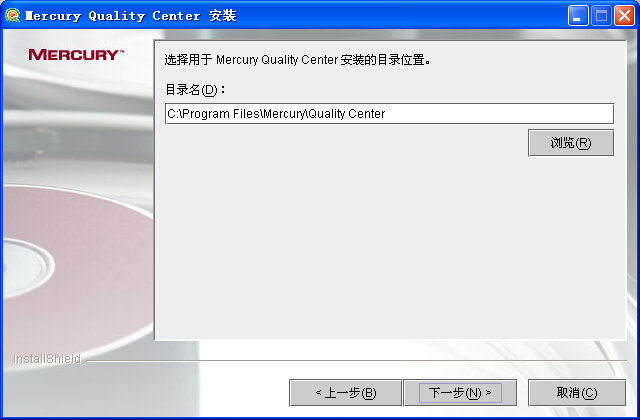
8.选择安装的目录位置
选择JBoss应用服务器,如果端口已占用就选择显示JBoss高级选项
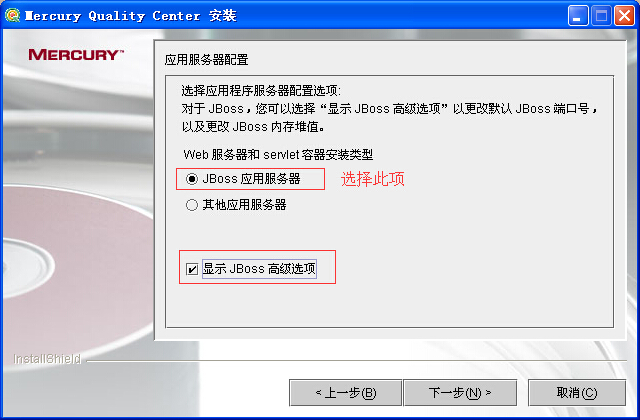
配置Jboss端口和内存大小,默认是8080,安装之前用netstat –na –p tcp –o在命令提示符下扫描一下8080端口是否已经被占用,我记得Tomcat的默认端口也是8080的,为了不出错误,也可以换一个端口,然后“下一步”

出现如下界面,用户名为操作系统登陆用户名,密码为登陆密码,域可以查看我的电脑—属性—计算机名查看,如果没有域,则为“完整的计算机名”(如果没有填写域安装将会不成功)。
注意:用户名密码可以不填,但域一定要填

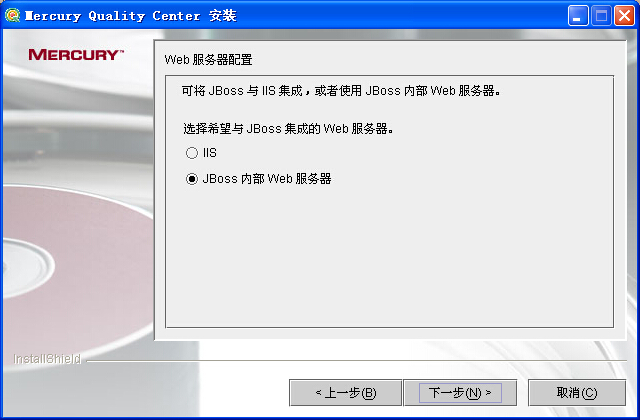
选择JBoss内部Web服务器

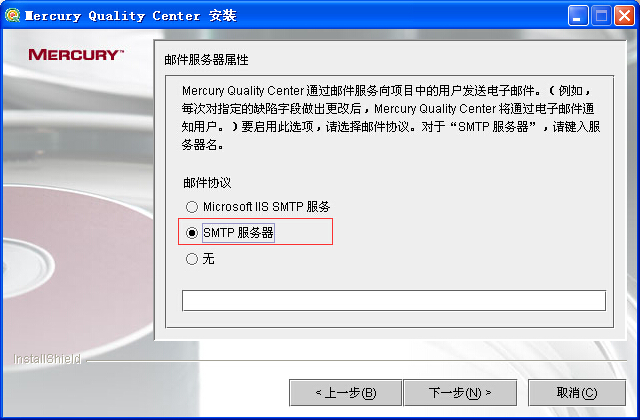
有SMTP服务器就填,没有就选无,然后“下一步”
选择数据库类型,选“Microsoft SQL Server”,然后“下一步”
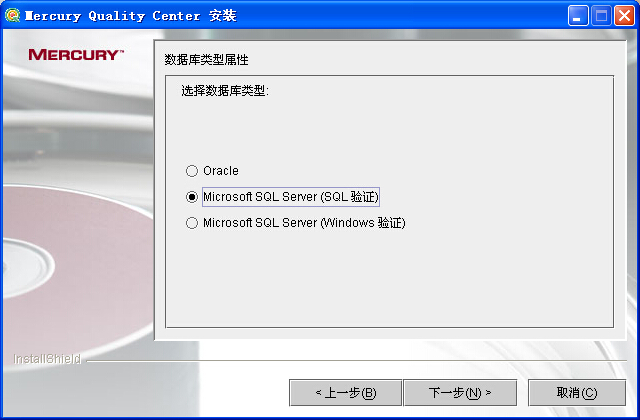
注意:数据库服务器配置,需要说明的是,装oracle和装sqlserver数据库不一样,这里的“服务器名称”指的是你的oracle的服务器的IP地址,而不是像在sqlserver中指的是数据库的实例名。
oracle/microsoft sql server是装在本机上,所以填入的是localhost
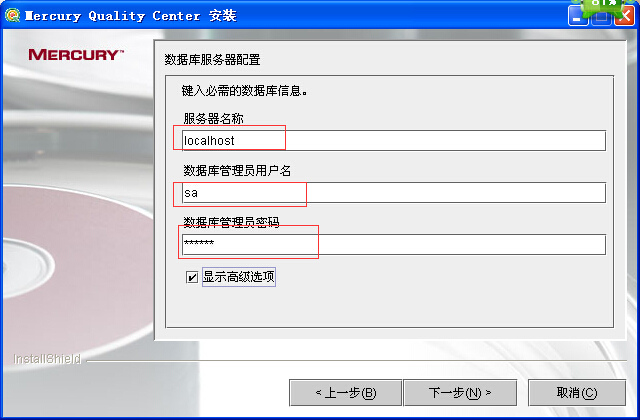
下一步
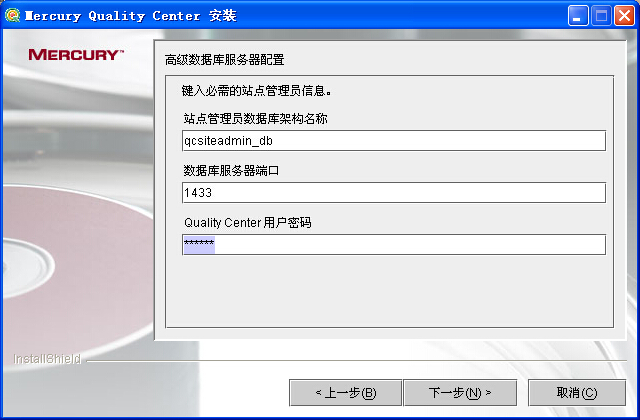
键入登录站点管理时使用的站点管理员用户名和密码,自己设置
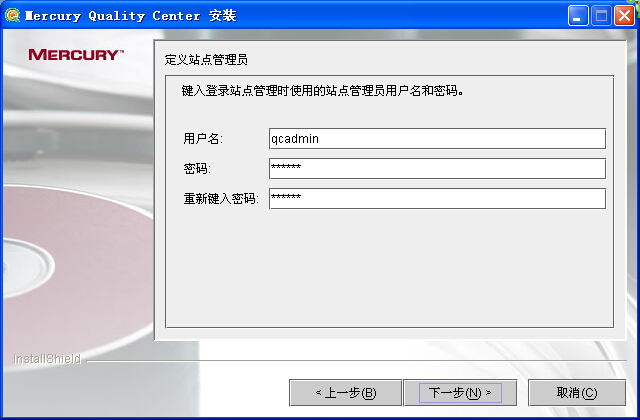
(注意:如果是原有QC被破坏,卸载,现在重新安装,但又不想破坏QC中测试用例和提交的缺陷,就选择【使用现有框架】,当然,如果你是第一次安装就不存在这些问题)
选择库路径
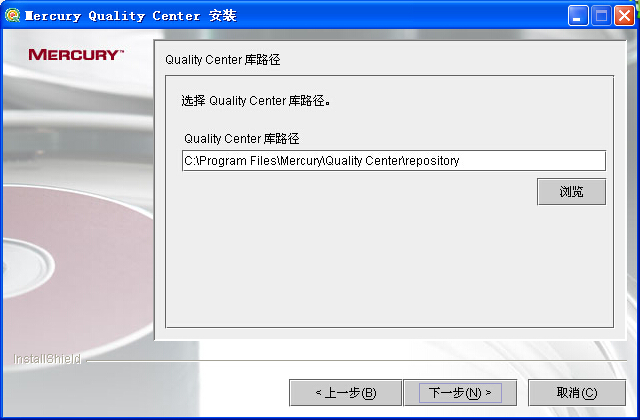
下一步
最后等待一直到成功
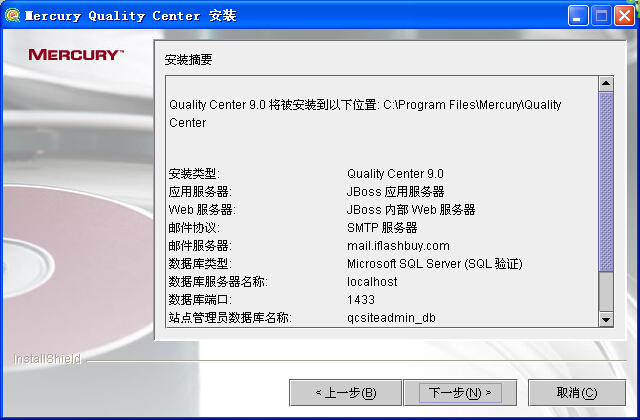
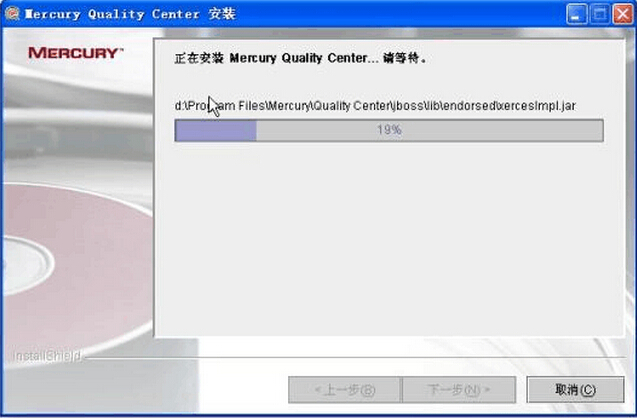
这个是安装过程,往数据库里面写入相关的QC管理员架构数据库和自带的Demo项目
选择“是”,启动Jboss服务器
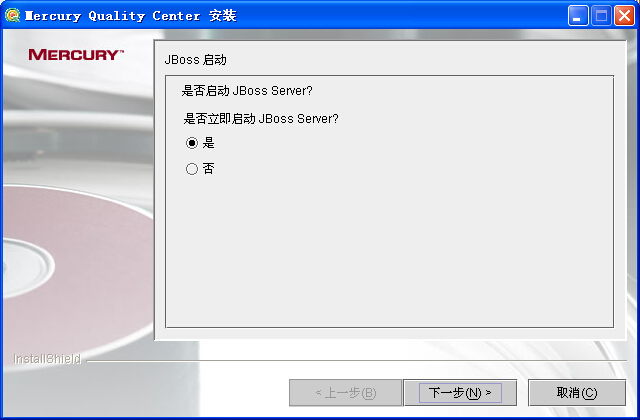
等待JBOSS服务启动以后点击完成安装即可。安装完成后就会出现下面的页面。
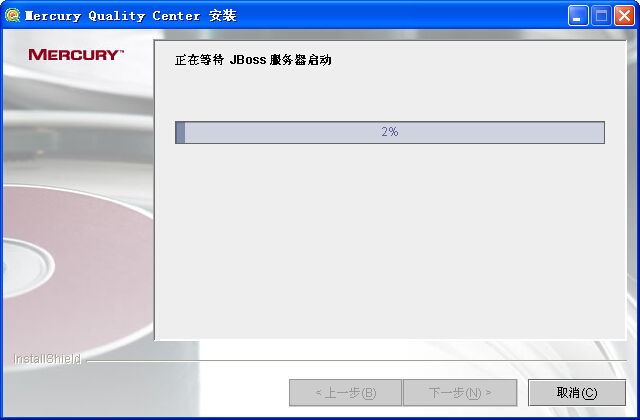
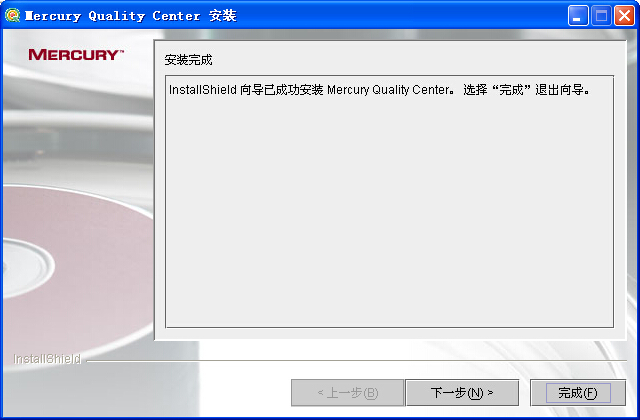
安装完成。浏览器中输入地址http://ip:端口号/qcbin/ (http://192.168.9.188:8089/qcbin/)安装插件即可访问。
经测试:本机可以直接访问,且局域网中的xp可以正常访问,Win7也能访问。
四、安装遇到的问题
1、安装QC9.0过程中,有一处让输入系统的用户名、密码、域,但是即使我输入正确的用户名密码,依然提示:用户名或密码错误,我试了n次,还是报错
2、如果浏览器为IE7.0以上的话,就会出现以下不兼容的问题,这样就需要修改以下两个文件:
解决方法:
首先在服务端QC的安装目录下jboss\server\default\deploy目录下找到20qcbin.war和10sabin.war这两个war包。 其次用winrar打开20qcbin.war和10sabin.war这两个war包,可以看到20qcbin.war\start_a.htm和10sabin.war\SiteAdmin.htm这两个文件。 最后把start_a.htm和SiteAdmin.htm文件进行修改,在相应的行中添加|| (ua.lastIndexOf(’MSIE 7.0′) != -1)|| (ua.lastIndexOf(’MSIE 8.0′) != -1)即可解决浏览器不兼容的问题。
3、解决QC在Win7下不能正常工作的问题
在Windows7中,发现登录到QC Server的Addin页面,很多客户端组件不能正常下载,从而导致整个QC无法使用,解决办法如下:
第一步:关闭UAC (User AccountControl)
通过开始菜单搜索框,输入UAC,会出现“更改用户账户控制设置”(Change User Account Control菜单项。点击打开后,菜单弹出如下一个用户账户控制设置对话框。通过滚动条选择“从不通知”。然后重启机器,这步其实就是让当前用户获得完全管理员权限。
第二步:关闭DEP (DataExtension Prevention)
以管理员的身份打开命令行(通过开始菜单搜索框,输入CMD,右击CMD选项并选择以管理员身份运行,然后运行如下命令行,然后重启机器。
bcdedit /set{current} nx AlwaysOff
第三步:重新下载客户端组件
开启HP QCEXPlore,或者直接利用IE,在地址栏输入QC Server的地址,确定后组件下载将会顺利进行:
第四步:访问HP QC Server
等下载工作完成,你将能够正常使用HP QCExplore,或者直接利用IE浏览器,正常访问QC Server了。
第五步:恢复UAC设置
为了确保安全,最好将UAC回复到原来的设置,并重启机器。但是DEP需要处于Disabled状态。
4、安装完成后,JBOSS无法启动?
解决方法一:卸载掉QC后重新安装一次;
解决方法二:在“控制面板”->“管理工具”->“服务”下;选择“Mercury Quality Center”这个服务,手动启动它。如果无法启动,请将“登录为”这一项改为“本地服务”
(选择“Mercury Quality Center”这项,右键->“属性”)
5、键入windows系统用户名密码域时总是提示用户名密码不正确!
解决方法:我的电脑->属性->高级->性能设置->数据执行保护:选择第一项,不要选择第二项!重启一下电脑,再次安装QC此屏障通过!!
'mso-bidi-font-size:10.5pt;line-height:150%; font-family:宋体;mso-ascii-font-family:"Times New Roman";mso-hansi-font-family: "Times New Roman"'>”这个服务,手动启动它。如果无法启动,请将“登录为”这一项改为“本地服务”
(选择“Mercury Quality Center”这项,右键->“属性”)
6、连接数据库,提示属性不正确,试图连接数据库时出错
1) 安装过程中出现错误,显示输入数据库服务器配置,如图:
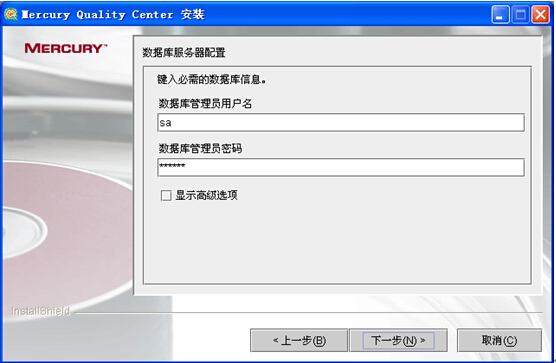
2) 点击“下一步”之后,如图:

解决方法:这个问题主要就是数据库连接问题。请参照《二、安装前设置》。
五、附件
<?xml version="1.0" encoding="UTF-8"?>

<license>

    <terms>

        <issued_to>rapidhorse.com.cn</issued_to>

        <license_identifier>SN732563653</license_identifier>

        <edition>enterprise</edition>

        <evaluation>N</evaluation>

        <start_date>12/13/2007</start_date>

        <expiration>5/29/2099</expiration>

        <full_test_director>500</full_test_director>

        <additional_defects>500</additional_defects>

        <tolerance>0%</tolerance>

        <requirements>Y</requirements>

        <advanced_reports>Y</advanced_reports>

        <business_process_testing>500</business_process_testing>

        <version_control>Y</version_control>

        <dashboard>Y</dashboard>

    </terms>

    <Signature>lA0FAVrF+UTDW2qVIDjVPCSpPKRUpKcoTO8/GI95D1RLIzQAq/8mv+HnIGQ0Grv9am8QKHfncRsARR153QxqKw==</Signature>

</license>
QC学习一:Windows环境中Quality Center 9.0安装详解的更多相关文章
- Windows环境下Android Studio v1.0安装教程
Windows环境下Android Studio v1.0安装教程 准备工具 JDK安装包. 要求:JDK 7以及以上版本. Android Studio安装文件. Windows: exe(包含SD ...
- 【转】Windows环境下Android Studio v1.0安装教程
原文网址:http://ask.android-studio.org/?/article/9 http://android-studio.org/index.php/docs/experience/1 ...
- windows版mysql8.0安装详解
2018年07月04日 13:37:40 Zn昕 阅读数 6433更多 分类专栏: mysql 版权声明:本文为博主原创文章,遵循CC 4.0 by-sa版权协议,转载请附上原文出处链接和本声明. ...
- Android笔记——Windows环境下Android Studio v1.0安装教程
本文主要讲解Windows环境下Android Studio的安装教程,Mac的Android Studio安装与此类似不在赘述,另外友情提示Windows下的SDK与Mac的SDK是通用的,可以直接 ...
- Redis+Spring缓存实例(windows环境,附实例源码及详解)
原文出处: 小宝鸽 一.Redis了解 1.1.Redis介绍: redis是一个key-value存储系统.和Memcached类似,它支持存储的value类型相对更多,包括string(字符串). ...
- Windows下VTK6.0.0安装详解(CMake使用说明)
操作系统:Windows7,用到工具:Visual studio.CMake. 1.准备工作 VTK下载: 下载最新VTK稳定版(6.0.0,截至2013年7月)http://www.vtk.org/ ...
- windows环境中利用NMake工具编译连接C++源代码
这篇文章是上一篇文章(http://www.cnblogs.com/LCCRNblog/p/4532643.html)的补充,因此需要先看看上一篇文章. 最近在写代码的时候,需要通过命令的方式来执行生 ...
- 如何在windows环境中搭建apache+subversion(ZT)
我一直有一个想法就是在本机上象scm一样的搭建一个subversion服务器,然后每天写完代码的时候提交一下,这种感觉好好哦,之前我在windows环境中搭建过纯subversion的服务器兴奋过一阵 ...
- 在Windows环境中利用Responder工具窃取NTLMv2哈希
在Windows环境中利用Responder工具窃取NTLMv2哈希 翻译自:https://github.com/incredibleindishell/Windows-AD-environment ...
随机推荐
- 如何用JavaScript探测CSS动画是否已经完成
不啰嗦上代码: WN:(function(){ var el = $('<fakeelement>'), transition="transition", transi ...
- 开通了个人微信公众号:slbGTD,准备把GTD相关的内容写成一本书
<Get Things Done>是一本书的名字,简称为GTD,中文书名为<搞定>,同时GTD也是一种时间管理.自我管理的系统性方法,既有让你办事更有效率的技巧,也有多个的视角 ...
- yii cookie ,session 操作
一,在Yii中使用session 1,CHttpSession 与原生态php5的session使用差别是,php5使用session_start();$_session['key'] = $valu ...
- Android Handler机制(三)----Looper源码解析
一.Looper Looper对象,顾名思义,直译过来就是循环的意思,从MessageQueue中不断取出message. Class used to run a message loop for a ...
- 开发https应用
开发https应用 SSL, 或者Secure Socket Layer,是一种允许web浏览器和web服务器通过一个安全的连接进行交流的技术.这意味着将被发送的数据在一端被翻译成密码,传送出去,然后 ...
- iOS & Mac JSON To Model
NSString * jsonPath=[[[NSBundle mainBundle] resourcePath] stringByAppendingPathComponent:@"Cont ...
- Mysql查询按照某字段指定顺序排序
在项目当中用到Sphinx的时候,很多人遇到了这样的问题:使用mysql+Sphinx检索出了相关度的ID后,如何按照指定ID在Mysql中进行排序呢?这里是我在项目中的解决方法: 1 SELECT ...
- js DOM Node类型
DOM(文档对象模型)是针对HTML和XML文档的一个API. DOM可以将任何HTML或XML文档描绘成一个由多层节点构成的.以特定节点为根节点的树形结构.节点分为12种不同的类型,每种类型分别表示 ...
- nexus搭建maven私服
下载nexus 首先,从以下地址下载nexus: http://www.sonatype.com/download-oss-sonatype 选择下载nexus-2.13.0-01-bundle.ta ...
- Linux Buffer I/O error on device dm-4, logical block
Linux服务器日志(Oracle Linux Server release 5.7)里面出现了一些"Buffer I/O error on device dm-4, logical blo ...