
Ubuntu16.04 安装Tensorflow1.7过程记录一:安装显卡驱动
为刚到手的Titan V装新系统,首先当然是显卡驱动安装。
可以参考这:https://jingyan.baidu.com/article/d7130635c5a86113fdf47532.html
单一开始“软件和更新”中附加驱动显示是空的,以为是没有,所以到Nvidia官网下载对应的驱动。结果速度超慢,半天后下载失败,继续下载就立刻完成了,但文件格式是deb,没run可选择。
尝试用命令安装deb文件,无效,发现装到“其他软件"中去了。
于是尝试https://blog.csdn.net/jasonzhangoo/article/details/54866049 中的方法:
添加官方ppa源
快捷键ctrl+alt+T打开命令终端,加入官方ppa源。
$ sudo add-apt-repository ppa:graphics-drivers/ppa
需要输入密码并按enter键确认。之后刷新软件库并安装最新驱动。
$ sudo apt-get update
也许是更新了ppa源,或者是在这过程中更新了系统软件,“软件和更新”中附加驱动显示出了Nvidia和Ubuntu的2种驱动。Nvidia的驱动居然是开源的,版本比之前下的还要新。点击应用。过程到1/4停顿半小时无进展,睡一夜后装好了,汗。
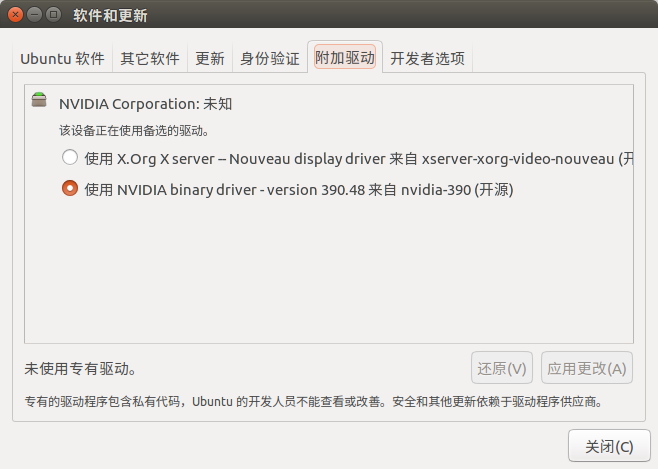
附:https://blog.csdn.net/CosmosHua/article/details/76644029
0. 综述
目前,知道3种安装N卡驱动的方法:
1. PPA源:最简便,但未必有最新驱动(亲测),或可能遇到问题(风闻)。
sudo add-apt-repository ppa:xorg-edgers/ppa #添加ppa源
sudo add-apt-repository ppa:graphics-drivers/ppa #添加ppa源
sudo apt-get update #更新apt-get
然后进入:系统设置->软件和更新->附件驱动,选择更新的显卡驱动。
2. 安装CUDA时,顺便安装驱动:但未必是最新驱动(亲测)。
3. 去官网下载最新驱动,然后本地安装(本文用runfile)。
1. 先卸载原有N卡驱动
#for case1: original driver installed by apt-get:
sudo apt-get remove --purge nvidia*
#for case2: original driver installed by runfile:
sudo chmod +x *.run
sudo ./NVIDIA-Linux-x86_64-384.59.run --uninstall
如果原驱动是用apt-get安装的,就用第1种方法卸载。
如果原驱动是用runfile安装的,就用–uninstall命令卸载。其实,用runfile安装的时候也会卸载掉之前的驱动,所以不手动卸载亦可。
2. 禁用nouveau驱动
sudo gedit /etc/modprobe.d/blacklist.conf
1
在文本最后添加:(禁用nouveau第三方驱动,之后也不需要改回来)
blacklist nouveau
options nouveau modeset=0
然后执行:sudo update-initramfs -u
重启后,执行:lsmod | grep nouveau。如果没有屏幕输出,说明禁用nouveau成功。
3. 禁用X-Window服务
sudo service lightdm stop #这会关闭图形界面,但不用紧张
按Ctrl-Alt+F1进入命令行界面,输入用户名和密码登录即可。
小提示:在命令行输入:sudo service lightdm start ,然后按Ctrl-Alt+F7即可恢复到图形界面。
4. 命令行安装驱动
#给驱动run文件赋予执行权限:
sudo chmod +x NVIDIA-Linux-x86_64-384.59.run
#后面的参数非常重要,不可省略:
sudo ./NVIDIA-Linux-x86_64-384.59.run –no-opengl-files
–no-opengl-files:表示只安装驱动文件,不安装OpenGL文件。这个参数不可省略,否则会导致登陆界面死循环,英语一般称为”login loop”或者”stuck in login”。
–no-x-check:表示安装驱动时不检查X服务,非必需。
–no-nouveau-check:表示安装驱动时不检查nouveau,非必需。
-Z, --disable-nouveau:禁用nouveau。此参数非必需,因为之前已经手动禁用了nouveau。
-A:查看更多高级选项。
必选参数解释:因为NVIDIA的驱动默认会安装OpenGL,而Ubuntu的内核本身也有OpenGL、且与GUI显示息息相关,一旦NVIDIA的驱动覆写了OpenGL,在GUI需要动态链接OpenGL库的时候就引起问题。
之后,按照提示安装,成功后重启即可。
如果提示安装失败,不要急着重启电脑,重复以上步骤,多安装几次即可。
Driver测试:
nvidia-smi #若列出GPU的信息列表,表示驱动安装成功
nvidia-settings #若弹出设置对话框,亦表示驱动安装成功
5. 调整屏幕分别率(已成功)
如果屏幕不能达到最佳分辨率时,可参见:http://blog.csdn.net/nostandby/article/details/69383543
#查看显示器标识符:我的是DVI-I-0,在'connected'之前。
xrandr
#查看分辨率的属性:我要看1920x1080的分辨率,在'Modeline'之后。
cvt 1920 1080
#创建新分辨率模式:拷贝'Modeline'之后的信息即可。
sudo xrandr --newmode "1920x1080" 173.00 1920 2048 2248 2576 1080 1083 1088 1120 -hsync +vsync
#为显示器添加分辨率模式:
sudo xrandr --addmode DVI-I-0 "1920x1080"
#将分辨率模式应用到显示器:
sudo xrandr --output DVI-I-0 --mode "1920x1080"
PS:最终发现,劣质的显卡-显示器转接头,导致了显示器和分别率无法识别。换了转接头,无需上述步骤,分辨率自然恢复。
6. 安装CUDA
sudo ./cuda_8.0.61_375.26_linux.run --no-opengl-libs
1
--no-opengl-libs:表示只安装驱动文件,不安装OpenGL文件。必需参数,原因同上。注意:不是-no-opengl-files。
--uninstall (deprecated):用于卸载CUDA Driver(已废弃)。
--toolkit:表示只安装CUDA Toolkit,不安装Driver和Samples。
--help:查看更多高级选项。
之后,按照提示安装即可。我依次选择了:
accept #同意安装
n #不安装Driver,因为已安装最新驱动
y #安装CUDA Toolkit
<Enter> #安装到默认目录
y #创建安装目录的软链接
n #不复制Samples,因为在安装目录下有/samples
CUDA Sample测试:
#编译并测试设备 deviceQuery:
cd /usr/local/cuda-8.0/samples/1_Utilities/deviceQuery
sudo make
./deviceQuery
#编译并测试带宽 bandwidthTest:
cd ../bandwidthTest
sudo make
./bandwidthTest
如果这两个测试的最后结果都是Result = PASS,说明CUDA安装成功啦。
sudo ./cuda_8.0.61.2_linux.run #最后安装补丁CUDA官方补丁
参考文献:
http://blog.csdn.net/u012759136/article/details/53355781
http://blog.csdn.net/u012581999/article/details/52433609
http://hyichao.github.io/cv/2016/10/15/ubuntu-cuda-caffe.html
http://blog.csdn.net/nostandby/article/details/69383543
http://www.linuxdiyf.com/linux/24659.html
Ubuntu16.04 安装Tensorflow1.7过程记录一:安装显卡驱动的更多相关文章
- 联想Y7000安装Ubuntu16.04/Win10双系统,wifi问题,显卡驱动和CUDA10安装
https://blog.csdn.net/la9881275/article/details/86720752 Ubuntu16.04系统安装拿到Ubuntu镜像制作装机优盘,这里就不写了.我的优盘 ...
- Ubuntu16.04 安装Tensorflow1.7过程记录二:安装CUDA及Tensorflow
参考 How to install Tensorflow 1.7.0 using official pip package 其中的CUDNN应该改为7.05for CUDA9.0 后面安装的spyde ...
- 我在Suse 11 Sp3上使用anaconda安装TensorFlow的过程记录
我在Suse 11 Sp3上使用anaconda安装TensorFlow的过程记录 准备安装包: gcc48 glibc--SP4-DVD-x86_64-GM-DVD1.iso tensorflow_ ...
- Ubuntu16.04下Neo4j图数据库官网安装部署步骤(图文详解)(博主推荐)
不多说,直接上干货! 说在前面的话 首先,查看下你的操作系统的版本. root@zhouls-virtual-machine:~# cat /etc/issue Ubuntu LTS \n \l r ...
- 虚拟机安装及ubuntu-16.04.3-desktop-amd64.iso映像文件的安装
虚拟机安装及ubuntu-16.04.3-desktop-amd64.iso映像文件 搞了大半天才搞清楚装linux的前提是要先安装虚拟机的 先下载虚拟机,在然后创建虚拟机,在虚拟机里面再安装linu ...
- Ubuntu16.04多个版本GCC编译器的安装和切换
这几天在配置交叉编译ARM开发板的linux内核的过程中碰到了很多问题,其中包括了GCC版本太高等问题,由此我打算安装其他老的版本给我的Ubuntu16.04.实验过程如下: 官网的教程是最牛逼的,先 ...
- Ubuntu16.04多个版本GCC编译器的安装和切换【转】
本文转载自:https://www.cnblogs.com/uestc-mm/p/7511063.html 这几天在配置交叉编译ARM开发板的linux内核的过程中碰到了很多问题,其中包括了GCC版本 ...
- Ubuntu16.04下caffe CPU版的详细安装步骤
一.caffe简介 Caffe,是一个兼具表达性.速度和思维模块化的深度学习框架. 由伯克利人工智能研究小组和伯克利视觉和学习中心开发. 虽然其内核是用C++编写的,但Caffe有Python和Mat ...
- Ubuntu16.04系统Python3相关环境或模块安装
前提:一般用户安装都命令前都需要sudo ,或者在root用户下 1.Ubuntu 16.04 安装PyCharm Ubuntu 16.04 安装PyCharm 本文通过第三方源安装PyCharm,好 ...
随机推荐
- Java JTable列顺序和列宽度保存在用户本地
上周碰到了一个棘手的需求,就是要把用JTable的列顺序和列宽度保存下来,这次用户调整了列宽度,关闭程序,下次再打开时,这个列的宽还是要保持,因为SWing的特性,都是在程序启动时就确定了列顺序和列宽 ...
- Django上传文件和上传图片(不刷新页面)
<!DOCTYPE html> <html lang="en"> <head> <meta charset="UTF-8&quo ...
- 主成分分析、实例及R语言原理实现
欢迎批评指正! 主成分分析(principal component analysis,PCA) 一.几何的角度理解PCA -- 举例:将原来的三维空间投影到方差最大且线性无关的两个方向(二维空间). ...
- dataTable转换成Json格式
#region dataTable转换成Json格式 /// <summary> /// /// </summary> /// <param name="dt& ...
- Django中的视图(view)
视图 1.什么是视图 视图就是Django项目下的view.py文件,它的内部是一系列的函数或者是类,用来专门处理客户端访问请求后处理请求并且返回相应的数据,相当于一个中央情报处理系统 2.具体视图实 ...
- 企业架构设计之IFW实践回顾
前言 笔者几年前曾参与过一套网络银行的系统建设以及后续这套系统在信用.云服务.保险.基金.支付等领域的复用,使用了IFW模型的变体.当时仅仅是根据架构师的设计进行编码.测试和交付以及后续的维护,没有对 ...
- 虚拟机中安装完Lunix系统后,开机黑屏,只显示一个-,解决方法
1,查看设置->硬盘是不是SCSI,如果是,先关闭虚拟机,移除该硬盘(实际数据不会删除) 2,添加一个新的虚拟硬盘,最后位置选IDE设备 3,确定,重启虚拟机即可
- Python中函数和方法的区别
方法是一种特殊的函数属于某个类的的函数叫方法不属于某个类的函数叫函数 转自csdn https://blog.csdn.net/weixin_40380298/article/details/7825 ...
- ElasticSearch 2.X升级到6.X遇到的几个问题
1.IndexExists检测索引是否存在,更简洁了,可以这样 _ElasticClient.IndexExists(indices : indexName).Exists 2.索引数据的时候,如果数 ...
- redis+Keepalived主从热备切换实例
[root@cache-redis-~/]# cat /etc/keepalived/keepalived.conf ! Configuration File for keepalived globa ...