
docker 基础之数据管理
数据卷
一、将本地默认目录挂载到docker容器内指定的目录
#将本地的目录挂在到docker容器内

docker run -it --name container-test -h CONTAINER -v /data centos /bin/bash


#### -h 为docker容器的主机名 /data 为挂载到docker内的目录

#命令执行完成后如下:

[root@CONTAINER /]# ls

anaconda-post.log data etc lib lost+found mnt proc run srv tmp var

bin dev home lib64 media opt root sbin sys usr

进入/data/ 目录为空目录

#查看一下

docker inspect container-test


其中mount这里:

Mounts": [

{

"Name": "39b8c53c1fa3b1705997d6d0dbbaec7a99b88f03edfa9d4d1f89258c101b3f46",

"Source": "/var/lib/docker/volumes/39b8c53c1fa3b1705997d6d0dbbaec7a99b88f03edfa9d4d1f89258c101b3f46/_data",  #宿主机目录

"Destination": "/data",                                                     #容器内目录

"Driver": "local",

"Mode": "",

"RW": true,

"Propagation": ""

}

]

source 键值为容器/data/ 目录在宿主机下的目录

在 /var/lib/docker/volumes/39b8c53c1fa3b1705997d6d0dbbaec7a99b88f03edfa9d4d1f89258c101b3f46/_data 目录下创建文件,即可实时在容器/data/目录下显示
二、将宿主机指定的目录挂载到容器目录
###将宿主机/root/yzht 目录挂载到容器的/data_1目录下,此时 /root/yzht 下的文件会在/data_1目录下显示
docker run -it -v /root/yzht:/data_1 centos /bin/bash
同样在容器的挂载目录下添加任何文件,都会在宿主机的目录下显示
三、数据共享
默认情况下,docker容器挂载的目录为可读可写,如果只想让容器读,则:
docker run -d -P --name web -v /src/webapp:/webapp:ro training/webapp python app.py #ro为只读
如果要授权一个容器访问另一个容器的Volume,我们可以使用 -volumes-from 参数来执行 docker run 。
$ docker run -it -h NEWCONTAINER --volumes-from container-test centos /bin/bash   # container-test 为共享的容器的名称

root@NEWCONTAINER:/# ls /data

test-file

root@NEWCONTAINER:/#
值得注意的是不管container-test是否运行,它都会起作用。只要有容器连接Volume,它就不会被删除。
Data Volume Container 数据卷容器
如果你有一些持续更新的数据需要在容器之间共享,最好创建Data Volume Container,然后加载 它。现在就来创建一个命名的数据卷容器:
docker run -d -v /dbdata --name dbdata training/postgres echo Data-only container for postgres

#然后,你可以在其他容器中使用--volumes-from 来挂载/dbdata卷

$ sudo docker run -d --volumes-from dbdata --name db1 training/postgres

$ sudo docker run -d --volumes-from dbdata --name db2 training/postgres

#还可以使用多个--volumes-from 参数来从多个容器挂载多个数据卷 #也可以从其他已经挂载了容器卷的容器来挂载数据卷

$ sudo docker run -d --name db3 --volumes-from db1 training/postgres
如果移除了挂载的容器,包括初始容器,或者后来的db1 db2,这些卷在有容器使用它的时候不 会被删除。这可以让我们在容器之间升级和移动数据
利用 Data Volume Container 来备份、恢复、移动数据卷
数据卷另外一个功能是使用他们来备份、恢复、移动数据。使用--volume标记来创建一个加载了卷 的新的容器,命令如下:
docker run --rm --volumes-from dbdata -v $(pwd):/backup ubuntu tar cvf /backup/backup.tar /dbdata
这里我们创建了一个容器,先从dbdata容器来挂载数据卷。然后从本地主机挂载当前到容器 的/backup目录。最后,使用tar命令来将dbdata卷备份为back.tar。当命令执行完、容器停止之后,我 们就备份了dbdata数据卷。
你可以使用这个备份来恢复这个容器。
$ sudo docker run -v /dbdata --name dbdata2 ubuntu /bin/bash
#然后使用untar解压这个备份文件到新容器卷中。
$ sudo docker run --volumes-from dbdata2 -v $(pwd):/backup busybox tar xvf /backup/backup.tar
你可以用上述技术实现数据卷的备份、移动、恢复。
删除Volumes
这个功能可能会更加重要,如果你已经使用 docker rm 来删除你的容器,那可能有很多的孤立的Volume仍在占用着空间
该容器可以用 docker rm -v 来删除且没有其它容器连接到该Volume(以及主机目录是也没被指定为Volume)。注意, -v 是必不可少的。
docker run 中使用 rm 参数
# docker volume ls -f dangling=true    #找到悬空卷
# docker volume rm <volume name>      #删除不再需要的体积。
创建自定义的容器卷

docker volume create -d flocker --opt o=size=20GB my-named-volume


#挂载,如果my-named-volume不存在,docker则会自动创建这个volume并挂载到容器目录
docker run -d -v my-named-volume:/data ubuntu /bin/bash
挂载一个文件:

docker run --rm -it -v ~/.bash_history:/root/.bash_history ubuntu /bin/bash

备份、迁移voluem

docker run --rm --volumes-from dbstore -v $(pwd):/backup ubuntu tar cvf /backup/backup.tar /dbdata

恢复备份的容器

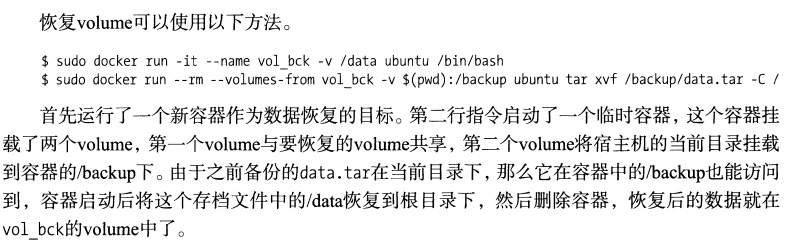
docker run -v /dbdata --name vol_bck ubuntu /bin/bash  #首先运行一个新容器作为备份恢复的目标

#启动一个临时容器,并将volume与上面创建的容器共享volume,并且将宿主机的当前目录挂在到容器的/backup目录

docker run --rm --volumes-from vol_bck -v $(pwd):/backup ubuntu bash -c "cd /dbdata && tar xvf /backup/backup.tar --strip 1"
其它示例
挂载主机目录
选择 -v 还是 -–mount 参数,Docker 新用户应该选择 --mount 参数,经验丰富的 Docker 使用者对 -v 或者 --volume 已经很熟悉了,但是推荐使用 --mount 参数。
挂载一个主机目录作为数据卷,使用 --mount 标记可以指定挂载一个本地主机的目录到容器中去。
$ docker run -d -P \

    --name web \

    # -v /src/webapp:/opt/webapp \

    --mount type=bind,source=/src/webapp,target=/opt/webapp \

    training/webapp \

    python app.py
上面的命令加载主机的 /src/webapp 目录到容器的 /opt/webapp目录。这个功能在进行测试的时候十分方便,比如用户可以放置一些程序到本地目录中,来查看容器是否正常工作。本地目录的路径必须是绝对路径,以前使用 -v 参数时如果本地目录不存在 Docker 会自动为你创建一个文件夹,现在使用 --mount 参数时如果本地目录不存在,Docker 会报错。
Docker 挂载主机目录的默认权限是 读写,用户也可以通过增加 readonly 指定为 只读。
$ docker run -d -P \

    --name web \

    # -v /src/webapp:/opt/webapp:ro \

    --mount type=bind,source=/src/webapp,target=/opt/webapp,readonly \

    training/webapp \

    python app.py
加了 readonly 之后,就挂载为 只读 了。如果你在容器内 /opt/webapp 目录新建文件,会显示错误
查看数据卷的具体信息,在主机里使用以下命令可以查看 web 容器的信息
$ docker inspect web
挂载主机目录 的配置信息在 "Mounts" Key 下面
"Mounts": [

    {

        "Type": "bind",

        "Source": "/src/webapp",

        "Destination": "/opt/webapp",

        "Mode": "",

        "RW": true,

        "Propagation": "rprivate"

    }

],
挂载一个本地主机文件作为数据卷,--mount 标记也可以从主机挂载单个文件到容器中
$ docker run --rm -it \

   # -v $HOME/.bash_history:/root/.bash_history \

   --mount type=bind,source=$HOME/.bash_history,target=/root/.bash_history \

   ubuntu:17.10 \

   bash
这样就可以记录在容器输入过的命令了。
docker 基础之数据管理的更多相关文章
- Docker - Docker基础命令及使用
Docker Docker - 官网 Docker - Hub GitHub - Docker Docker中文社区 Docker基础命令 Docker 查看帮助信息:docker --help 查看 ...
- 【云计算】Docker云平台—Docker基础
Docker云平台系列共三讲,此为第一讲:Docker基础 参考资料: Docker官方文档:https://docs.docker.com/ Docker从入门到实践:https://yeasy.g ...
- Docker基础技术:Linux Namespace(下)
在 Docker基础技术:Linux Namespace(上篇)中我们了解了,UTD.IPC.PID.Mount 四个namespace,我们模仿Docker做了一个相当相当山寨的镜像.在这一篇中,主 ...
- Docker 基础技术:Linux Namespace(下)
导读 在Docker基础技术:Linux Namespace(上篇)中我们了解了,UTD.IPC.PID.Mount 四个namespace,我们模仿Docker做了一个相当相当山寨的镜像.在这一篇中 ...
- Docker容器的数据管理
Docker容器的数据管理 Docker容器的数据管理 什么是数据卷(Data Volume)? 数据卷是经过特殊设计的目录,可以绕过联合文件系统(UFS),为一个或者多个容器提供访问 数据卷设计的目 ...
- Docker基础入门及示例
Docker近几年的发展可谓一日千里,特别从是2013年随着一个基于LXC的高级容器引擎开源,到现在,其在linux和windows上都有了很好的支持,并且已经有很多公司将docker用于实际的生产环 ...
- Docker 基础 : 镜像
目录 获取镜像 查看镜像信息 搜索镜像 删除镜像 创建镜像 导出和导入镜像 上传镜像 总结 镜像是 Docker 的三大核心概念之一.Docker 运行容器前需要本地存在对应的镜像,如果本地没有对应的 ...
- Docker 基础技术之 Linux cgroups 详解
PS:欢迎大家关注我的公众号:aCloudDeveloper,专注技术分享,努力打造干货分享平台,二维码在文末可以扫,谢谢大家. 推荐大家到公众号阅读,那里阅读体验更好,也沉淀了很多篇干货. 前面两篇 ...
- docker 基础知识分享ppt
给团队做的docker基础分享ppt, 见下面的附件. https://files.cnblogs.com/files/harrychinese/docker_intro.pptx
随机推荐
- http协议状态码大全
100 Continue:初始的请求已经接受,客户应当继续发送请求的其余部分. 101 Switching Protocols:服务器将遵从客户的请求转换到另外一种协议. 200 OK:一切正常, ...
- pip 解决下载包速度慢的问题
对于Python开发用户来讲,PIP安装软件包是家常便饭.但国外的源下载速度实在太慢,浪费时间.而且经常出现下载后安装出错问题.所以把PIP安装源替换成国内镜像,可以大幅提升下载速度,还可以提高安装成 ...
- Dijkstra—校园景点游览问题
#include<iostream> #include<cstdio> #include<cstring> #define MAX 9999999 using na ...
- LOJ6436 [PKUSC2018] 神仙的游戏 【FFT】
题目分析: 题目要求前后缀相同,把串反过来之后是一个很明显的卷积的形式.这样我们可以完成初步判断(即可以知道哪些必然不行). 然后考虑一下虽然卷积结果成立,但是存在问号冲突的情况. 箭头之间应当不存在 ...
- lemon special judge模板
/* argv[1]:输入文件 argv[2]:选手输出文件 argv[3]:标准输出文件 argv[4]:单个测试点分值 argv[5]:输出最终得分的文件 argv[6]:输出错误报告的文件 */ ...
- MT【271】一道三角最值问题
若不等式$k\sin^2B+\sin A\sin C>19\sin B\sin C$对任意$\Delta ABC$都成立,则$k$的最小值为_____ 分析:由正弦定理得$k>\dfrac ...
- VueCLI3如何更改安装时的包管理器为yarn或npm
在执行 vue create project 后如果显示如下 npm run serve 则表示你使用的是npm创建的项目. 如果显示如下 yarn serve 则表示此项目为yarn创建. 那如何切 ...
- 洛谷CF1071E Rain Protection(计算几何,闵可夫斯基和,凸包,二分答案)
洛谷题目传送门 CF题目传送门 对于这题,我无力吐槽. 虽然式子还是不难想,做法也随便口胡,但是一些鬼畜边界情况就是判不对. 首先显然二分答案. 对于每一个雨滴,它出现的时刻我们的绳子必须落在它上面. ...
- CF868F Yet Another Minimization Problem 分治决策单调性优化DP
题意: 给定一个序列,你要将其分为k段,总的代价为每段的权值之和,求最小代价. 定义一段序列的权值为$\sum_{i = 1}^{n}{\binom{cnt_{i}}{2}}$,其中$cnt_{i}$ ...
- Hdoj 2050.折线分割平面 题解
Problem Description 我们看到过很多直线分割平面的题目,今天的这个题目稍微有些变化,我们要求的是n条折线分割平面的最大数目.比如,一条折线可以将平面分成两部分,两条折线最多可以将平面 ...