
Windows Azure 部署 Windows 8 虚拟机
基本步骤其实很简单,主要有:
- 本地部署虚拟机
- 将虚拟机VHD上传至Azure
- 在Azure上根据VHD生成映像
- 利用映像生成虚拟机
下面我们开始:
1,本地部署虚拟机
首先我们需要在本地用 Hyper-V 建立一个 win8 虚拟机,推荐建立企业版的
我之前用win8 pro部署到 Azure 上生成虚拟机的时候卡死了…
稳妥起见建议用win8企业版
新建虚拟机
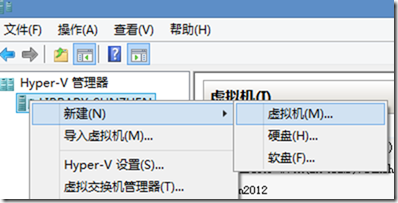
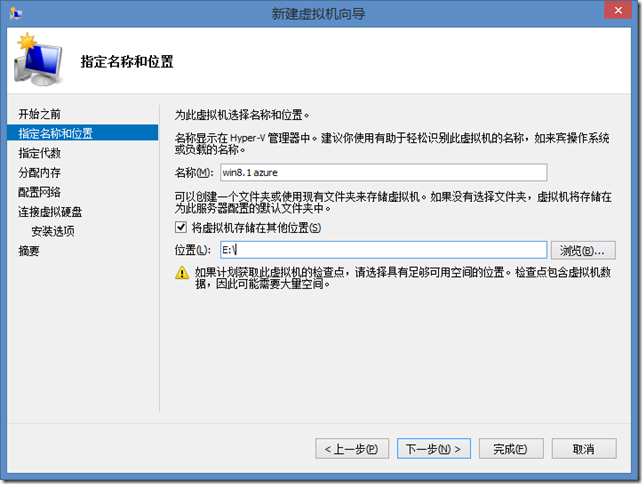
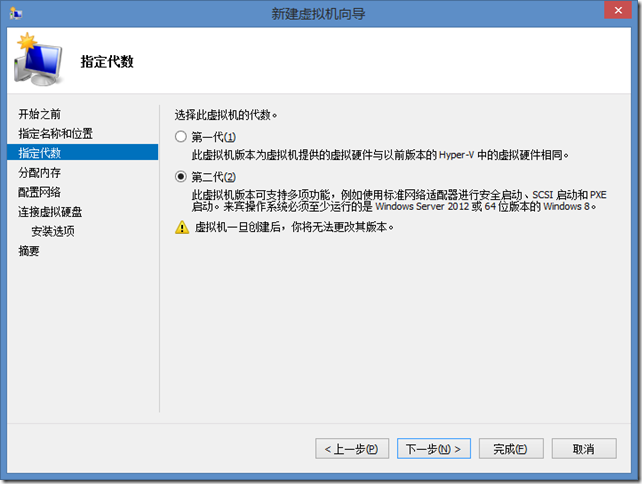

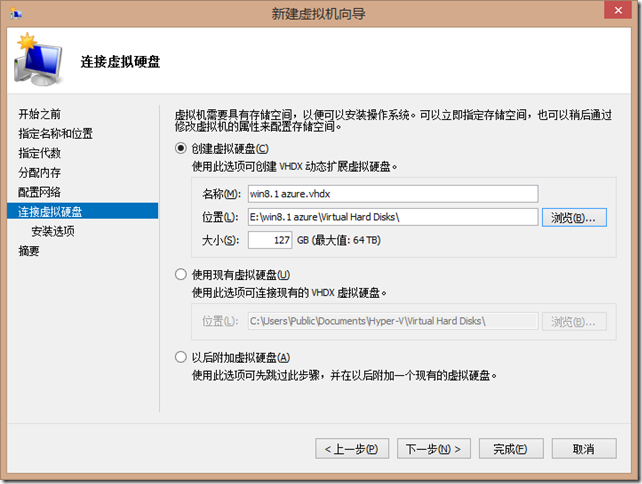
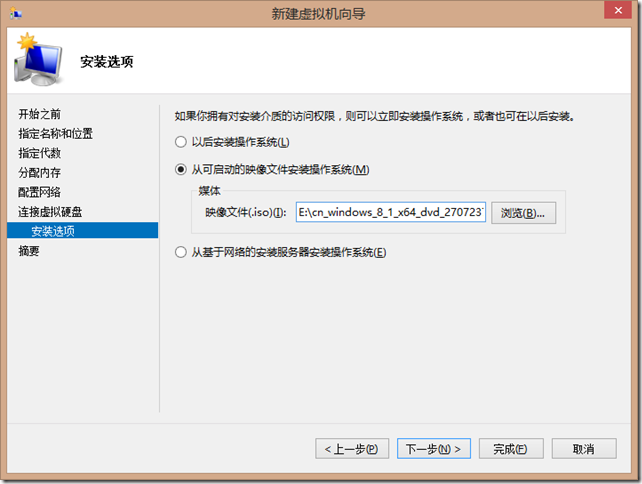
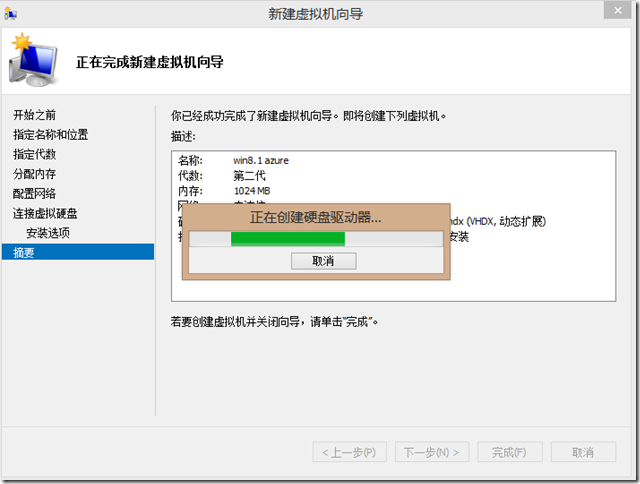
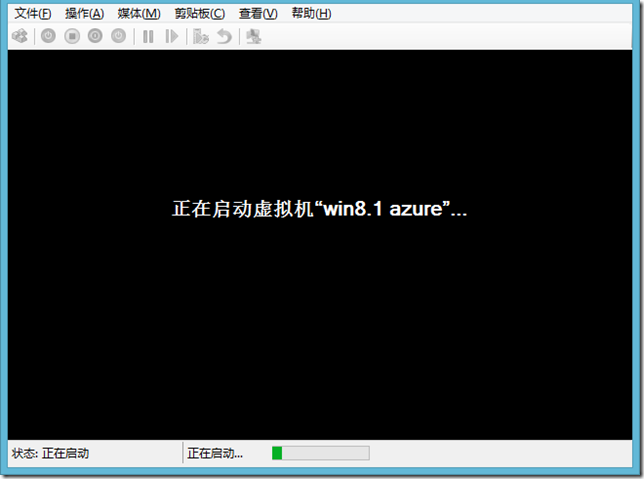
开始安装 win8 企业版


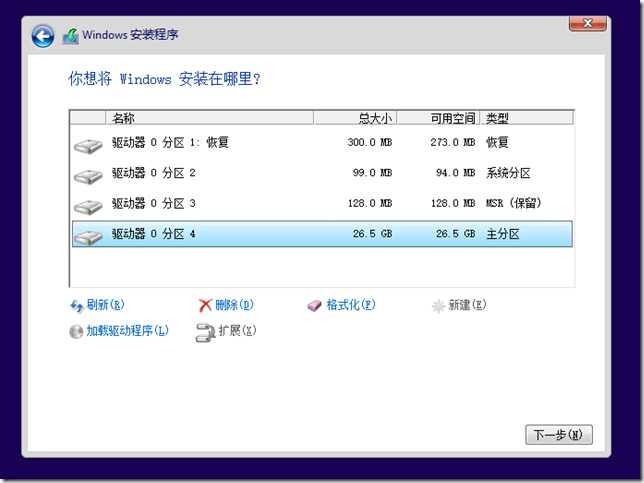

安装完成,重启配置系统
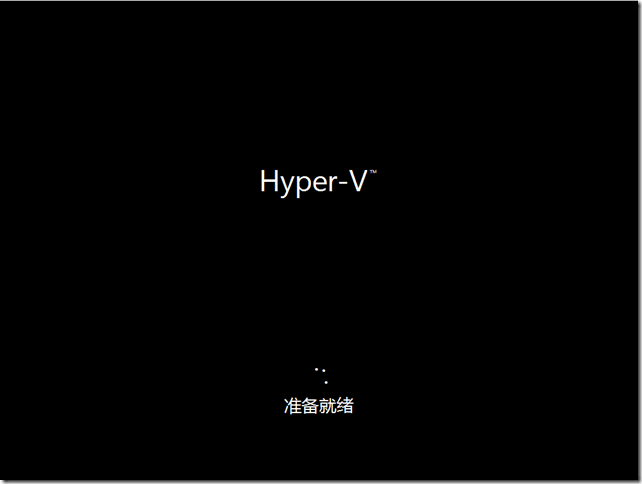
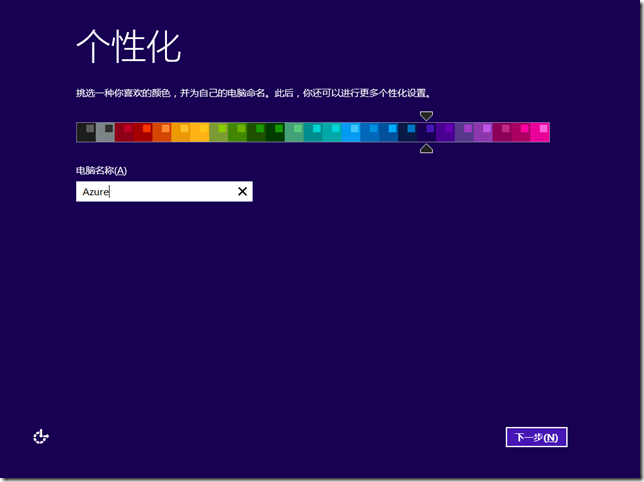
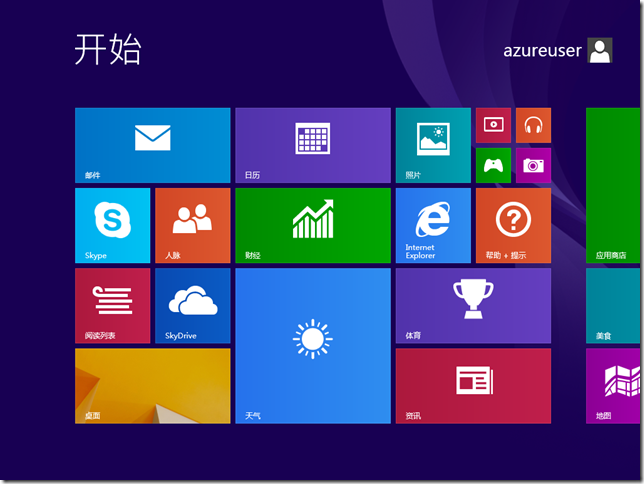
系统安装完成,稳妥起见你可以现在系统上开启远程桌面,并且给管理员账户加个密码…
不过这两步不是必须的…,Azure已经可以在建立虚拟机时自动新建管理员账户和开启远程桌面
而且 Azure 上会自动激活系统,在你本地的虚拟机中不需要激活
当然你也可以给系统做一些针对性的配置或安装特定应用
不过我只是测试就啥也不用装了
直接开始 sysprep
在路径 C:\Windows\System32\Sysprep 下运行 sysprep.exe
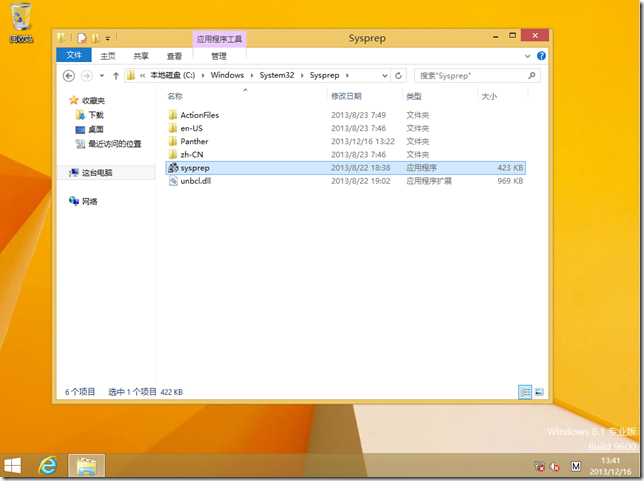
选择执行完毕后关机
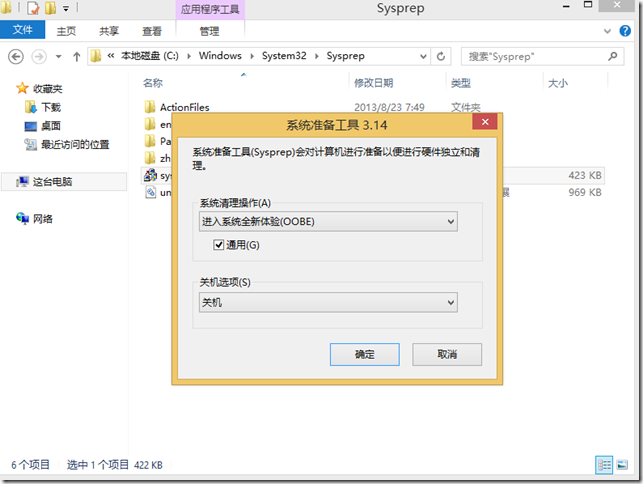
运行 sysprep
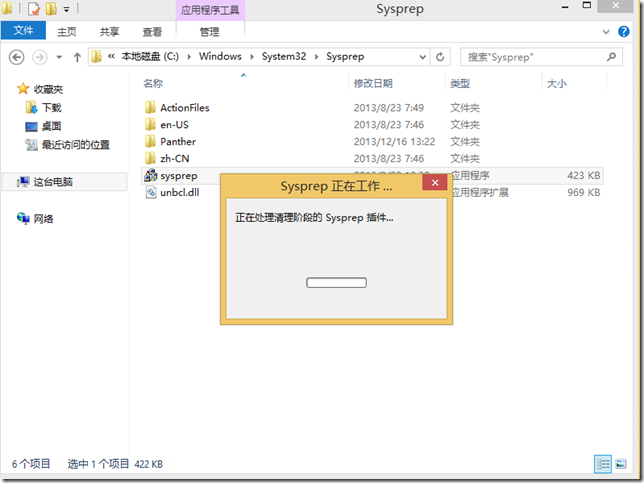
运行完毕后,虚拟机自己关机
我们虚拟机的步骤就完成了
下面需要将虚拟机磁盘上传至Azure.
2,将虚拟机磁盘上传至Azure
要将虚拟机磁盘上传至 Azure,首先我们要知道 Azure 目前只支持 vhd 格式的虚拟盘
而 Win8 和 Server2012 建立的虚拟机是 vhdx 的…
好在我们还有 Powershell:
Windows Server 2012 and Windows 8 :http://technet.microsoft.com/zh-cn/library/hh848454(v=wps.620).aspx
Windows Server 2012 R2 and Windows 8.1 :http://technet.microsoft.com/zh-cn/library/hh848454(v=wps.630).aspx
我是在win8.1上,打开Powershell,将刚才的虚拟机磁盘从 vhdx 转换为 vhd

转换中
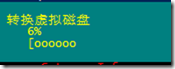
转换完成

然后我们需要在 Azure 上新建一个存储(当然用之前创建的也行),好将 vhd 磁盘上传上去,
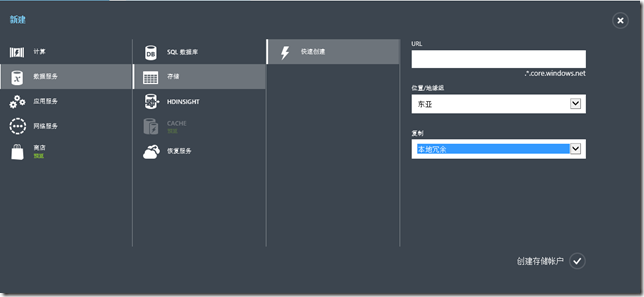
建立好存储后,我们在存储中建立容器
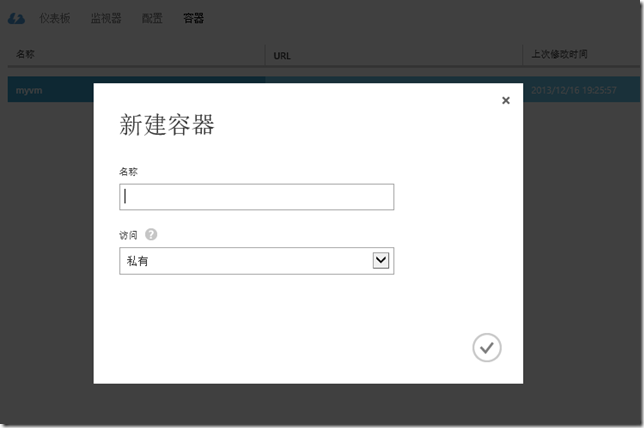
容器建立完成,在 Azure上的工作就做完了
下一步是上传 vhd 磁盘
这里我们需要一个工具:Windows Azure PowerShell
我们通过Microsoft Web Platform Installer安装 Windows Azure PowerShell
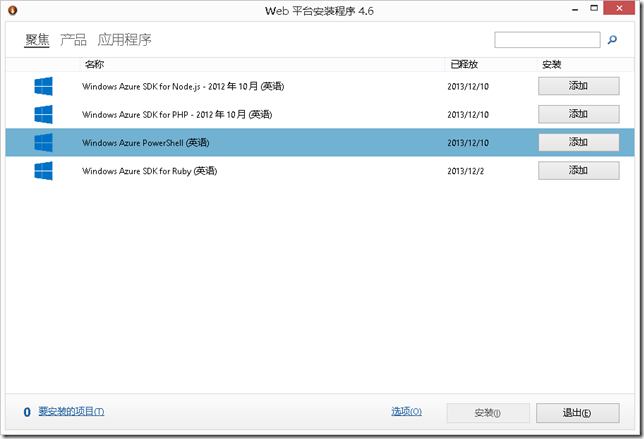
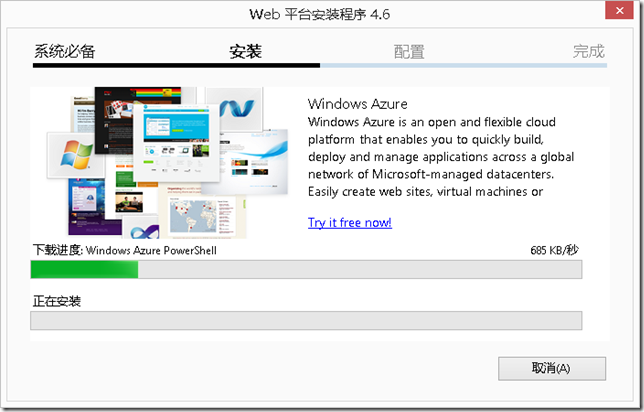
安装完成,我们在程序中找到 Windows Azure PowerShell,运行
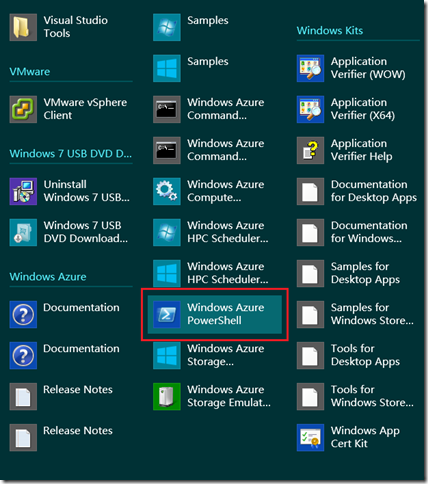
Windows Azure PowerShell 连接自己的的 Azure 有几种方式,详细见:https://www.windowsazure.com/en-us/manage/install-and-configure-windows-powershell/?fb=zh-cn
这里我们用证书的方式登陆吧,首先获取证书
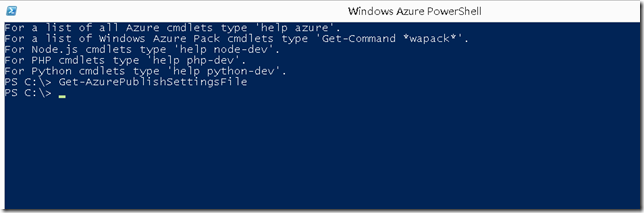
下载证书
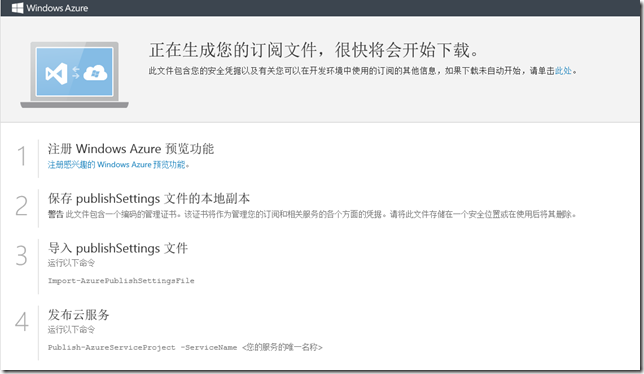
导入证书

然后我们就连接上我们的 Azure 了,执行下命令看看效果

然后我们上传 vhd 磁盘
Add-AzureVhd -Destination http://容器地址/win81.vhd -LocalFilePath e:\win8.1.vhd


上传完成

然后我们就可以在容器内看到我们刚才上传的 vhd 磁盘

然后下一步,我们要从 vhd 创建映像
3,在Azure上根据VHD生成映像
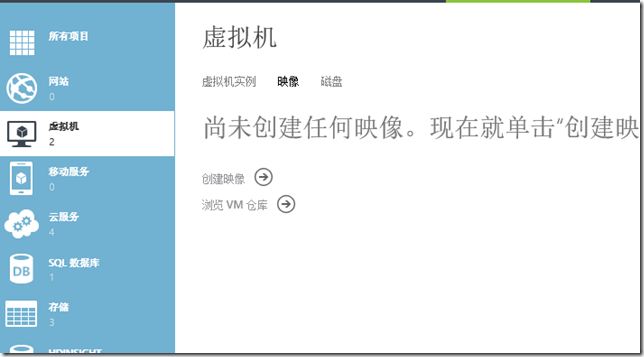
我们再回到 Azure 上,在 虚拟机--映像 中创建映像
选择我们刚才上传的 VHD 文件
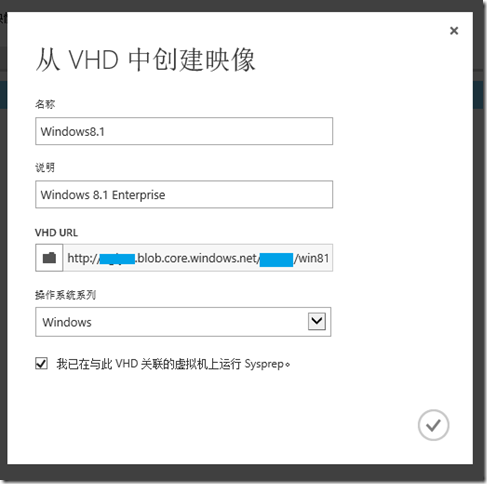
创建完成

最后,终于可以利用映像生成虚拟机了
4,利用映像生成虚拟机
我们在 Azure 上从库中新建虚拟机,可以看到我们刚才的映像已经出现在”我的映像“中了

选中映像,开始配置虚拟机参数
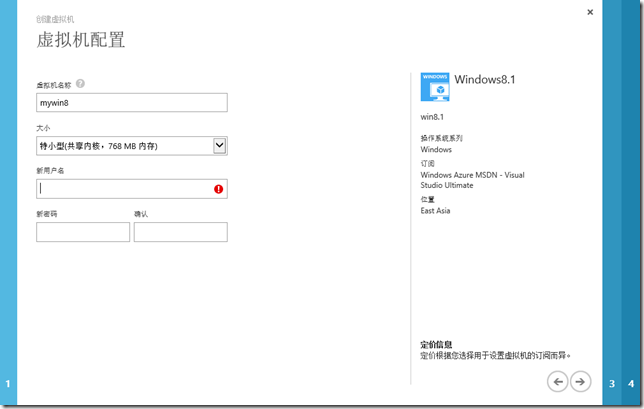
继续进行配置

打开的端口,默认已经加入了3389
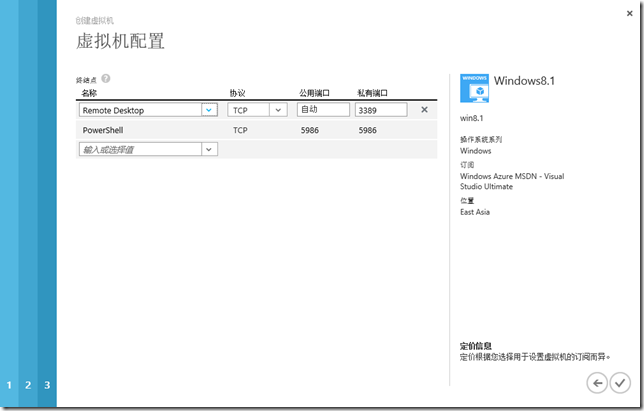
然后开始创建,比快速创建虚拟机要慢一点

经过一段时间的等待,创建成功

然后我们可以远程桌面进去看一下,系统也已经自动激活
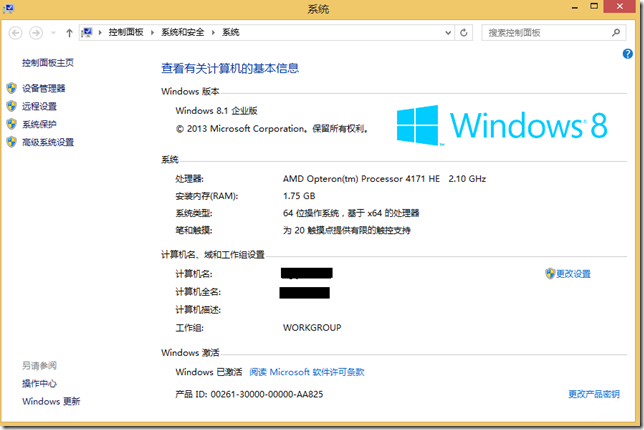
到这里,我们已经成功在 Azure上部署了 Win8 虚拟机,另外 Win7 企业版按照这个步骤应该也是可以成功部署的。
有时间大家可以自己动手试下
Windows Azure 部署 Windows 8 虚拟机的更多相关文章
- [原]Windows Azure开发之Linux虚拟机
Windows Azure是微软的云服务集合,用来提供云在线服务所需要的操作系统与基础存储与管理的平台,是微软的云计算的核心组成组件之一.其中windows azure提供的最重要的一项服务就是虚 ...
- Windows Azure开发之Linux虚拟机
Windows Azure是微软的云服务集合,用来提供云在线服务所需要的操作系统与基础存储与管理的平台,是微软的云计算的核心组成组件之一.其中windows azure提供的最重要的一项服务就是 ...
- 远程桌面连接Windows Azure中的Ubuntu虚拟机
默认情况下,通过Windows Azure创建的ubuntu虚拟机是不能直接连接远程桌面的,只能通过SSH终端连接. 在Windows Azure Portal中创建Ubuntu虚拟机,创建完成后添加 ...
- [Windows Azure] 使用 Windows Azure 快速搭建 Redis 服务器
[Windows Azure] 使用 Windows Azure 快速搭建 Redis 服务器 Redis相信玩开源,大数据的朋友们并不陌生,大家最熟悉的使用者就是新浪微博,微博的整体数据缓存都是 ...
- Windows Azure案例分析: 选择虚拟机或云服务?
作者 王枫 发布于2013年6月27日 随着云计算技术和市场的日渐成熟,企业在考虑IT管理和运维时的选择也更加多样化,应用也从传统部署方式,发展为私有云.公有云.和混合云等部署方式.作为微软核心的公有 ...
- Windows Azure 虚拟网络中虚拟机的网络隔离选项
最近我们发布了一份<Windows网络安全白皮书>(单击此处下载),文中深入说明了客户可以如何利用该平台的本地功能,为他们的信息资产提供最好的保护. 由首席顾问Walter Myer ...
- 使用Windows Azure创建Windows系统虚拟机-下
如何在创建虚拟机之后登录虚拟机 这部分将展示如何登录到虚拟机,所以你可以管理它的设置和你会上面运行的应用程序. 注意: 对于要求和故障排除技巧,请参阅“使用RDP或SSH连接到Azure虚拟机”( C ...
- 使用Windows Azure创建Linux系统虚拟机-上
创建虚拟机来运行Linux 当您在Azure管理门户中使用映像图库时,创建运行Linux的虚拟机很容易.本指南告诉您如何做到这一点,假设你没有使用过Azure. 注意: 即使你不需要使用过Azure虚 ...
- 使用Windows Azure创建Windows系统虚拟机-上
创建虚拟机来运行Windows 本教程介绍了如何轻松创建运行Windows 的 Azure虚拟机(VM),用作来自Azure管理门户中映像图库的Windows 服务器映像.映像图库提供了多种图像,包括 ...
随机推荐
- react-router简介
Web应用中的路由的作用和原理:保证视图和URL的同步,可以把视图看成资源的一种表现.当用户在页面中进行操作时,应用会在若干个交互状态中切换,比如用户会单击浏览器的前进.后退按钮进行切换等.路由系统的 ...
- vc++基础班[25]---系统信息的获取
--------------------------------------------------------------------------- VC 驿站 WwW.CcTry.CoM 多抽出一 ...
- VB中的冒号——bug
关于VB中的冒号,给许多人的印象都是:“一行可书写几句语句”.这么说是对的,但是有一种情况是不对的,那就是在条件语句中.这也是做一个VB项目升级的时候遇到,因为这个问题我查了好长时间程序,一直在找VB ...
- 【转】判断处理器是Big_endian的还是Little_endian的
首先说明一下Little_endian和Big_endian是怎么回事. Little_endian模式的CPU对操作数的存放方式是从低字节到高字节,而Big_endian模式则是从高字节到低字节,比 ...
- Unix下5种I/O模型
Unix下I/O模型主要分为5种: (1)阻塞式I/O (2)非阻塞式I/O (3)I/O复用(select和poll) (4)信号驱动式I/O (5)异步I/O 1.阻塞式I/O模型 unix基本的 ...
- Uncaught RangeError: Maximum call stack size exceeded
环境: jquery+bootstrap+bootstrapValidator 问题描述:有个form表单,一点击按钮提交,就会报如题错误.正常应该是去校验表单输入. 解决: 从日志分析来看,报错的起 ...
- Python Redis pipeline操作
Redis是建立在TCP协议基础上的CS架构,客户端client对redis server采取请求响应的方式交互. 一般来说客户端从提交请求到得到服务器相应,需要传送两个tcp报文. 设想这样的一个场 ...
- nodejs,javascript过滤emoj表情
1 前言 由于带emoj表情的昵称无法存储在mysql character_set_server= utf8模式下,按照参考文章[1],改成utf8mb4,无效(可能使用方法不对). 总体思路是,把昵 ...
- ID过滤靓号写法(PHP和Nodejs版本)
1 前言 例如某APP的用户ID,需要按照一定规则把靓号先存取来,然后慢慢按要求释放靓号 2 代码 PHP版本如下: function genUserId(){ $id = ""; ...
- 点9图 Android设计中如何切图.9.png
转载自:http://blog.csdn.net/buaaroid/article/details/51499516 本文主要介绍如何制作 切图.9.png(点9图),另一篇姊妹篇文章Android屏 ...