
Jenkins+Git+Gitlab+Ansible实现持续集成自动化部署静态网站(一)--技术流ken
前言
在之前已经写了关于Git,Gitlab以及Ansible的两篇博客《Git+Gitlab+Ansible剧本实现一键部署Nginx--技术流ken》,《Git+Gitlab+Ansible剧本实现一键部署动态网站(二)--技术流ken》,以及关于jenkins的简单使用《Jenkins持续集成介绍及插件安装版本更新演示(一)--技术流ken》。相信大家也已经完全掌握了这三项工具的使用,也可以使用这几项工具可以部署静态以及动态网站了。
以前的博客可以实现一键部署网站了,但是并没有实现持续化集成部署网站。沉重的工作还是落在了可怜的运维工程师上面。
但是你有没有想过这样一个问题,假如网站全部部署成功了,现在我们的开发程序员隔三差五的修改网站上的某些功能或者修改页面内容,难道都需要运维人员再手动执行命令吗?有没有一种方法使得程序员修改完成代码之后可以自己测试、部署上线哪?
回答是有的!jenkins就可以完成上述的工作了。
本篇博客将使用git+gitlab+ansible+jenkins实现真正的持续化一键部署静态网站
下一篇博客将介绍如何使用git+gitlab+ansible+jenkins部署一套动态的网站。敬请期待。
Gitlab创建项目
第一步:gitlab的安装即配置
请参考我之前的博客《Gitlab在linux/windows中免密使用(二)--技术流ken》
第二步:创建项目
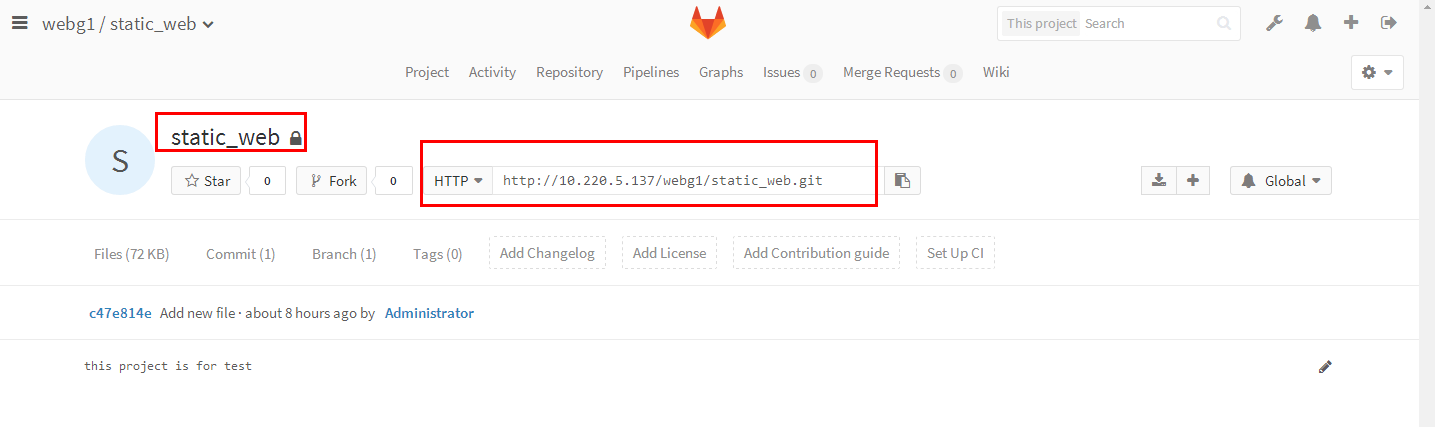
如下图,我创建了一个static_web的项目
Git下载仓库
第一步:创建目录并下载仓库
[root@ken ~]# mkdir /ken

[root@ken ~]# cd /ken

[root@ken ken]# git clone http://10.220.5.137/webg1/static_web.git

Cloning into 'static_web'...

Username for 'http://10.220.5.137': root

Password for 'http://root@10.220.5.137':

remote: Counting objects: , done.

remote: Total  (delta ), reused  (delta )

Unpacking objects: % (/), done.
Ansible剧本编写
第一步:进入到上面下载下来的工作目录中
[root@ken ken]# ls

static_web

[root@ken ken]# cd static_web/

[root@ken static_web]# ls -a

.  ..  .git  README
第二步:使用roles来编写剧本
首先需要创建相关的目录
[root@ken static_web]# mkdir roles/httpd/{tasks,vars,files} -p
第三步:编写tasks文件
[root@ken static_web]# vim roles/httpd/tasks/main.yml

[root@ken static_web]# cat roles/httpd/tasks/main.yml

- name: install httpd

  yum: name=httpd state=present

- name: start httpd

  service: name=httpd state=restarted

- name: copy test file to httpd

  copy: src=roles/httpd/files/index.html dest=/var/www/html
第四步:编写file下的测试文件
[root@ken static_web]# vim roles/httpd/files/index.html

[root@ken static_web]# cat roles/httpd/files/index.html

test for static web
第五步:编写主机清单
[root@ken static_web]# cat inventory/test

[ken]

10.220.5.138
第六步:编写剧本文件
[root@ken static_web]# vim ken.yml

[root@ken static_web]# cat ken.yml

- hosts: ken

  remote_user: root

  roles:

   - httpd
第七步:执行剧本
注意:在执剧本的时候需要使用-i指定你创建的主机列表清单,否则会找不到需要执行的节点
可以看到剧本执行完成也没有报错
[root@ken static_web]# ansible-playbook -i inventory/test ken.yml

PLAY [ken] ***********************************************************************

TASK [Gathering Facts] ***********************************************************

ok: [10.220.5.138]

TASK [httpd : install httpd] *****************************************************

changed: [10.220.5.138]

TASK [httpd : start httpd] *******************************************************

changed: [10.220.5.138]

TASK [httpd : copy test file to httpd] *******************************************

changed: [10.220.5.138]

PLAY RECAP ***********************************************************************

10.220.5.138               : ok=    changed=    unreachable=    failed=
第八步:网页浏览
现在就可以登录该节点进行访问了

文件提交至gitlab
经过上面的步骤之后,已经部署完成了一个静态页面
现在把这些文件提交至gitlab
第一步:文件提交至仓库
[root@ken static_web]# git add .

[root@ken static_web]# git commit -m "v1"
第二步:报错
提交报了这个错
*** Please tell me who you are.

Run

  git config --global user.email "you@example.com"

  git config --global user.name "Your Name"

to set your account's default identity.

Omit --global to set the identity only in this repository.

fatal: unable to auto-detect email address (got 'root@ken.(none)')
直接执行命令
[root@ken static_web]# git config --global user.email "you@example.com"

[root@ken static_web]# git config --global user.name "Your Name"
第三步:推送至gitlab
[root@ken static_web]# git push

warning: push.default is unset; its implicit value is changing in

Git 2.0 from 'matching' to 'simple'. To squelch this message

and maintain the current behavior after the default changes, use:

  git config --global push.default matching

To squelch this message and adopt the new behavior now, use:

  git config --global push.default simple

See 'git help config' and search for 'push.default' for further information.

(the 'simple' mode was introduced in Git 1.7.. Use the similar mode

'current' instead of 'simple' if you sometimes use older versions of Git)

Username for 'http://10.220.5.137': root    ####输入连接你的gitlab的用户名

Password for 'http://root@10.220.5.137':    ###输入该用户密码

Counting objects: , done.

Compressing objects: % (/), done.

Writing objects: % (/),  bytes |  bytes/s, done.

Total  (delta ), reused  (delta )

To http://10.220.5.137/webg1/static_web.git

   c47e814..e2ac703  master -> master
第四步:web端查看结果
发现v1版已经上传成功

jenkins 实现持续集成
经过上面的一些操作之后,我们已经完成了静态网站的部署,已经代码的上传
但是发现还是每次执行需要输入命令等
现在我们就使用jenkins来实现持续化部署
第一步:jenkins中创建任务
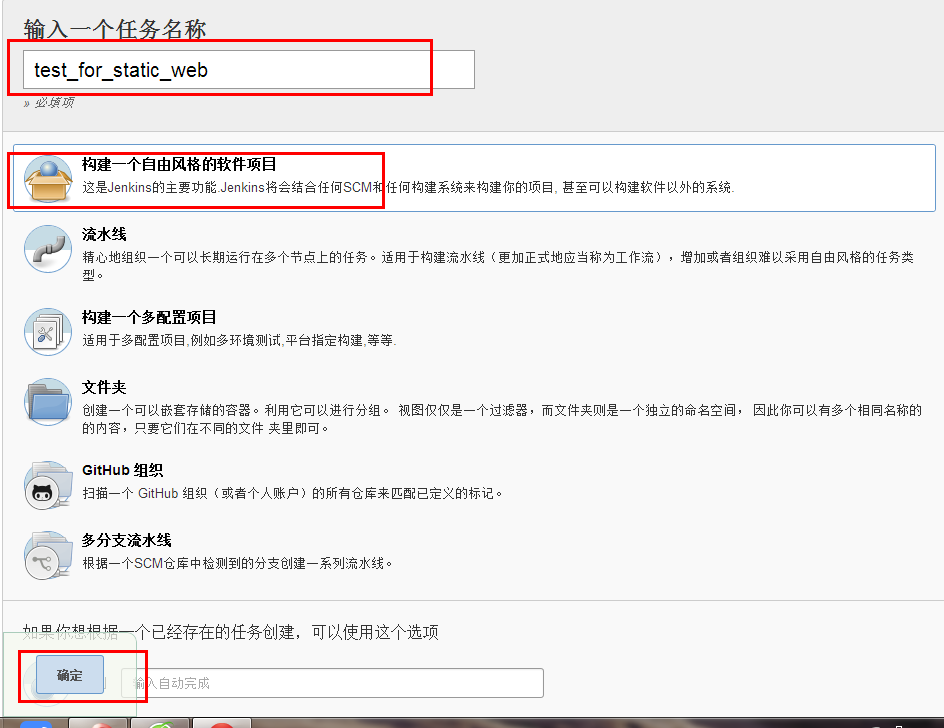
我创建了一个自由风格的软件项目
项目名称为test_for_static_web
输入完毕之后选择确定即可
第二步:添加源码管理信息
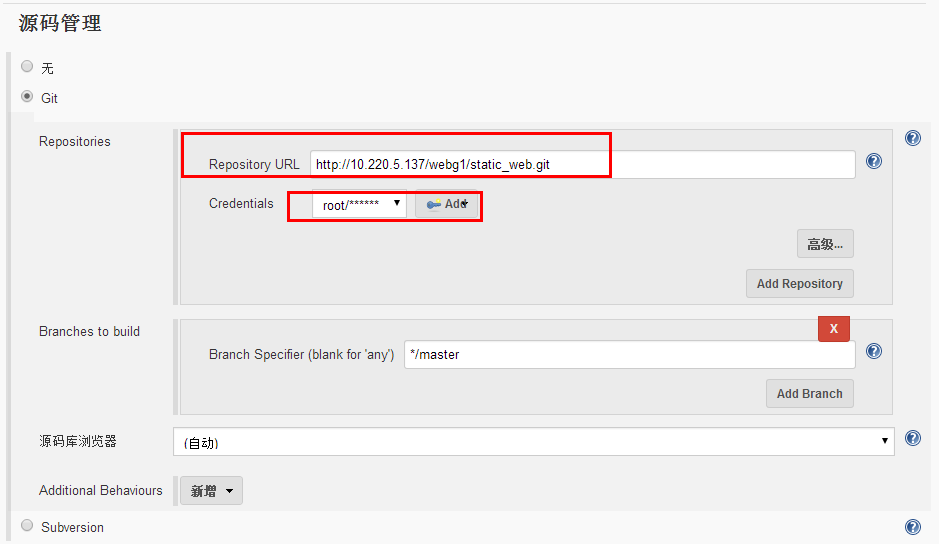
这里的url就是你的项目的地址
下面的凭证,点击Add输入你的gitlab的密码和账号即可
第三步:选择构建
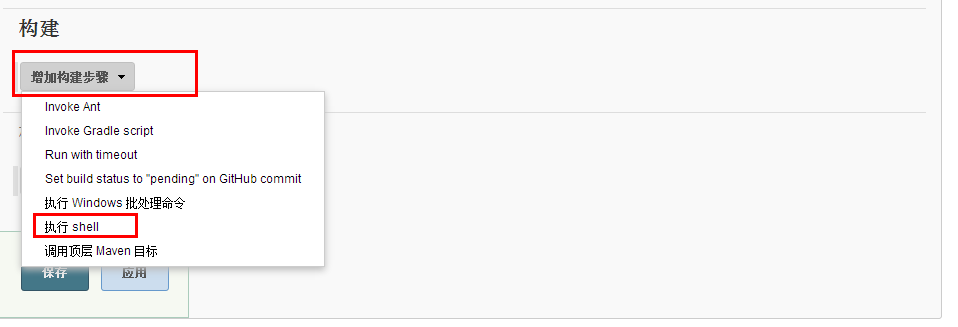
增加侯建步骤选择执行shell
第四步:编写shell
第一行:指定bash为解释器,和编写shell一样
第二行:进入到工作目录,这里引用了了一个变量,意思是工作目录,因为我们的剧本里面都是相对路径所以我们需要进入到git拉取下来的文件中进行执行可以点击下面的可用环境列表了解更多
第三行: 即执行剧本
以上步骤完成之后点击下方的保存即可
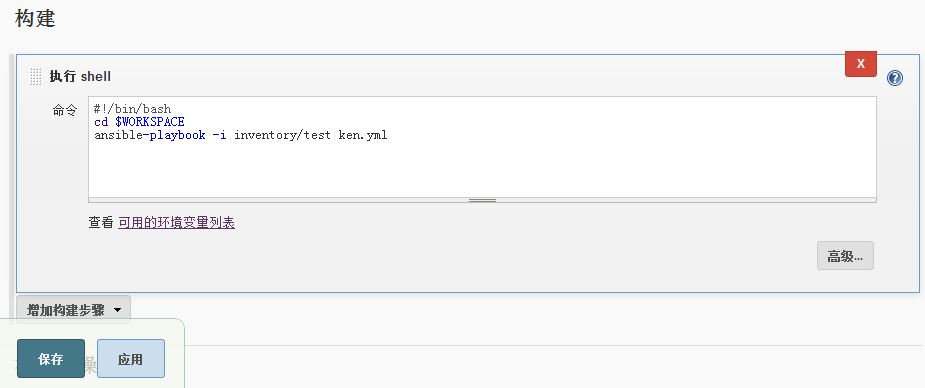
第五步:查看执行结果
点击立即构建之后,在最下方会出现一个圆圈,这个圆圈红色代表失败,蓝色代表成功,可以鼠标放上去显示的
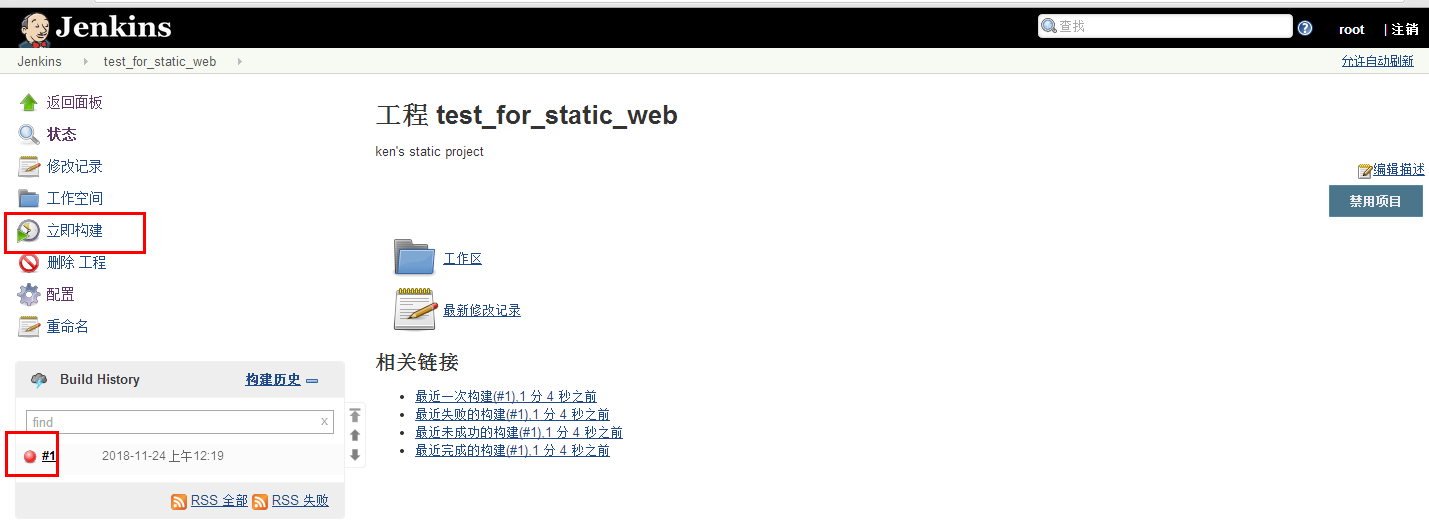
第六步:查看失败原因
点击下方的红色圆圈即可查看失败原因
这里的失败原因是因为运行jenkins程序的是jenkins用户,我们连接节点的秘钥是root的,所以现在连接不上
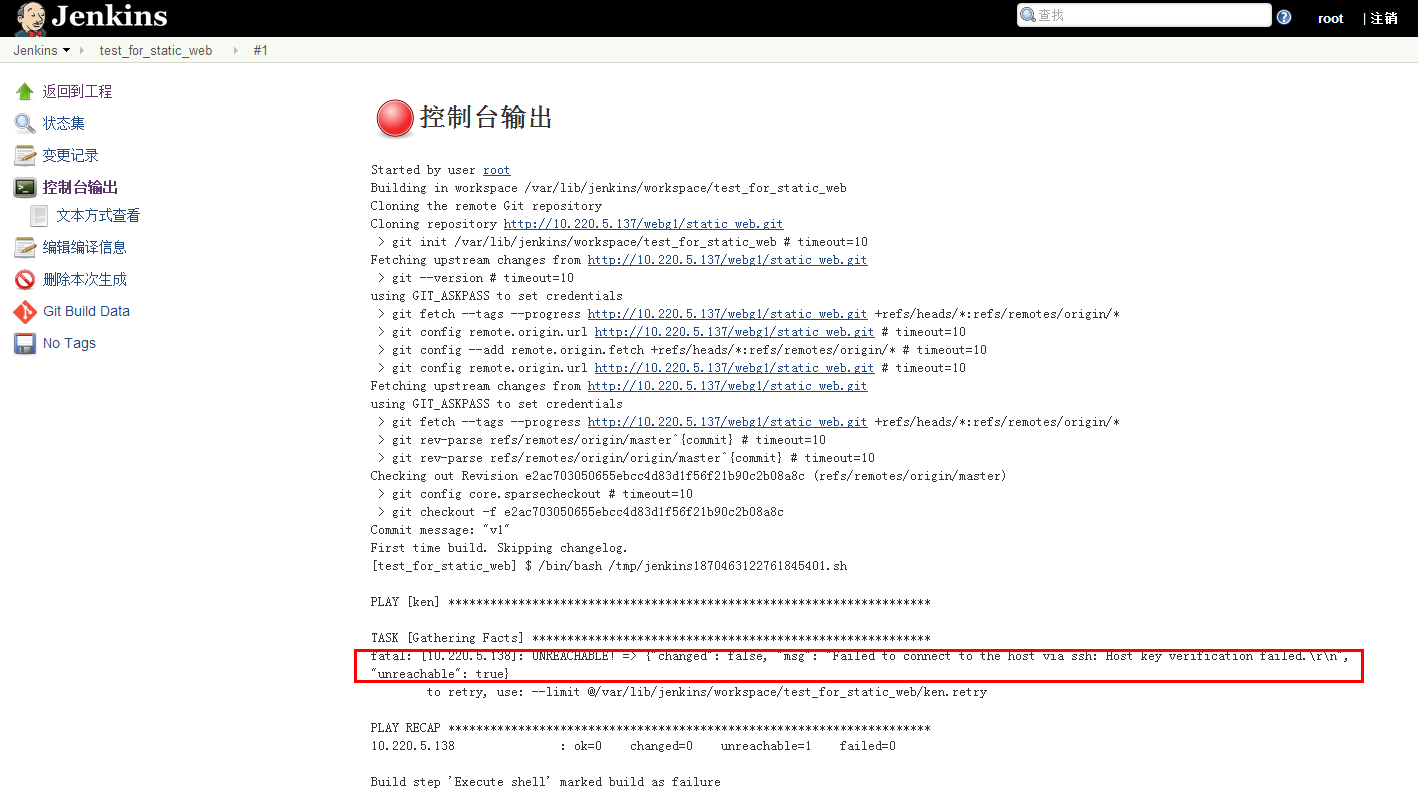
第七步:更改jenkins的配置文件
把运行jenkins的用户更改为root即可
更改完成之后重启jenkins
[root@ken static_web]# sed -i 's/JENKINS_USER="jenkins"/JENKINS_USER="root"/' /etc/sysconfig/jenkins

[root@ken static_web]# systemctl restart jenkins
第八步:再次执行构建
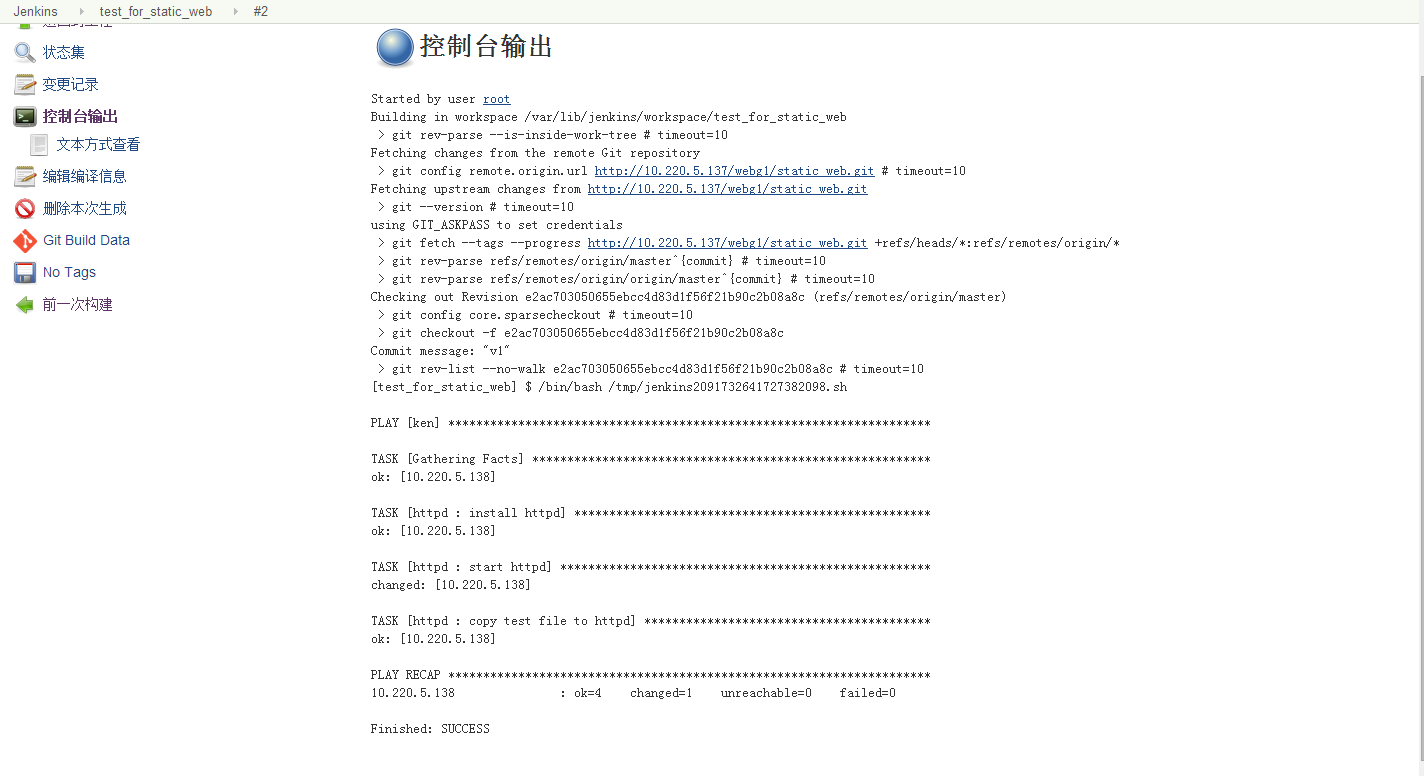
再次点击构建可以发现现在红色圆圈变成了蓝色的成功圆圈
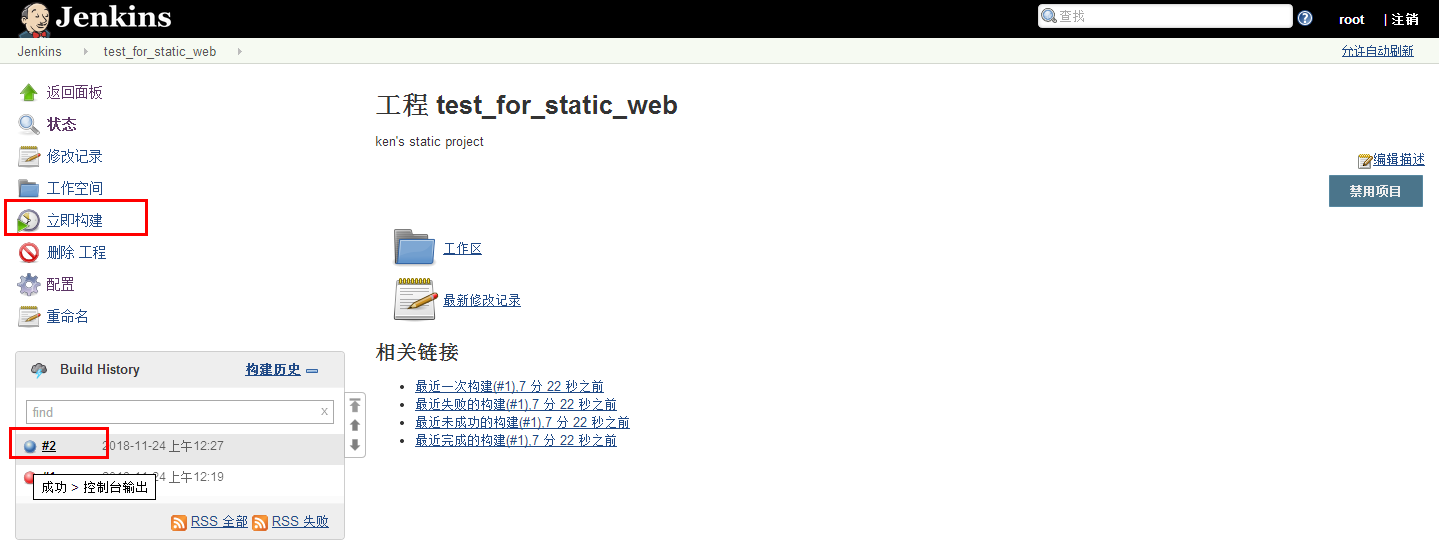
点击一下这个成功的圆圈查看运行过程
第九步:查看工作目录
许多人会疑惑,在这里使用的git clone,它把文件下载到哪里去了那?
其实是放在jenkins的工作目录之下的你的项目名称里面了,还记得我们的项目名称是test_for_static_web吗?
[root@ken static_web]# ls /var/lib/jenkins/workspace/

 test_for_static_web/
查看一下这个目录下面都有什么
看到了吧,从gitlab克隆的回来的文件都放在了这里即jenkins工作目录下>你的任务名称面
[root@ken static_web]# ls /var/lib/jenkins/workspace/test_for_static_web

inventory  ken.retry  ken.yml  README  roles
更改网站数据
现在我们的工程师就可以在他的电脑上面更改网站数据,并实现持久集成自动化部署了
第一步:克隆数据
现在我使用的电脑IP 为10.220.5.139,现在假如另外一位工程师的电脑是10.220.5.137上面
[root@ken tmp]# mkdir p

[root@ken tmp]# cd p

[root@ken p]# git clone http://10.220.5.137/webg1/static_web.git

Cloning into 'static_web'...

Username for 'http://10.220.5.137': root

Password for 'http://root@10.220.5.137':

remote: Counting objects: , done.

remote: Compressing objects: % (/), done.

remote: Total  (delta ), reused  (delta )

Unpacking objects: % (/), done.

[root@ken p]#
第二步:更改网站数据
[root@ken static_web]# echo "this is new data for static web">> roles/httpd/files/index.html
第三步:提交
[root@ken static_web]# git add .

[root@ken static_web]# git commit -m "v2"

[master e5f5d42] v2

  file changed,  insertion(+)

[root@ken static_web]# git push

warning: push.default is unset; its implicit value is changing in

Git 2.0 from 'matching' to 'simple'. To squelch this message

and maintain the current behavior after the default changes, use:

  git config --global push.default matching

To squelch this message and adopt the new behavior now, use:

  git config --global push.default simple

See 'git help config' and search for 'push.default' for further information.

(the 'simple' mode was introduced in Git 1.7.. Use the similar mode

'current' instead of 'simple' if you sometimes use older versions of Git)

Username for 'http://10.220.5.137': root

Password for 'http://root@10.220.5.137':

Counting objects: , done.

Compressing objects: % (/), done.

Writing objects: % (/),  bytes |  bytes/s, done.

Total  (delta ), reused  (delta )

To http://10.220.5.137/webg1/static_web.git

   e2ac703..e5f5d42  master -> master
第三步:jenkins持续化部署
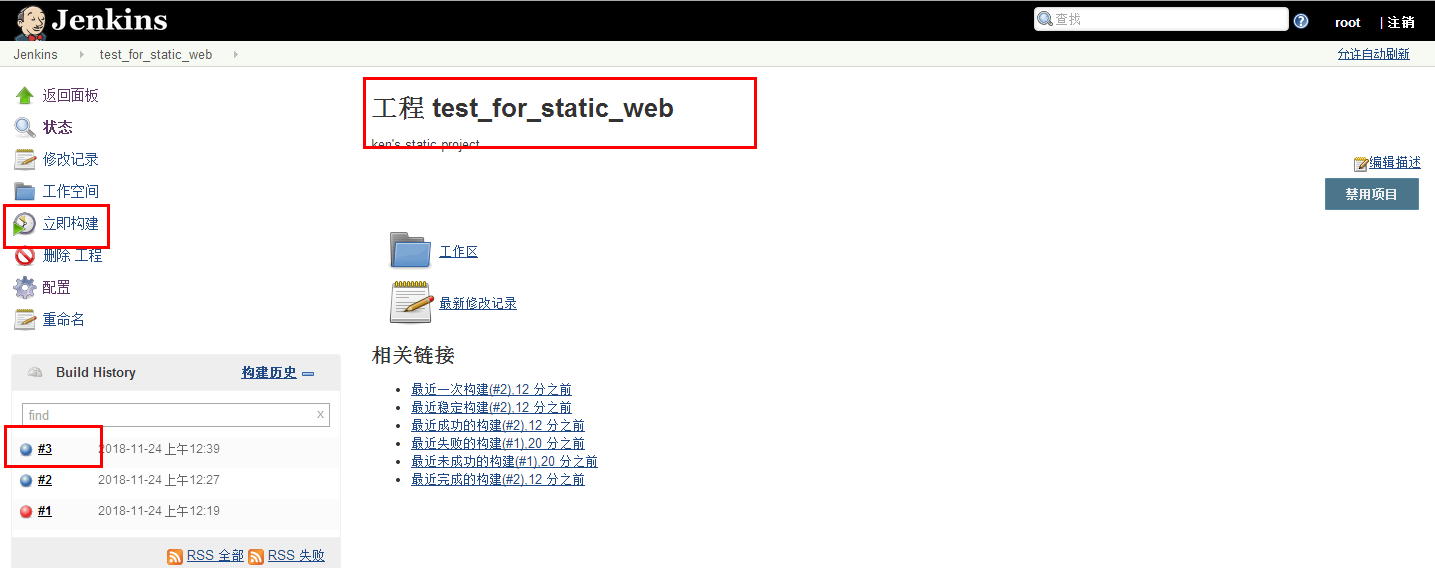
点击构建
发现没有报错
第四步:网站查看
发现网站数据已经更新

Jenkins+Git+Gitlab+Ansible实现持续集成自动化部署静态网站(一)--技术流ken的更多相关文章
- Jenkins+Git+Gitlab+Ansible实现持续集成自动化部署静态网站(一)
在之前已经写了关于Git,Gitlab以及Ansible的两篇博客<Git+Gitlab+Ansible剧本实现一键部署Nginx--技术流ken>,<Git+Gitlab+Ansi ...
- Jenkins+Git+Gitlab+Ansible实现持续集成自动化部署静态网站(6)
前言 在之前已经写了关于Git,Gitlab以及Ansible的两篇博客<Git+Gitlab+Ansible剧本实现一键部署Nginx–技术流ken>,<Git+Gitlab+An ...
- jenkins+Git+Gitlab+Ansible实现持续集成自动化部署静态网站(二)
引言:首先我们可以实现一键部署网站,但在实际生产环境网站部署完成之后,我们的开发隔三差五要修改下网站的内容,难道都要我们运维手动执行命令吗?没有一种方法使得开发人员修改完代码自己测试,部署上线呢,那这 ...
- Jenkins+Git+Gitlab+Ansible实现持续集成自动化部署静态网站
环境准备 三台主机: 一台主机部署jenkins和作为ansible的管理主机 一台主机部署gitlab和ansible的节点1 一台主机为ansible的节点2 防火墙和apache服务关闭 第一步 ...
- Jenkins+Git+Gitlab+Ansible实现持续集成自动化部署动态网站(二)--技术流ken
项目前言 在上一篇博客<Jenkins+Git+Gitlab+Ansible实现持续化集成一键部署静态网站(一)--技术流ken>中已经详细讲解了如何使用这四个工具来持续集成自动化部署一个 ...
- Jenkins+Git+Gitlab+Ansible实现持续集成自动化部署动态网站(7)
项目前言 在上一篇博客<Jenkins+Git+Gitlab+Ansible实现持续化集成一键部署静态网站(一)–技术流ken>中已经详细讲解了如何使用这四个工具来持续集成自动化部署一个静 ...
- jenkins+git+gitlab+ansible实现持续集成自动化部署
一.环境配置 192.168.42.8部署gitlab,节点一 192.168.42.9部署git,Jenkins,ansible服务器 192.168.42.10节点二 二.操作演示 ①gitlab ...
- Git+Gitlab+Ansible剧本实现一键部署动态网站(二)--技术流ken
项目前言 之前已经写了一篇关于git和ansible的博客<Git+Gitlab+Ansible剧本实现一键部署Nginx--技术流ken>.关于git,gitliab,ansible在我 ...
- Git+Gitlab+Ansible剧本实现一键部署动态网站(5)
项目前言 之前已经写了一篇关于git和ansible的博客<Git+Gitlab+Ansible剧本实现一键部署Nginx–技术流ken>.关于git,gitliab,ansible在我以 ...
随机推荐
- Java 包与类的命名(util、service、tool、dao )区别
util 通用的.与业务无关的,可以独立出来,可供其他项目使用.方法通常是public static,一般无类的属性,如果有,也是public static. service 与某一个业务有关,不是通 ...
- <<君主论>>读后感
“<君主论>与<圣经>齐名,被称为邪恶的圣经,这本书的立论基础是人性本恶论,他所描述的人性之恶,主要是以西欧资本原始积累背景下的现实社会中人的各种丑恶现象为蓝本的.” 要是高中 ...
- cv2.cvtColor Unsupported depth of input image
源代码 import cv2 import numpy as ny img = ny.zeros( ( 3 , 3 )) img=cv2.cvtColor(img,cv2.COLOR_BGR2RGB) ...
- 网络操作系统 第十章 DNS服务器管理与配置
1.什么是域名系统?描述域名解析的过程. 1)域名系统:Domain Name System缩写DNS,是因特网的一项核心服务 域名系统作为可以将域名和IP地址相互映射的一个分布式数据库,能够使人更方 ...
- python random 模块
http://blog.csdn.net/m0_38061927/article/details/75335069
- 项目小程序笔记-登录界面+FPGA管脚分配文件生成
声明:只是为了记录我遇到的一些问题,其中有我理解错的望勿参考. (1)qt designer设计好窗口 主窗口: 登录窗口: 关于qt designer的使用,大可以百度,很简单的,要注意的是部件的参 ...
- jupyter-notebook快捷键
Jupyter Notebook 的快捷键 Jupyter Notebook 有两种键盘输入模式.编辑模式,允许你往单元中键入代码或文本:这时的单元框线是绿色的.命令模式,键盘输入运行程序命令:这时的 ...
- C语言向上、向下取整
C语言有以下几种取整方法: 1.直接赋值给整数变量.如: int i = 2.5; 或 i = (int) 2.5; 这种方法采用的是舍去小数部分 2.C/C++中的整数除法运算符“/”本身就有取整功 ...
- PostgreSQL查看表、表索引、视图、表结构
-- 表索引select * from pg_indexes where tablename='person_wechat_label';select * from pg_statio_all_ind ...
- 全面了解移动端DNS域名劫持等杂症:原理、根源、HttpDNS解决方案等
1.引言 对于互联网,域名是访问的第一跳,而这一跳很多时候会“失足”(尤其是移动端网络),导致访问错误内容.失败连接等,让用户在互联网上畅游的爽快瞬间消失. 而对于这关键的第一跳,包括鹅厂在内的国 ...