
JMeter源码导入到Intellij IDEA (八)
亲测:jmeter源码导入Intellij IDEA,导入,编译,运行!
一、环境:windows10操作系统,jdk1.8,Intellij IDEA 2018.3,jmeter5.0
下载jmeter源码地址:http://jmeter.apache.org/download_jmeter.cgi
jmeter推荐下载链接:https://archive.apache.org/dist/jmeter/source/
二、下载解压后进入到\apache-jmeter-5.0,你会看到俩个文件,eclipse.classpath和eclipse.project,如下图所示
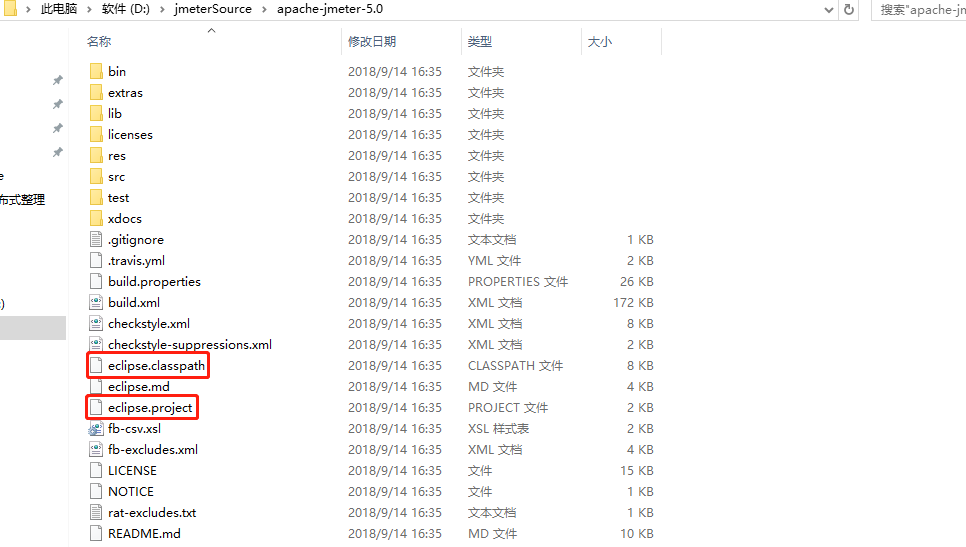
在当前目录下打开CMD窗口,执行:
D:\apache-jmeter-5.0>ren .\eclipse.classpath .classpath

D:\apache-jmeter-5.0>ren .\eclipse.project .project

D:\apache-jmeter-5.0>
三、打开intellij idea,file-->new-->project from existing source,如下图所示

选择本地源码导入
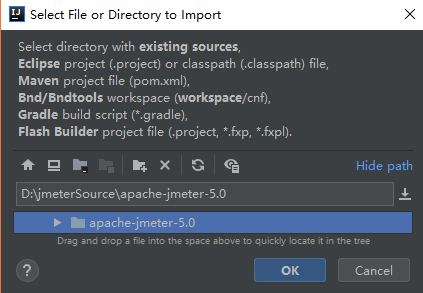
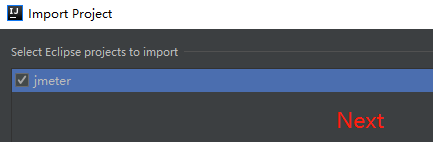
如下图进行选择,注意,一定要选择按eclipse项目导入
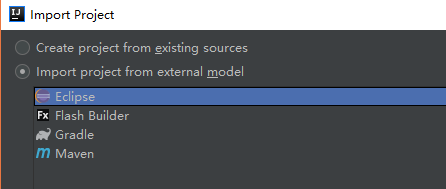
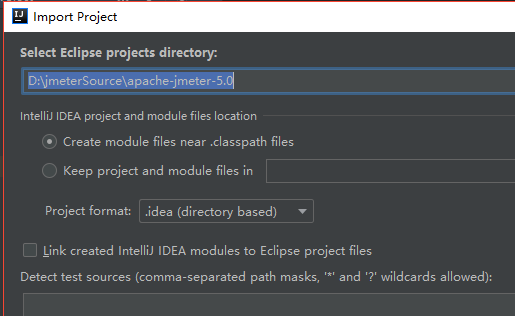
点击下一步,默认操作即可
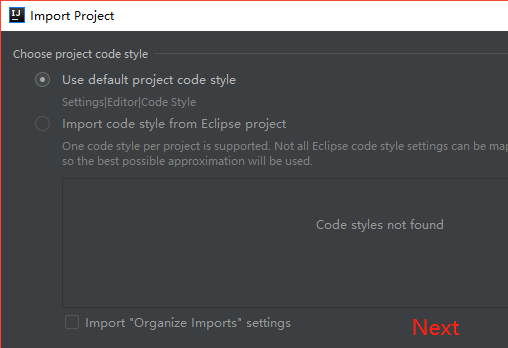
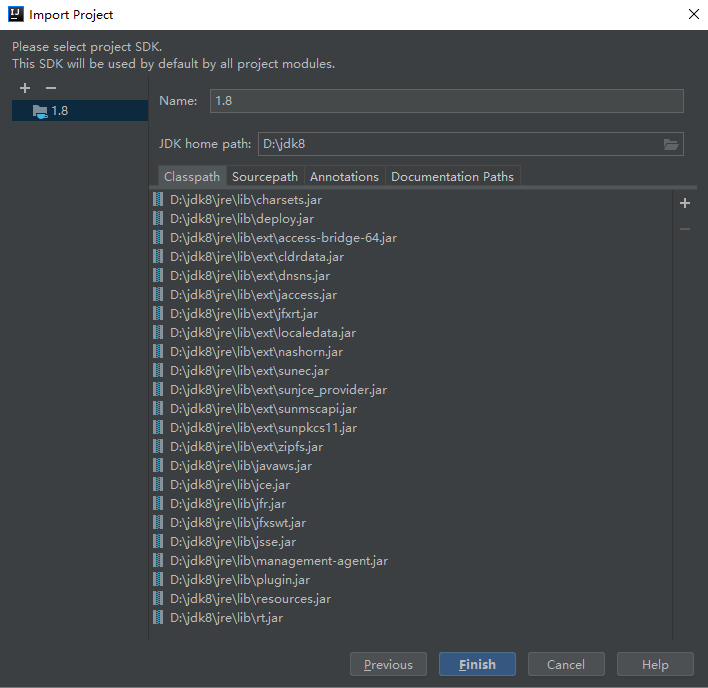
选择JDK版本,点击Finish
如下图,最好选择 new window

等intellij idea打开此项目后,在最右边的“边栏辅助工具”中,找到“ant build”,点开,再找到上方的“+号”,点击,会弹开如下图所示,选择build.xml
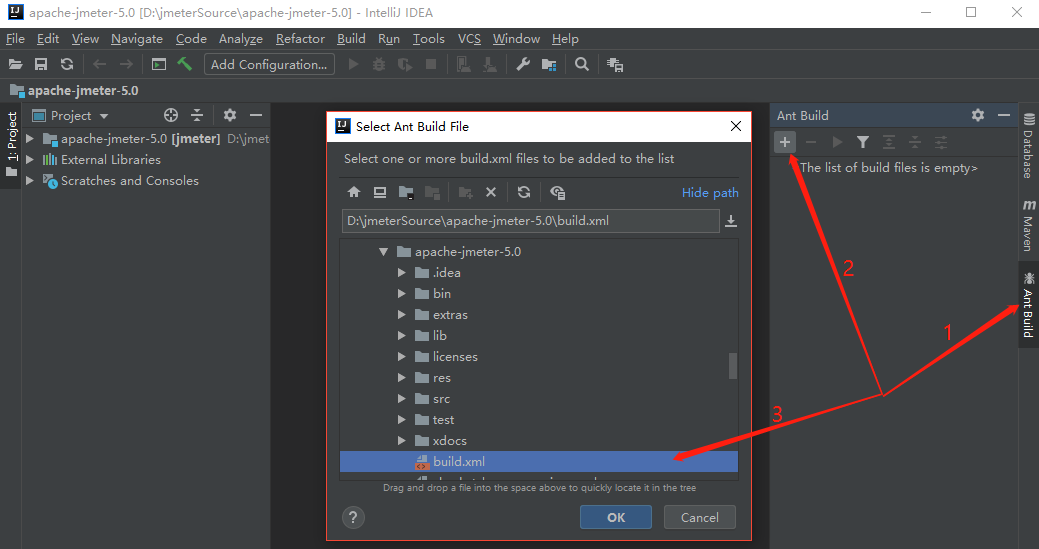
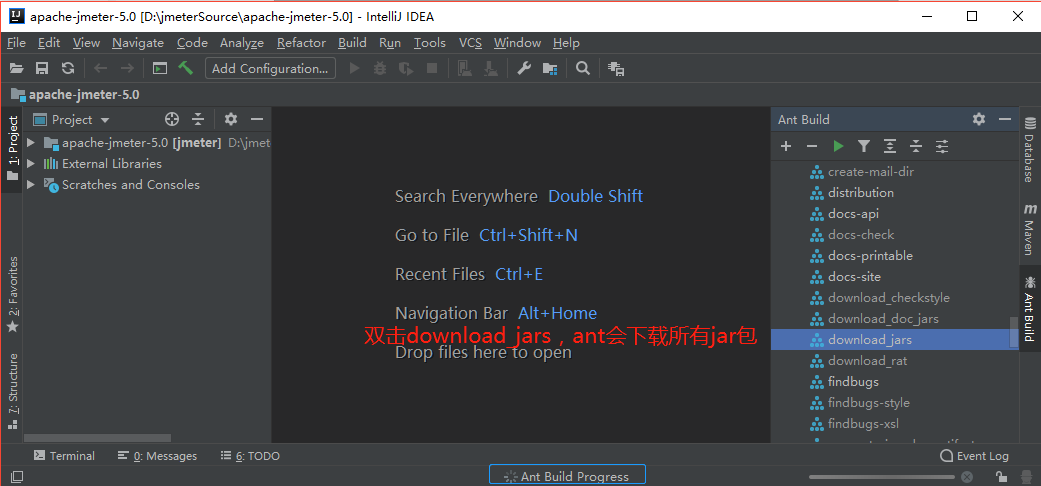
点击OK,打开build.xml后,找到download_jar,双击,下载jmeter所需要的所有jar包,下载到%jmeter_src%/lib目录下,如下图所示:

导包过程中可能会抛异常:java.net.UnknownHostException:raw.githubusercontent.com
导包过程中可能会抛异常:java.net.UnknownHostException:raw.githubusercontent.com

解决办法如下:

首先访问链接: https://site.ip138.com/raw.githubusercontent.com/

输入raw.githubusercontent.com

查询IP地址,我查到的是151.101.76.133

然后在本机修改C:\Windows\System32\drivers\etc\hosts文件,添加一行即可

151.101.76.133 raw.githubusercontent.com

双击download_jars重新下载jar包
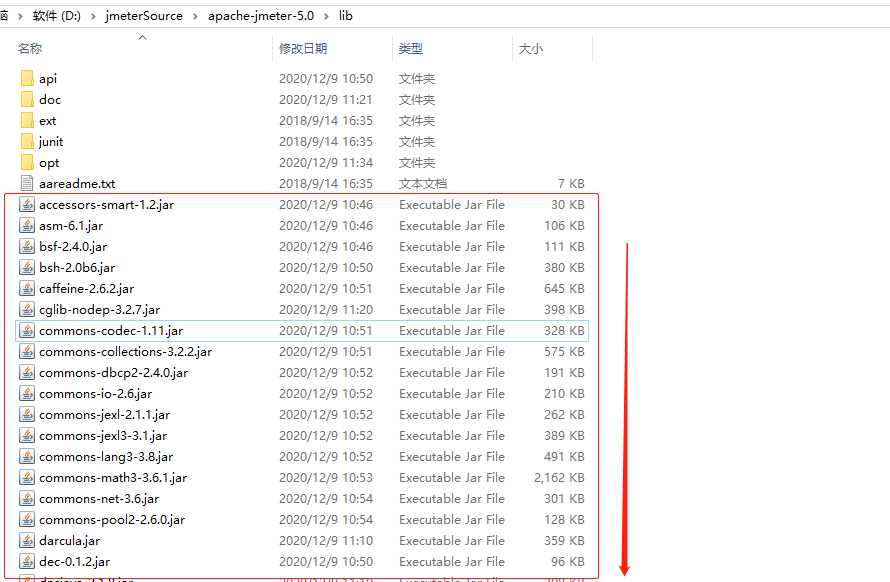
下载后的jar包,如下图所示:
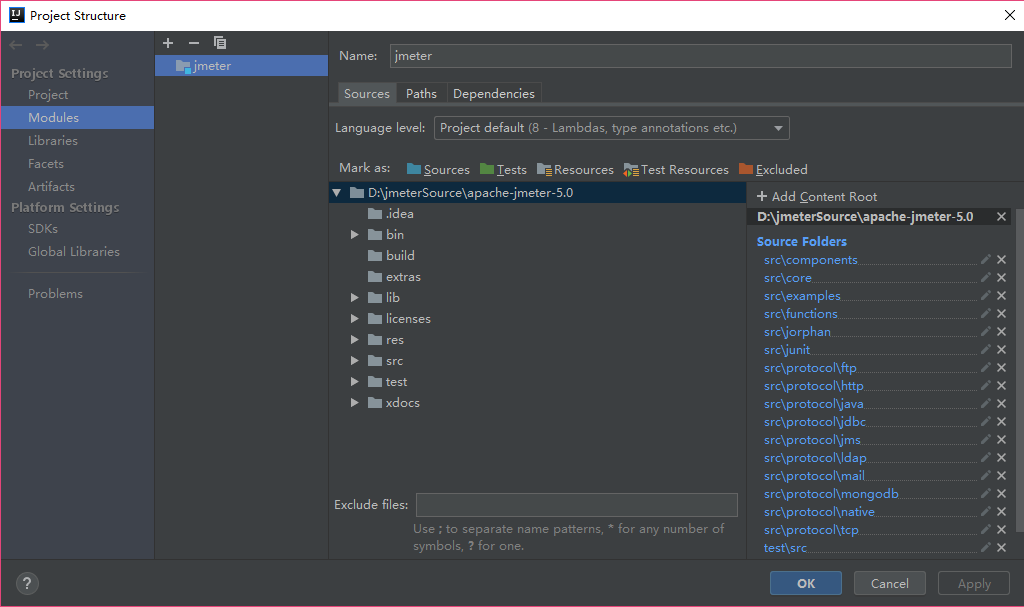
设置项目属性,项目鼠标右键Open Module Settings如下图所示:
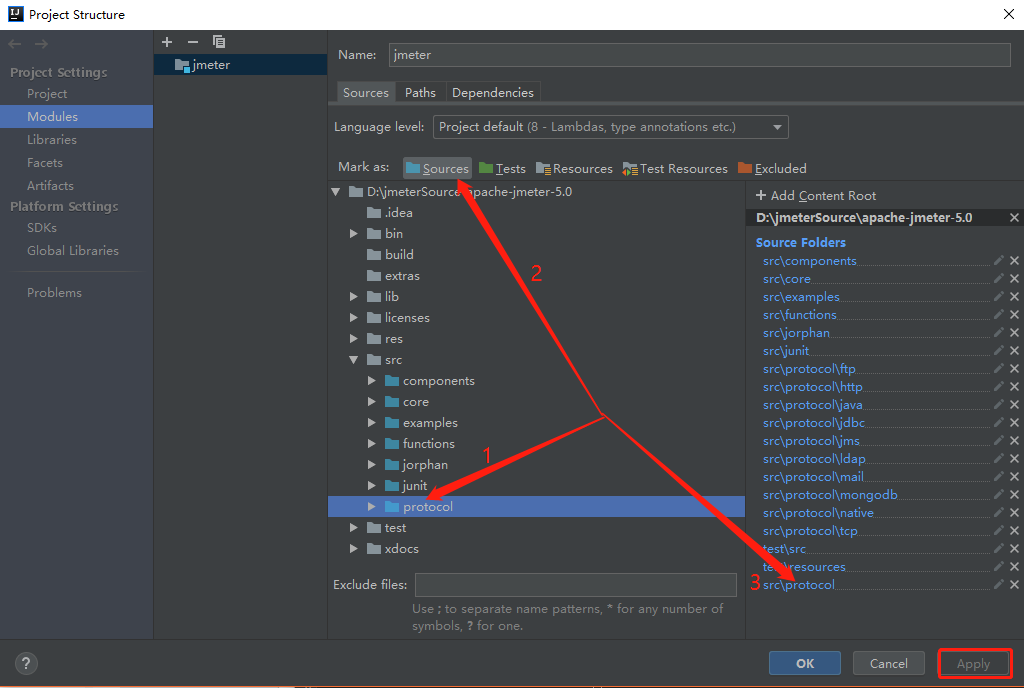
如下图,先选择protocol,再点一下上边的source按钮,之后,右边会出现src/protocol字样,最后,点一下apply按钮,如下图所示:
设置dependencies,就是导入jar包,先将所有出错的jar包删除,如下图:
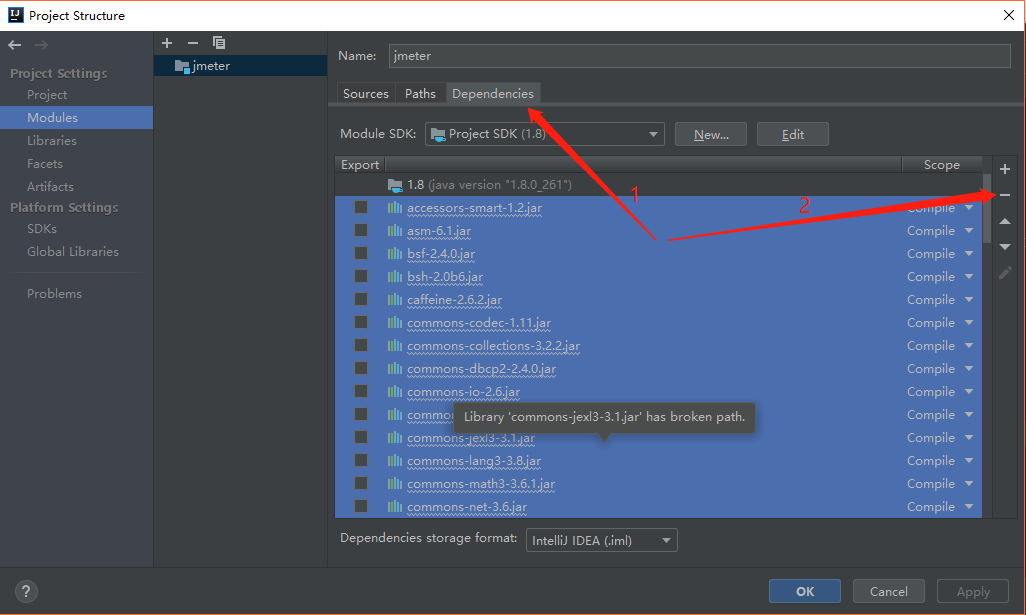
删除所有错误的jar包后,如下图所示,注意,要点一下右下方的apply按钮:

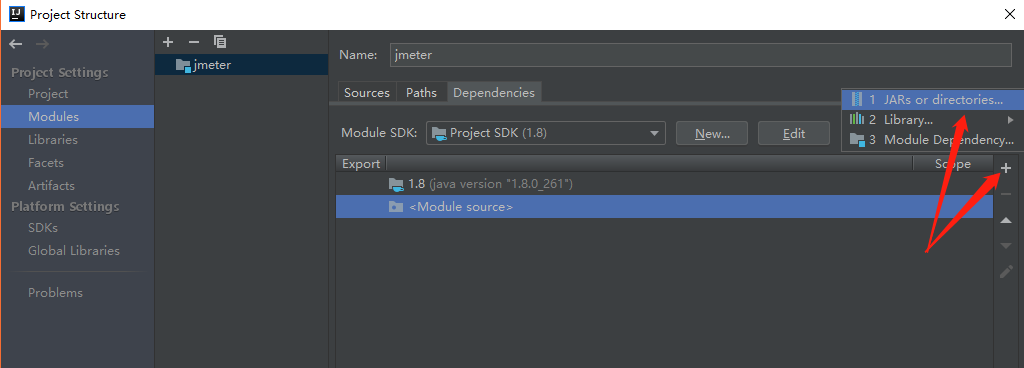
重新导入所有jmeter所需要的jar包,如下图,点击那个+号,选择jars or derectories:
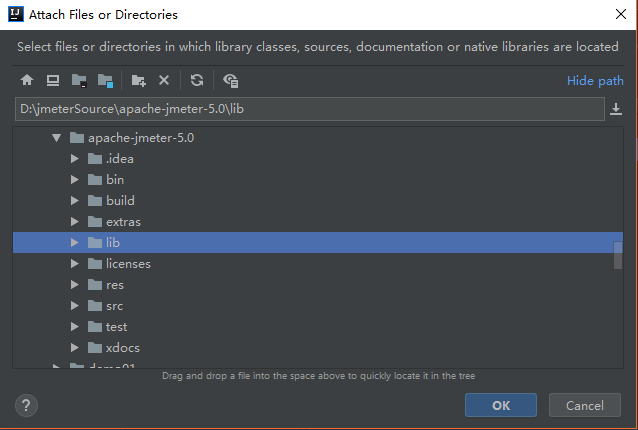
按下图所示,选择lib目录,确定,如下图所示:
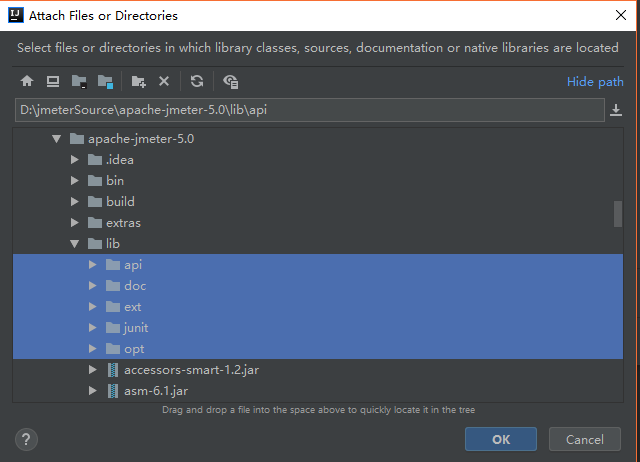
同样的操作,选择其它同个目录,注意,最后一定要点一下apply按钮,让设置生效,如下图所示:
必须重新ant install一下,如下图
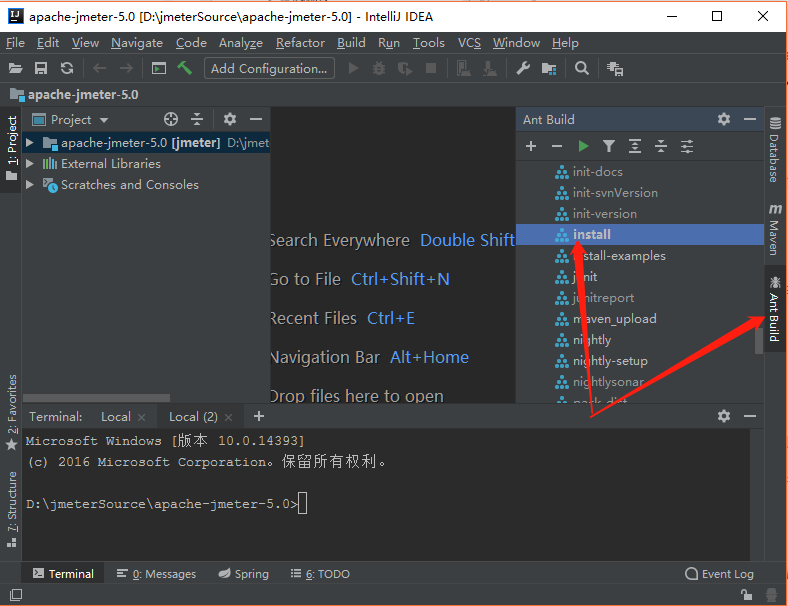
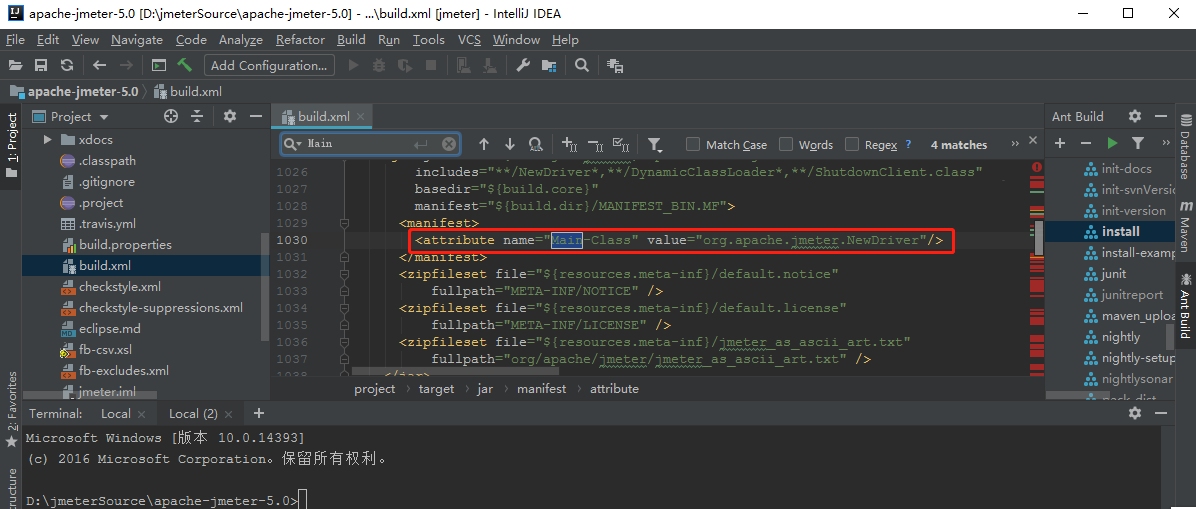
ctrl+n,在弹出对话框中,输入NewDriver,会打开这个类,这个类是jmeter的main class,在build.xml中有配置,
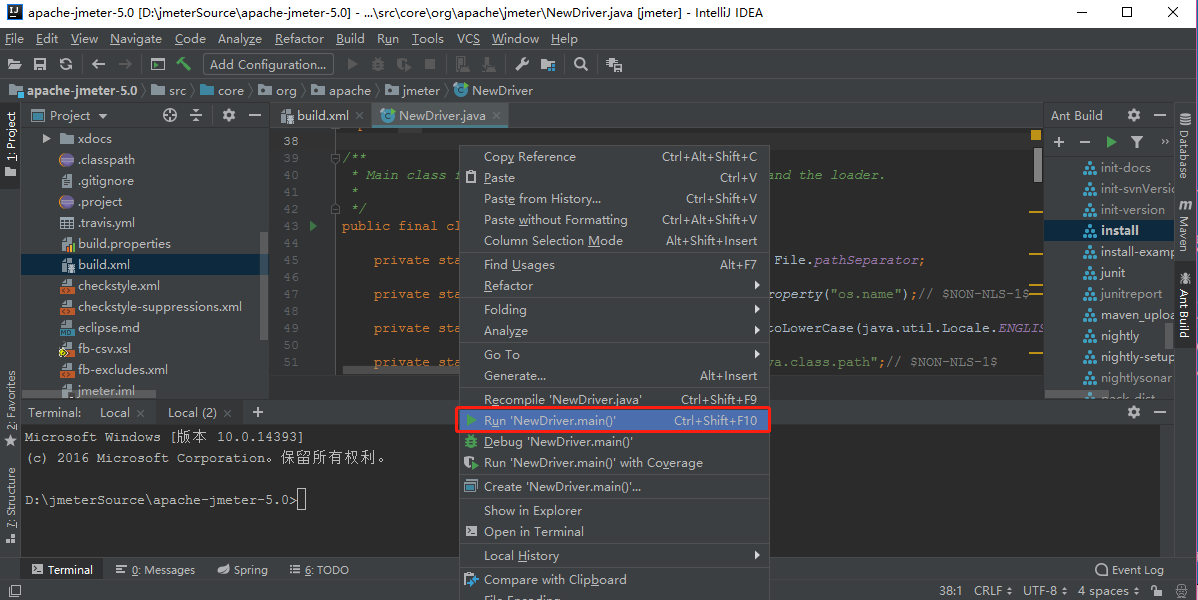
按如下图所示,进行操作,运行jmeter
运行报错
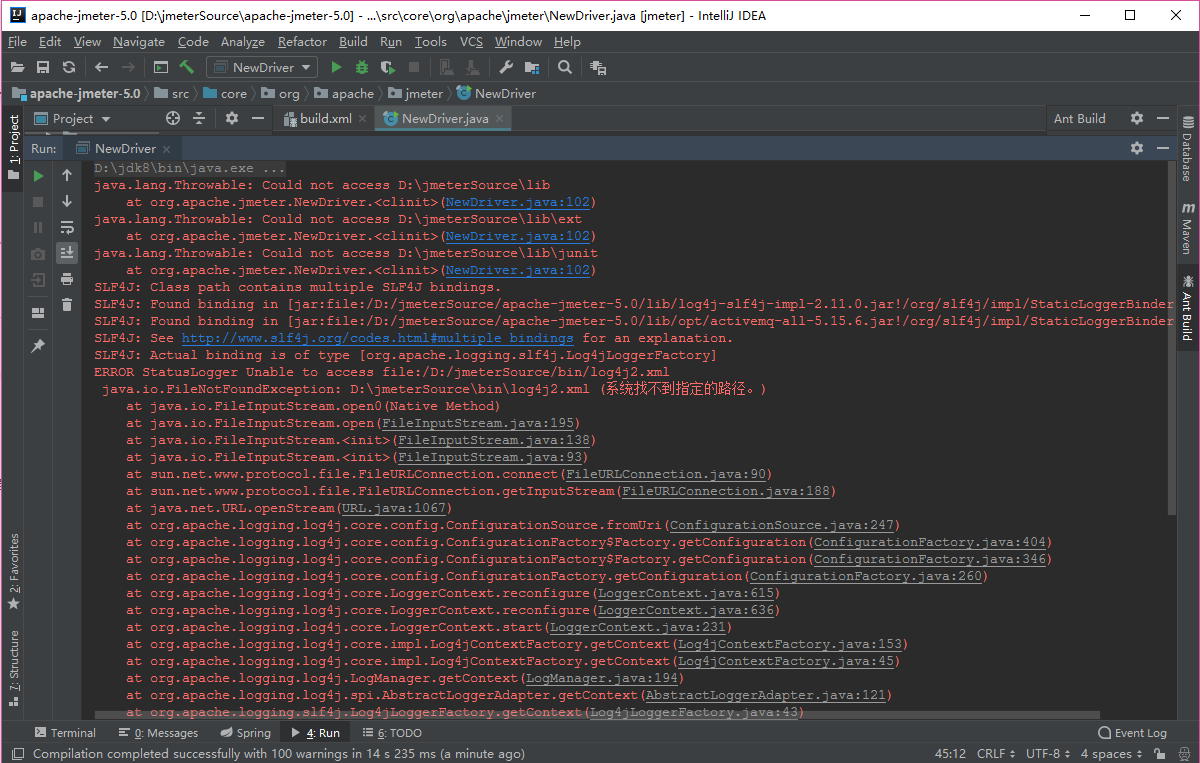
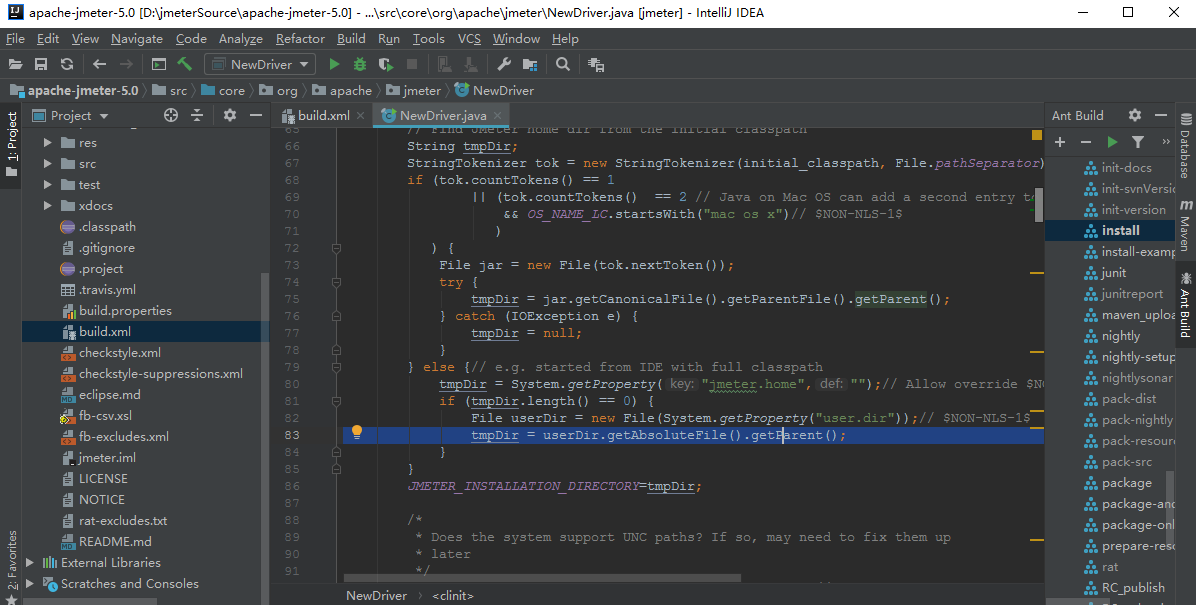
问题出现在,获取jmeter实例目录时,取的是parent(),如下图:
现在我们来设置一下jmeter.home系统变量,如下图:在vm options面板中输入如下:-Djmeter.home=D:\jmeterSource\apache-jmeter-5.0

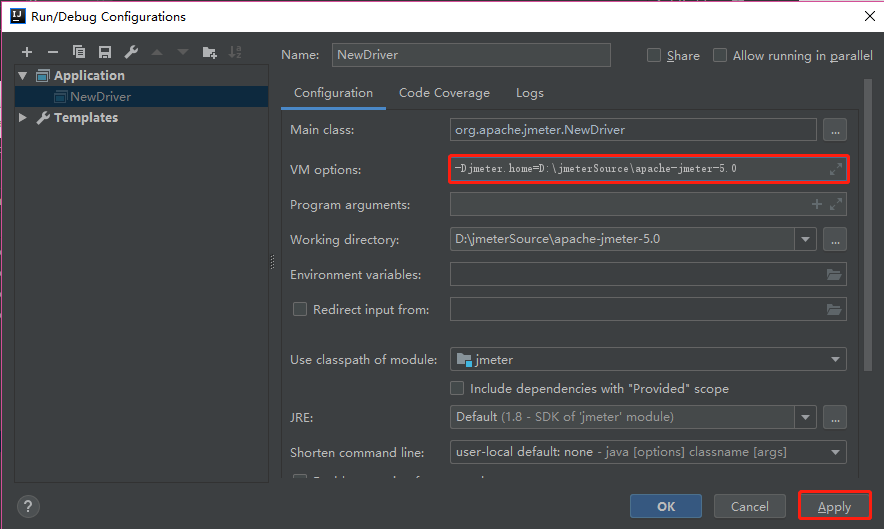
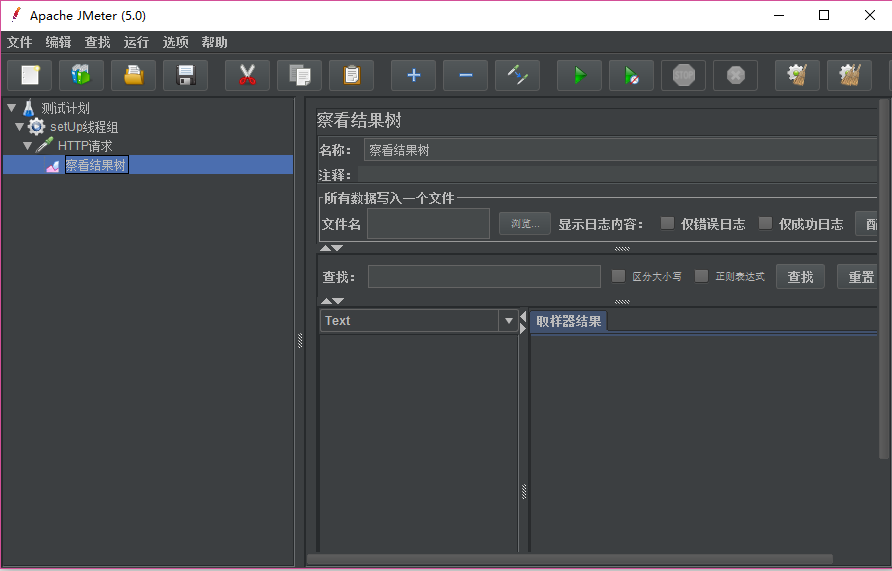
点击Apply,点击OK,再次运行NewDriver类,成功开启Jmeter
参考原文链接:https://blog.csdn.net/collonn/article/details/78565300
亲测后总结,不足之处清指出修正!
JMeter源码导入到Intellij IDEA (八)的更多相关文章
- JMeter源码导入到Intellij IDEA
环境: Windows10,jdk1.8,Intellij IDEA 2018.1.5 x64,apache-jmeter-4.0_src.zip http://jmeter.apache.org/ ...
- [转载]JMeter源码导入Eclipse
转载自:http://www.cnblogs.com/taoSir/p/5144274.html 由于JMeter纯Java开发,界面也是基于Swing或AWT搞出来的,所以想更深层次的去了解这款工具 ...
- jmeter源码导入eclipse并执行
由于JMeter纯Java开发,界面也是基于Swing或AWT搞出来的,所以想更深层次的去了解这款工具或对于想了解JMeter插件开发或二次开发的童鞋们来说,读读JMeter的源码估计是必不可少的,所 ...
- jmeter源码导入eclipse并完成编译
其次是去ant官网下载最新版的ant二进制包,安装ant,并配置环境变量ANT_HOME,Path:验证安装是否成功: apache-jmeter-3.0的要求). 1.在eclipse中新建java ...
- jmeter源码导入eclipse步骤
1.新建标准java项目2.右击项目选import filesystem 将apache-jmeter-4.0整个目录勾选allow output folders for source folders ...
- jmeter5.0之源码导入 IntelliJ IDEA
IDEA 编译 Jmeter 1.下载并解压 jmeter 源码 http://archive.apache.org/dist/jmeter/source/ 下载源码后解压『Jmeter』,我这边下载 ...
- Jmeter(三十七)源码导入IDE(转!)
转自:http://www.cnblogs.com/taoSir/p/5144274.html[eclipse] https://blog.csdn.net/collonn/article/de ...
- Jmeter - 源码开发环境配置
step1: 创建一个JavaProject , 我们命名为 JmeterSrcDev,点击Next.
- JMeter源码集成到Eclipse
由于JMeter纯Java开发,界面也是基于Swing或AWT搞出来的,所以想更深层次的去了解这款工具或对于想了解JMeter插件开发或二次开发的童鞋们来说,读读JMeter的源码估计是必不可少的,所 ...
随机推荐
- Jmeter系类(33) - JSR223(3) | java常用脚本
Json 相关 解析 Response import groovy.json.JsonSlurper def responseStr = prev.getResponseDataAsString() ...
- Shell系列(7)- 通配符
通配符 通配符 作用 ? 匹配一个任意字符 * 匹配0个或任意多个任意字符,也就是可以匹配任何内容 [] 匹配中括号中任意一个字符.例如:[abc]代表一定匹配一个字符,或者是a,或者是b,或者是c. ...
- 如何实现Orchard Core CMS的全文索引
Orchard Core提供了Lucene功能,允许您在网站上进行全文搜索.大多数情况下,在运行博客或简单的代理网站时,您可能需要在页面内容中进行搜索.在Orchard Core中,您可以使用Liqu ...
- P5748-集合划分计数【EGF,多项式exp】
正题 题目链接:https://www.luogu.com.cn/problem/P5748 题目大意 求将\(n\)的排列分成若干个无序非空集合的方案. 输出答案对\(998244353\)取模. ...
- JPA自动生成表
一句话总结: 在配置文件中 jpa-hibernate-ddl-auto:update validate 加载 Hibernate 时,验证创建数据库表结构 create 每次加载 Hibernate ...
- PyTorch中的Batch Normalization
Pytorch中的BatchNorm的API主要有: 1 torch.nn.BatchNorm1d(num_features, 2 3 eps=1e-05, 4 5 momentum=0.1, 6 7 ...
- appium+Andriod环境搭建遇到问题
报错:Caused by: org.openqa.selenium.WebDriverException: An unknown server-side error occurred while pr ...
- JavaScript兼容性汇总
一般兼容性问都体现到DOM和事件上 只聊ie6+版本浏览器,希望小伙伴们别纠结更低版本浏览器哈^_^ DOM 获取元素 document.getElementsByclassName 不兼容ie6 ...
- 【UE4 C++】读写Text文件 FFileHelper
CoreMisc.h 读取 FFileHelper::LoadFileToString 读取全部内容,存到 FString FString TextPath = FPaths::ProjectDir( ...
- 冲刺noip2021模拟16
T1 树上的数 考场上比较脑瘫没有想到直接dfs就行了这样是O(n+m)的,傻不拉几地多添了个log, 不过因为accoder的评测机太弱了,绝大多数人的正解都是60分,所以没有什么差别: 直接dfs ...