
【微信小程序云开发】1分钟学会实现上传、下载、预览、删除图片,并且以九宫格展示图片
大家好,我叫小秃僧
这篇文章是讲解云开发如何上传、下载、预览、删除图片,并且以九宫格展示图片的功能
@
1、 实现效果
废话少说,先看效果为敬:
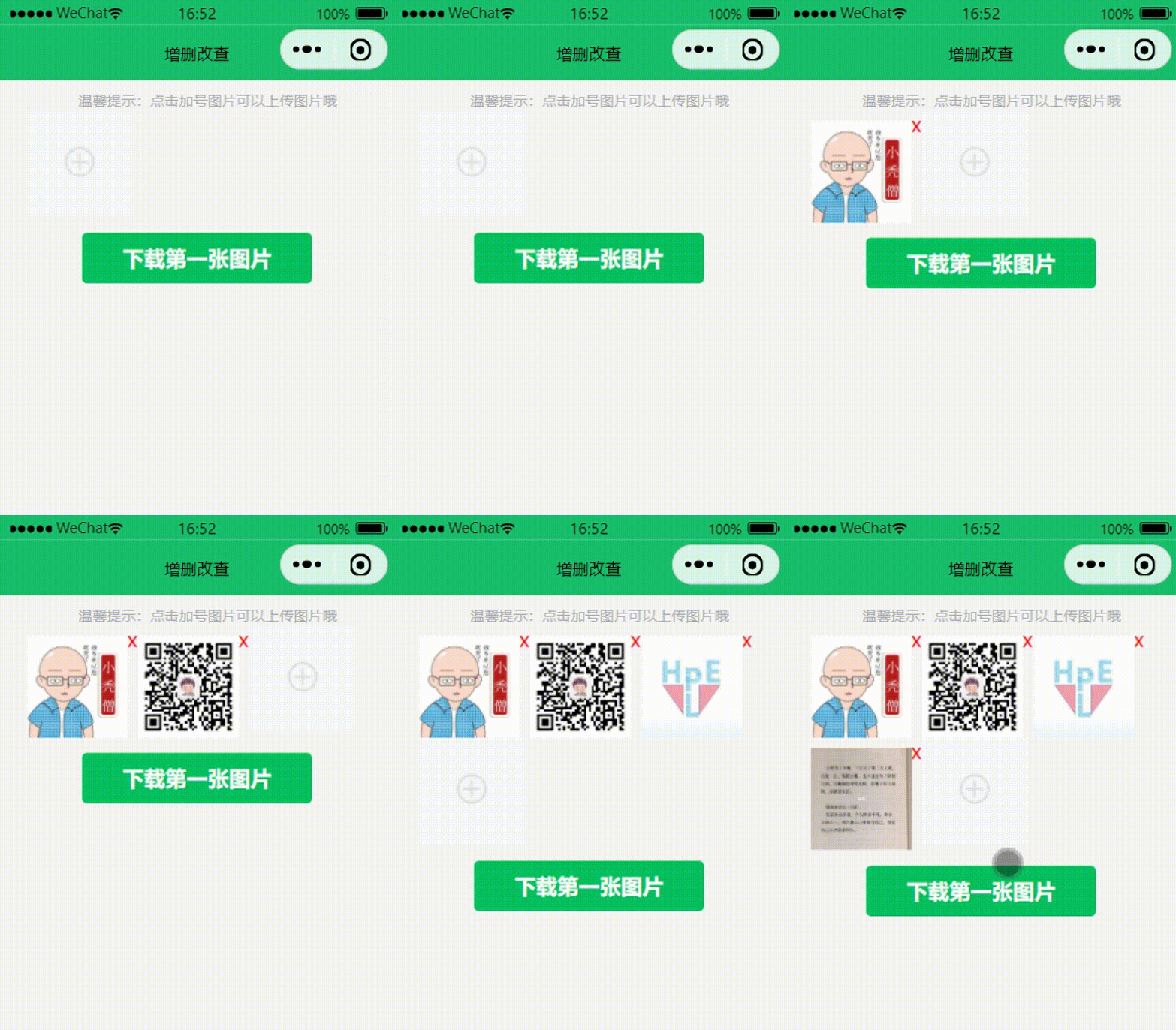
说明:
中间停顿一下是我在选择照片上传。点击右上角的“x”可以删除图片,点击“下载第一张图片”按钮可以下载并打开第一张图片,因为下载download()函数我传入的是第一张图片的云存储的图片地址。
2、JavaScript代码
首先,我们要在页面的data对象里面定义fileList、linshi两个数组
     /**

   * 页面的初始数据

   */

  data: {

    fileList:[],      //存放有图片地址的图片数组

    linshi:[],   //存放选择的图片的临时数组

  },
有很详细的代码注释,很好理解,非常简单。这是上传图片函数的代码
  // 上传图片

  uploadToCloud() {

        let that = this;

        wx.chooseImage({

          count: 9,         //count属性确定最多可以上传9张,下方属性可以看看官方的说明,就不一一说明

          sizeType: ['original', 'compressed'],

          sourceType: ['album', 'camera'],

          success (res) {

            wx.showLoading({

              title: '正在上传',

            })

            console.log(res)

            //赋值给linshi临时数组暂时存储起来

            that.setData({

              linshi:that.data.linshi.concat(res.tempFilePaths)

            })

            console.log(that.data.linshi)

            //设置图片存储到云存储的位置和图片名称

            let lujin = "img/" + new Date().getTime() +"-"+ Math.floor(Math.random() * 1000);

            //这里调用了图片上传函数wx.cloud.uploadFile()

            //传给wx.cloud.uploadFile的cloudPath属性的值不能重复!!!巨坑,加个index就可以避免重复了

            const uploadTasks = that.data.linshi.map((item, index)  =>  that.uploadFilePromise(index+lujin, item));

            //promise.all方法会等待map方法都执行完全后再继续执行then方法里面的代码

            Promise.all(uploadTasks)

              .then(data => {

                console.log(data)

                wx.hideLoading()

                wx.showToast({

                  title: '上传成功',

                  icon: 'none'

                });

                const newFileList = data.map(item => ({ url: item.fileID,isImage: true,}));

                console.log(newFileList)

                //每次上传成功后,都要清空一次临时数组,避免第二次重复上传,浪费存储资源,

                that.setData({

                  fileList: that.data.fileList.concat(newFileList),

                  linshi:[],

                });

              })

              .catch(e => {

                wx.showToast({ title: '上传失败', icon: 'none' });

                console.log(e);

              });

          }

        })

    },

      //上传到云存储,并且获得图片地址

      uploadFilePromise(fileName, chooseResult) {

        return wx.cloud.uploadFile({

          cloudPath: fileName,

          filePath: chooseResult

        });

      },
下方是删除函数:
    //删除图片

    delete:function(event){

      let that = this;

      console.log(event)

      let inde = event.currentTarget.dataset.id

      //删除数组里面的值

      that.data.fileList.splice(inde,1)

      that.setData({

          fileList:that.data.fileList,

      })

    },
下方是预览函数:
    //预览图片

    previewImage:function(event){

      console.log(event)

      wx.previewImage({

        urls: [event.currentTarget.dataset.url] // 需要预览的图片http链接列表

      })

    },
你会发现delete函数和previewImage函数都有个接收参数event,delete函数的event是用来接收我们在wxml绑定的id,而id的值就等于图片数组下标index,用于区别删除哪一张图片
预览也是同样的逻辑。previewImage函数的event是用来接收我们在wxml绑定的url,而url的值就等于图片地址url,用于区别预览哪一张图片,并传值给wx.previewImage()方法进行预览即可
点击会触发对应的函数,我们绑定的数据就会传给对应函数的event参数接收。非常简单!
我们在wxml是这样子绑定数据的,如下图:
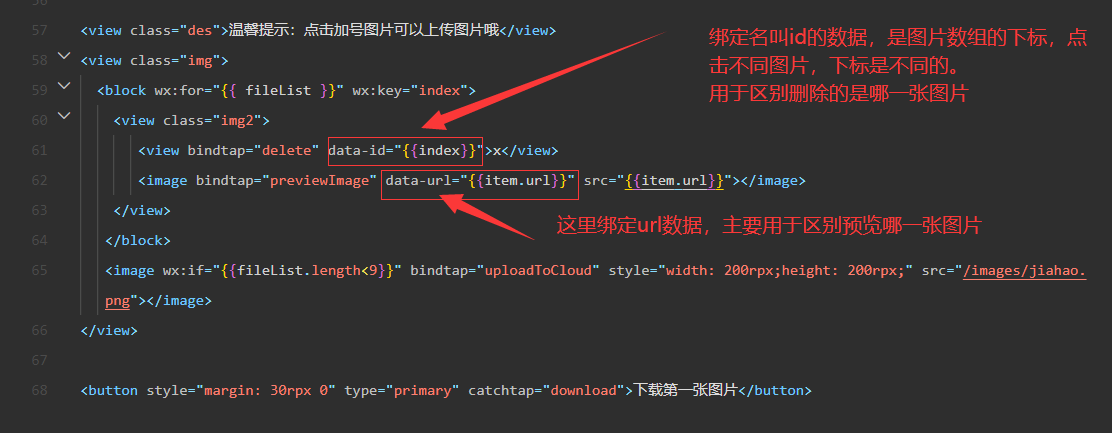
id和url可以自定义哈,绑定数据的固定格式是data-xxx
下方是下载函数:
  //下载图片

    download:function(){

      let url = this.data.fileList[0].url;

      //下载文件

      wx.cloud.downloadFile({

        fileID: url,

        success: res => {

          console.log("文件下载成功",res);

          //打开文件

          const filePath = res.tempFilePath

          wx.showModal({

            title: '提示',

            content: '下载成功,请打开另存',

            showCancel:false,

            confirmText:'前往另存',

            success (res) {

              if (res.confirm) {

                console.log('用户点击确定')

                wx.openDocument({

                  filePath: filePath,

                  success: function (re) {

                    console.log('文件打开成功',re)

                  }

                })

              } else if (res.cancel) {

                console.log('用户点击取消')

              }

            }

          })

        }

      })

    },
使用官方给的wx.cloud.downloadFile方法进行下载,因为这个示例我下载的是图片的第一张,所以fileID我们传入的是图片数组的第一张图片的地址。
下载成功后,我们可以使用官方的wx.openDocument方法去打开刚刚下载的图片。
非常简单易懂滴!
3、wxml代码
<view class="des">温馨提示:点击加号图片可以上传图片哦</view>

<view class="img">

  <block wx:for="{{ fileList }}" wx:key="index">

    <view class="img2">

       <view bindtap="delete" data-id="{{index}}">x</view>

       <image bindtap="previewImage" data-url="{{item.url}}" src="{{item.url}}"></image>

    </view>

   </block>

   <image wx:if="{{fileList.length<9}}" bindtap="uploadToCloud" style="width: 200rpx;height: 200rpx;" src="/images/jiahao.png"></image>

</view>

<button style="margin: 30rpx 0" type="primary" catchtap="download">下载第一张图片</button>
在wxml里分别绑定了delete()删除函数、previewImage()预览函数、uploadToCloud()上传函数、download()下载函数。点击会分别触发不同的函数,实现对应的功能
4、wxss代码
这个wxss是规定wxml的内容是怎么显示,就是写一些样式,比如图片的宽高要多大等等
.img{

  margin-left: 5%;

  width: 90%;

  display: flex;

   flex-direction: row;

   flex-wrap: wrap;

}

.img2{

   width: 210rpx;

   height: 210rpx;

}

.img2 view{

  color: red;

  z-index: 5;

  position: relative;

  width: 20rpx;

  height: 20rpx;

  margin-top:0rpx;

  margin-left: 90%;

}

.img2 image{

  width: 190rpx;

  height: 190rpx;

  position: relative;

  z-index: 5;

}

.des {

  padding-left: 40rpx;

  padding-top: 20rpx;

  font-size: 26rpx;

  color: #acacac;

  letter-spacing: 2rpx;

  line-height: 42rpx;

}
到这里就完成了,有详细的代码注释,是不是非常简单
需要源码可以点击这里
学到的童鞋,一键三连为敬!感激不尽....哈哈哈,欢迎关注小秃僧!
end
专注前端开发,擅长微信小程序开发。欢迎关注微信公众号:小秃僧
【微信小程序云开发】1分钟学会实现上传、下载、预览、删除图片,并且以九宫格展示图片的更多相关文章
- 技本功丨收藏!斜杠青年与你共探微信小程序云开发(下篇)
2019年2月26日,人们为了一个杯子疯了一天. 星巴克猫爪杯,一场已经与猫无关了的“圣杯战争“.网上的倒卖价格,已炒至近千元! 求而不得,舍而不能,得而不惜.这是人最大的悲哀... 所以,请珍惜以下 ...
- 微信小程序-云开发(手记)
微信小程序-云开发(手记) 1.创建data.json文件 注意以下几点要求: 入门示例: init方法的env:默认环境配置,传入字符串形式的环境 ID(理解为数据库)可以指定所有服务的默认环境(意 ...
- 第六章 “我要点爆”微信小程序云开发实例之爆文详情页制作
爆文详情页制作 从首页中数据列表打开相应详情页面的方法: 给数据列表中每个数据项加一个点击事件,同时将当前数据项的id暂时记录在本地,然后跳转到详情页面detail goopen: function ...
- 第一章 “我要点爆”微信小程序云开发之项目建立与我的页面功能实现
第一章 “我要点爆”微信小程序云开发之项目建立与我的页面功能实现 开发环境搭建 使用自己的AppID新建小程序项目,后端服务选择小程序·云开发,点击新建,完成项目新建. 新建成功后跳转到开发者工具界面 ...
- “我要点爆”微信小程序云开发实例
使用云开发进行微信小程序“我要点爆”的制作 下一章:“我要点爆”微信小程序云开发之项目建立与我的页面功能实现 接下来我将对“我要点爆”微信小程序进行完整的开源介绍 小程序名称: 我要点爆 查看方式:从 ...
- 微信小程序云开发-从0打造云音乐全栈小程序
第1章 首门小程序“云开发”课程,你值得学习本章主要介绍什么是小程序云开发以及学习云开发的重要性,并介绍项目的整体架构,真机演示项目功能,详细介绍整体课程安排.课程适用人群以及需要掌握的前置知识.通过 ...
- 微信小程序云开发不完全指北
微信小程序云开发不完全指北 首先必须说明云开发的"云"并不是类似云玩家里的云的意思,而是微信小程序真的提供了云开发的接口以及一个简单的提供存储.数据库服务的虚拟后台(对于一些轻量小 ...
- 微信小程序云开发如何上手
简要介绍 微信小程序云开发,是基于 Serverless 的一站式后端云服务,涵盖函数.数据库.存储.CDN等服务,免后端运维.基于云开发可以免鉴权调用微信所有开放能力. 前提准备 微信开发者工具 创 ...
- 微信小程序-云开发实战教程
微信小程序-云开发实战教程 云函数,云存储,云数据库,云调用 https://developers.weixin.qq.com/miniprogram/dev/wxcloud/basis/gettin ...
- 微信小程序-云开发-实战项目
微信小程序-云开发-实战项目 微信小程序 微信小程序平台服务条款 https://developers.weixin.qq.com/miniprogram/product/service.html h ...
随机推荐
- oracle keep
语法: min | max(column1) keep (dense_rank first | last order by column2) over (partion by column3); -- ...
- shell条件测试语句实例-测试apache是否开启
终于理解了shell条件测试语句"!="和"-n"的用法区别,于是有了如下的shell脚本,做为练习. 第一种方法:测试apache是否开启?字符串测试 #!/ ...
- js实现点击不同按钮切换内容
<!DOCTYPE html> <html lang="en"> <head> <meta charset="UTF-8&quo ...
- 莫烦python教程学习笔记——使用波士顿数据集、生成用于回归的数据集
# View more python learning tutorial on my Youtube and Youku channel!!! # Youtube video tutorial: ht ...
- 因Console.Read()导致Centos 后台运行.net core程序报错
.net 控制台程序通常用 Console.Read(),或者Console.ReadKey()让进程阻塞保持,不退出. 但在.net core 需要将程序放在后台执行时 用Console.Read( ...
- 7、Redis五大数据类型---集合(Set)
一.集合(Set)简介 Set是string类型的无序集合.集合成员是唯一的,这就意味着集合中不能出现重复的数据. Redis 中 集合是通过哈希表实现的,所以添加,删除,查找的复杂度都是O(1). ...
- InnoDB学习(五)之MVCC多版本并发控制
MVCC多版本并发控制,是一种数据库管理系统并发控制的方法.MVCC多版本并发控制下,数据库中的数据会有多个版本,分别对应不同的事务,从而达到事务之间并发数据的隔离.MVCC最大的优势是读不加锁,读写 ...
- Docker 快速删除无用(none)镜像
Dockerfile 代码更新频繁,自然docker build构建同名镜像也频繁的很,产生了众多名为none的无用镜像. 分别执行以下三行可清除 docker ps -a | grep " ...
- jQuery实现页面导航内容定位效果,并支持内容切换
需求 页面向下滚动时,需要将顶部的搜索栏信息和导航菜单吸顶,并且,搜索栏信息和导航菜单之间可以切换. 效果 https://www.iguopin.com/index.php?m=&c=ind ...
- DKT模型及其TensorFlow实现(Deep knowledge tracing with Tensorflow)
今年2月15日,谷歌举办了首届TensorFlow Dev Summit,并且发布了TensorFlow 1.0 正式版. 3月18号,上海的谷歌开发者社区(GDG)组织了针对峰会的专场回顾活动.本文 ...