
Jenkins CI&CD 自动化发布项目实战(上篇)
Jenkins CI&CD 自动化发布项目实战(上篇)
|
作者 |
刘畅 |
|
时间 |
2020-11-28 |
实验环境
centos7.5
|
主机名 |
ip |
服务配置 |
软件 |
|
gitlab |
172.16.1.71 |
2核/4G/60G |
docker、gitlab |
|
jenkins-master |
172.16.1.72 |
2核/4G/60G |
docker、jdk、maven、jenkins |
|
jenkins-slave01 |
172.16.1.73 |
2核/2G/60G |
jdk、maven、ansible |
|
java-web01 |
172.16.1.74 |
2核/2G/60G |
jdk、tomcat |
|
java-web02 |
172.16.1.75 |
2核/2G/60G |
jdk、tomcat |
说明:本文docker、gitlab的安装就不赘述了,可以参考其它专题文档。
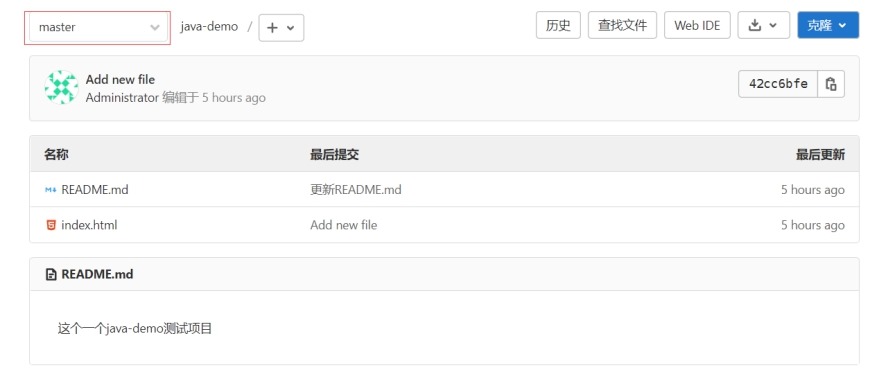
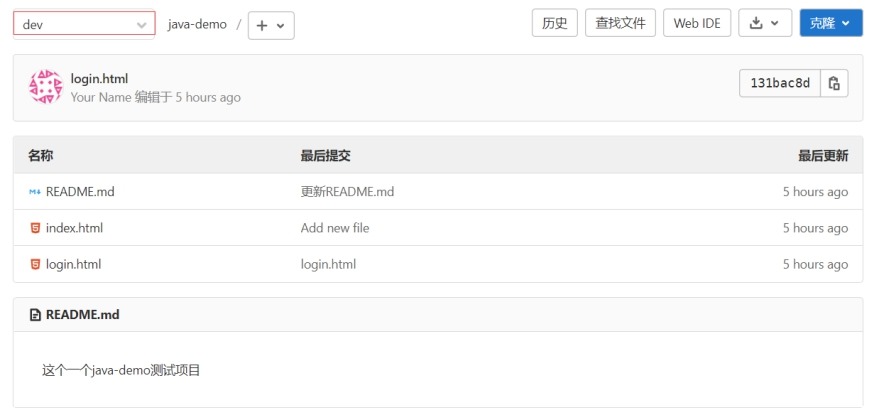
创建一个gitlab项目,项目内容具体如下:
master分支:
dev分支:
目录
7 jenkins集成Ansible发布多台java web服务器 48
1 CICD概述
(1)
持续集成(Continuous Integration,CI)
代码合并、部署、自动化测试都在一起,不断地执行这个过程,并对结果反馈。
(2) 持续交付(Continuous Delivery,CD)
是一种软件工程方法,让软件的产出过程在一个短周期内完成,以保障软件可
以稳定、持续的保持在随时可以发布的状态。与持续集成相比,持续交付偏重
点在于可交付的产物。
(3) 持续部署(Continuous Deployment,CD)
通过自动化部署的手段将软件频繁的交付,部署到期望的环境。
2 Jenkins介绍
2.1
什么是Jenkins
Jenkins是一款开源 CI&CD
系统,用于自动化各种任务,包括构建、测试和部署。
2.2
Jenkins vs Gitlab
|
Jenkins |
Gitlab CI/CD |
|
开源 |
开源 |
|
专注CI/CD |
无缝集成,内置功能 |
|
支持分布式构建 |
支持分布式构建 |
|
提供API |
提供API |
|
插件丰富 |
市场小众化 |
|
使用简单 |
|
|
市场大众化 |
3 Jenkins部署
3.1
tomcat安装
1 部署jdk和maven
# tar -xzf jdk-8u45-linux-x64.tar.gz
# mv jdk1.8.0_45/ /usr/local/jdk/
# tar -xzf
apache-maven-3.5.0-bin.tar.gz
# mv apache-maven-3.5.0/
/usr/local/maven/
# cat >>/etc/profile<<
EOF
export JAVA_HOME=/usr/local/jdk
export
CLASSPATH=\$JAVA_HOME/lib/tools.jar:\$JAVA_HOME/jre/lib/rt.jar
export
PATH=\$JAVA_HOME/bin:/usr/local/maven/bin:\$PATH
EOF
# source /etc/profile
# java -version

2 部署tomcat
# tar -xzf
apache-tomcat-8.5.59.tar.gz
# mv apache-tomcat-8.5.59/
/usr/local/tomcat/
# cd /usr/local/tomcat/webapps/
# rm -rf *
3 部署Jenkins war包
# pwd
/usr/local/tomcat/webapps
# wget
https://mirrors.tuna.tsinghua.edu.cn/jenkins/war-stable/2.249.3/jenkins.war
# mv jenkins.war ROOT.war
4 启动tomcat
# /usr/local/tomcat/bin/startup.sh
5 在浏览器中访问Jenkins进行安装
(1) http://172.16.1.72:8080/
(2)
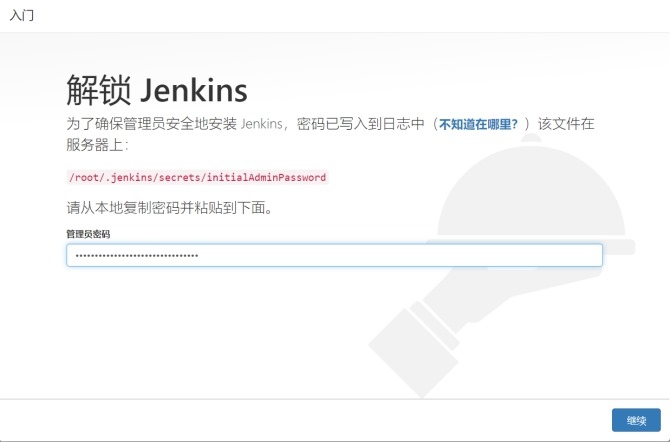
解锁jenkins
(3)
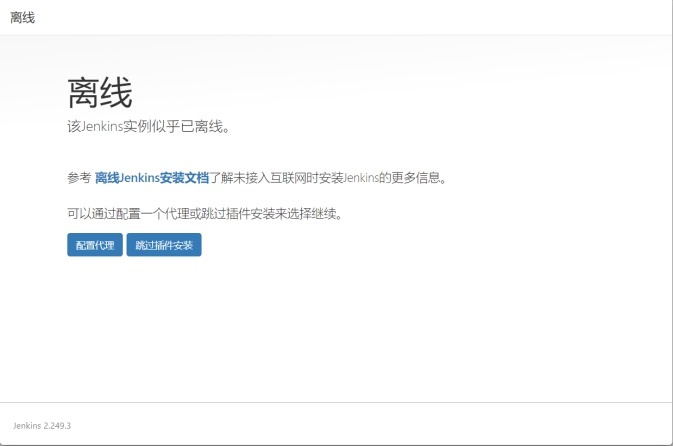
跳过插件安装
(4)
创建管理员账户
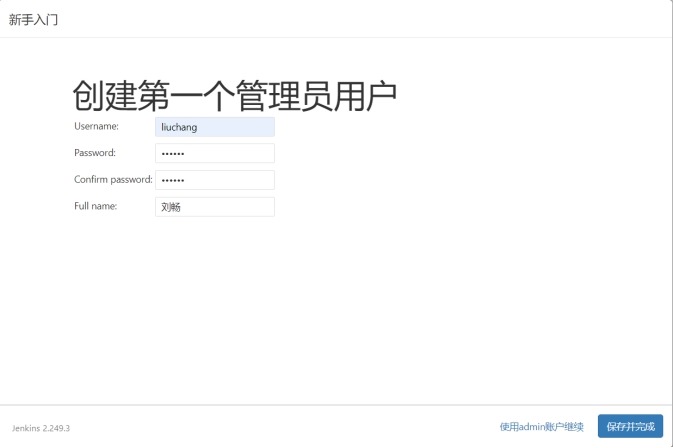
(5)
实例配置
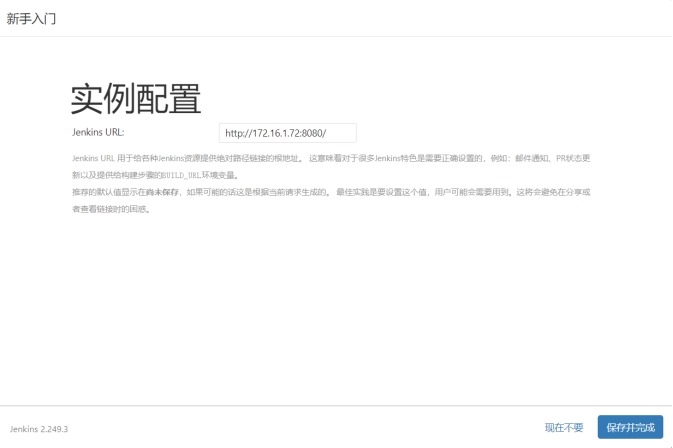
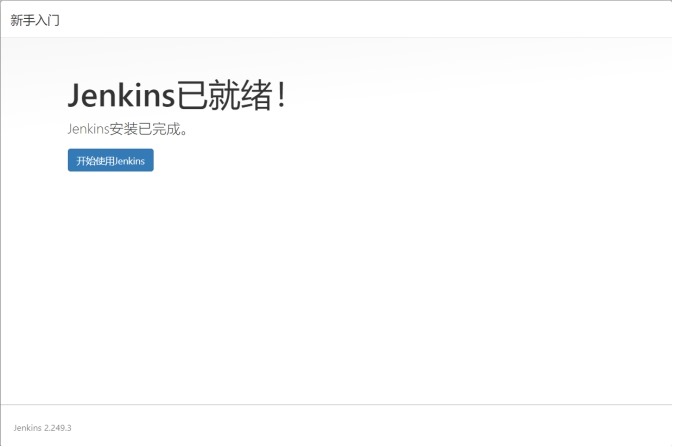
(6)
开始使用
6 设置插件安装地址
(1)
Manage Jenkins -> Manage plugins ->
Advanced -> Update Site(URL)
http://mirrors.tuna.tsinghua.edu.cn/jenkins/updates/update-center.json
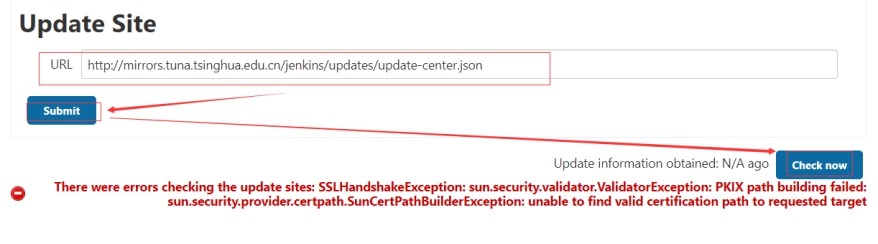
提示:
Submit
-> Check now后会在Jenkins家目录/root/.jenkins/目录下生成一个updates目录。
(2)
修改下载插件的真实配置文件
# sed -i.bak
's/https:\/\/updates.jenkins.io\/download/http:\/\/mirrors.tuna.tsinghua.edu.cn\/jenkins/g'
default.json
# sed -i.bak
's/http:\/\/www.google.com/http:\/\/www.baidu.com/g' default.json
提示:
如果啊修改错误可以尝试删除/root/.jenkins/updates/目录后执行Submit
-> Check now操作或
直接执行Submit
-> Check now操作,那么初始的/root/.jenkins/updates/default.json文件就会
还原回来了。
(3)
重启jenkins
http://172.16.1.72:8080/restart
到此jenkins tomcat方式就安装完成了,jenkins插件下载速度也会很快。
(4)
补充说明
tomcat+jenkins.war包方式安装的jenkins家目录为/root/.jenkins/,如果升级jenkins,只需要替换
/usr/local/tomcat/webapps/目录下的jenkins war包即可,且jenkins家目录下的数据不会丢失。
3.2
Docker安装
1 部署jdk和maven
# tar -xzf jdk-8u45-linux-x64.tar.gz
# mv jdk1.8.0_45/ /usr/local/jdk/
# tar -xzf
apache-maven-3.5.0-bin.tar.gz
# mv apache-maven-3.5.0/
/usr/local/maven/
2 安装
# docker run -d --name jenkins -p 8080:8080 -p
50000:50000 -u root \
-v /opt/jenkins_home:/var/jenkins_home
\
-v /var/run/docker.sock:/var/run/docker.sock
\
-v /usr/bin/docker:/usr/bin/docker \
-v /usr/local/maven:/usr/local/maven
\
-v /usr/local/jdk:/usr/local/jdk \
-v /etc/localtime:/etc/localtime \
--restart=always \
--name jenkins jenkins/jenkins:lts
提示:
jenkins家目录为:/opt/jenkins_home
8080:代表jenkins http访问端口
50000:代表jenkins和分布式主机通信端口
3 在浏览器中访问Jenkins进行安装
(1) http://172.16.1.72:8080/
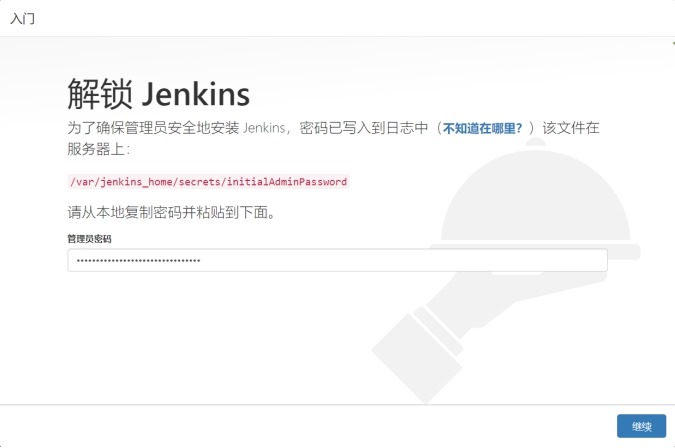
(2)
解锁jenkins
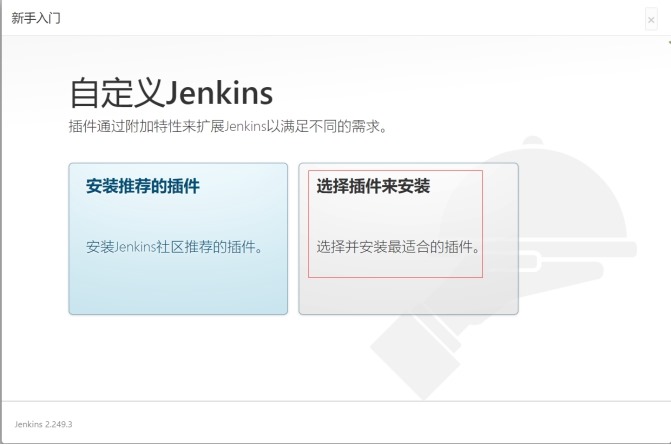
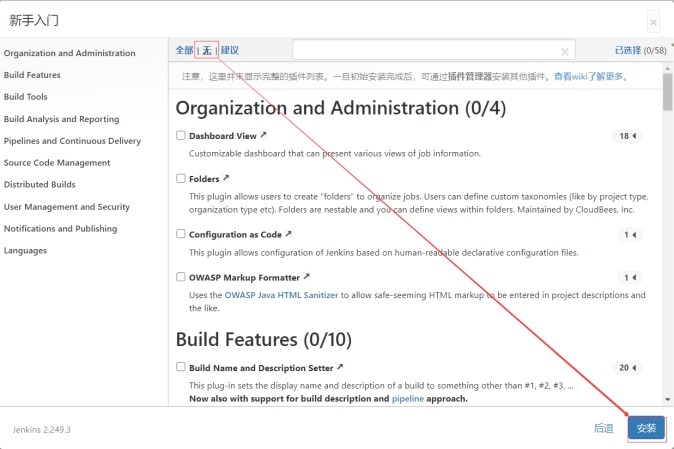
(3)
不安装任何插件
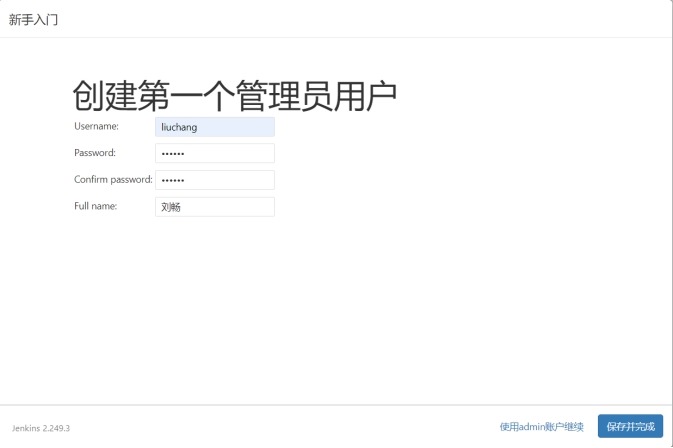
(4)
创建管理员账户
(5)
实例配置
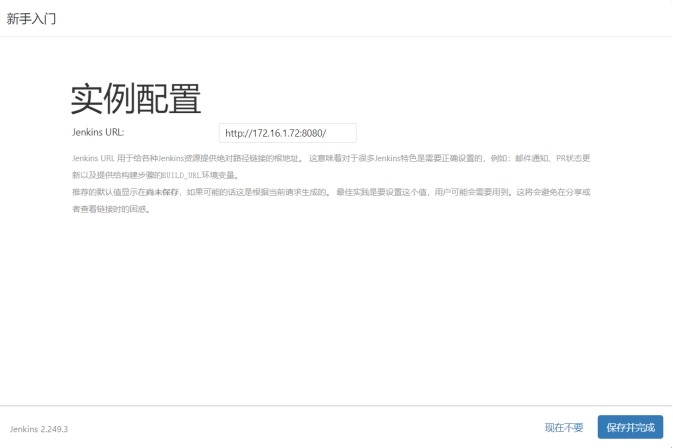
(6)
开始使用
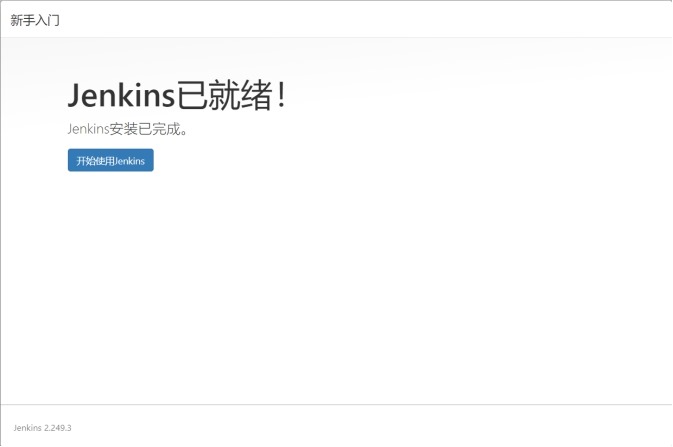
4 Jenkins基本配置
4.1
让Jenkins UI变好看点
jenkins主题网站:http://afonsof.com/jenkins-material-theme/
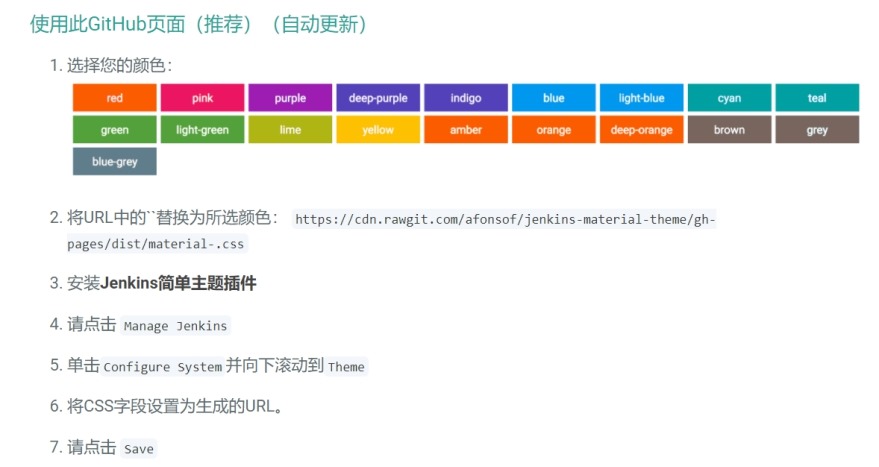
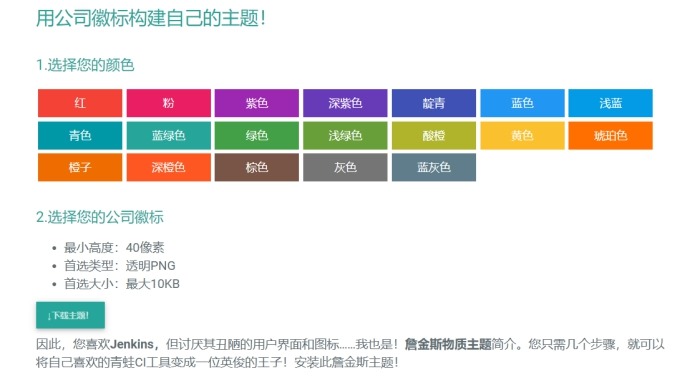
1 选择light-green为主题颜色
2 主题URL路径:https://cdn.rawgit.com/afonsof/jenkins-material-theme/gh-pages/dist/material-cyan.css
3 Manage Jenkins
-> Manage Plugins -> 搜索Simple
Theme插件并安装
4-7
Manage Jenkins -> Configuration System -> Theme(Theme
elements -> CSS URL -> 粘贴步骤2中
的URL)
-> save
8 添加样式后的jenkins页面
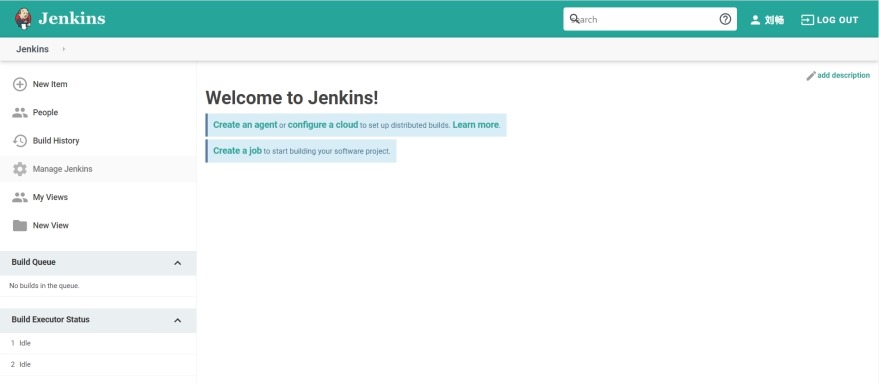
补充:
如果由于网络问题,导致无法加载样式url,可以采用直接粘贴css样式表的方式"Extra CSS"
样式一:
样式二:
4.2
Jenkins插件安装
1 修改jenkins插件源为清华源
# cd /opt/jenkins_home/updates/
# sed -i
's/https:\/\/updates.jenkins.io\/download/https:\/\/mirrors.tuna.tsinghua.edu.cn\/jenkins/g'
default.json && \
# sed -i
's/http:\/\/www.google.com/https:\/\/www.baidu.com/g'
default.json
重启jenkins,使配置生效
http://172.16.1.72:8080/restart

2 常用插件
|
插件名称 |
描述 |
|
Pulish Over SSH |
通过SSH发送构建的程序到远程服务器 |
|
SSH plugin |
在远程服务器执行Shell命令 |
|
Subversion Plug-in |
SVN管理 |
|
Extended Choice Parameter Plug-In |
参数化构建 |
|
Git plugin |
Git管理 |
|
Git Parameter Plug-In |
Git参数化构建 |
|
Role-based Authorization Strategy |
用户项目权限控制 |
|
Email Extension Plugin |
邮件通知扩展功能(定义内容格式等) |
|
Dingding Plugin |
钉钉通知 |
|
Maven Integration plugin |
Maven环境深度集成 |
|
Locale plugin Chinese (Simplified) |
中文支持 |
|
Bluce Ocean |
全新的Jenkins用户界面 |
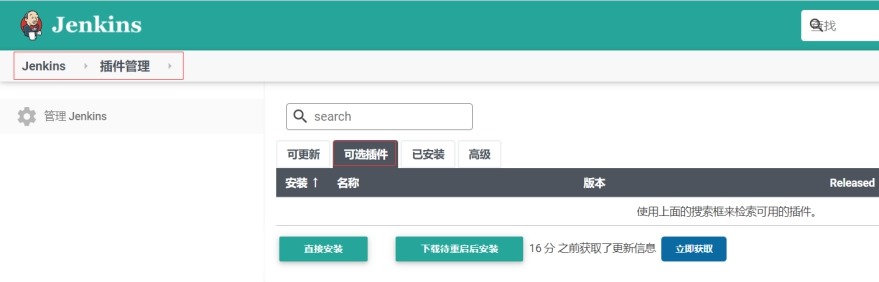
3 在线安装
Manage Jenkins -> Manage Plugins -> available
plugin
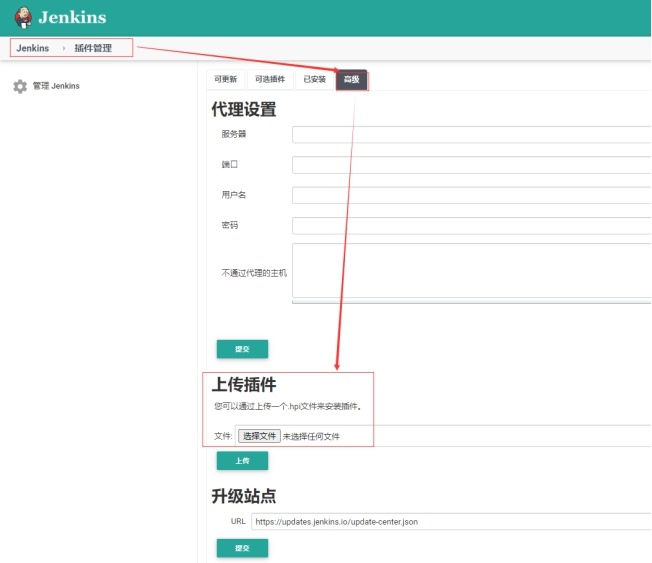
4 离线安装
Manage Jenkins -> Manage Plugins -> advanced
-> Upload plugin
离线插件包推荐下载点:
https://mirrors.tuna.tsinghua.edu.cn/jenkins/plugins/
补充:
可以将联网的jenkins已安装的插件从/root/.jenkins/plugins/目录中拷贝出来后拷贝到不能连接互联
网下载插件的jenkins
/root/.jenkins/plugins/目录下也可。
4.3
Jenkins设置中文
安装Chinese
(Simplified)插件,然后重启jenkins即可。
Locale plugin中文插件可以不装(zh_cn)。
4.4
设置maven源
maven国内源:https://maven.aliyun.com/mvn/guide
在<mirrors></mirrors>标签中添加 mirror 子节点。
# vim
/usr/local/maven/conf/settings.xml
<mirrors>
<mirror>
<id>aliyunmaven</id>
<mirrorOf>*</mirrorOf>
<name>阿里云公共仓库</name>
<url>https://maven.aliyun.com/repository/public</url>
</mirror>
</mirrors>
说明:
配置好maven源后立即生效,不需要重启jenkins服务。
5 Jenkins核心功能应用
5.1
项目管理
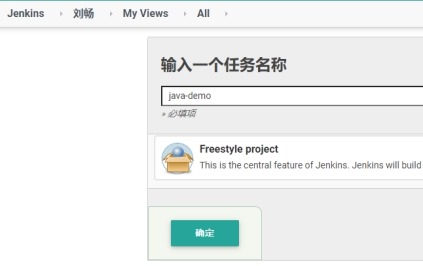
1 创建自由风格的java-demo项目
新建Item
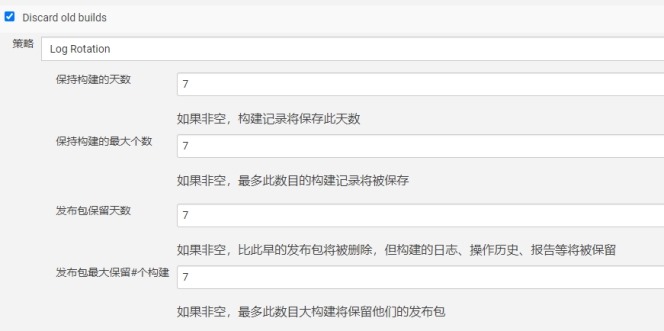
2 丢弃旧的构建(Discard old builds)
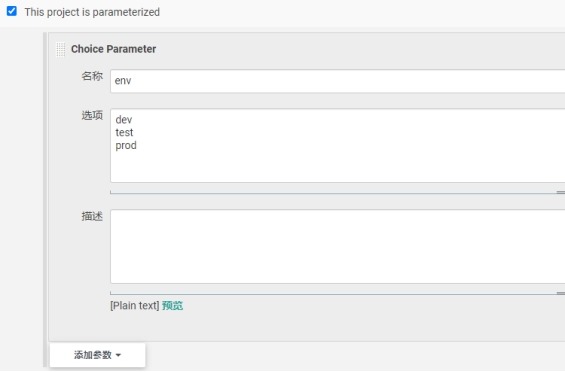
3 参数化构建(Choice
Parameter 多参数单选)
(1)
配置
1) Choice
Parameter参数设置
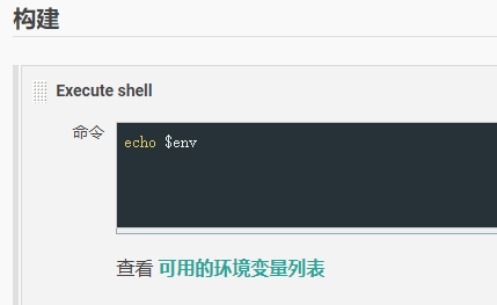
2) 构建shell脚本设置
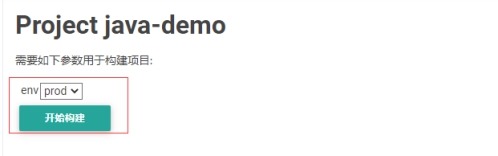
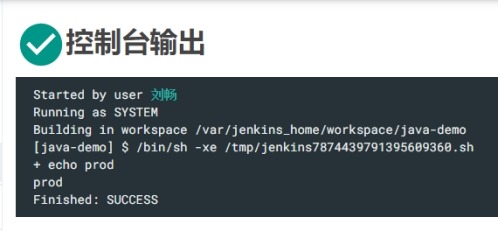
(3)
查看构建控制台输出日志
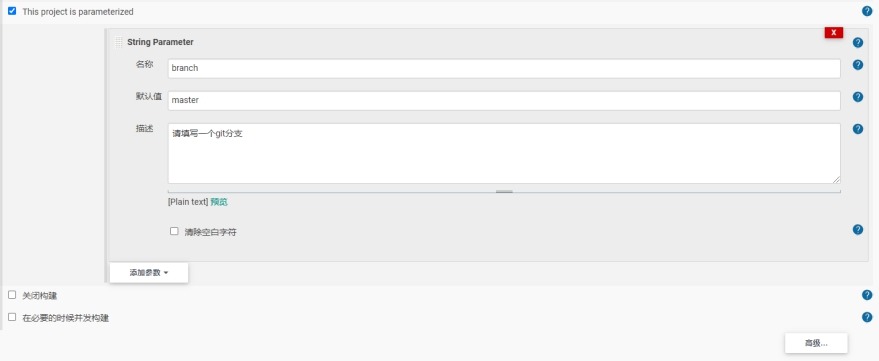
4 参数化构建(String Parameter单参数单选)
(1)
配置
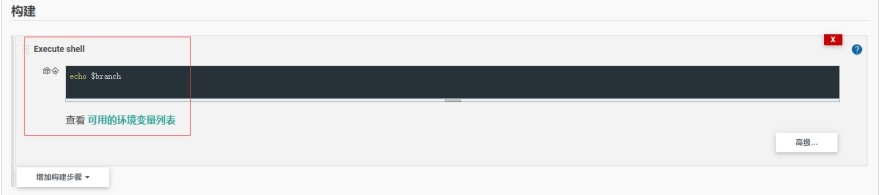
1) String Parameter参数设置
2) 构建shell脚本设置
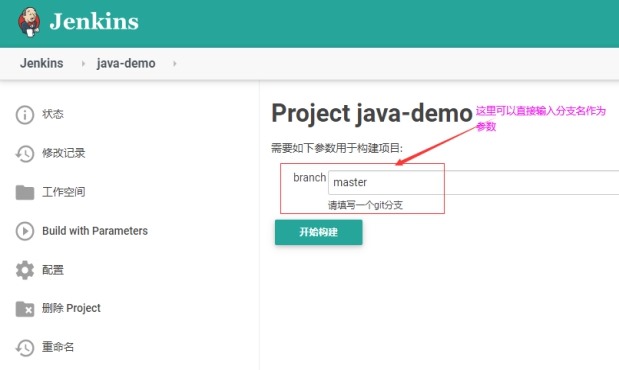
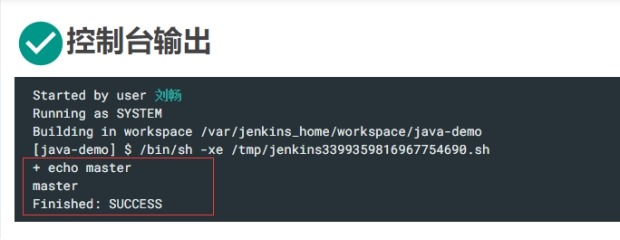
(3)
查看构建控制台输出日志
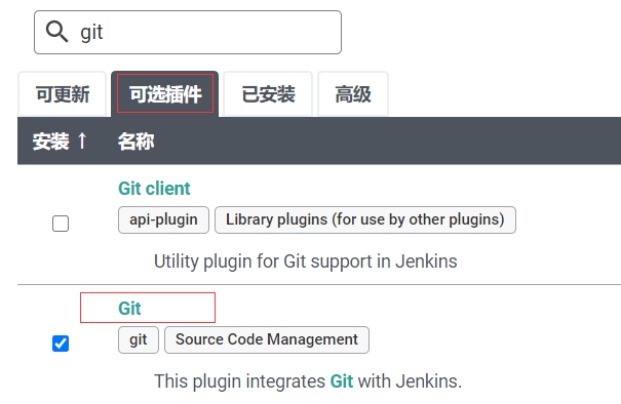
5 Git地址配置(Git插件)
(1) 安装Git插件
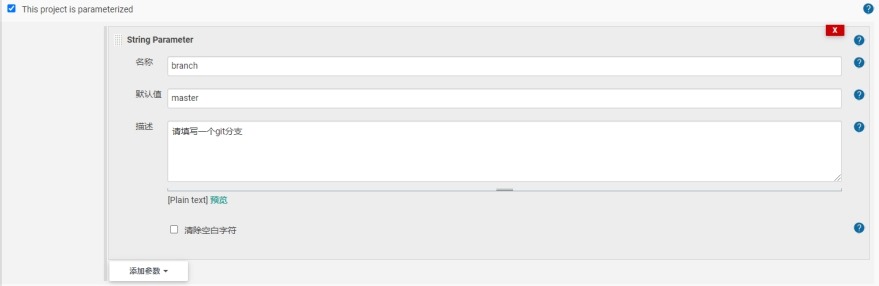
(2)
配置
1) String Parameter参数设置
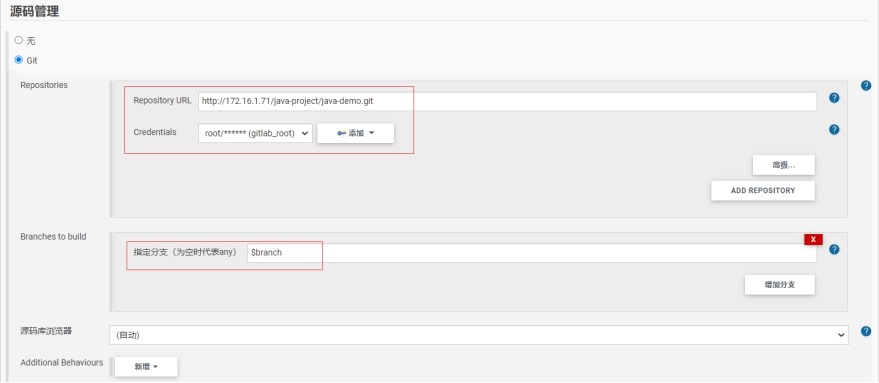
2) 源码管理设置
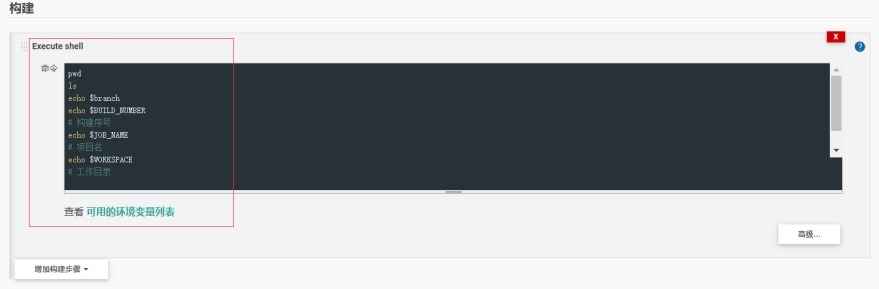
3) 构建shell脚本设置
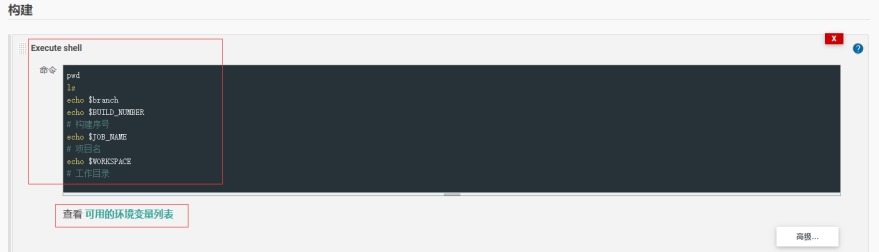
pwd
ls
echo $branch
echo $BUILD_NUMBER
# 构建序号
echo $JOB_NAME
# 项目名
echo $WORKSPACE
# 工作目录
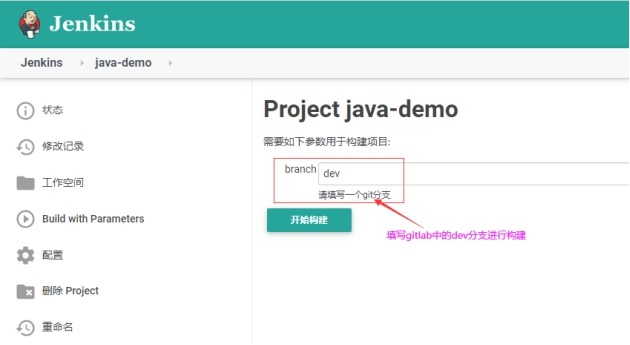
(3) Build with Parameters
(4)
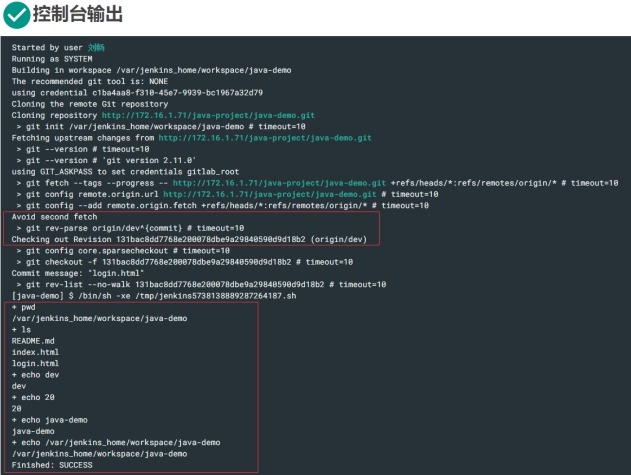
查看控制台输出
6 自动执行项目(构建触发器)
(1)
周期性进行项目构建(Build periodically)
这个是到指定的时间必须触发构建任务。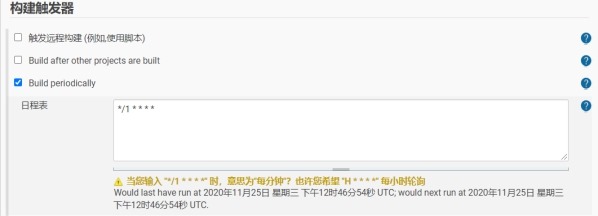
(2)
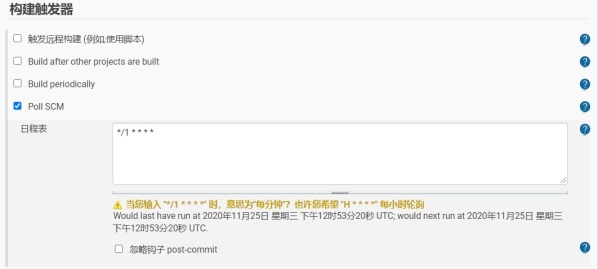
定时检查源码变更(Poll SCM)
定时检查源码变更,如果有更新就checkout最新code下来,然后执行构建动作。
5.2
用户与权限管理
0 实验背景
(1)
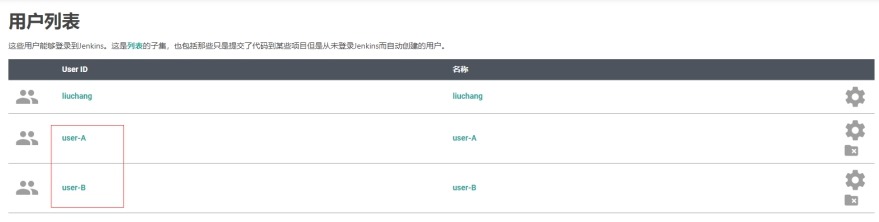
创建两个用户
user-A
user-B
Manage Jenkins -> Manage Users
(2)
创建两个项目
A-project
B-project

(3)
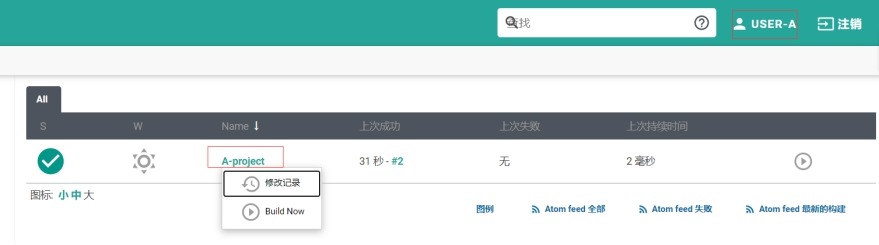
赋权规则
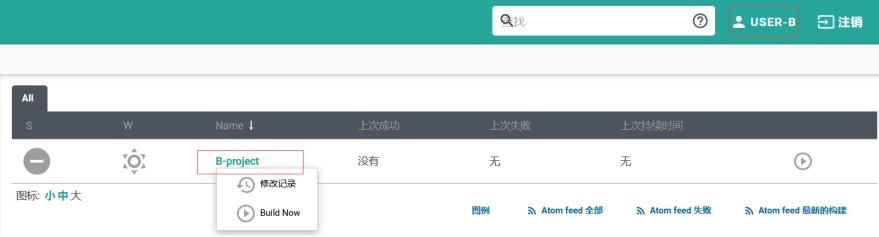
user-A用户登录后只能看到A-project项目
user-B用户登录后只能看到B-project项目
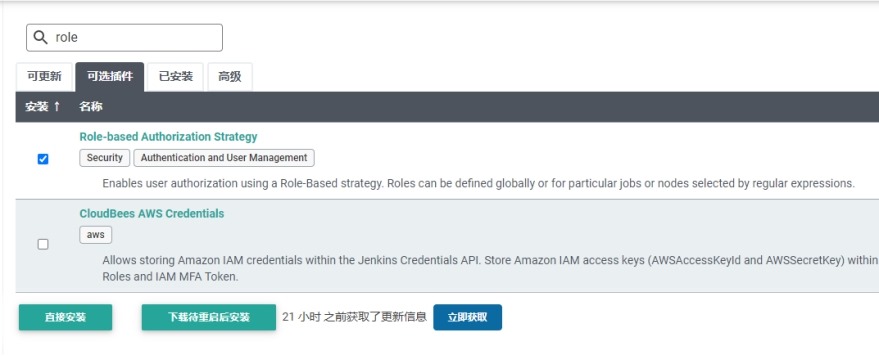
1 安装插件(Role-based Authorization Strategy)
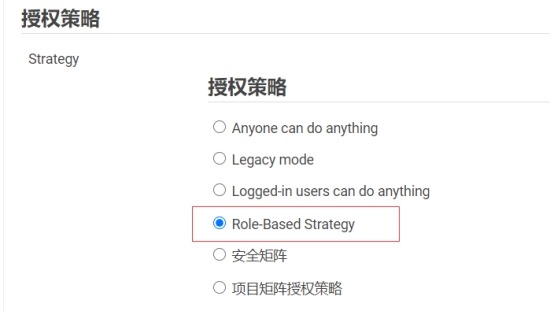
2 开启插件
Manage Jenkins
-> Configure Global Security -> 授权策略
3 创建角色
Manage Jenkins -> Manage and Assign Roles ->
Manage Roles
(1)
创建全局用户角色权限

全局角色:
控制对Jenkins配置和项目操作,默认admin管理员权限,角色给一个Read权限,可以读取所有
项目。
(2)
创建项目角色权限
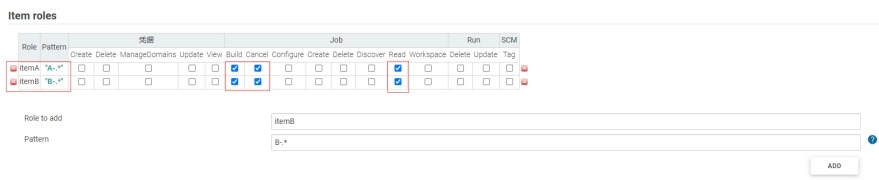
项目角色:
针对项目操作,使用正则表达式匹配项目名称,例如A-.*,匹配以A-开通的项目。
4 为用户赋于角色
Manage Jenkins -> Manage and Assign Roles ->
Assign Roles
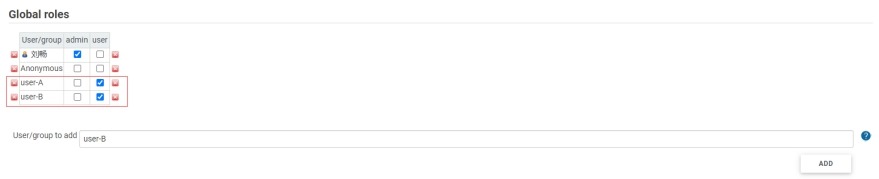
(1)
赋予用户全局用户角色权限
(2)
赋予用户项目角色权限

5 用户登录测试
(1) user-A用户
(2)
user-B用户
5.3
参数化扩展(master机器)
1 说明
(1)
在实际环境中, 往往有很多项目,特别是微服务架构,如果每个服务都创建一个item,势必给运维增加很大工作量,因此可以通过Jenkins的参数化构建, 人工交互确认发布的环境配置、预期状态等。
(2)
一个Pipeline脚本适配多项目关键在于将差异化部分使用参数化构建交互选择。
(3)
Git Parameter插件
自动获取当前Git地址所有分支(和Git插件一起使用),并提供下拉框可选(单选)。
(4) Extended Choice Parameter插件
功能强大,支持单选、多选,读取文件作为值,支持Groovy脚本。
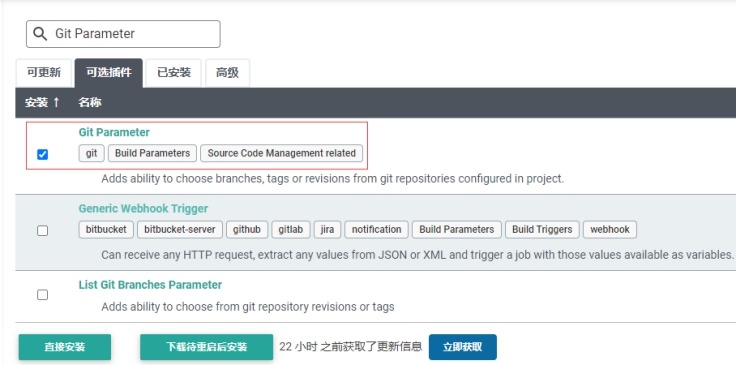
2 Git Parameter插件
(1)
安装插件
(2)
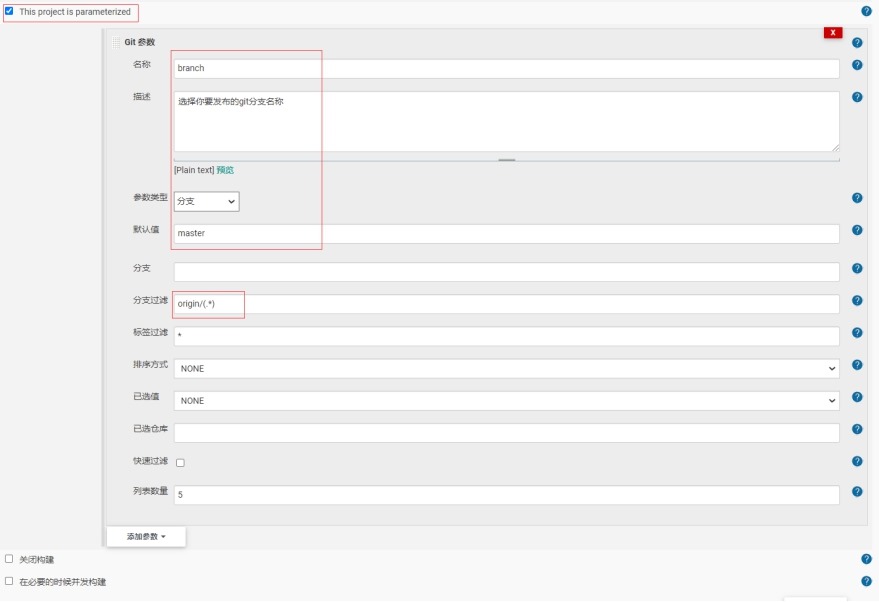
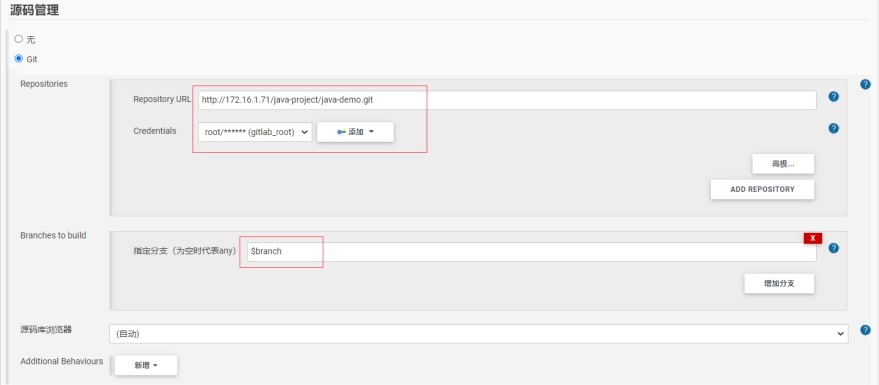
配置
1) Git参数设置
2) 源码管理
3) 构建shell脚本设置
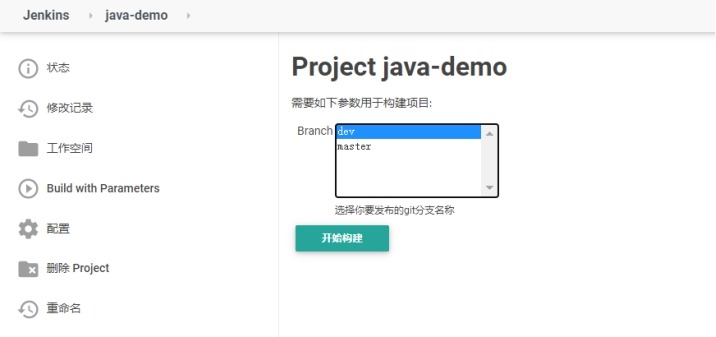
(3) Build with Parameters
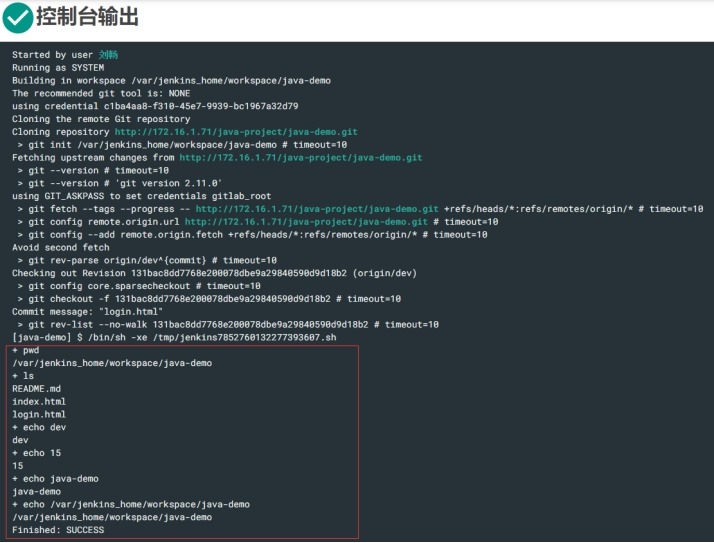
(4)
控制台输出日志查看
3 Extended Choice Parameter插件
(1) 安装插件
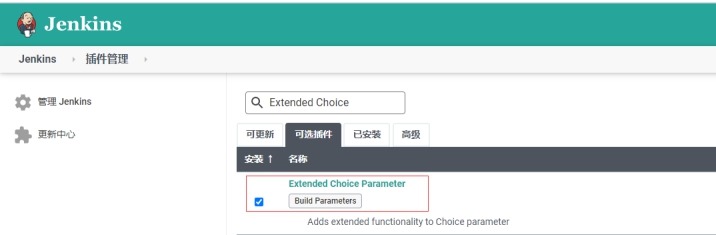
(2) 配置
1) 构建shell配置
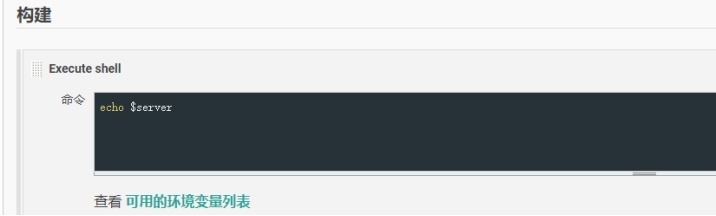
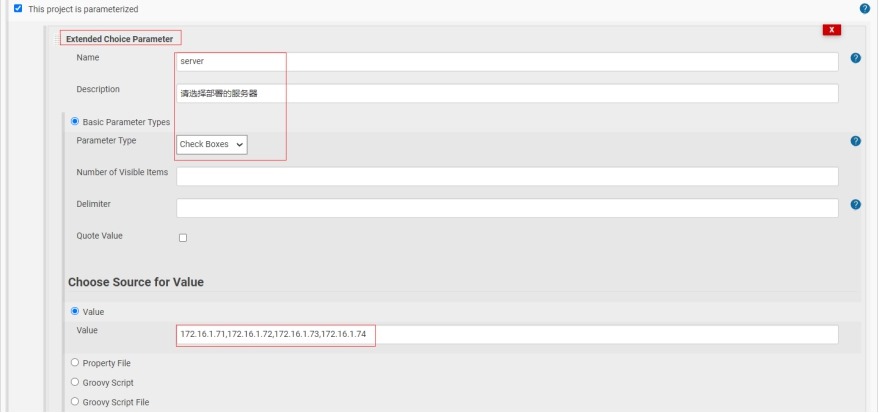
2) Extended
Choice Parameter参数配置
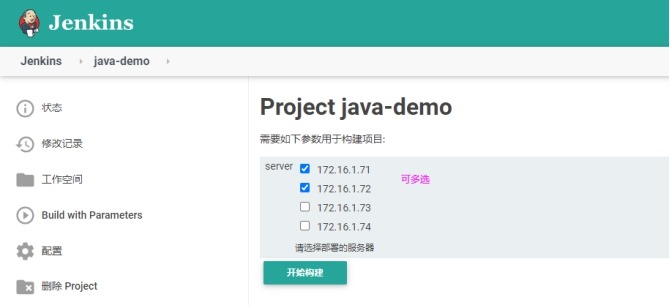
(3) Build with Parameters
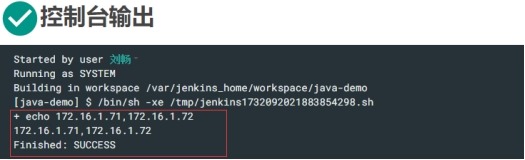
(4) 控制台输出
(5)
补充:Choose
Source for Value使用Property
File代替value
在172.16.1.172节点上执行下面一条命令,添加主机ip清单,只要按格式更新该文件,jenkins就
能读取到服务器ip。
# echo
"hosts=172.16.1.71,172.16.1.72,172.16.1.73,172.16.1.74"
>/opt/jenkins_home/server.list

设置完成后,效果同上面实验相同。
5.4
分布式构建(master/slave)
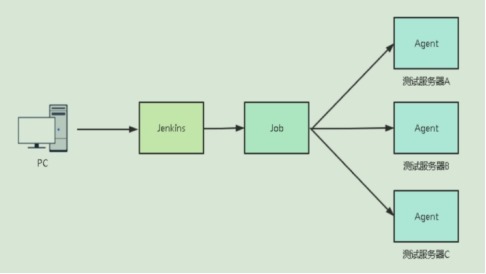
1 在172.16.1.73节点上部署jdk、maven
# tar -xzf jdk-8u45-linux-x64.tar.gz
# mv jdk1.8.0_45/ /usr/local/jdk/
# tar -xzf
apache-maven-3.5.0-bin.tar.gz
# mv apache-maven-3.5.0/
/usr/local/maven/
# cat >>/etc/profile<<
EOF
export JAVA_HOME=/usr/local/jdk
export
CLASSPATH=\$JAVA_HOME/lib/tools.jar:\$JAVA_HOME/jre/lib/rt.jar
export
PATH=\$JAVA_HOME/bin:/usr/local/maven/bin:\$PATH
EOF
# source /etc/profile
修改maven的源路径
# vim
/usr/local/maven/conf/settings.xml
<mirrors>
<mirror>
<id>aliyunmaven</id>
<mirrorOf>*</mirrorOf>
<name>阿里云公共仓库</name>
<url>https://maven.aliyun.com/repository/public</url>
</mirror>
</mirrors>
2 将172.16.1.73节点作为172.16.1.72 jenkins的分布式节点
(1)
Manage Jenkins ->
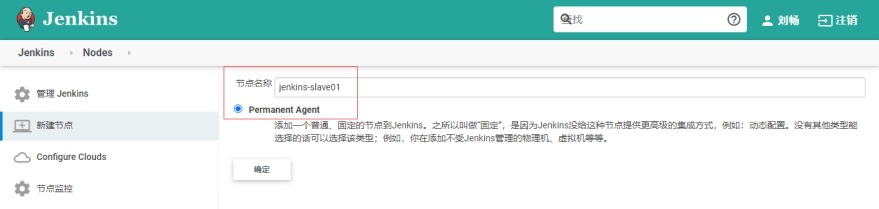
Manage Nodes and Clouds -> 新建节点
1) 节点名称
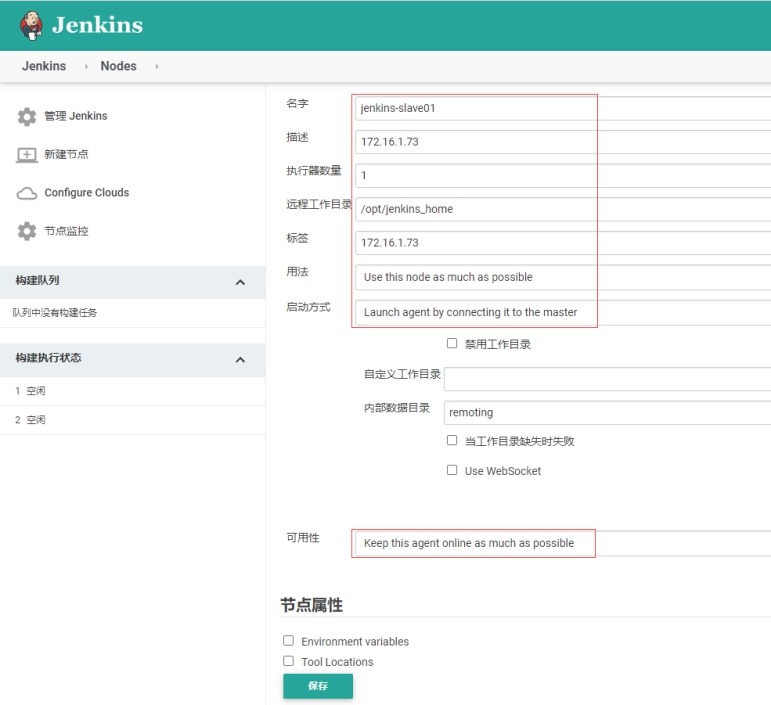
2) 节点参数配置
(2)
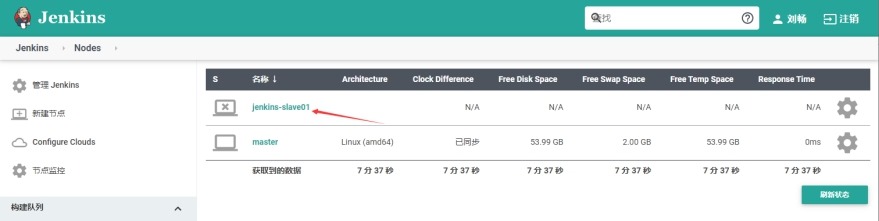
在172.16.1.73节点上按如下步骤注册agent
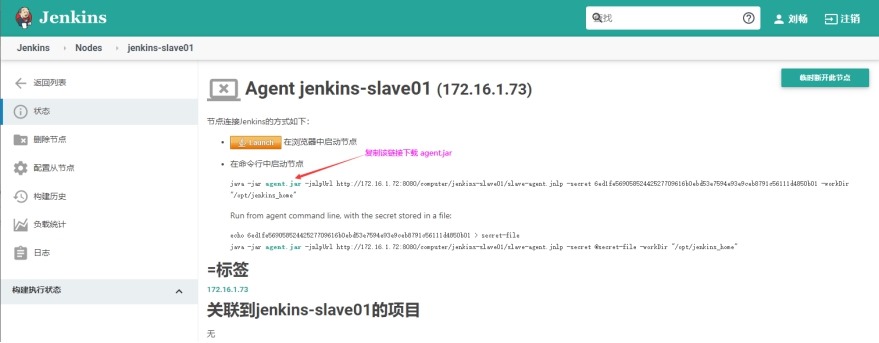
# mkdir -p /opt/jenkins_home
# cd /opt/jenkins_home
# wget
http://172.16.1.72:8080/jnlpJars/agent.jar
# nohup java -jar agent.jar -jnlpUrl
http://172.16.1.72:8080/computer/jenkins-slave01/slave-agent.jnlp -secret
6ed1fe56905852442527709616b0ebd53e7594e93e9ceb8791c56111d4850b01 -workDir
"/opt/jenkins_home" &>slave.log &
# 可以将该启动命令加入到开机自启动中
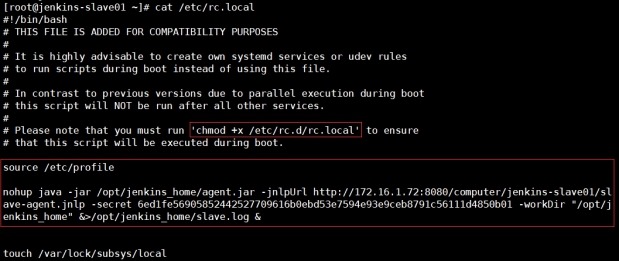
(3)
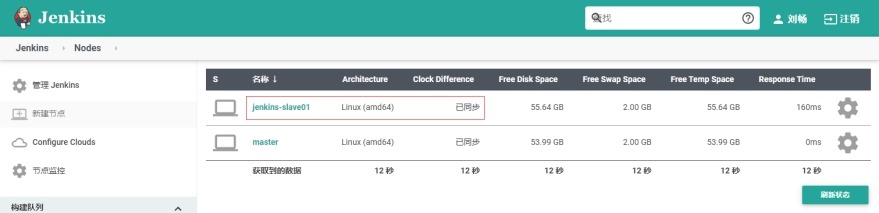
添加完成
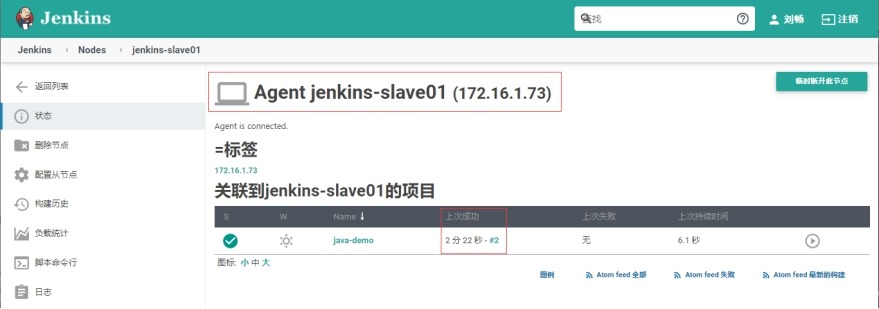
3 在项目中指定使用哪台slave处理代码构建操作

说明:
从节点配置参数中的"名称"或"标签"都可以作为标签表达式来使用,推荐使用"名称"。
# 发布java-demo项目时,项目在172.16.1.73节点上执行
5.5
配置web服务器
1 在172.16.1.74/75节点上安装jdk、tomcat
# tar -xzf jdk-8u45-linux-x64.tar.gz
# mv jdk1.8.0_45/ /usr/local/jdk/
# tar -xzf
apache-tomcat-8.5.59.tar.gz
# mv apache-tomcat-8.5.59/
/usr/local/tomcat/
# rm -rf /usr/local/tomcat/webapps/*
# cat >>/etc/profile<<
EOF
export JAVA_HOME=/usr/local/jdk
export
CLASSPATH=\$JAVA_HOME/lib/tools.jar:\$JAVA_HOME/jre/lib/rt.jar
export PATH=\$JAVA_HOME/bin:\$PATH
EOF
# source /etc/profile
5.6
拷贝构建文件到远程服务器
1 安装Publish Over SSH插件
该插件是基于SSH发送文件并在远程服务器上执行命令。
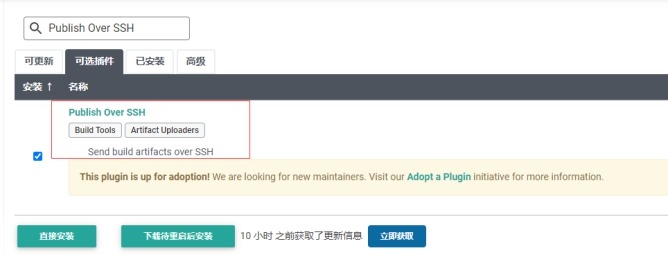
2 配置SSH密钥对,实现免交互认证
在172.16.1.72节点上操作(在哪个主机上生成密钥对没有关系)
(1)
生成密钥对
# ssh-keygen
(2) 将id_rsa.pub公钥内容添加到目标服务器
# ssh-copy-id root@172.16.1.74
# ssh-copy-id root@172.16.1.75
(3) 将id_rsa私钥保存到插件配置里并添加远程主机
# cat /root/.ssh/id_rsa
Manage Jenkins -> Configure System -> Publish
over SSH
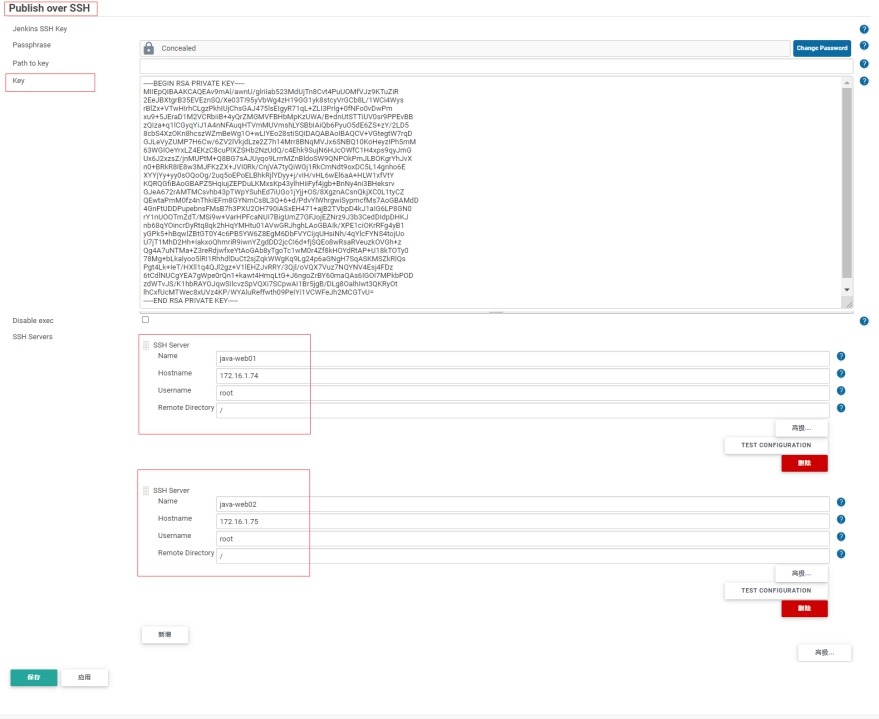
3 java-demo项目配置
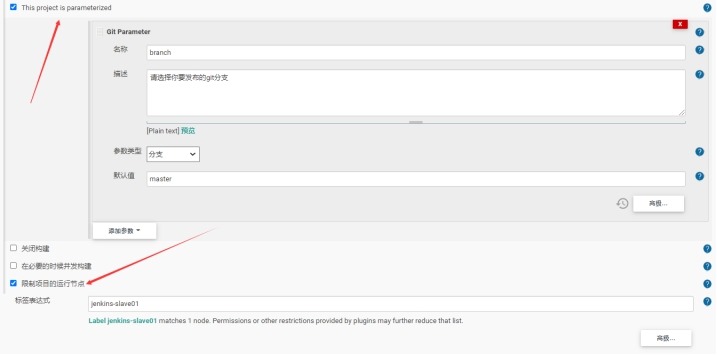
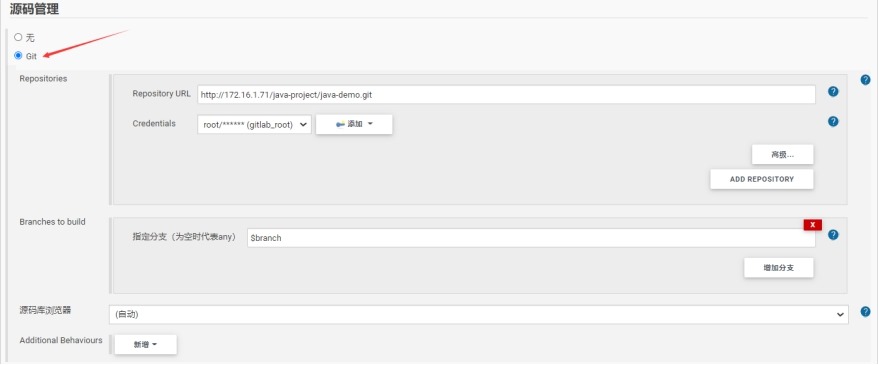
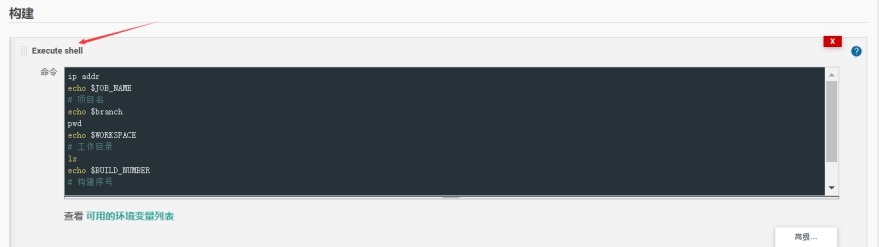
"Execute
shell"的shell命令是在构建节点(172.16.1.73)上执行的。
ip addr
echo $JOB_NAME
# 项目名
echo $branch
pwd
echo $WORKSPACE
# 工作目录
ls
echo $BUILD_NUMBER
# 构建序号
构建
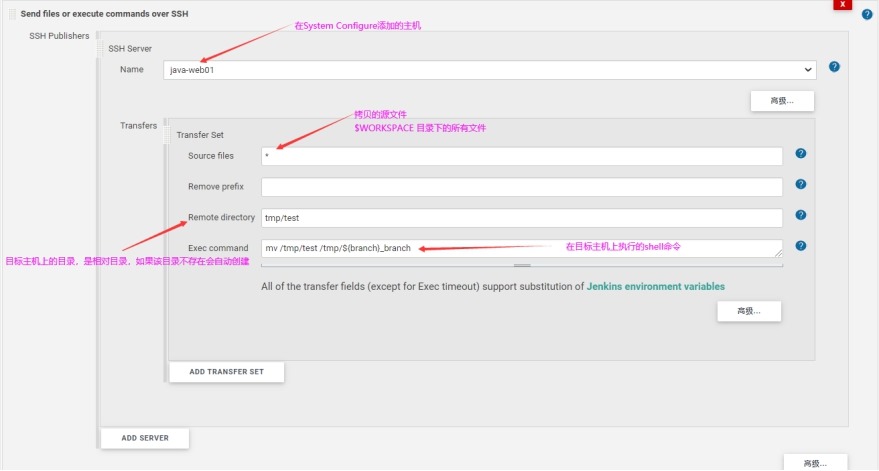
Source files # 传输的源文件,相对路径
Remove prefix # 去除拷贝的源文件上级目录
Remote directory # 拷贝到远程服务器的目录,与SSH配置的Remote Directory拼接,例如 # 这里写tmp/test,最终目标目标是/tmp/test
Exec command # 在远程服务器执行的Shell脚本
4 Build with Parameters
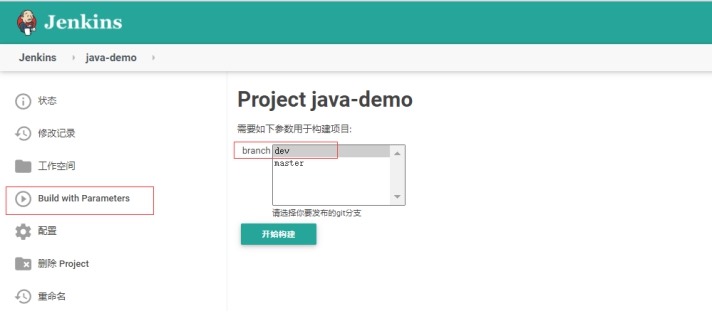
5 查看控制台输出
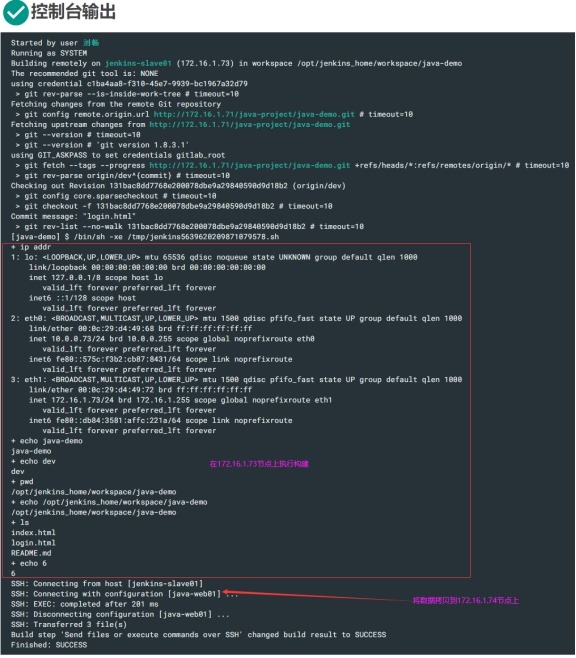
7 查看目标主机

5.7
在远程服务器执行shell命令
1 安装ssh插件
2 配置SSH密钥对,实现免交互认证
在172.16.1.72节点上操作(在哪个主机上生成密钥对没有关系)
(1) 生成密钥对
# ssh-keygen
(2) 将id_rsa.pub公钥内容添加到目标服务器
# ssh-copy-id root@172.16.1.74
# ssh-copy-id root@172.16.1.75
(3) 将id_rsa私钥保存到jenkins凭据里,并添加远程主机
# cat /root/.ssh/id_rsa
Manage Jenkins -> Configure System -> SSH
remote hosts
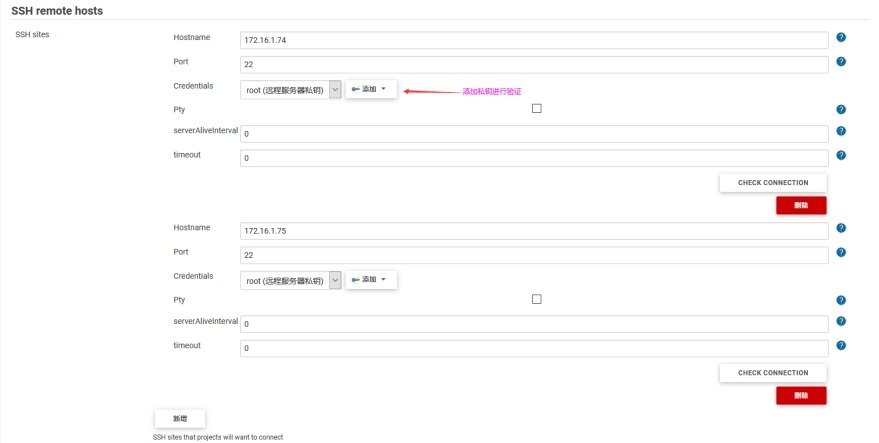
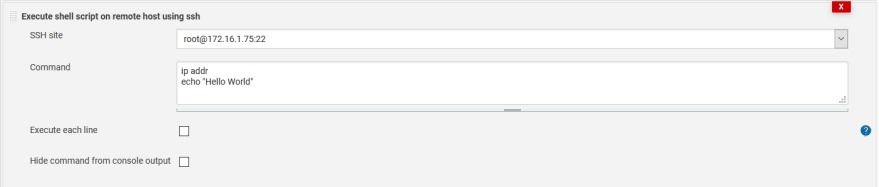
3 java-demo项目配置
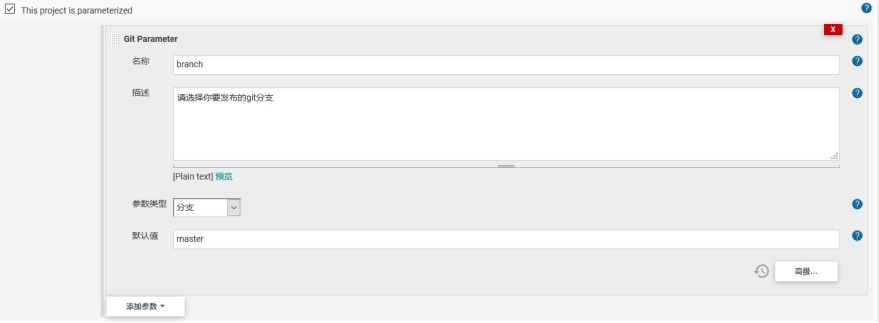

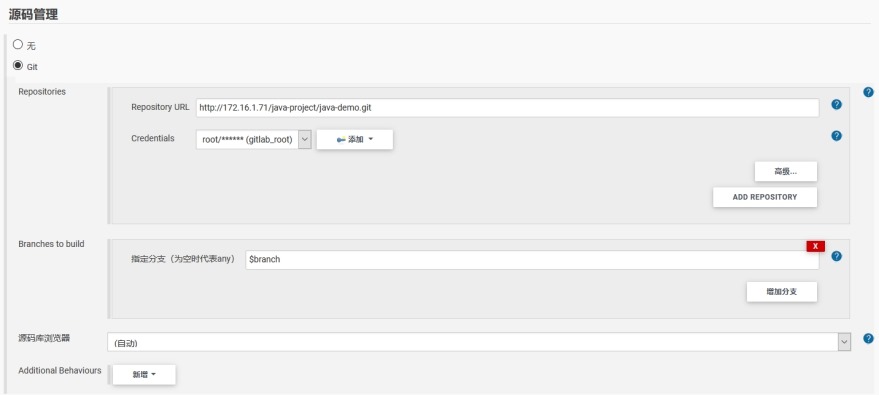
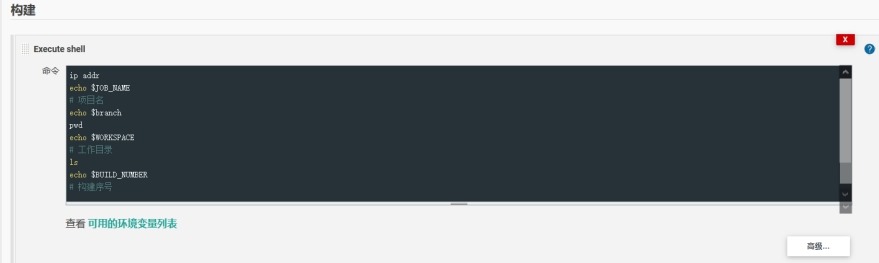
构建
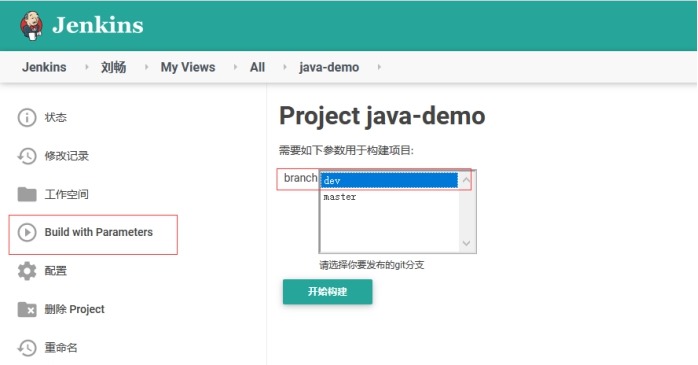
4 Build with Parameters
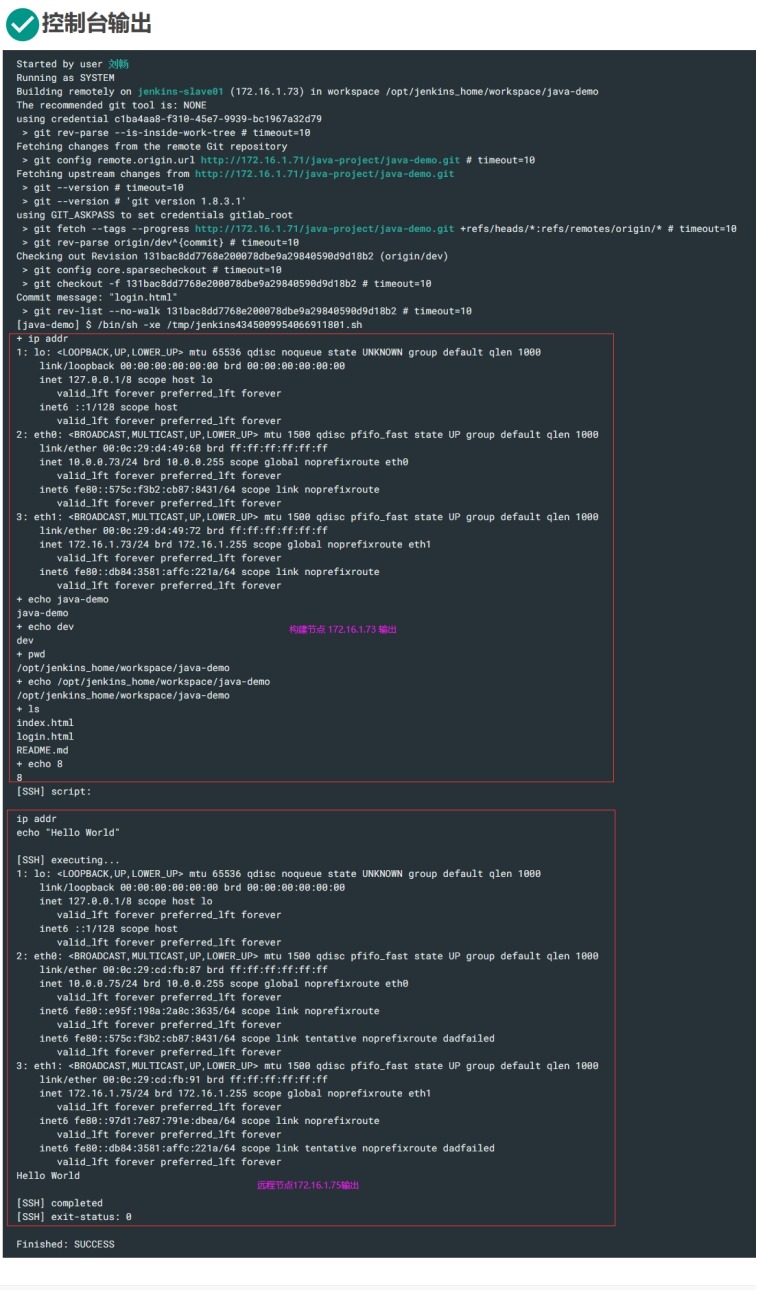
5 查看控制台输出
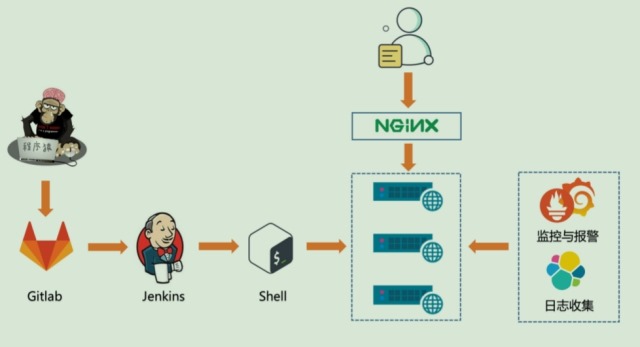
6 jenkins发布单台java web项目
6.1 发布流程
1 分布式构建
2 Git参数化
3 配置Git地址
4 配置触发器
5 代码编译构建
6 拷贝构建文件到远程Web服务器(备份旧代码)
7 修改代码,验证测试

6.2 将实验代码上传到gitlab上
1 在java-project群组下创建名为java-mall的项目
2 在172.16.1.72节点上将代码上传到java-mall项目下
# unzip tomcat-java-demo-master.zip
# cd tomcat-java-demo-master/
# git config --global user.name
"Administrator"
# git config --global user.email
"admin@example.com"
# git init
# git remote add origin
http://172.16.1.71/java-project/java-mall.git
# git add .
# git commit -m "all"
# git push -u origin master
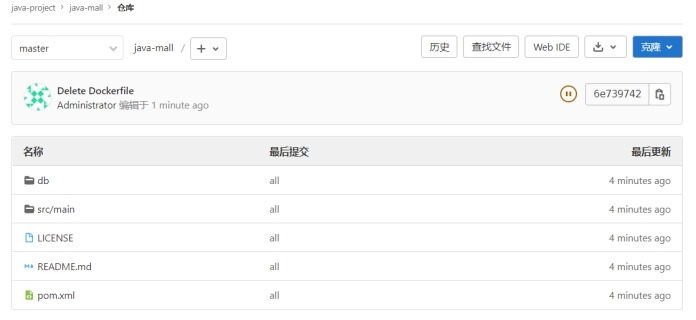
6.3 在jenkins中设置java-mall项目
1 创建自由风格的java-mall项目
2 Discard old builds
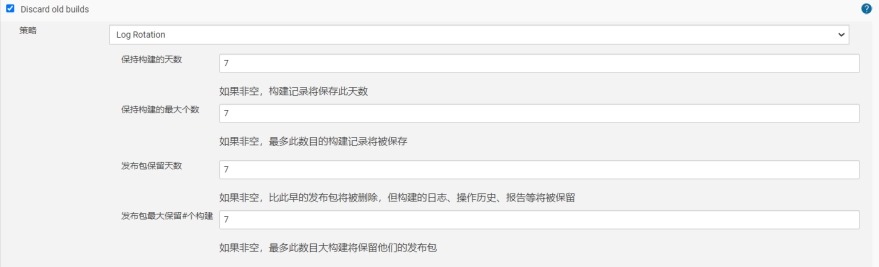
3 This project is parameterized
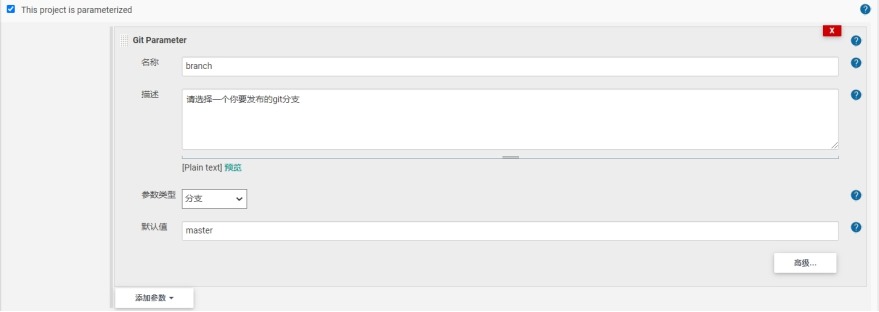
4 限制项目的运行节点

5 源码管理
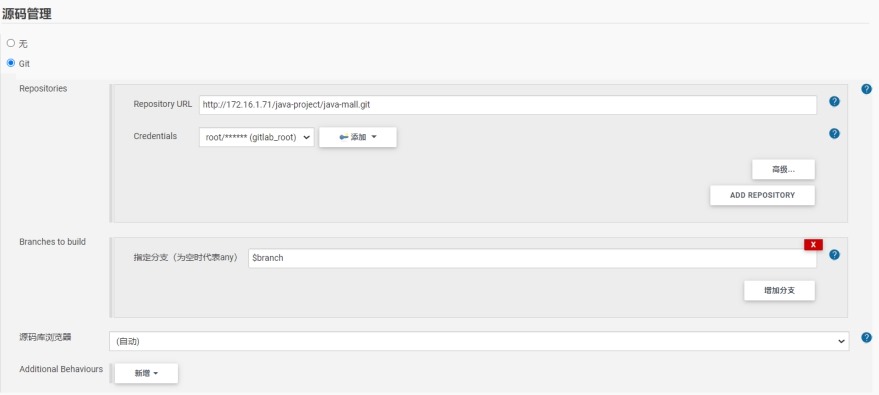
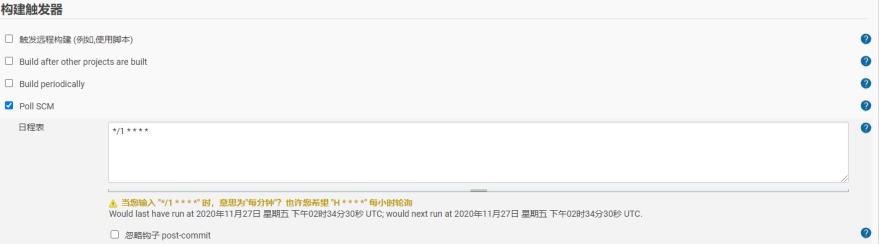
6 构建触发器
7 构建

mvn clean package
-Dmaven.test.skip=true
ls
ls target
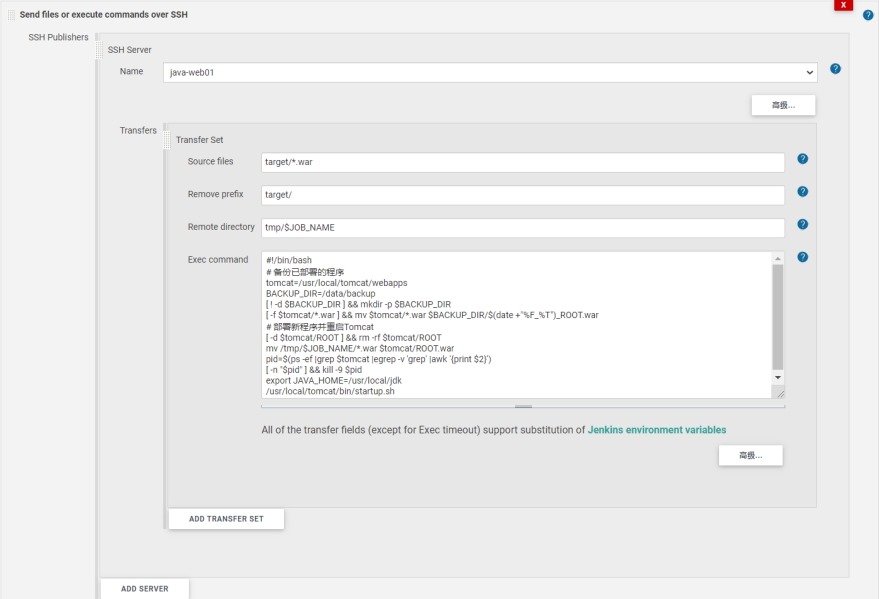
#!/bin/bash
# 备份已部署的程序
tomcat=/usr/local/tomcat/webapps
BACKUP_DIR=/data/backup
[ ! -d $BACKUP_DIR ] && mkdir -p
$BACKUP_DIR
[ -f $tomcat/*.war ] && mv $tomcat/*.war
$BACKUP_DIR/$(date +"%F_%T")_ROOT.war
# 部署新程序并重启Tomcat
[ -d $tomcat/ROOT ] && rm -rf
$tomcat/ROOT
mv /tmp/$JOB_NAME/*.war
$tomcat/ROOT.war
pid=$(ps -ef |grep $tomcat |egrep -v 'grep' |awk
'{print $2}')
[ -n "$pid" ] && kill -9
$pid
export JAVA_HOME=/usr/local/jdk
/usr/local/tomcat/bin/startup.sh
6.4
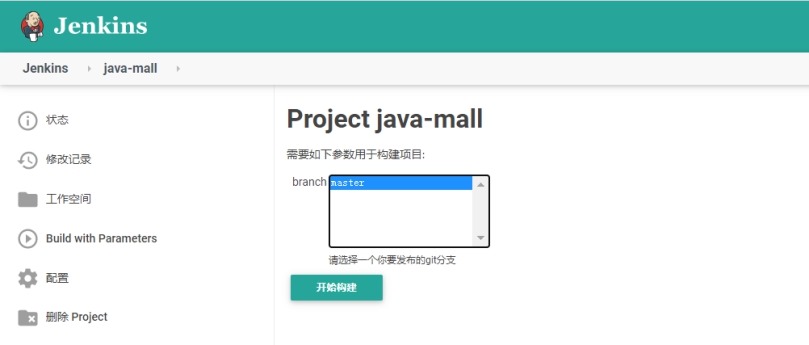
Build with Parameters
6.5
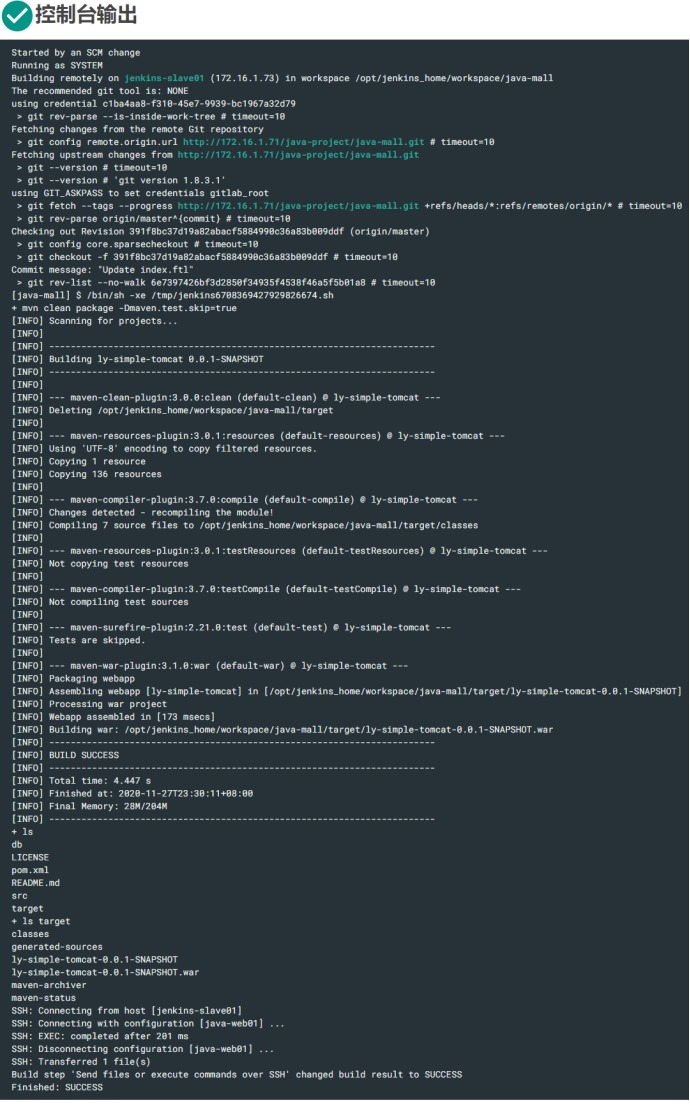
查看控制台输出
6.6 测试
1 在浏览器中输入"http://172.16.1.74:8080/"
URL地址即可访问发布的网站
2 修改gitlab中java-mall项目首页html代码,间隔一分钟后,jenkins发现gitlab上的代码发生了
改变,自动执行项目代码的构建发布过程。
7 jenkins集成Ansible发布多台java web服务器
7.1
部署Ansible
在jenkins-slave01(172.16.1.73)节点上操作
1 安装ansible
# yum install ansible -y
# ansible --version
ansible 2.9.15
2 配置ansible免交互密钥连接java-web01/web02服务器
(1)
配置ansible配置文件
# vim /etc/ansible/ansible.cfg
host_key_checking = False
log_path = /var/log/ansible.log
(2) 生成密钥对
在172.16.1.72节点上操作,在哪个主机上生成密钥对没有关系)
# ssh-keygen
(3) 将id_rsa.pub公钥内容添加到目标服务器
# ssh-copy-id root@172.16.1.74
# ssh-copy-id root@172.16.1.75
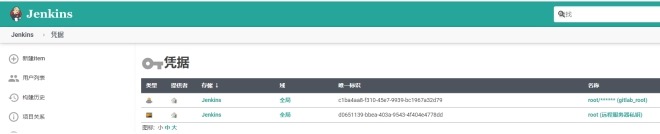
(4) 将id_rsa私钥保存到全局凭中
# cat /root/.ssh/id_rsa
Manage
Jenkins -> Manage Credentials ->凭据
3 安装ansible插件
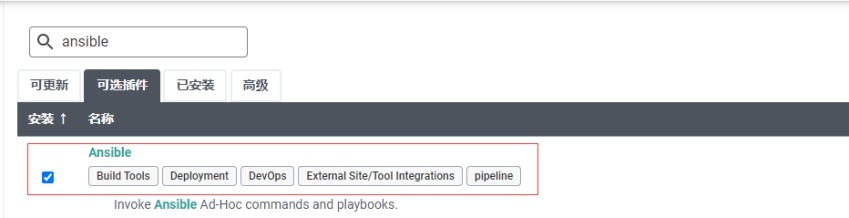
7.2 在jenkins中配置java-mall项目
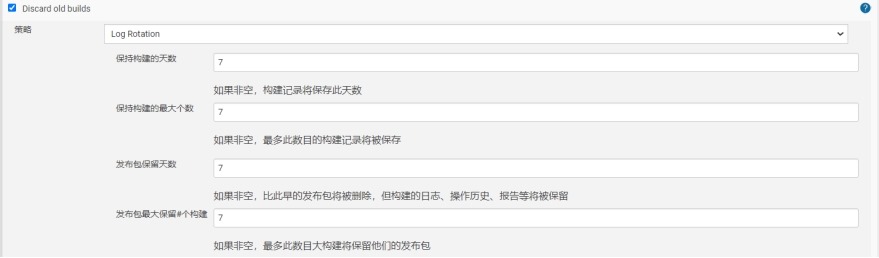
1 Discard old builds
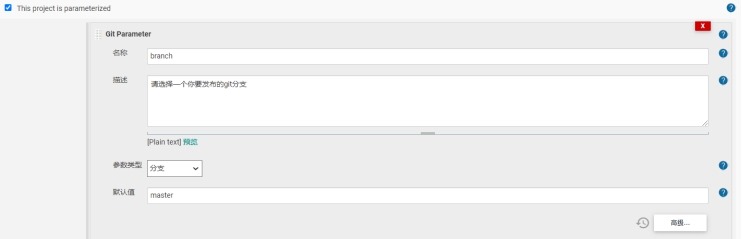
2 This project is parameterized
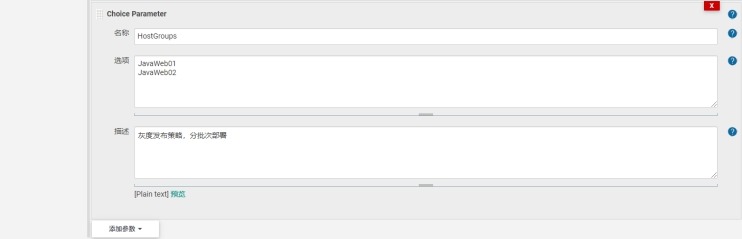
3 限制项目的运行节点

4 源码管理
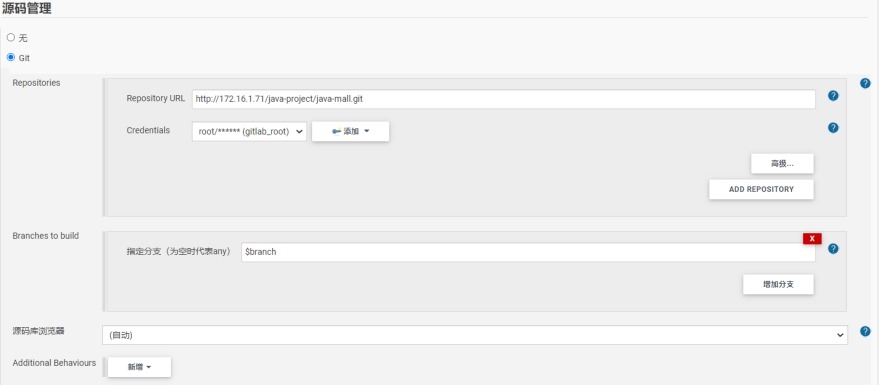
5 构建

6 构建
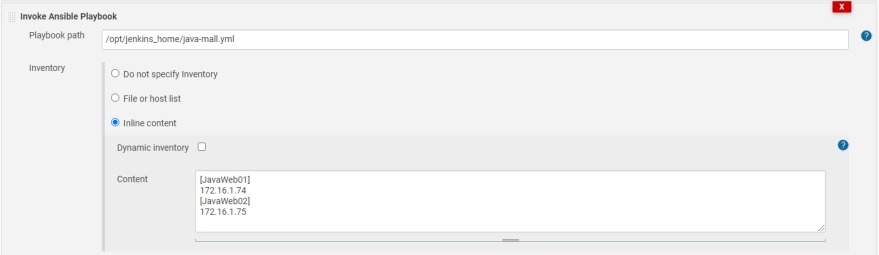
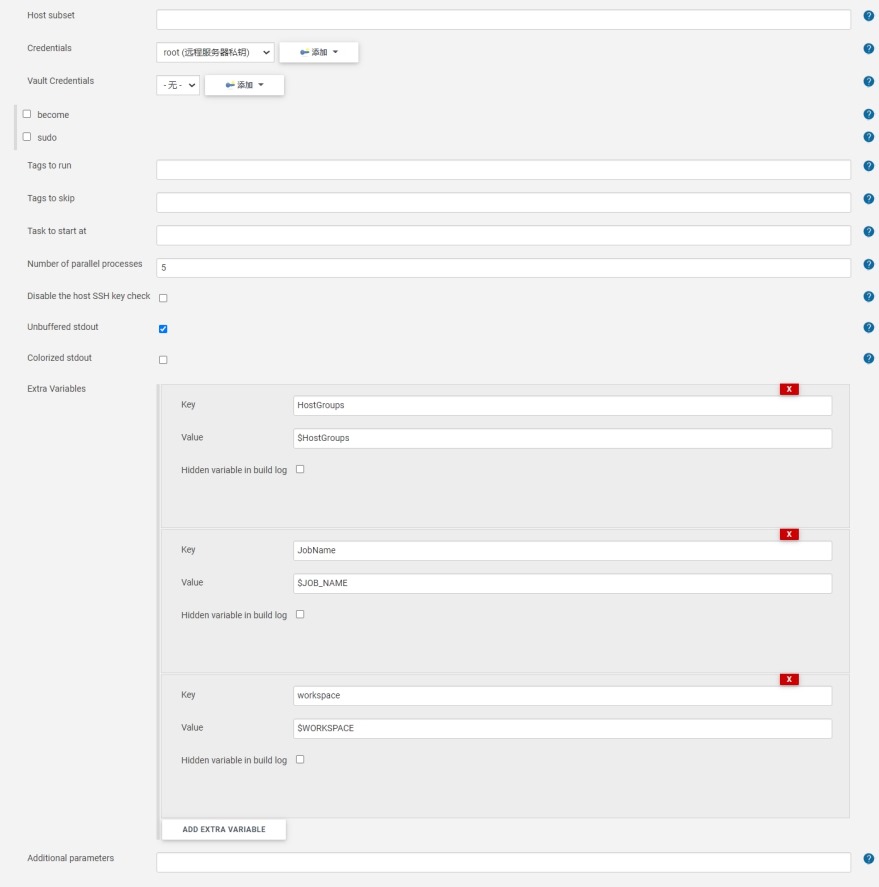
7.3
配置playbook(java-mall.yml)文件
在172.16.1.73节点上操作
# cat
/opt/jenkins_home/java-mall.yml
- hosts: "{{ HostGroups }}"
gather_facts: no
tasks:
- name: 在远程服务器上创建项目目录
file:
dest: /tmp/{{
JobName }}
state:
directory
- name: 推送部署包到远程服务器
copy: src="{{ item }}"
dest=/tmp/{{ JobName }}
with_fileglob:
- "{{ workspace
}}/target/*.war"
- name: 部署新程序并重启Tomcat
shell: |
# 备份已部署的程序
tomcat=/usr/local/tomcat/webapps
BACKUP_DIR=/data/backup
[ ! -d $BACKUP_DIR
] && mkdir -p $BACKUP_DIR
[ -f $tomcat/*.war
] && mv $tomcat/*.war $BACKUP_DIR/$(date
+"%F_%T")_ROOT.war
# 部署新程序并重启Tomcat
[ -d $tomcat/ROOT
] && rm -rf $tomcat/ROOT
mv /tmp/{{ JobName
}}/*.war $tomcat/ROOT.war
pid=$(ps -ef |grep
$tomcat |egrep -v 'grep' |awk '{print $2}')
[ -n "$pid" ]
&& kill -9 $pid
export
JAVA_HOME=/usr/local/jdk
nohup
/usr/local/tomcat/bin/startup.sh &
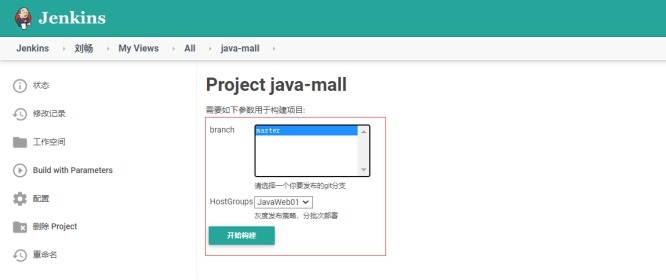
7.4 Build with Parameters
7.5
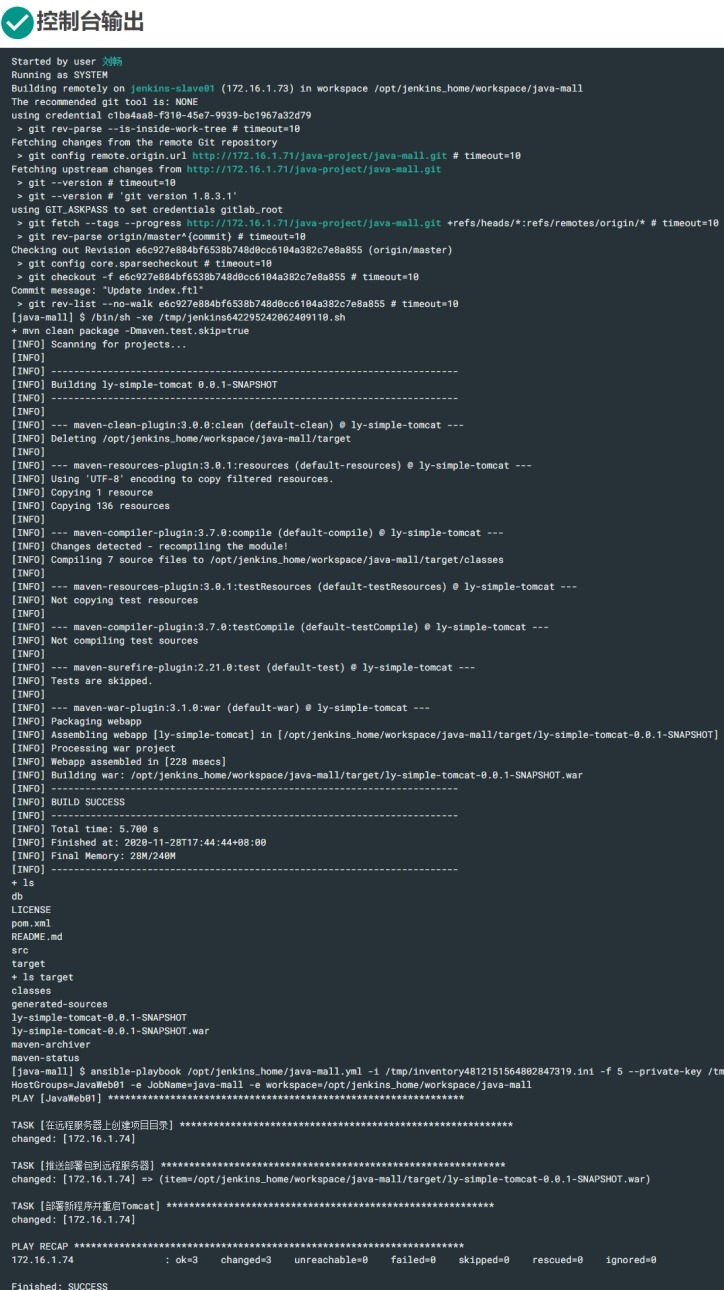
查看控制台输出
8 补充
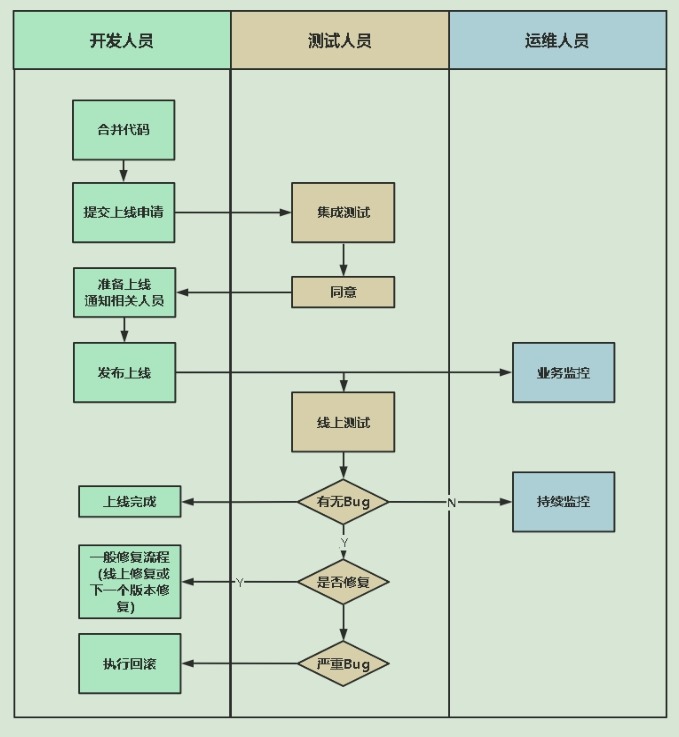
8.1
上线流程
8.2
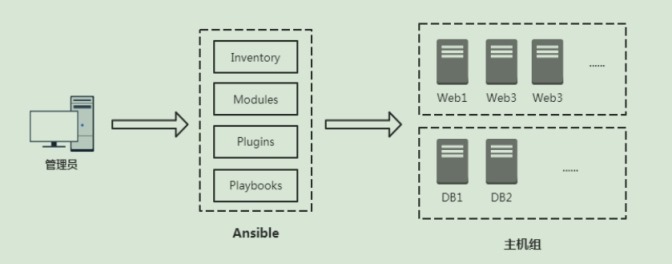
Ansible介绍
Ansible是一个自动化运维工具,基于Python开发,可以实现批量系统配置、
批量软件部署、批量执行命令等功能。
Inventory # 主机清单,根据服务器角色进行分组管理。
Playbook # 描述希望在远程服务器做哪些事的文件,采用YAML格式。
Jenkins CI&CD 自动化发布项目实战(上篇)的更多相关文章
- Jenkins CI&CD 自动化发布项目实战(下篇)
Jenkins CI&CD 自动化发布项目实战(下篇) 作者 刘畅 时间 2020-12-04 实验环境 centos7.5 主机名 ip 服务配置 软件 gitlab 172.16.1.71 ...
- Jenkins+svn+ftp自动化发布asp.net项目
今天将自己所掌握的(Jenkins+svn+ftp自动化发布asp.net项目)知识分享给大家,希望能帮组到大家: (1)先下载Jenkins并安装: (2)安装.Net所需要的插件: (3)配置插件 ...
- Rancher 构建 CI/CD 自动化流程 - 动态配置 Jenkins-slave(二)
一.说明 1.1 说明 前面介绍采用 Jenkinsfile + KubernetesPod.yaml 方式进行部署项目(Rancher 构建 CI/CD 自动化流程 - 动态配置 Jenkins-s ...
- 如何在 Jenkins CI/CD 流水线中保护密钥?
CI/CD 流水线是 DevOps 团队软件交付过程的基本组成部分.该流水线利用自动化和持续监控来实现软件的无缝交付.通过持续自动化,确保 CI/CD 流水线每一步的安全性非常重要.在流水线的各个阶段 ...
- .NetCore 配合 Gitlab CI&CD 实践 - 单体项目
前言 上一篇博文 .NetCore 配合 Gitlab CI&CD 实践 - 开篇,主要简单的介绍了一下 GitLab CI 的持续集成以及持续部署,这篇将通过 GitLab CI 发布一个 ...
- CI/CD自动化发版系统设计简介
转载自:https://www.cnblogs.com/wellful/archive/2004/01/13/10604151.html 版本迭代是每一个互联网公司必须经历的,尤其是中小型公司,相信不 ...
- Jenkins CI CD
原文:https://www.sunjianhua.cn/archives/jenkins-ci-cd.html 1.安装git 以下为简单应用,适合无gitlab服务器用户. #在git服务器(19 ...
- GitLab CI/CD 自动化部署入门
前言:因为找了B站内推,测试开发,正好知道内部使用GitLab做自动化测试,所以简单学了一下,有错误的地方请指正. 入门 初始化 cp: 无法获取'/root/node-v12.9.0-linux-x ...
- Rancher 构建 CI/CD 自动化流程 - 动态配置 Jenkins-slave(一)
一.说明 1)需求: Rancher 上部署 Jenkins-master,服务采用 Jenkins-slave 发布,发布完成后 Jenkins-slave 自动销毁. 2)环境: Rancher ...
随机推荐
- [bug] TypeError : unsupported operand type(s) for += : 'NoneType' and 'int'
原因 Flask购物网站中,每点击货物一次,数据库中货物的浏览次数+1,默认浏览次数为NULL,故无法完成运算 解决 将数据库中相应字段默认值设为0,注意要先断开数据库连接
- IT菜鸟之OSI七层模型
OSI七层模型从下到上分别是: 应用层 表示层 会话层 传输层 网络层 数据链路层 物理层 第一层物理层: 物理层是传输媒介(网线.无线.光纤) 在线路中起到的作用:是将0/1转换成电信号或光信号 物 ...
- linux初级之总结复习
一.linux命令复习 1.ls:列出当前目录下的文件 -h: -l: -d: -a: 2. man: 命令帮助手册 3. cd: 切换目录 -: ~: ..: cd: 4. pwd: 显示当前工作 ...
- Centos6.5 修改主机名(hostname)
centos6需要修改两处:一处是/etc/sysconfig/network,另一处是/etc/hosts,只修改任一处会导致系统启动异常.首先切换到root用户. /etc/sysconfig/n ...
- Apache Jena Fuseki使用
下载Apache Jena Fuseki 先从apache官网下载fuseki压缩包.然后解压到目标文件夹. apache官网:http://jena.apache.org/download/ 这里我 ...
- Git 上传基本命令
注意:操作要保证在对应文件夹中打开Git bash here (例如:clone项目后要cd到文件中,否则报"git提示没有git存储库") 1.创建一个git裸服务器 (git ...
- 2021.5.22 noip模拟1
这场考试考得很烂 连暴力都没打好 只拿了25分,,,,,,,,好好总结 T1序列 A. 序列 题目描述 HZ每周一都要举行升旗仪式,国旗班会站成一整列整齐的向前行进. 郭神作为摄像师想要选取其中一段照 ...
- 什么是视觉Visual SLAM
什么是视觉Visual SLAM What Is Visual SLAM? What are the origins of visual SLAM? and what are some other a ...
- Python爬虫入门:Urllib parse库使用详解(二)
文字转载:https://www.jianshu.com/p/e4a9e64082ef,转载内容仅供学习 如有侵权,请联系删除 获取url参数 urlparse 和 parse_qs ParseRes ...
- java面试必知必会——排序
二.排序 时间复杂度分析 排序算法 平均时间复杂度 最好 最坏 空间复杂度 稳定性 冒泡 O(n²) O(n) O(n²) O(1) 稳定 选择 O(n²) O(n²) O(n²) O(1) 不稳定 ...