
Linux运维常见问题
一.启动/重启/停止命令
1.jenkins的启动、停止和重启命令
启动:service jenkins start 或者systemctl start jenkins
状态:service jenkins status 或者systemctl status jenkins
重启:service jenkins restart
停止:service jenkins stop
在Linux上的Jenkins 以rpm方式部署的配置文件在vim /etc/sysconfig/jenkins,可以定义Jenkins启动参数和端口
vi /etc/sysconfig/network-scripts/ifcfg-ens33命令。修改网卡配置文件
启动Jenkins,使用端口为9000
$ java -jar jenkins.war --httpPort=9000
经过尝试发现必须彻底删除jenkins文件才行
具体步骤如下
systemctl stop jenkins.service
rpm -e jenkins
rpm -qa | grep jenkins # 查看是否还有jenkins依赖,有就删除
rm -rf /etc/sysconfig/jenkins.rpmsave
rm -rf /var/cache/jenkins/
rm -rf /var/lib/jenkins/
rm -rf /var/log/jenkins
rm -rf /usr/lib/jenkins
至此,jenkins卸载完毕
在Linux上的Jenkins 以rpm方式部署的配置文件在vim /etc/sysconfig/jenkins,可以定义Jenkins启动参数和端口
vi /etc/sysconfig/network-scripts/ifcfg-ens33命令。修改网卡配置文件
2.Gitlab服务的启动、停止和重启命令
启动:sudo gitlab-ctl start 停止:sudo gitlab-ctl stop 重启:sudo gitlab-ctl restart
3.zookeeper服务的启动、停止和重启命令
启动zookeeper
①systemctl start zookeeper
②./zkServer.sh start
查看状态
①systemctl status zookeeper
②./zkServer.sh status
4.kafka服务的启动、停止和重启命令
启动kafka systemctl start kafka 查看kafka状态 systemctl status kafka 前台启动(进入到启动目录) ./kafka-server-start.sh ../config/server1.properties 后台启动 ./kafka-server-start.sh -daemon ../config/server1.properties
二.赋予权限命令和防火墙
1.赋予权限(chmod和chown)
赋予文件权限chmod u+x 文件名 chmod u+x kafka_2.11-2.1.1.tar.gz
chmod u+x 文件名
或
chmod 777 文件名
(注:更改文件权限命令:chmod 777 文件名)
2.1、Linux 加权限命令 chmod +755,chmod +777,chmod +x 的区别:
1)chmod +x 的意思就是给执行权限
2)LINUX下不同的文件类型有不同的颜色,这里
蓝色表示目录; 绿色表示可执行文件,可执行的程序; 红色表示压缩文件或包文件; 浅蓝色表示链接文件; 灰色表示其它文件;
红色闪烁表示链接的文件有问题了 黄色表示设备文件
3)首先上传了一个stop1.sh文件,是灰色,然后进行chmod +x给了权限。后来使用chmod -x 去除执行权限,可以明显看到效果
就是设置谁拥有执行这个文件权限
chmod +x 和chmod a+x 是一样的,一般没有明确要求,可以就用chmod +x
2.2、chmod +755,chmod +777:
如图:
其中
类型有如下几种:
            d 目录文件 (蓝色)
            b 设备文件(块设备)存储设备硬盘,u盘/dev/sda, /dev/sda1
            c 设备文件(字符设备)打印机,终端/dev/tty1
            l 链接文件(淡蓝色)
            s 套接字文件
            p 管道文件
注:chmod 4755 filename //可使此程序具有root的权限
在linux终端先输入ll,可以看到如:
-rwx-r--r-- (一共10个参数) 表示文件所属组和用户的对应权限。
第一个跟参数属于管理员,跟chmod无关,先不管.
2-4参数:属于user
5-7参数:属于group
8-10参数:属于others
接下来就简单了:r==>可读 w==>可写 x==>可执行
r=4 w=2 x=1
所以755代表 rwxr-xr-x //chmod u+x 也是rwxr-xr-x
777 代表 rwxrwxrwx 所有用户都可读可写可执行。
chmod abc filename //其中a、b、c各为一个数字,分别表示User、Group、Other的权限
2.3、chown用法
用来更改某个目录或文件的用户名和用户组
chown 用户名:组名 文件路径 (可以是绝对路径也可以是相对路径)
例1.
    chown root:root /tmp/tmp1      //就是把tmp下的tmp1的用户名和用户组改成root和root(只修改了tmp1的属组)
例2.
    chown -R root:root /tmp/tmp1/    //就是把tmp下的tmp1下的所有文件的属组都改成root和root
2.防火墙命令
查看防火墙命令:firewall-cmd --state或者systemctl status firewallld 开启防火墙:systemctl start firewalld 防火墙状态:systemctl status firewalld 关闭防火墙:systemctl stop firewalld 重启防火墙:firewall-cmd --reload ————————————————
1)关闭防火墙
systemctl stop firewalld.service #关闭防火墙
systemctl start firewalld.service #开启防火墙
systemctl disable firewalld.service #禁止开机时启动防火墙
关闭防火墙后再去访问
2)添加端口,允许8080端口通过防火墙
a.关闭tomcat
/home/tomcat/apache-tomcat-8.5.43/bin/shutdown.sh #关闭tomcat
b.添加端口
firewall-cmd --permanent --zone=public --add-port=8080/tcp #添加8080端口
firewall-cmd --reload #加载设置
c.验证
firewall-cmd --zone=public --query-port=8080/tcp #验证是否生效
验证完成后再去访问tomcat
3.Linux软链接的创建,删除,修改
Linux软链接,类似于windows系统的快捷键。譬如你将windows系统的D盘中某一个文件夹放在桌面上当做快捷键。 1、创建软链接
ln -s 【目标目录】 【软链接地址】
【目标目录】指软连接指向的目标目录下,【软链接地址】指“快捷键”文件名称,该文件是被指令创建的。如下示例,public文件本来在data文件下是不存在的,执行指令后才存在的。 2、删除软连接
rm -rf 【软链接地址】
上述指令中,软链接地址最后不能含有“/”,当含有“/”时,删除的是软链接目标目录下的资源,而不是软链接本身。
3.修改软连接
ln -snf 【新目标目录】 【软链接地址】
4.Linux文本编辑末行模式
末行模式:
:
:set nu 显示行号
:set nonu 不显示行号
:readonly 设置只读
:! 加命令 会退出vi到外壳中执行命令,再按enter键回到vi编辑
:1,$ 1行到最后一行
:1,. 1行到当前光标行
:1,8 1行到8行
:.,+4 光标所在行向下偏移4行
:% 全文范围
:1,$-1 1行到最后一行前一行
还可以添加编辑命令
:1,$d 删除文章从第一行到最后一行
查找并替换(s) 末行模式:
查找替换每一行的一个查找内容
:1,$s/查找内容/替换内容/ 在末行模式中$是文章最后一行,在编辑模式中是行尾,不一定是/做分隔符,#@等特殊字符也行
:1,$s/after/before/ 从第一行到最后一行查找after并替换成before
查找替换每一行的所有查找内容(g)
:1,$s/after/before/g 加个g表示同一行的after全部替换成before
忽略大小写(i)
:1,$s/after/before/gi
:1,$s/after/before/i
———————————————— 原文链接:https://blog.csdn.net/weixin_43294560/article/details/102623272
5、Linux查看字体
fc-list #字体列表
fc-list :lang=zh #中文字体
fc-match -v "字体名" # 查看字体详情
5.1安装字体库
在CentOS 4.x开始用fontconfig来安装字体库,所以输入以下命令即可:
yum -y install fontconfig
cd /usr/share/fonts
接下来就可以给我们的字体库中添加中文字体了。
5.2添加中文字体
windows系统中就可以找到,打开c盘下的Windows/Fonts目录:
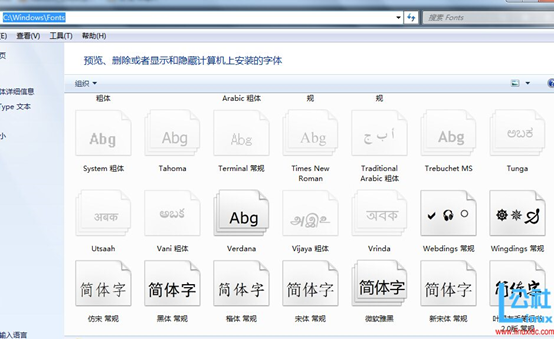
如上图,我们只需要将我们需要的字体拷贝出来并上传至linux服务器即可,在这里我选择
宋体和黑体(报表中用到了这两种字体),可以看到是两个后缀名为ttf和ttc的文件:

在这之前我们还需要新建目录,首先在/usr/share/fonts目录下新建一个目录chinese:
mkdir /usr/share/fonts/chinese
将windows字体复制到chinese目录中
将copy到的字体文件夹copy到系统字体文件夹中并且修改权限

chmod u+rwx /usr/share/fonts/chinese/*cd /usr/share/fonts/chinese
sudo mkfontscale
sudo mkfontdir
sudo fc-cache –fv
这样所有的步骤就算完成了,最后再次通过fc-list看一下字体列表:
如果看不到的话,sudoshutdown-r now试一下。
6、文件或日志置空命令
6.1. 通过重定向到 Null 来清空文件内容
清空或者让一个文件成为空白的最简单方式,是像下面那样,通过 shell 重定向 null (不存在的事物)到该文件:
# > access.log
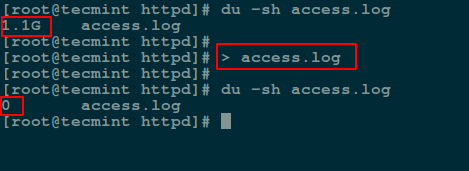
在 Linux 下使用 Null 重定向来清空大文件
6.2. 使用 ‘true’ 命令重定向来清空文件
下面我们将使用 : 符号,它是 shell 的一个内置命令,等同于 true 命令,它可被用来作为一个 no-op(即不进行任何操作)。
另一种清空文件的方法是将 : 或者 true 内置命令的输出重定向到文件中,具体如下:
# : > access.log或 # true > access.log
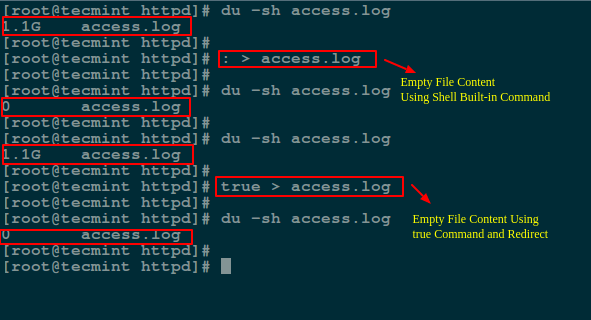
使用 Linux 命令清空大文件
6.3. 使用 cat/cp/dd 实用工具及 /dev/null 设备来清空文件
在 Linux 中, null 设备基本上被用来丢弃某个进程不再需要的输出流,或者作为某个输入流的空白文件,这些通常可以利用重定向机制来达到。
所以 /dev/null 设备文件是一个特殊的文件,它将清空送到它这里来的所有输入,而它的输出则可被视为一个空文件。
另外,你可以通过使用 cat 命令 显示 /dev/null 的内容然后重定向输出到某个文件,以此来达到清空该文件的目的。
# cat /dev/null > access.log
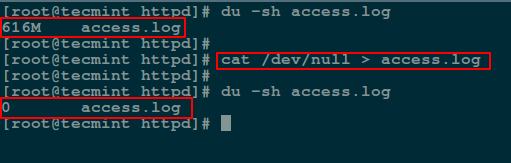
使用 cat 命令来清空文件
下面,我们将使用 cp 命令 复制 /dev/null 的内容到某个文件来达到清空该文件的目的,具体如下所示:
# cp /dev/null access.log
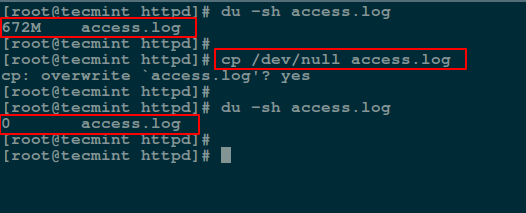
使用 cp 命令来清空文件
而下面的命令中, if 代表输入文件,of 代表输出文件。
# dd if=/dev/null of=access.log
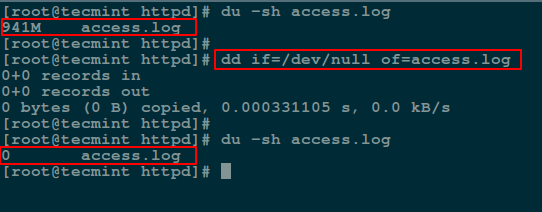
使用 dd 命令来清空文件内容
6.4. 使用 echo 命令清空文件
在这里,你可以使用 echo 命令 将空字符串的内容重定向到文件中,具体如下:
# echo "" > access.log或者# echo > access.log
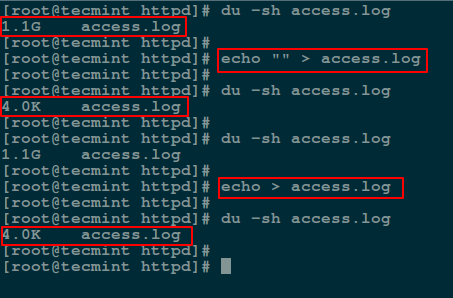
使用 echo 命令来清空文件
注意:你应该记住空字符串并不等同于 null 。字符串表明它是一个具体的事物,只不过它的内容可能是空的,但 null 则意味着某个事物并不存在。
基于这个原因,当你将 echo 命令 的输出作为输入重定向到文件后,使用 cat 命令 来查看该文件的内容时,你将看到一个空白行(即一个空字符串)。
要将 null 做为输出输入到文件中,你应该使用 -n 选项,这个选项将告诉 echo 不再像上面的那个命令那样输出结尾的那个新行。
# echo -n "" > access.log
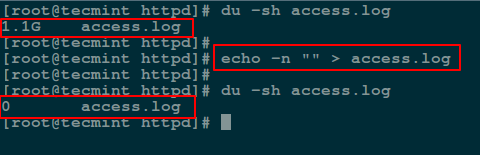
使用 Null 重定向来清空文件
6.5. 使用 truncate 命令来清空文件内容
truncate 可被用来将一个文件缩小或者扩展到某个给定的大小。
你可以利用它和 -s 参数来特别指定文件的大小。要清空文件的内容,则在下面的命令中将文件的大小设定为 0:
# truncate -s 0 access.log
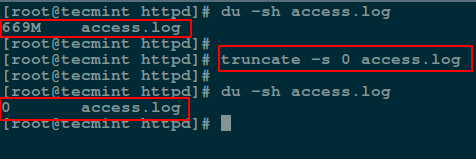
在 Linux 中截断文件内容
三.进程和端口命令、以及查看日志
1.进程
1.杀死某一程序所有进程
linux批量杀死某一程序的进程(进程名Kafka)
ps -ef | grep Kafka | grep -v grep | cut -c 9-15 | xargs kill -9
2.杀死某一进程
kill 进程号 例如kill 1599
2.端口
1.查看所有进程端口
netstat -antp
例如:
netstat -antp |grep 80
拓展:
netstat命令参数:
-t : 指明显示TCP端口
-u : 指明显示UDP端口
-l : 仅显示监听套接字(所谓套接字就是使应用程序能够读写与发通讯协议<protocol>与资料的程序)
-p : 显示进程标识符(pid)和程序名称(program name),每一个套接字/端口都属于一个程序。
-n : 不进行DNS轮询,显示IP(可以加速操作)
第二版
-a : 显示本机所有连接和监听端口
-n : 网络IP地址的形式,显示当前建立的有效连接
-r : 显示路由表信息
-i : 显示自动配置端口的状态
-l : 仅仅显示连接状态为listening的服务网络状态
-v : 显示当前有效的连接
-s : 显示按协议的统计信息
即可显示当前服务器上所有端口及进程服务,于grep结合可查看某个端口及服务情况
netstat -ntlp //查看当前所有tcp端口
netstat -ntulp |grep 80 //查看所有80端口使用情况
netstat -an |grep 3360 //查看所有3360端口使用情况
查看一台服务器上哪些服务及端口
netstat -lanp
2.查看某个端口被哪个进程占用
netstat -lnp|grep  9999 (端口号)
ps -ef|grep 9999   端口号
jar包名 boot.jar
java -jar -Dserver.port=9999 boot.jar
3.后台启动,并且自定义端口号
不自定义端口号可以不加 “ -Dserver.port=9999 ”
nohup java -jar -Dserver.port=9999 demo-1.0.0-SNAPSHOT.jar > log.file 2>&1
3.磁盘空间
3.1用如下命令查看磁盘空间占用情况
du -h --max-depth=1
df -h   //查看磁盘空间占用
 du -sh 1.txt   //查看1.txt文件的大小
1.文件系统 容量 已用 可用 已用占比 挂载点 (列标题) df -h
2.du -h --max-depth=1
du -h 命令与df -h 命令不同的是 du -h 是对文件和目录所占据的磁盘空间的查看
3.2查看内存信息
free -h /free -t 包含全部内存信息(Total) 以总和的形式查询内存的使用信息
[root@localhost local]# free
total used free shared buff/cache available
Mem: 7990064 3962100 2920064 102380 1107900 3631284
Swap: 2097148 0 2097148
[root@localhost local]# free -h
total used free shared buff/cache available
Mem: 7.6G 3.8G 2.7G 99M 1.1G 3.4G
Swap: 2.0G 0B 2.0G
[root@localhost local]# free -t
total used free shared buff/cache available
Mem: 7990064 4033392 2848132 102380 1108540 3559884
Swap: 2097148 0 2097148
Total: 10087212 4033392 4945280
3.3系统常用命令
目录 bin(普通用户可以执行的命令)
dev(设备)
home(普通用户宿主目录副目录)
tmp(临时文件目录)
var(日志,邮件)
boot(系统内核及相关引导文件)
etc(配置文件)
root(管理员宿主目录)
sbin(管理员可以执行的命令)
usr(用户安装软件)
退出当前环境:exit
查看内核版本:uname -r
查看cpu参数: cat /proc/cpuinfo
查看内存信息:cat /proc/meminfo 或 free –m
查看硬盘大小:fdisk -l
查看硬盘使用:df -hT
查看卡类型号:lspci
用户切换:su - name
关机命令:shutdown -h now
poweroff
init 0
重启:shutdown -r now
reboot
init 6
延迟关机:shutdown -(h/r)+15(分钟)
4.Linux查看日志常用命令
tail
    命令格式:
            -f 循环读取
            -q 不显示处理信息
            -v 显示详细处理信息
            -c <数目> 显示的字节数
            -n <行数> 显示行数
            -q , --quiet,--silent 从不输出给出文件名的首部
            -s , --sleep-interval=S 与 -f 合用,表示在每次反复的间隔休眠S秒
tail:
tail -100f test.log //实时监控test.log的100行日志
tail -n 10 test.log //查询test.log文件日志尾部最后10行的日志
tail -n +10 test.log //查询test.log文件的10行之后的所有日志
head:
head跟tail是相反的,tail是看后多少行日志;head是看前多少行日志;
例子如下:
head -n 10 test.log //查询日志文件中的头10行日志;
head -n -10 test.log //查询日志除了最后10行的其他所有日志;
cat
tac是倒叙查看,是cat的反写;
例子如下:
cat -n test.log |grep "debug" //查询关键字的日志
# 显示过滤注释( # ; 开头) 和空行后的配置信息
$ grep -Ev "^$|^[#;]" server.conf //如[root@localhost bin]# cat redis.conf |grep -Ev "^$|^[#;]"
# 显示所有带 root 的行
$ grep root /etc/passwd
root:x:0:0:root:/root:/bin/bash
operator:x:11:0:operator:/root:/sbin/nologin
$ cat /etc/passwd | grep root
root:x:0:0:root:/root:/bin/bash
operator:x:11:0:operator:/root:/sbin/nologin
# 将没有出现 root 的行取出来
$ grep -v root /etc/passwd
(1)应用场景一:按行号查看---过滤出关键字附近的日志
<1> cat -n test.log |grep "debug"      //得到关键日志的行号
<2> cat -n test.log |tail -n +92|head -n 20    //选择关键字所在的中间一行,然后查看这个关键字前10行和后10行的日志:
//tail -n +92 表示查询92行之后的日志
//head -n 20 则表示在前面的查询结果里再查前20条记录
(2)应用场景二:根据日期查询日志
sed -n '/2021-9-14 12:13:14/,/2021-9-14 14:18:32/p' test.log
#特别说明:上面的两个日期必须是日志中打印出来的日志,否则无效;
//先grep '2021-9-14 12:13:14' test.log  来确定日志中是否有该时间点
(3)应用场景三:日志内容特别多,打印在屏幕上不方便查看
<1> 使用more和less命令
如:cat -n test.log |grep "debug" |more //这样就可以分页打印了,通过点击空格键翻页(或者按Ctrl+f翻页)
<2>使用 >xxx.txt 将其保存到文件中,到时可以拉下这个文件分析
如:cat -n test.log |grep "debug" >debug.txt
5.查看CPU信息
cat /proc/cpuinfo | grep name | cut -f2 -d: |uniq -c
grep 'pro' /proc/cpuinfo | sort | uniq | wc -l (wc -l 统计行数)
cat /proc/cpuinfo | grep processor 获取cpu个数
查看操作系统型号版本cat /etc/redhat-release
Linux下获取CPU内存信息的命令
1. 获取CPU型号信息
在命令行中输入“ cat /proc/cpuinfo | grep name | cut -f2 -d: |uniq -c”可以查询CPU的型号。
结果为“4 Intel(R) Xeon(R) CPU E7-4850 v3 @ 2.20GHz”。
2.获取CPU的个数(几核CPU)
在命令行中输入“grep 'physical id' /proc/cpuinfo | sort | uniq | wc -l”
可以查询CPU的物理个数。结果为2,说明CPU有两个。表明双核。
在命令行中输入“cat /proc/cpuinfo |grep "cores"|uniq”可以查看CPU的核数。
结果为2,说明一个CPU的有2个芯片组,总核数是4核。
四.redis服务操作命令
systemctl start redis.service #启动redis服务
systemctl stop redis.service #停止redis服务
systemctl restart redis.service #重新启动服务
systemctl status redis.service #查看服务当前状态
systemctl enable redis.service #设置开机自启动
systemctl disable redis.service #停止开机自启动
#Redis清理缓存
[root@hexin-redis ~]# ps -ef |grep redis
redis 1404 1 0 Jul02 ? 01:07:52 ./src/redis-server 30.230.176.30:6379
root 19265 19227 0 16:37 pts/0 00:00:00 grep --color=auto redis
[root@hexin-redis ~]# su redis
[redis@hexin-redis root]$ /opt/redis-5.0.12/src/redis-cli -h 30.230.176.30
30.230.176.30:6379> auth 123#boc.com
OK
30.230.176.30:6379> flushall
OK
30.230.176.30:6379> 先输入info查看是否是主节点 info replication 也可以用
五.maven,tomcat安装网站和包的下载
centos7 安装maven 进入指定目录
cd /usr/local/src/
下载maven 包 wget http://mirrors.hust.edu.cn/apache/maven/maven-3/3.1.1/binaries/apache-maven-3.1.1-bin.tar.gz
下载Tomcat8压缩包 进入 http://tomcat.apache.org/download-80.cgi
解压改名 tar zxf apache-maven-3.1.1-bin.tar.gz mv apache-maven-3.1.1 /usr/local/maven3
vi /etc/profile然后还需要 配置环境变量。 #在适当的位置添加 export M2_HOME=/usr/local/maven3 export PATH=$PATH:$JAVA_HOME/bin:$M2_HOME/bin
保存退出后运行下面的命令使配置生效,或者重启服务器生效。 source /etc/profile
验证版本 mvn -v 出现maven版本即成功
六.常用命令以及查看版本命令
1.移动A目录文件到B目录里面的C目录下面
mv A/* /B/C
2.shell脚本执行maven命令
shell脚本执行maven命令
/usr/local/apache-maven-3.8.1/bin/mvn clean install -Dmaven.test.skip=true
3.zip和tar包的解压方法
解压命令
tar -zxvf apache-zookeeper-3.5.9-bin.tar.gz -C /usr/local
unzip apache-tomcat-8.5.69.zip -d /usr/local/tomcat/
4.远程推送
192.168.191.132为要推送的远程服务器IP
scp远程推送
ssh运行jar包,两个“路径”要相同
scp /usr/local/Java.jar root@192.168.191.132:/路径/Java.jar
ssh root@192.168.191.132 "/usr/local/jdk1.8.0_202/bin/java -jar /路径/Java.jar"
5. linux 查看版本命令
①git版本
git --version git version 1.8.3.1
②maven 版本
mvn -v Apache Maven 3.6.1 (d66c9c0b3152b2e69ee9bac180bb8fcc8e6af555; 2019-04-05T03:00:29+08:00) Maven home: /usr/local/maven/apache-maven-3.6.1 Java version: 1.8.0_161, vendor: Oracle Corporation, runtime: /usr/local/java/jdk1.8.0_161/jre Default locale: en_US, platform encoding: UTF-8 OS name: "linux", version: "3.10.0-862.el7.x86_64", arch: "amd64", family: "unix"
③java 版本
java -version
java version "1.8.0_161"
Java(TM) SE Runtime Environment (build 1.8.0_161-b12)
Java HotSpot(TM) 64-Bit Server VM (build 25.161-b12, mixed mode)
④mysql版本
mysql -V
mysql Ver 14.14 Distrib 5.7.22, for Linux (x86_64) using EditLine wrapper
⑤ssh 版本
ssh -V
OpenSSH_7.4p1, OpenSSL 1.0.2k-fips 26 Jan 2017
七.常用解压打包版本的各种命令
解压命令大全
1.tar命令
解包:tar zxvf filename.tar 打包:tar czvf filename.tar dirname
filename是打包后的名字,dirname是打包之前的名字
2.gz命令
解压1:gunzip filename.gz 解压2:gzip -d filename.gz 压缩:gzip filename .tar.gz 和 .tgz 解压:tar zxvf filename.tar.gz 压缩:tar zcvf filename.tar.gz dirname 压缩多个文件:tar zcvf filename.tar.gz dirname1 dirname2 dirname3.....
3.bz2命令
解压1:bzip2 -d filename.bz2 解压2:bunzip2 filename.bz2 压缩:bzip2 -z filename .tar.bz2 解压:tar jxvf filename.tar.bz2 压缩:tar jcvf filename.tar.bz2 dirname
4.bz命令
解压1:bzip2 -d filename.bz 解压2:bunzip2 filename.bz
5.z命令
解压:uncompress filename.z 压缩:compress filename
6. .tar.z
解压:tar zxvf filename.tar.z
压缩:tar zcvf filename.tar.z dirname
7.zip命令
解压:unzip filename.zip 压缩:zip filename.zip dirname
8. .tar.bz
解压:tar jxvf filename.tar.bz
八、固定IP配置
1.修改配置文件
ifconfig查看网卡信息:
查看默认网卡信息.
一般网卡信息在/etc/sysconfig/network-scripts/ 的目录下的ifcfg-ens33文件中。 使用命令 vi /etc/sysconfig/network-scripts/ifcfg-ens33 查看默认的网卡信息如下:
TYPE="Ethernet"   # 网卡类型: 这里默认是以太网
 PROXY_METHOD="none"  # 代理方式
 BROWSER_ONLY="no"
 BOOTPROTO="no"   # 静态ip
 DEFROUTE="yes"       # 默认路由
 IPV4_FAILURE_FATAL="no"   # 是否开启IPV4致命错误检测:否
 IPV6INIT="yes"        # ipv6是否初始化:是
 IPV6_AUTOCONF="yes"
 IPV6_DEFROUTE="yes"
 IPV6_FAILURE_FATAL="no"
 IPV6_ADDR_GEN_MODE="stable-privacy"
 NAME="ens33"   #网卡物理设备名称
 UUID="b4af2f5f-f889-40d6-9058-2eff9f29539b"  # 网卡信息通用唯一识别码
 DEVICE="ens33"   # 网卡设备名称,必须哈`NAME` 相同
 ONBOOT=no      # 是否开机启动,默认:no
2.默认网卡信息这么多,其实我们只需配置以下信息就可以,其他的使用默认就可以了。
设置网卡引导协议为静态
BOOTPROTO=static
设置网卡的启动方式为开机启动,并且配置ip,子网掩码,网关,域名的信息如下:
 ONBOOT="yes"       # 设置为开机启动
 IPADDR=192.168.192.131  # ip地址,必须和主机在同一个网段
 NETMASK=255.255.255.0   # 子网掩码
 GATEWAY=192.168.192.2   # 网关,这里的网关就是第一步设置的虚拟机网卡的那个网关
 DNS1=119.29.29.29       # 域名解析的服务器地址,在windows使用ipconfig /all查看本机的DNS服务器的地址
3. 重启网络,并检验静态ip是否设置成功。
使用命令
systemctl restart network重启网络,ping内网的其他主机。我Ping的是我的主机。[root@localhost /]# ping 10.4.60.28
ping外网的的其他主机
[root@localhost /]# ping baidu.com
九、jps命令
jps是jdk提供的一个查看当前java进程的小工具, 可以看做是JavaVirtual Machine Process Status Tool的缩写。非常简单实用。
jps(Java Virtual Machine Process Status Tool)是java提供的一个显示当前所有java进程pid的命令,适合在linux/unix平台上简单察看当前java进程的一些简单情况,它的作用是显示当前系统的java进程情况及进程id。
我们可以通过它来查看我们到底启动了几个java进程(因为每一个java程序都会独占一个java虚拟机实例)
并可通过opt来查看这些进程的详细启动参数。
二、jps命令详解
命令格式:jps [options ] [ hostid ]
[options]选项 :
q:仅输出VM标识符,不包括classname,jar name,arguments in main method m:输出main method的参数 l:输出完全的包名,应用主类名,jar的完全路径名 v:输出jvm参数 V:输出通过flag文件传递到JVM中的参数(.hotspotrc文件或-XX:Flags=所指定的文件 Joption:传递参数到vm,例如:-J-Xms512m 三、实操
1.jps(显示当前系统的java进程情况及进程id)
2.jps –l(显示主类或者jar的完全路径名)
3.jps –v(显示jvm参数
4.jps –q(仅仅显示java进程号)
5.jps -mlv10.134.68.173(显示此ip下的进程)
注意:如果需要查看其他机器上的jvm进程,需要在待查看机器上启动jstatd
Linux运维常见问题的更多相关文章
- Linux运维入门到高级全套常用要点
Linux运维入门到高级全套常用要点 目 录 1. Linux 入门篇................................................................. ...
- Linux运维之道(大量经典案例、问题分析,运维案头书,红帽推荐)
Linux运维之道(大量经典案例.问题分析,运维案头书,红帽推荐) 丁明一 编 ISBN 978-7-121-21877-4 2014年1月出版 定价:69.00元 448页 16开 编辑推荐 1 ...
- 第一阶段·Linux运维基础-第1章·Linux基础及入门介绍
01-课程介绍-学习流程 02-服务器硬件-详解 03-服务器核心硬件-服务器型号-电源-CPU 01-课程介绍-学习流程 1.1. 光看不练,等于白干: 1.2 不看光练,思想怠慢: 1.3 即看又 ...
- 第一阶段·Linux运维基础 第3章·文件属性、正则表达式、文件权限
01-文件属性内容介绍 02- inodeyublock讲解 03-访问oldboyfile的寻宝过程 04-inode与block小结 05-磁盘空间不足案例详解 06-Linux文件类型及拓展名 ...
- 马哥linux运维初级+中级+高级 视频教程 教学视频 全套下载(近50G)
马哥linux运维初级+中级+高级 视频教程 教学视频 全套下载(近50G)目录详情:18_02_ssl协议.openssl及创建私有CA18_03_OpenSSH服务及其相关应用09_01_磁盘及文 ...
- 做linux运维工程师,必须要掌握以下几个工具
linux系统如果是学习可以选用redhat或centos,特别是centos在企业中用得最多,当然还会有其它版本的,但学习者还是以这2个版本学习就行,因为这两个版本都是兄弟,没区别的,有空可以再研究 ...
- linux运维自动化shell脚本小工具
linux运维shell 脚本小工具,如要分享此文章,请注明文章出处,以下脚本仅供参考,若放置在服务器上出错,后果请自负 1.检测cpu剩余百分比 #!/bin/bash #Inspect CPU # ...
- Linux运维人员如何学习python编程
Linux运维人员如何学习python编程 从不会写代码,到自己独立能写代码解决问题 .这个问题很重要!盲目学习所谓的项目,最后 还是不会自己写代码解决问题.首先解决了独立能写代码解决问题,再通过项目 ...
- 要做linux运维工程师的朋友,必须要掌握以下几个工具才行 ...
要做linux运维工程师的朋友,必须要掌握以下几个工具才行 ... [复制链接] 发表于 2013-12-13 15:59 | 来自 51CTO网页 [只看他] 楼主 本人 ...
随机推荐
- 权限树的制作(menu)
原来demo 实体类:get.set 1.使用递归的方式将数据查询出来. 2.为了减少数据库交互,一次查询所有数据,遍历集合,然后先判断父节点,如果不是父节点,用原集合重新遍历 3.map形式减少遍历 ...
- Apache ZooKeeper原理剖析及分布式理论名企高频面试v3.7.0
概述 **本人博客网站 **IT小神 www.itxiaoshen.com 定义 Apache ZooKeeper官网 https://zookeeper.apache.org/ 最新版本3.7.0 ...
- Codeforces 306D - Polygon(随机化+乱搞)
Codeforces 题目传送门 & 洛谷题目传送门 中考终于结束了--简单写道题恢复下状态罢. 首先这一类题目肯定没法用一般的方法解决,因此考虑用一些奇淫的乱搞做法解决这道题,不难发现,如果 ...
- doxygen文件配置
主要配置修改 整个程序配置分几个部分 Project related configuration options 项目相关,包括: 项目名 输出目录 输出语言 是否显示继承属性 是否对C.Java.F ...
- R语言与医学统计图形【1】par函数
张铁军,陈兴栋等 著 R语言基础绘图系统 基础绘图包之高级绘图函数--par函数 基础绘图包并非指单独某个包,而是由几个R包联合起来的一个联盟,比如graphics.grDevices等. 掌握par ...
- R语言与医学统计图形-【17】ggplot2几何对象之热图
ggplot2绘图系统--heatmap.geom_rect 这里不介绍更常见的pheatmap包. 1.heatmap函数 基础包. data=as.matrix(mtcars) #接受矩阵 hea ...
- MariaDB—配置允许(别的电脑IP)远程访问方式
首先配置允许访问的用户,采用授权的方式给用户权限 1 GRANT ALL PRIVILEGES ON *.* TO 'root'@'%'IDENTIFIED BY '123456' WITH GRAN ...
- mysql—从字符串中提取数字(类型1)
select reason,CHAR_LENGTH(reason),mid(reason,5,CHAR_LENGTH(reason)-5)+0 from `table` 解释: CHAR_LENGTH ...
- EXCEL——排序函数RANK,6种花式使用技巧
我们在实际工作中,常常把RANK函数用于对一列数据的基本排序,即从大到小的排序方法,那你还知道它的其他什么用法吗? 今天就给大家系统的分享下RANK函数的用法,分享的内容主要为以下这6种技巧. 1.升 ...
- 【模板】缩点(Tarjan算法)/洛谷P3387
题目链接 https://www.luogu.com.cn/problem/P3387 题目大意 给定一个 \(n\) 个点 \(m\) 条边有向图,每个点有一个权值,求一条路径,使路径经过的点权值之 ...