
基于pgpool搭建postgressql集群部署
postgresql集群搭建
基于pgpool中间件实现postgresql一主多从集群部署,这里用两台服务器作一主一从示例
| 虚拟机名 | IP | 主从划分 |
|---|---|---|
| THApps | 192.168.1.31 | 主节点 |
| YY-Test-01 | 192.168.1.36 | 从节点 |
| vip | 192.168.1.100 | 虚拟ip |
1.软件版本
| 系统版本 | CentOS Linux release 7.9.2009 (Core) |
|---|---|
| PostgreSQL | 10 |
| pgpool-II | 4.0.1 |
2.整体架构
3.安装postgresql
3.0.安装postgresql-10
# 1.更新源

网页打开:https://yum.postgresql.org/repopackages.php

找到版本 CentOS 7 - x86_64

右键 复制链接

# 在centos系统中运行:

	yum install https://download.postgresql.org/pub/repos/yum/reporpms/EL-7-x86_64/pgdg-redhat-repo-latest.noarch.rpm

# 2.安装postgresql

# 执行命令:

	yum update -y

# 查看postgresql源:

	yum list | grep postgresql

# 我们需要安装的是这两个: postgresql10-contrib postgresql10-server

yum install postgresql10 postgresql10-contrib postgresql10-server postgresql10-devel -y

# 3.初始化数据库 执行:

	/usr/pgsql-10/bin/postgresql-10-setup initdb

# 4.启动数据库并设置开机启动

    sudo systemctl start postgresql-10

    sudo systemctl enable postgresql-10.service

# 5.安装完毕,配置pg环境变量

	vi ~/.bash_profile

# 在PATH后添加

	/usr/pgsql-10/bin

# 比如:

	PATH=$PATH:$HOME/bin:/usr/pgsql-10/bin

# 添加完后执行:使它立即生效

	source ~/.bash_profile
3.1主节点配置
(1)创建用于主从访问的用户, 修改postgres用户的密码,用于远程登录。(切换到postgres用户操作)
su - postgres

psql

create role actorcloud login replication encrypted password 'public';

alter role postgres with password 'postgres';
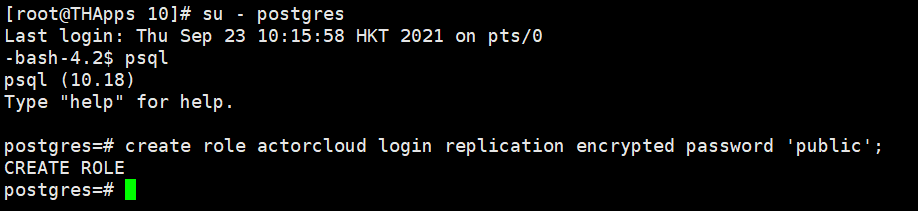
(2)修改pg_hba.conf和postgresql.conf配置:
vim /var/lib/pgsql/10/data/pg_hba.conf在最后一行添加下面内容:
host    replication    actorcloud    192.168.1.31/32    trust

host    replication    actorcloud    192.168.1.36/32    trust

host    all    all    192.168.1.0/24    md5

host    all    all    0.0.0.0/0    md5

修改postgresql.conf配置:
vim /var/lib/pgsql/10/data/postgresql.conf
listen_addresses = '*'

port = 5432

wal_level = replica

max_wal_senders= 10

wal_keep_segments = 10240

max_connections = 512
(3)重启主节点
建议先停止,再启动,而不是重启。之后再验证一下是否启动成功
systemctl stop postgresql-10

systemctl start postgresql-10
3.2从节点配置
从节点的操作建议全部在postgres用户下进行。
(1)切换postgres用户
su - postgres
(2)对主节点的数据进行备份到从节点,其中192.168.1.31为主节点IP,actorcloud是上一节主节点创建的用户。
rm -rf /var/lib/pgsql/10/data/*

pg_basebackup -h 192.168.1.31 -U actorcloud -D /var/lib/pgsql/10/data -X stream -P

(3)拷贝recovery.conf,编辑recovery.conf内容,其中192.168.1.31对应主机IP,actorcloud是上一节主机创建的用户。
cp /usr/pgsql-10/share/recovery.conf.sample /var/lib/pgsql/10/data/recovery.conf
vim /var/lib/pgsql/10/data/recovery.conf修改配置:
standby_mode = on

primary_conninfo = 'host=192.168.1.31 port=5432 user=actorcloud password=public'

recovery_target_timeline = 'latest'

trigger_file = '/tmp/trigger_file0'
(4)修改从节点的postgresql.conf,用于开启standby模式。
hot_standby = on
(5)退出postgres用户,重启PostgreSQL

4.验证主从
4.1查看从节点信息
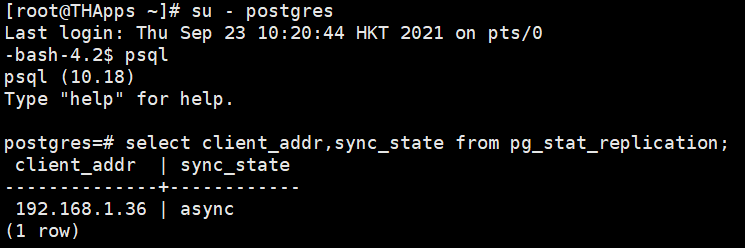
在主节点切换至psql界面,输入命令:
select client_addr,sync_state from pg_stat_replication;
若从节点显示出来,如下图所示,则说明PostgreSQL集群搭建成功。
4.2读写测试
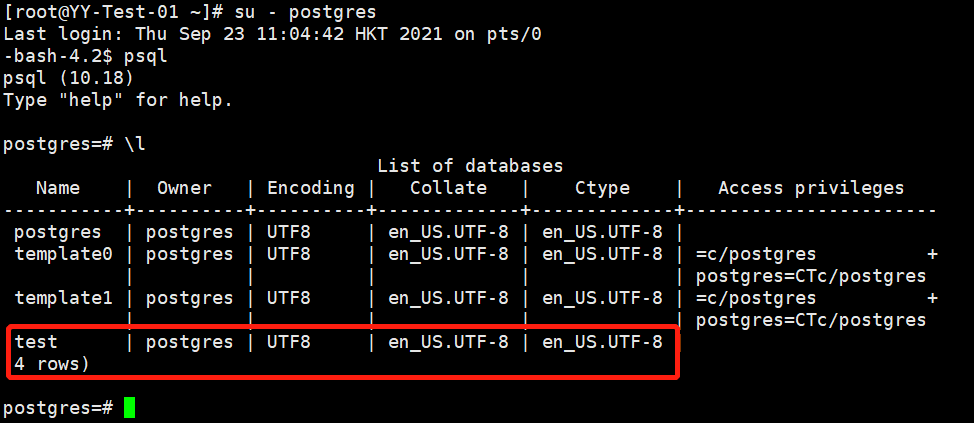
(1)在主节点写数据,从节点读数据。
create database test;

\l

在从节点上查看创建之后的数据库。可以看见,数据库同步了。
\l
5.postgres用户间免密登录
(0)关闭防火墙和SETLINUX
# 查看防火墙状态

firewall-cmd --state

# 停止firewall

systemctl stop firewalld.service

# 禁止firewall开机启动

systemctl disable firewalld.service

# 修改/etc/selinux/config 文件

# 将

SELINUX=enforcing

# 改为

SELINUX=disabled

# 重启

reboot
以下操作两台机器同时进行:
(1)给postgres用户更改密码:密码修改为postgres
passwd postgres

(2)生成并同步密钥
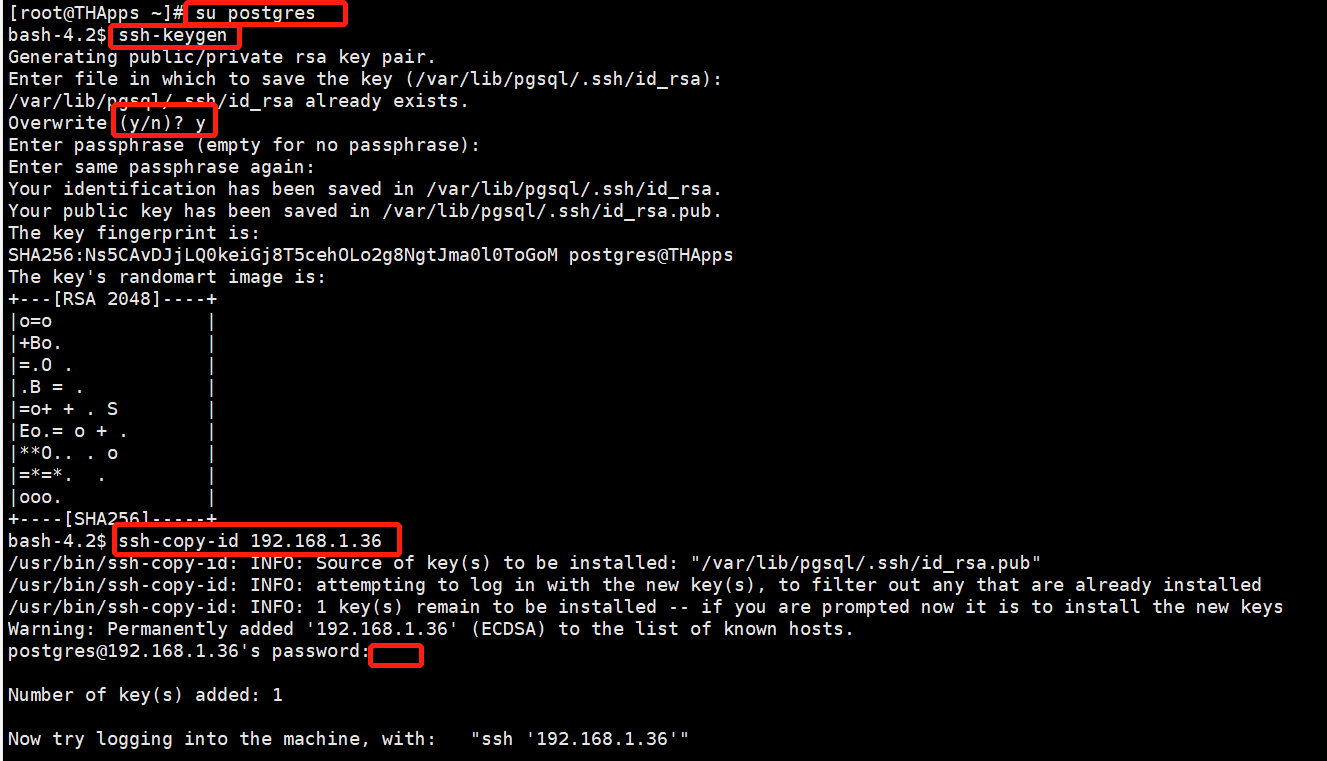
以192.168.1.31为例,想要免密登录另外一台机器。先切换到postgres用户执行,ssh-keygen时一路回车往下,提升输入y时输入y,ssh-copy-id时需要输入密码。
su postgres

ssh-keygen

ssh-copy-id 192.168.1.36
测试免密登录:
ssh 192.168.1.36

ip addr

同理在192.168.1.36机器上也是相同操作
6.安装pgpool
(1)安装(两台机器都需要安装)
# 添加源

yum install http://www.pgpool.net/yum/rpms/4.0/redhat/rhel-7-x86_64/pgpool-II-release-4.0-1.noarch.rpm

# 安装

 yum install pgpool-II-pg10-debuginfo pgpool-II-pg10-devel  pgpool-II-pg10-extensions  pgpool-II-pg10
安装完之后pgpool的配置文件在/etc/pgpool-II/下
(2)修改配置(两台机器都需要配置)
pool_hba.conf和之前配置的PostgreSQL中的配置时一样的
vim /etc/pgpool-II/pool_hba.conf

host    replication    actorcloud    192.168.1.31/32    trust

host    replication    actorcloud    192.168.1.36/32    trust

host    all    all    192.168.1.0/24    md5

host    all    all    0.0.0.0/0    md5
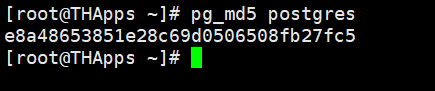
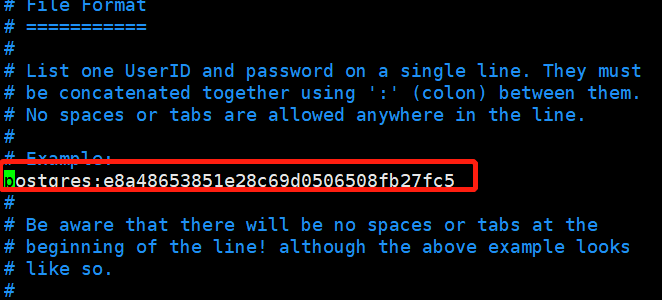
(3)对postgres的密码进行加密。本文将postgres的密码设置为和用户名相同,将加密结果复制,并粘贴到pcp.conf中相应的位置,取消掉该行的注释。
pg_md5 postgres
vim /etc/pgpool-II/pcp.conf

postgres:81dc9bdb52d04dc20036dbd8313ed055
(4)执行命令(先切换到postgres用户再执行然后输入密码):
pg_md5 -m -p -u postgres pool_passwd
7.修改集群配置
以192.168.1.31主节点为例:
vim /etc/pgpool-II/pgpool.conf
(1)修改监听地址,将localhost改为*,即监听所有地址发来的请求。
修改前:listen_addresses = 'localhost'

修改后:listen_addresses = '*'
(2)修改backend相关参数,对应的是PostgreSQ两个节点的相关信息。
修改前:

	backend_hostname0 = 'localhost'

	backend_port0 = 5432

	backend_weight0 = 1

	backend_data_directory0 = '/var/lib/pgsql/data'

	backend_flag0 = 'ALLOW_TO_FAILOVER'

修改后:

	backend_hostname0 = '192.168.1.31'

	backend_port0 = 5432

	backend_weight0 = 1

	backend_data_directory0 = '/var/lib/pgsql/10/data'

	backend_flag0 = 'ALLOW_TO_FAILOVER'

    backend_hostname1 = '192.168.1.36'

    backend_port1 = 5432

    backend_weight1 = 1

    backend_data_directory1 = '/var/lib/pgsql/10/data'

    backend_flag1 = 'ALLOW_TO_FAILOVER'
(3)pg_hba.conf生效
修改前:enable_pool_hba = off

修改后:enable_pool_hba = on
(4)使负载均衡生效
修改前:load_balance_mode = off

修改后:load_balance_mode = on
(5)主从流复制生效,并配置用于检查的用户,这个用户就用上方创建的用于主从访问的用户。
修改前:

	master_slave_mode = off

	sr_check_period = 0

	sr_check_user = 'nobody'

	sr_check_password = ''

	sr_check_database = 'postgres'

	delay_threshold = 0

修改后:

	master_slave_mode = on

	sr_check_period = 6

	sr_check_user = 'actorcloud'

	sr_check_password = 'public'

	sr_check_database = 'postgres'

	delay_threshold = 10000000
(6)健康检查相关配置,并配置用于检查的用户,这个用户就用上方创建的用于主从访问的用户。
修改前:

	health_check_period = 0

	health_check_user = 'nobody'

	health_check_password = ''

	health_check_database = ''

修改后:

	health_check_period = 10

	health_check_user = 'actorcloud'

	health_check_password = 'public'

	health_check_database = 'postgres'
(7)配置主机故障触发执行的脚本。
修改前:failover_command = ''

修改后:failover_command = '/var/lib/pgsql/10/failover_stream.sh %d %H'
(8)开启开门狗,IP为本机IP
修改前:

	use_watchdog = off

	wd_hostname = ''

修改后:

	use_watchdog = on

	wd_hostname = '192.168.1.31'
(9)开启虚拟IP,并修改网卡信息。启动后直接使用虚拟IP进行数据库操作剧哦
修改前:

	delegate_IP = ''

	if_up_cmd = 'ip addr add $_IP_$/24 dev eth0 label eth0:0'

	if_down_cmd = 'ip addr del $_IP_$/24 dev eth0'

	arping_cmd = 'arping -U $_IP_$ -w 1 -I eth0'

修改后:

	delegate_IP = '192.168.1.100'

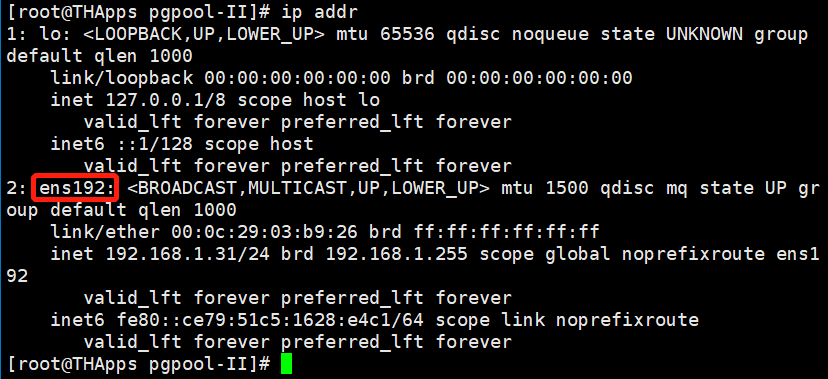
	if_up_cmd = 'ip addr add $_IP_$/24 dev ens192 label ens192:0'

	if_down_cmd = 'ip addr del $_IP_$/24 dev ens192'

	arping_cmd = 'arping -U $_IP_$ -w 1 -I ens192'
上方把所有eth0改为了ens192,ens192是该主机的网卡设备名称,可通过命令ip addr查看
(10)心跳检查的配置与看门狗配置。IP为从节点的IP
修改前:

	heartbeat_destination0 = 'host0_ip1'

	heartbeat_device0 = ''

	#other_pgpool_hostname0 = 'host0'

	#other_pgpool_port0 = 5432

	#other_wd_port0 = 9000

修改后:

	heartbeat_destination0 = '192.168.1.36'

	heartbeat_device0 = 'ens192'

	other_pgpool_hostname0 = '192.168.1.36'

	other_pgpool_port0 = 9999

	other_wd_port0 = 9000
以上,是主节点的配置。对于从节点,只有(8)和(10)的IP需要更改,其他的一致。
8.编写故障切换脚本
vim /var/lib/pgsql/10/failover_stream.sh
内容为:
#! /bin/sh

# Failover command for streaming replication.

# Arguments: $1: new master hostname.

failed_node=$1

new_master=$2

trigger_file=$3

# Do nothing if standby goes down.

if [ $failed_node = 1 ]; then

exit 0;

fi

# Create the trigger file.

# use commond

/usr/bin/ssh -T $new_master /usr/pgsql-10/bin/pg_ctl promote -D /var/lib/pgsql/10/data/

# use file

# /usr/bin/ssh -T $new_master  /bin/touch /tmp/trigger_file0

exit 0
9.文件权限更改
chmod u+s /sbin/ifconfig &&chmod u+s /usr/sbin

chown postgres:postgres /var/lib/pgsql/10/failover_stream.sh && chmod 777 /var/lib/pgsql/10/failover_stream.sh

chown -R postgres.postgres /etc/pgpool-II

mkdir /var/log/pgpool

chown -R postgres.postgres /var/log/pgpool

mkdir /var/run/pgpool

chown -R postgres.postgres /var/run/pgpool
10.运行pgpool
# 启动

systemctl start pgpool

# 开机自启

systemctl enable pgpool
登录虚拟ip查看集群节点。以后所有的操作均可通过连接虚拟IP操作数据库。
psql -p 9999 -h 192.168.1.100 -U postgres

show pool_nodes;

至此,基于 Pgpool-II 中间件的 PostgreSQL 集群搭建完成。
基于pgpool搭建postgressql集群部署的更多相关文章
- 基于pgpool搭建postgresql集群
postgresql集群搭建 基于pgpool中间件实现postgresql一主多从集群部署,这里用两台服务器作一主一从示例 虚拟机名 IP 主从划分 THApps 192.168.1.31 主节点 ...
- 庐山真面目之十二微服务架构基于Docker搭建Consul集群、Ocelot网关集群和IdentityServer版本实现
庐山真面目之十二微服务架构基于Docker搭建Consul集群.Ocelot网关集群和IdentityServer版本实现 一.简介 在第七篇文章<庐山真面目之七微服务架构Consul ...
- Haproxy配合Nginx搭建Web集群部署
Haproxy配合Nginx搭建Web集群部署实验 1.Haproxy介绍 2.Haproxy搭建 Web 群集 1.Haproxy介绍: a)常见的Web集群调度器: 目前常见的Web集群调度器分为 ...
- 基于docker搭建elasticsearch集群
es集群的搭建 - 基于单机搭建elasticsearch集群见官网 https://www.elastic.co/guide/en/elasticsearch/reference/current/d ...
- 基于minikube的kubernetes集群部署及Vitess最佳实践
简介 minikube是一个可以很容易在本地运行Kubernetes集群的工具, minikube在电脑上的虚拟机内运行单节点Kubernetes集群,可以很方便的供Kubernetes日常开发使用: ...
- 基于Dokcer搭建Redis集群搭建(主从集群)
最近陆陆续续有不少园友加我好友咨询 redis 集群搭建的问题,我觉得之前写的这篇 <基于Docker的Redis集群搭建> 文章一定是有问题了,所以我花了几分钟浏览之前的文章总结了下面几 ...
- 基于 twemproxy 搭建 redis 集群
概述 由于单台redis服务器的内存管理能力有限,使用过大内存redis服务器的性能急剧下降,且服务器发生故障将直接影响大面积业务.为了获取更好的缓存性能及扩展型,我们将需要搭建redis集群来满足需 ...
- 开源OA办公平台搭建教程:基于nginx的快速集群部署——端口分发
主机信息 主机1:172.16.98.8(linux) 主机2:172.16.98.9(linux) 集群需求 172.16.98.8:WEB服务器,应用服务器,文件存储服务器,中心服务器 172.1 ...
- 基于dns搭建eureka集群
eureka集群方案: 1.通常我们部署的eureka节点多于两个,根据实际需求,只需要将相邻节点进行相互注册(eureka节点形成环状),就达到了高可用性集群,任何一个eureka节点挂掉不会受到影 ...
随机推荐
- linux service脚本
vim /etc/systemd/system/node_exporter.service [Unit] Description=node_exporter Documentation=https:/ ...
- DVWA靶场之SQL injection(blind)通关
盲注,顾名思义,无法从界面上直接查看到执行结果,一般的SQL注入基本绝迹,最多的就是盲注 基本步骤:(由于没有回显了,相比一般的SQL注入,也就不需要确定查询字段数.判断回显位置了) 判断注入类型 破 ...
- 012 PCIe总线的基础知识
一.PCIe总线的基础知识 与PCI总线不同,PCIe总线使用端到端的连接方式,在一条PCIe链路的两端只能各连接一个设备,这两个设备互为是数据发送端和数据接收端.PCIe总线除了总线链路外,还具有多 ...
- 基于Python的决策树分类器与剪枝
作者|Angel Das 编译|VK 来源|Towards Data Science 介绍 决策树分类器是一种有监督的学习模型,在我们关心可解释性时非常有用. 决策树通过基于每个层次的多个问题做出决策 ...
- [总结&搬运]用户测试101
原文地址:User Testing 101 可用性测试是什么? 可用性测试是一种非常流行的用户研究方式.在可用性测试环节中,通常由主持人.参与者和测试任务三部分组成.主持人会发布测试任务,要求参与者使 ...
- 【C#】 Stopwatch详解
Stopwatch的命名空间是using System.Diagnostics; 1 namespace System.Diagnostics 2 { 3 // 4 // 摘要: 5 // 提供一组方 ...
- MySql 文件导入导出
1.将表输出到文件 select * FROM zhilianzhaopin4 INTO OUTFILE 'G:/test.csv' --------输出位置 fields terminat ...
- 刷题-力扣-264. 丑数 II
264. 丑数 II 题目链接 来源:力扣(LeetCode) 链接:https://leetcode-cn.com/problems/ugly-number-ii/ 著作权归领扣网络所有.商业转载请 ...
- SpringBoot博客开发之AOP日志处理
日志处理: 需求分析 日志处理需要记录的是: 请求的URL 访问者IP 调用的方法 传入的参数 返回的内容 上面的内容要求在控制台和日志中输出. 在学习这部分知识的时候,真的感觉收获很多,在之前Spr ...
- golang——rune
byte 等同于int8,常用来处理ascii字符 rune等同于int32,常用来处理unicode或utf-8字符//可以处理中文